


WordPressでは、「リビジョン」は投稿やページの複数のバージョンを保存する機能です。リビジョン画面では、投稿が時間とともにどのように進化してきたかを確認でき、意図しない変更を元に戻すことができます。
投稿を作成している際に、以前に書いたものを削除して後悔することがあるかもしれません。投稿履歴画面を使用すると、過去に戻って変更を元に戻すことができます。
リビジョン機能により、エディターは複数の著者の作業を管理することもできます。誰が記事を編集したか、そして各著者が行った変更を確認できます。
WordPress でリビジョンを表示する方法
投稿またはページを保存、更新、または公開するたびに、WordPress は古いバージョンを上書きするのではなく、新しいリビジョンを作成します。
投稿またはページの編集画面の「ドキュメント」パネルの下で、行われたリビジョンの数を確認できます。
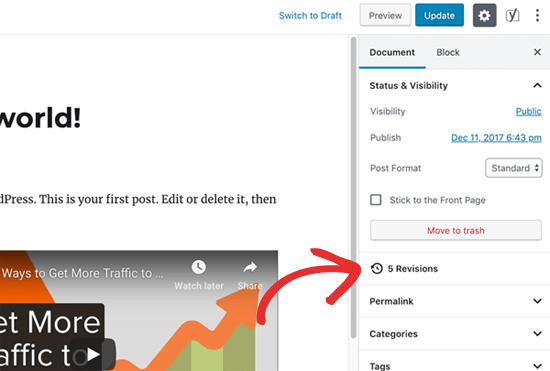
「投稿履歴」をクリックすると、投稿履歴画面に移動します。投稿のバージョンが2つ以上にならないと、投稿履歴は表示されないことに注意してください。
WordPressをGutenbergにアップグレードしておらず、古いクラシックエディターを使用している場合、リビジョンは投稿または固定ページの編集画面の右側パネルにある公開メタボックスにあります。
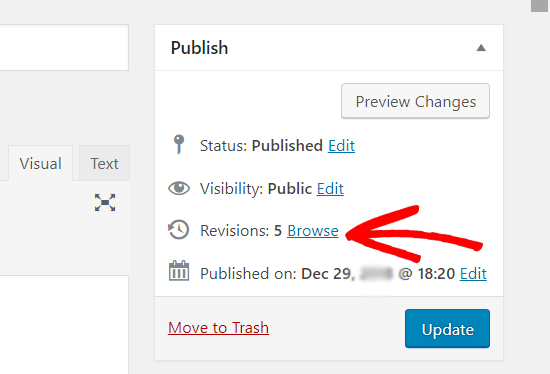
改訂を表示するには、「参照」リンクをクリックするだけです。これ以外にも、投稿の改訂はクラシックエディターとGutenbergの両方で同様に機能します。
投稿の改訂画面には、投稿の最新の改訂が表示されます。追加されたコンテンツは画面右側に緑色でハイライトされ、削除されたコンテンツは画面左側に赤色でハイライトされます。
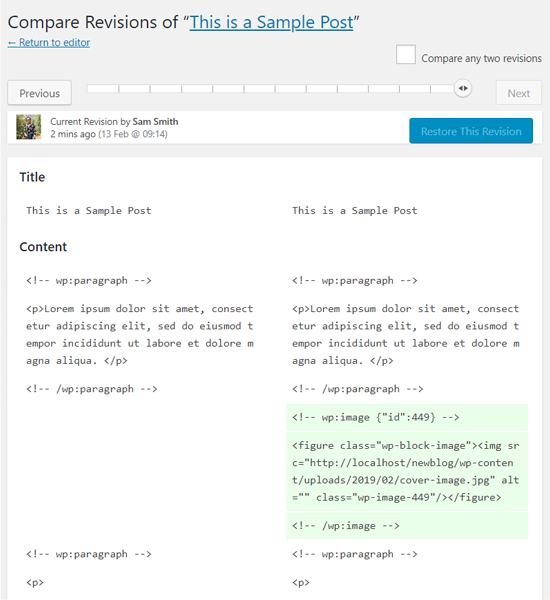
画面の上部には、変更を行ったユーザーと、その変更が行われた時間を確認できます。
スクロールバーのボタンをスライドすると、投稿の以前のリビジョンに移動します。
画面右上の「任意の 2 つのリビジョンを比較する」ボックスを選択して、2 つの異なるリビジョンを比較することもできます。次に、スライダーを使用して比較したい特定のリビジョンを選択します。
WordPressで投稿履歴を復元する方法
画面の上部には、「この改訂を復元」というラベルのボタンが表示されます。このボタンを押すと、選択した改訂が現在のバージョンになります。
WordPress エディターに戻り、復元されたバージョンを確認できます。その後、下書きとして保存できます。
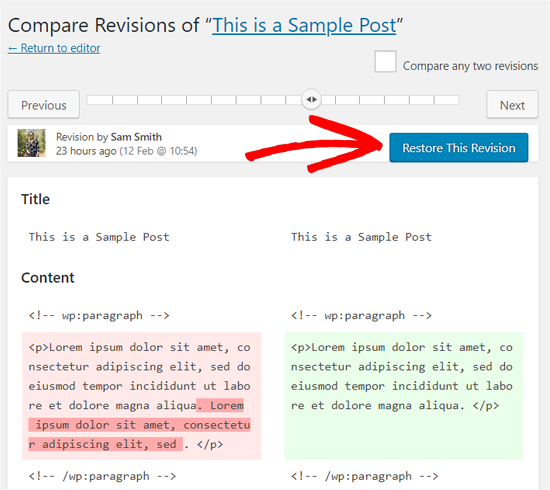
以前のリビジョンを復元しても、投稿の最新バージョンは削除されないことに注意してください。代わりに、復元されたバージョンが新しいリビジョンになります。
リビジョンを復元しないと判断した場合は、画面上部近くにある「エディターに戻る」リンクをクリックするだけです。
詳細については、投稿リビジョンを使用してWordPressの変更を元に戻す方法に関するガイドをご覧ください。
改訂とオートセーブの違いは何ですか?
投稿またはページを手動で保存または更新するたびに、新しい改訂が保存されます。
それに加えて、WordPressは60秒ごとに一時的なリビジョンを自動的に保存します。この機能は自動保存と呼ばれます。
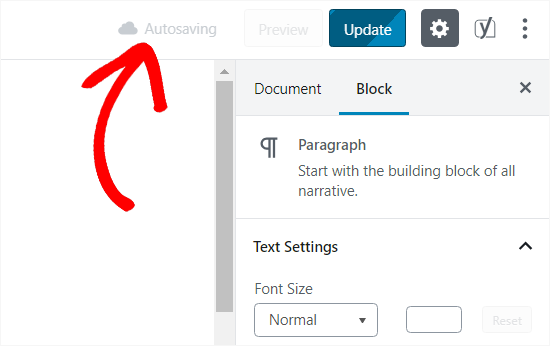
オートセーブ機能は、保存する前に問題が発生した場合にコンテンツを復元するのに役立ちます。たとえば、執筆中にブラウザがクラッシュした場合、オートセーブから最新の下書きを復元できます。
自動保存は 1 つのバージョンのみが保存され、リビジョンページからアクセスできます。自動保存は「Autosave」とラベル付けされ、赤色のテキストで表示されるため、他のリビジョンと容易に区別できます。
WordPress の投稿リビジョンを制限および削除する方法
デフォルトでは、WordPressはすべてのリビジョンの完全なコピーを保存します。
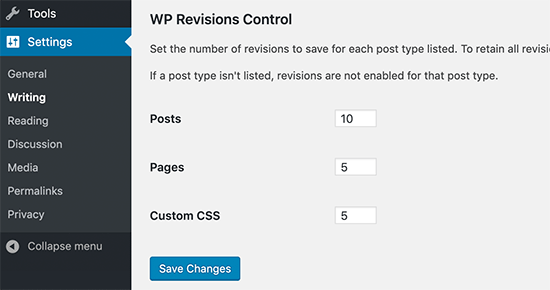
各投稿や固定ページの投稿履歴の数を制限したり、古い投稿履歴を削除したりすることで、WordPressデータベースの容量を節約できます。
WordPressの投稿リビジョンを簡単に管理する方法に関するガイドで、さらに詳しく学ぶことができます。
この記事がWordPressの投稿履歴について理解を深めるのに役立ったことを願っています。また、役立つWordPressのヒント、トリック、アイデアに関する関連ブログ記事については、以下の追加資料リストも参照してください。
このガイドが気に入った場合は、WordPressのビデオチュートリアルについては、YouTubeチャンネルを購読することを検討してください。また、TwitterおよびFacebookでも私たちを見つけることができます。



