


phpMyAdminは、MySQLデータベースを管理するために使用できる無料のWebアプリケーションです。オープンソースであり、プログラミング知識がなくても使用できます。
WordPress はその情報のほとんどを MySQL データベースに保存しており、phpMyAdmin を使用して WordPress データベースに直接アクセスできます。
これは、WordPress ダッシュボードからロックアウトされ、通常どおりウェブサイトで管理タスクを実行できない場合に特に役立ちます。
phpMyAdmin とは?
phpMyAdminは、ブラウザでMySQLデータベースを管理できるWebベースのソフトウェアです。WordPressはウェブサイトデータのほとんどをMySQLデータベースに保存するため、これは便利です。
このデータベースは、最初にWordPressをインストールするときにセットアップされます。データベース名、ホスト、ユーザー名、パスワードの入力を求められます。WordPressはこの情報をwp-config.phpという設定ファイルに保存します。

通常、新しい投稿を作成したり、ユーザーを追加したりする場合のように、WordPressのダッシュボードや管理画面で提供される機能を通じて、間接的にWordPressデータベースを操作します。
phpMyAdmin は、おそらく緊急時にのみ使用する代替手段を提供します。
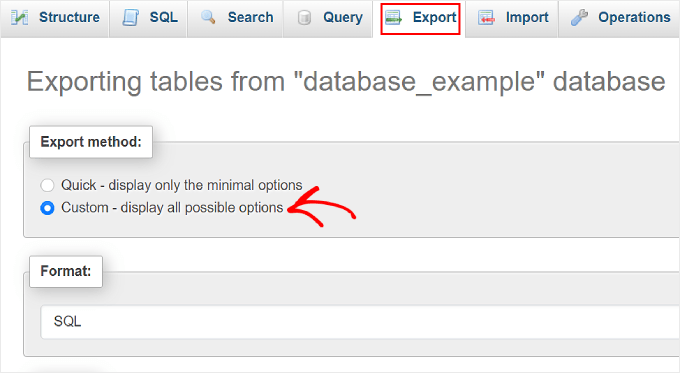
phpMyAdmin の使いやすいインターフェースで、データベーステーブル、行、フィールドをブラウズおよび編集したり、データベース内のすべてのデータをインポート、エクスポート、または削除したりできます。
上級ユーザーは、クエリと呼ばれるコードスニペットを使用して、MySQLでこれらのタスクを実行することがよくあります。
注意: SQL クエリは初心者には扱いが難しいです。間違ったコマンドを入力すると、WordPress ウェブサイトがダウンしたり、単にエラーメッセージが表示されたりする可能性があります。
例えば、新しい WordPress 管理者ユーザーを追加する SQL クエリを実行するコードを以下に示します。
INSERT INTO `databasename`.`wp_users` (`ID`, `user_login`, `user_pass`, `user_nicename`, `user_email`, `user_url`, `user_registered`, `user_activation_key`, `user_status`, `display_name`) VALUES ('3', 'demo', MD5('demo'), 'Your Name', 'test@example.com', 'http://www.example.com/', '2022-09-01 00:00:00', '', '0', 'Your Name');


INSERT INTO `databasename`.`wp_usermeta` (`umeta_id`, `user_id`, `meta_key`, `meta_value`) VALUES (NULL, '3', 'wp_capabilities', 'a:1:{s:13:"administrator";s:1:"1";}');


INSERT INTO `databasename`.`wp_usermeta` (`umeta_id`, `user_id`, `meta_key`, `meta_value`) VALUES (NULL, '3', 'wp_user_level', '10');
phpMyAdmin は、SQL コードに慣れていないが、より一般的なユーザーインターフェースを使ってサイトのデータとやり取りしたい人にとって便利な代替手段を提供します。
phpMyAdmin へのアクセス方法
ほとんどのトップ WordPress ホスティング会社は、ダッシュボードで phpMyAdmin を提供しています。
たとえば、Bluehostを使用している場合、Webサイトタブの下部にあるボタンをクリックするとphpMyAdminを開くことができます。
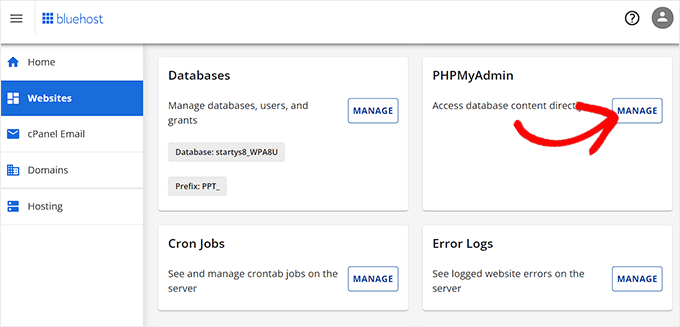
多くのホスティング会社が提供するcPanelダッシュボードでも見つけることができます。
cPanel のデータベースセクションまで下にスクロールするだけです。これは Bluehost のスクリーンショットと同じです。

ご利用のホスティングプロバイダーによって、cPanelのインターフェースは異なる場合があります。
開くと、phpMyAdmin のインターフェースは以下のようになります。最初に、WordPress のデータベースの一覧が表示されます。
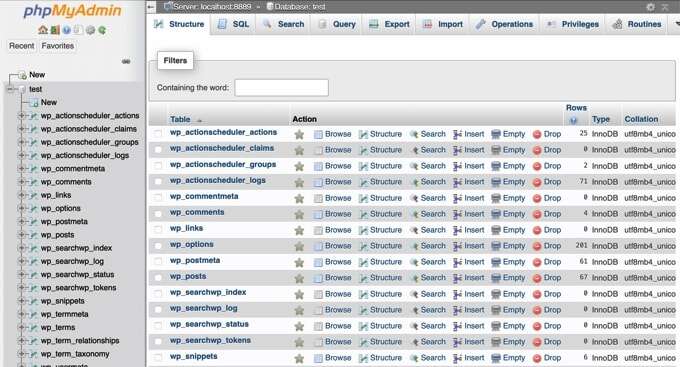
データベース名をクリックすると、左側のペインでデータベーステーブルを表示できます。
ページ上部のタブをクリックして、phpMyAdmin の機能にアクセスすることもできます。
WordPressデータベースを管理するためにphpMyAdminを使用する方法
phpMyAdminを使用したデータベース管理に関する完全な初心者向けガイドを作成しました。このチュートリアルでは、データベーステーブルを理解し、WordPressウェブサイトで役立つタスクを実行する方法を説明します。
phpMyAdminを使用して特定のデータベース管理タスクを実行する方法に関する個別のガイドも参照してください。
- WordPress データベースを手動でバックアップする方法
- データベースのバックアップだけで WordPress サイトを復元する方法
- phpMyAdminを使用してWordPressデータベースを複製する方法
- WordPressデータベース内のテキストを簡単に見つけて置換する方法
WordPress の問題を解決するための phpMyAdmin の使用
もしWordPress管理画面(wp-admin)にロックアウトされた場合、投稿を書いたり、プラグインをインストールまたはアンインストールしたり、ウェブサイトのメンテナンス作業を行ったりすることができなくなります。
しかし、phpMyAdmin はこのような緊急時には利用できます。
WordPressのダッシュボードにログインできなくなった場合に、phpMyAdminが役立つ方法をいくつかご紹介します。
- phpMyAdmin から WordPress のパスワードをリセットする方法
- MySQL を介して WordPress データベースに管理者ユーザーを追加する方法
- データベースからWordPressプラグインを有効化/アクティブ化する方法
- WP-Admin にアクセスできない場合にすべてのプラグインを無効にする方法
- WordPress管理者メールを変更する方法
- WordPress データベースをデフォルト設定にリセットする方法
この記事が WordPress における phpMyAdmin について理解を深めるのに役立ったことを願っています。関連する役立つ WordPress のヒント、トリック、アイデアに関する記事については、以下の追加資料リストも参照してください。
この記事が気に入った場合は、WordPressのビデオチュートリアルのために、YouTubeチャンネルを購読してください。また、TwitterやFacebookでも私たちを見つけることができます。
関連記事
- データベースバックアップのみでWordPressサイトを復元する方法
- WordPress データベースをデフォルト設定にリセットする方法
- MySQL を介して WordPress データベースに管理者ユーザーを追加する方法
- WordPress 管理者メールを変更する方法(3つの方法)
- WordPress データベースを手動でバックアップする方法(ステップバイステップ)
- WordPress管理画面(wp-admin)からロックアウトされた場合の対処法
- WordPressデータベース内のテキストを簡単に見つけて置換する方法
- phpMyAdminを使用してWordPressデータベースを複製する方法
- phpMyAdmin を使用した WordPress データベース管理の初心者ガイド
- データベースからWordPressプラグインを有効化/アクティブ化する方法


