


メディアは、WordPressの管理画面のサイドバーにあるタブで、ユーザーがアップロードした画像、音声、動画、その他のファイルを管理するために使用されます。
メニューのメディアの下には2つの画面があります。最初の画面では、WordPressメディアライブラリにアクセスでき、WordPressウェブサイトに追加した画像やその他のメディアファイルを閲覧・管理できます。
2番目の画面では、メディアライブラリに新しいファイルをアップロードできます。ただし、ライブラリ画面から、または投稿やページを編集しているときにメディアファイルをアップロードすることも可能です。

WordPressメディアライブラリ
最初のメディア画面は「ライブラリ」で、WordPressメディアライブラリにアップロードしたすべてのファイルのリストを提供します。
これらのファイルを表示、フィルタリング、編集、削除するオプションがあります。
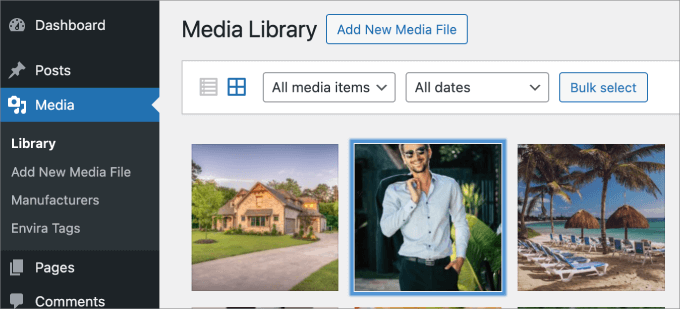
WordPressのライブラリに関する最大の不満は、メディアファイルを整理するためのオプションが少ないことです。デフォルトでは、すべてのメディアファイルは、アップロードされた年と月に基づいて、/wp-content/uploads/という名前のフォルダに保存および整理されます。
WordPress管理メニューを使用してメディアファイルを検索できますが、メディアファイルを特定のフォルダに保存する方法はありません。プラグインを使用して、カテゴリとタグを使用してメディアファイルを整理することができます。
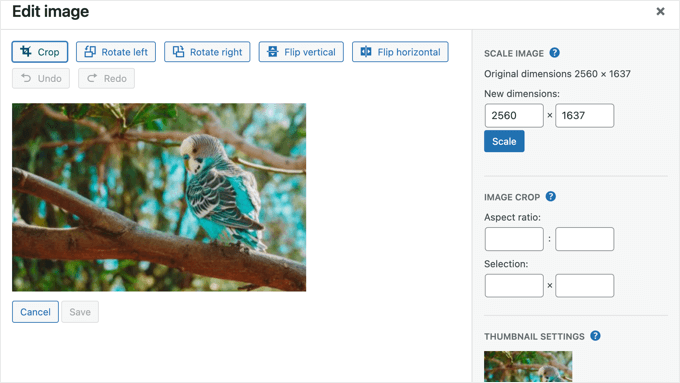
WordPressメディアエディタには、メディアライブラリから直接基本的な画像編集を行う機能など、あまり知られていない機能もいくつかあります。
「画像の編集」機能を使用すると、ダッシュボードから直接画像をトリミング、リサイズ、スケーリングできます。
また、開発者向けの機能として、新しい画像サイズを自動生成したり、新しい画像がアップロードされるたびに追加の画像サイズを追加したりすることも可能です。
WordPressメディアライブラリに新しいファイルを追加する
メディアタブの2番目の画面は「新規追加」で、ユーザーはファイルをアップロードできます。
投稿やページを作成中に、画像や動画などのメディアファイルをアップロードすることもできます。ただし、「新規追加」リンクを使用すると、特定の投稿やページに添付せずにファイルをアップロードできます。

この記事がWordPressのメディアについてさらに学ぶのに役立ったことを願っています。関連するWordPressのヒント、トリック、アイデアに関する記事の追加の読書リストも参照してください。
この記事が気に入った場合は、WordPressのビデオチュートリアルのために、YouTubeチャンネルを購読してください。また、TwitterやFacebookでも私たちを見つけることができます。




