


Gzipは、オンラインファイルのサイズを圧縮して削減するテクノロジーです。HTML、CSS、JavaScriptファイルなど、ウェブサイトで使用されるテキストベースのファイルに最も効果的です。
Gzip圧縮は、ダウンロードが速い小さなファイルを生成します。これは、WordPressサイトのパフォーマンスを向上させるために使用できます。
すべての人気のあるウェブブラウザはGzip圧縮をサポートしています。これは、圧縮されたファイルはダウンロード後に解凍され、ブラウザに表示される必要があるため重要です。
Gzip圧縮はどのように機能しますか?
Gzip圧縮は、特にHTML、CSS、JavaScriptのようなテキストベースのファイルのサイズを縮小するために使用される方法です。
ウェブサイトで使用される場合、データファイルはユーザーのブラウザに送信される前に圧縮されます。これにより、ファイルのダウンロード時間が短縮され、WordPressウェブサイトの読み込みが速くなります。
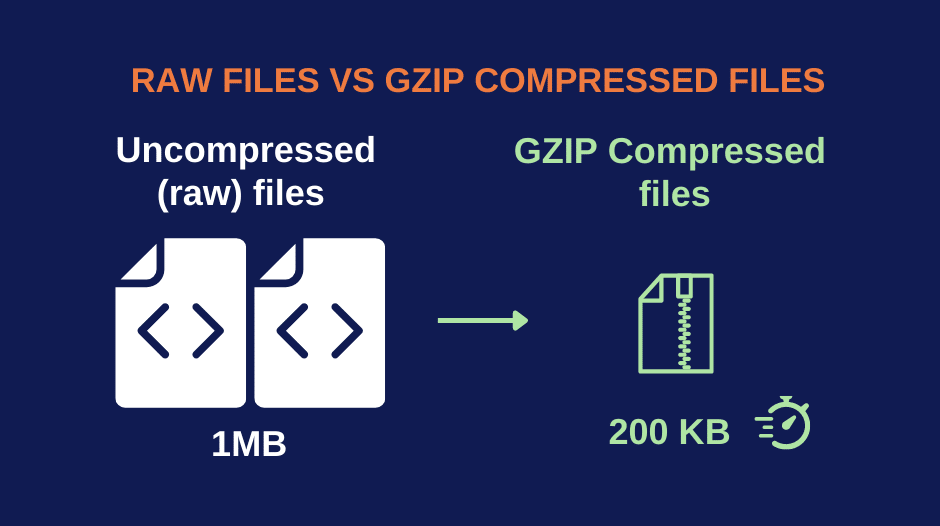
大きいファイルほど、小さいファイルよりも圧縮される傾向があります。そのため、大きなHTMLファイルは70%減少する可能性があるのに対し、小さなJavaScriptファイルは30%しか縮小しない場合があります。
圧縮されたデータがコンピューターに届くと、ウェブブラウザは自動的にファイルを解凍して表示します。Gzip圧縮は、すべての一般的なウェブブラウザ、サーバーソフトウェア、および最適なWordPressホスティング会社でサポートされています。
Gzip圧縮はWordPressサイトの速度をどのように向上させるか?
Gzip 圧縮は、ウェブサイトの外観や機能を変更しません。読み込みを速くするだけです。実際、Gzip が有効になっている場合、ウェブサイトは 2 ~ 5 倍速く読み込まれる可能性があります。
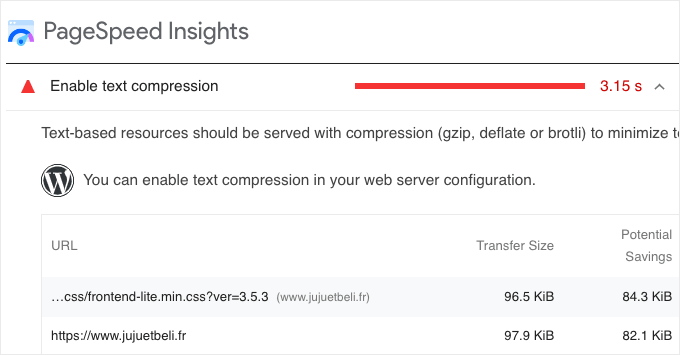
Google PageSpeed Insights のようなウェブサイトの速度テストツールが、ウェブサイトのパフォーマンスを向上させるために Gzip 圧縮を有効にすることを推奨していることに気づいたかもしれません。サイトで Gzip 圧縮が有効になっていない場合、警告メッセージが表示されます。
たとえば、Google PageSpeed Insights は、次のスクリーンショットのウェブサイトが圧縮を有効にすると 3.15 秒速く読み込まれると推定しています。
ウェブサイトが高速化すると、ユーザーエクスペリエンスが向上し、ビジネスの売上やコンバージョンが増加する可能性があります。
読み込み時間の短縮は、検索エンジンのランキング要因でもあります。つまり、ウェブサイトで Gzip 圧縮を有効にすることで、SEO も向上させることができます。
デフォルトでは、Gzip圧縮は画像や動画を圧縮しません。それには、WordPressサイトで ウェブ用に画像を最適化 する必要があります。
ただし、SVGベクター画像を使用している場合は、Gzip圧縮を使用することが重要です。これは、この画像形式がXMLベースであり、Gzipを使用するとファイルサイズを50〜80%圧縮できるためです。
WordPressキャッシュプラグインでGzip圧縮を有効にする方法
一部のウェブホスティングプロバイダーは、デフォルトですべての新しいウェブサイトでGzip圧縮を有効にしています。この記事の次のセクションで、サイトがすでに有効になっているかどうかを確認する方法を学ぶことができます。
または、WordPress キャッシュプラグインをウェブサイトにインストールすることで Gzip 圧縮を有効にできます。これらは、Gzip 圧縮を含むいくつかの方法でサイトを高速化します。
最良の結果を得るには、WP Rocket、WP Super Cache、またはW3 Total Cacheの使用をお勧めします。WPBeginnerのウェブサイトではWP Rocketを使用しています。
WP Rocketは、ウェブホストがApacheサーバーを使用している場合、自動的にGzip圧縮をオンにします。
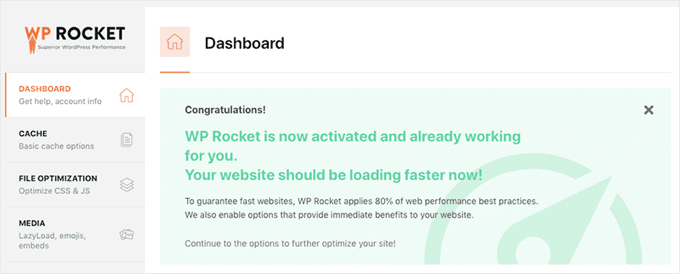
その他のキャッシュプラグインでは、プラグインの設定でGzip圧縮を有効にする必要がある場合があります。
WordPressでGzip圧縮を有効にする方法については、WordPressでGzip圧縮を有効にする方法のガイドをご覧ください。
Gzip圧縮が有効になっているか確認する方法
WordPressホスティングプロバイダーが、すでにGzip圧縮を有効にしている場合があります。例えば、Bluehostでは、すべての新しいWordPressサイトでGzip圧縮が自動的に有効になります。
Gzipがサイトで有効になっているかどうかは、Gzipチェッカーツールにアクセスしてテストできます。サイトのURLを入力するだけで、機能している場合は「GZIPが有効です」というメッセージが表示されます。
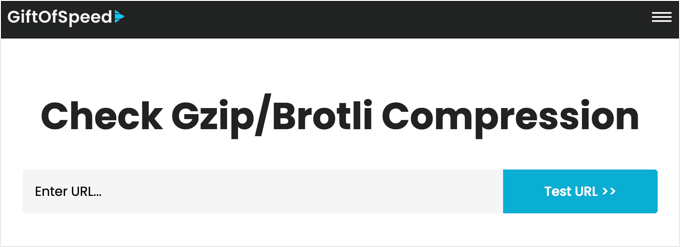
機能しない場合は、上記で説明したようにキャッシュプラグインをインストールしてサイトで Gzip を有効にし、再度サイトをテストしてください。
この記事がWordPressのGzip圧縮について理解を深めるのに役立ったことを願っています。また、役立つWordPressのヒント、トリック、アイデアに関する関連記事については、以下の追加資料リストも参照してください。
この記事が気に入ったら、WordPressのビデオチュートリアルについては、YouTubeチャンネルを購読してください。 TwitterやFacebookでもフォローできます。



