


Gzip to technologia, która zmniejsza rozmiar plików online poprzez kompresję ich danych. Najlepiej działa z plikami tekstowymi, takimi jak pliki HTML, CSS i JavaScript używane na stronach internetowych.
Kompresja Gzip tworzy mniejsze pliki, które szybciej się pobierają. Może to zostać wykorzystane do poprawy wydajności Twojej strony WordPress.
Wszystkie popularne przeglądarki internetowe obsługują kompresję Gzip. Jest to ważne, ponieważ skompresowane pliki muszą zostać zdekompresowane po pobraniu, a następnie wyświetlone w przeglądarce.
Jak działa kompresja Gzip?
Kompresja Gzip to metoda używana do zmniejszania rozmiaru plików, szczególnie plików tekstowych, takich jak HTML, CSS i JavaScript.
Po użyciu na stronie internetowej pliki danych są kompresowane przed wysłaniem do przeglądarki użytkownika. Zmniejsza to czas pobierania plików i przyspiesza ładowanie Twojej witryny WordPress.
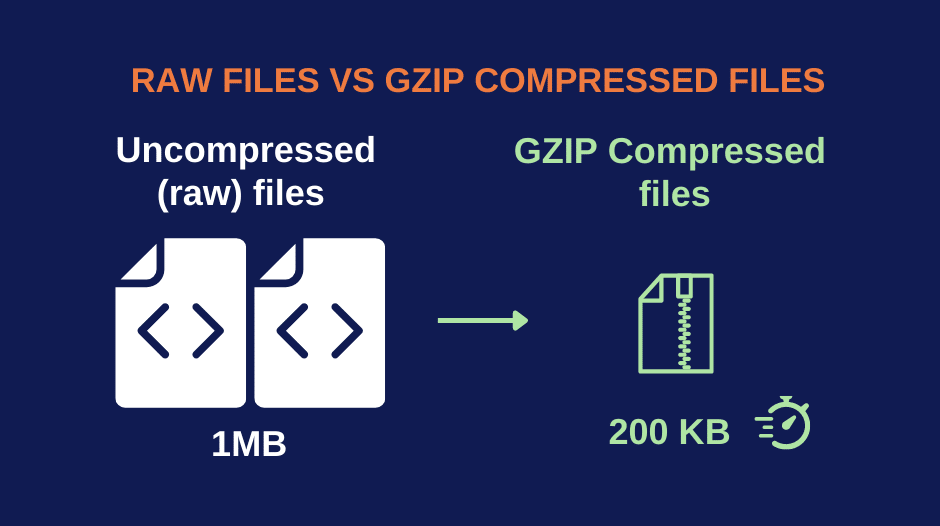
Większe pliki są zazwyczaj kompresowane bardziej niż mniejsze pliki. Tak więc, duży plik HTML może zmniejszyć się o 70%, podczas gdy mały plik JavaScript może skurczyć się tylko o 30%.
Po dotarciu skompresowanych danych na Twój komputer, przeglądarka internetowa automatycznie dekompresuje i wyświetla pliki. Kompresja Gzip jest obsługiwana przez wszystkie popularne przeglądarki internetowe, oprogramowanie serwerowe i najlepsze firmy hostingowe WordPress .
Jak kompresja Gzip przyspiesza Twoją stronę WordPress?
Kompresja Gzip nie zmienia wyglądu ani funkcjonalności Twojej strony. Po prostu sprawia, że ładuje się szybciej. W rzeczywistości strony mogą ładować się 2-5 razy szybciej, gdy Gzip jest włączony.
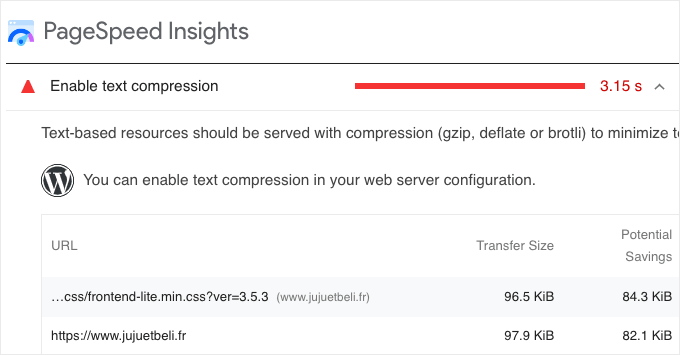
Mogłeś zauważyć narzędzie do testowania szybkości witryny, takie jak Google PageSpeed Insights, zalecające włączenie kompresji Gzip w celu poprawy wydajności Twojej witryny. Wyświetli ono komunikat ostrzegawczy, jeśli kompresja Gzip nie jest włączona na Twojej stronie.
Na przykład, Google PageSpeed Insights szacuje, że strona na poniższym zrzucie ekranu załadowałaby się o 3,15 sekundy szybciej z włączoną kompresją.
Szybsza witryna poprawia doświadczenie użytkownika i może przynieść więcej sprzedaży i konwersji dla Twojej firmy.
Szybszy czas ładowania jest również czynnikiem rankingowym w wyszukiwarkach. Oznacza to, że włączenie kompresji Gzip na Twojej stronie może również poprawić Twoje SEO.
Domyślnie kompresja Gzip nie kompresuje obrazów ani filmów. Do tego będziesz musiał zoptymalizować obrazy dla sieci na swojej stronie WordPress.
Jednak używanie kompresji Gzip jest ważne, jeśli używasz wektorowych obrazów SVG. Dzieje się tak, ponieważ ten format obrazu jest oparty na XML, a rozmiar pliku można skompresować o 50-80% za pomocą Gzip.
Jak włączyć kompresję Gzip za pomocą wtyczki buforującej WordPress
Niektórzy dostawcy hostingu internetowego domyślnie włączają kompresję Gzip dla wszystkich nowych stron internetowych. Dowiesz się, jak sprawdzić, czy Twoja witryna jest już włączona, w następnej sekcji tego artykułu.
W przeciwnym razie możesz włączyć kompresję Gzip, instalując wtyczkę buforującą WordPress na swojej stronie internetowej. Używają one kilku metod przyspieszania witryny, w tym kompresji Gzip.
Dla najlepszych rezultatów zalecamy używanie WP Rocket, WP Super Cache lub W3 Total Cache. Używamy WP Rocket na stronie WPBeginner.
WP Rocket automatycznie włącza kompresję Gzip, jeśli Twój hostingodawca używa serwera Apache.

W przypadku innych wtyczek do buforowania może być konieczne włączenie kompresji Gzip w ustawieniach wtyczki.
Szczegółowe instrukcje znajdziesz w naszym przewodniku na temat jak włączyć kompresję Gzip w WordPress.
Jak sprawdzić, czy kompresja Gzip jest włączona
Twój dostawca hostingu WordPress mógł już włączyć dla Ciebie kompresję Gzip. Na przykład Bluehost automatycznie włącza kompresję Gzip na wszystkich nowych stronach WordPress.
Możesz sprawdzić, czy Gzip jest włączony na Twojej stronie, odwiedzając narzędzie do sprawdzania Gzip. Po prostu wprowadź adres URL swojej witryny, a zobaczysz komunikat „GZIP jest włączony”, jeśli działa.
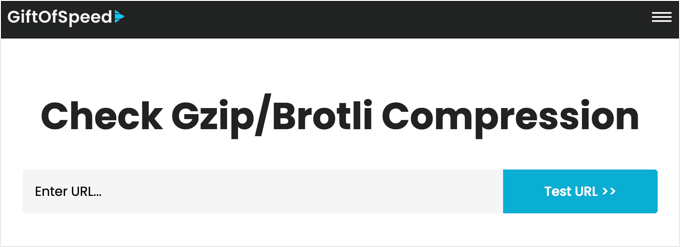
Jeśli to nie działa, możesz włączyć Gzip na swojej stronie, instalując wtyczkę buforującą, tak jak pokazaliśmy powyżej, a następnie ponownie testując swoją stronę.
Mamy nadzieję, że ten artykuł pomógł Ci dowiedzieć się więcej o kompresji Gzip w WordPressie. Możesz również zapoznać się z naszą listą Dodatkowe lektury poniżej, aby znaleźć powiązane artykuły z przydatnymi wskazówkami, sztuczkami i pomysłami dotyczącymi WordPressa.
Jeśli podobał Ci się ten artykuł, zasubskrybuj nasz kanał YouTube po samouczki wideo WordPress. Możesz nas również znaleźć na Twitterze i Facebooku.
Dodatkowa lektura
- Jak przyspieszyć działanie WooCommerce (13 wskazówek)
- Kompleksowy przewodnik po zwiększaniu szybkości i wydajności WordPress
- Jak prawidłowo przeprowadzić test prędkości witryny (8 najlepszych narzędzi)
- Jak włączyć kompresję GZIP w WordPressie (3 sposoby)
- 5 najlepszych wtyczek buforujących WordPress, które przyspieszą Twoją witrynę (2026)
- Jak przyspieszyć swoją witrynę e-commerce (14 sprawdzonych wskazówek)




