


クラシックエディターは、以前は投稿や固定ページの作成、編集、フォーマットに使用されていたWordPressのコンテンツエディターです。
ブロックエディターに置き換えられるまで、長年WordPressのデフォルトエディターでした。
新しいブロックエディターの使用をお勧めしますが、プラグインをインストールするか、コードスニペットを使用してクラシックエディターに戻すことも可能です。
ブロックエディターとクラシックエディターの違いは何ですか?
クラシックエディターは、WordPress 1.5(2004年)からWordPress 5.0(2018年)でブロックエディターが新しいデフォルトになるまで、WordPressコンテンツを作成する際のデフォルトの方法でした。
その間、多くのユーザーはMicrosoft Wordのようなワープロソフトに慣れており、そのためクラシックエディターは同様の方法で動作するように設計されました。この使い慣れた操作性が、WordPressの成長と人気において重要な役割を果たしました。
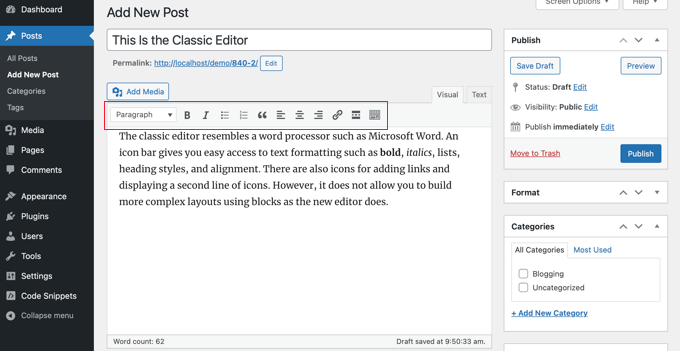
コンテンツエディターウィンドウの上部には、見出しスタイル、太字、イタリック、リスト、配置などのテキストフォーマットを追加するためのツールバーがあります。また、リンクを追加したり、2行目のアイコンを表示したりするためのアイコンもあります。
これは、シンプルなドキュメントのようにレイアウトされた投稿やページに適しています。
ブロックエディター(Gutenbergエディターとも呼ばれます)は、より複雑なレイアウトのために設計されています。段落、画像、見出しなどの個々のブロックを追加してページを作成します。
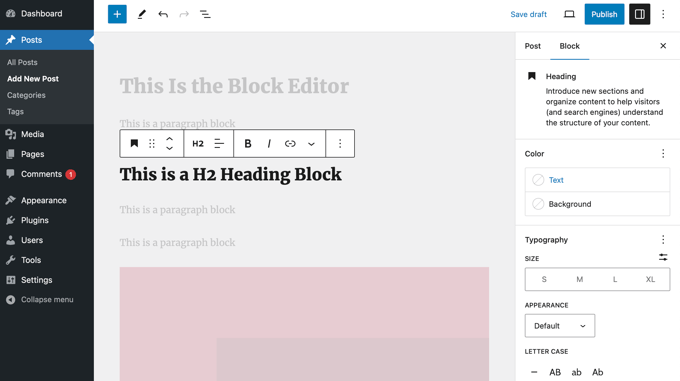
これらのブロックはドラッグ&ドロップで移動でき、個別にスタイル設定やカスタマイズが可能です。これにより、コンテンツの外観とレイアウトをより細かく制御できます。
WordPressブロックエディターの使い方に関するガイドで、さらに詳しく学ぶことができます。
ブロックエディターの代わりにクラシックエディターを使用する理由
ほとんどのユーザーは、WordPressウェブサイトのコンテンツ作成時にブロックエディターを使用することをお勧めします。使いやすく、より複雑なページを作成できます。
それに加えて、ブロックエディターはWordPressの未来です。WordPressの将来のバージョンでは、より多くのタスクがブロックインターフェイスを使用して実行されるようになります。
代わりにクラシックエディターを選択する理由がありますか?理由はありますが、WordPressの各リリースごとにこれらの理由は説得力を失っています。
単純にクラシックエディターの方が使いやすいと感じるユーザーもいます。10年以上にわたってデフォルトのエディターであったため、使い慣れているという理由でそちらを好むのです。しかし、できるだけ早くブロックエディターに切り替えることをお勧めします。
また、一部のプラグインはまだブロックエディターと互換性がなく、動作にクラシックエディターが必要です。ただし、ほとんどのプラグインはすでにしばらくの間ブロックエディターと互換性があるか、代替プラグインが利用可能になっています。
幸いなことに、クラシックエディターを使用したい場合は、簡単に有効にできます。
WordPressでクラシックエディターに戻す方法
プラグインまたはコードスニペットを使用して、クラシックエディターを有効にすることができます。
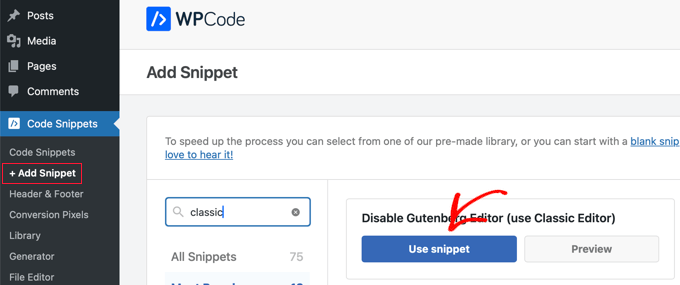
WPBeginnerでは、WPCodeスニペットを使用してGutenbergを無効にすることをお勧めします。WPCodeプラグインを使用すると、WordPressにカスタムコードを簡単に追加でき、クラシックエディターを有効にするスニペットがコードライブラリに含まれています。
単純に「classic editor」と検索し、「Disable Gutenberg Editor (use Classic Editor)」というスニペットの下にある「Use snippet」をクリックしてください。
詳細な手順とその他の方法については、Gutenbergを無効にしてWordPressでクラシックエディターを維持する方法に関するガイドをご覧ください。
これで、投稿や固定ページの作成時にクラシックエディターが使用されます。
この記事がWordPressのクラシックエディターについてより深く理解するのに役立ったことを願っています。また、役立つWordPressのヒント、トリック、アイデアに関する関連記事については、以下の追加資料リストも参照してください。
この記事が気に入った場合は、WordPressのビデオチュートリアルのために、YouTubeチャンネルを購読してください。また、TwitterやFacebookでも私たちを見つけることができます。



