


「WordPressの子テーマ」- おそらく聞いたことがある言葉ですが、あなたのウェブサイトにとって本当に何を意味するのでしょうか?多くのWordPressユーザー、特に始めたばかりのユーザーは、子テーマを使用すべきかどうか確信が持てません。
長年にわたり、私たちはあらゆる規模の数え切れないほどのWordPressサイトで作業し、完全な初心者から経験豊富な開発者まで、さまざまなユーザーと話してきました。この経験を通じて、子テーマを効果的にいつ、どのように使用するかについて独自の考えを開発しました。
このガイドでは、専門用語を使わずに、WordPress の子テーマが実際に何であるかを説明します。実際のメリットと潜在的なデメリットを見て、子テーマがあなたのサイトに適しているかどうかを判断するのに役立ちます。
ここでは、取り上げるトピックを示します。最も関心のあるトピックにスキップするには、以下のクイックリンクを使用できます。
WordPress の子テーマとは
WordPressでは、子テーマは親テーマと呼ばれる別のWordPressテーマの機能、特徴、スタイルを継承します。
子テーマをカスタマイズしても、親テーマには影響しません。そのため、多くの開発者は、親テーマが更新された場合に失われる可能性のあるテーマのカスタマイズを保持するために子テーマを使用しています。
子テーマを作成する最初のステップは、優れた親テーマを選択することです。WordPressのどのテーマでも親テーマとして使用できますが、テーマによっては他のテーマよりも適しているものがあります。
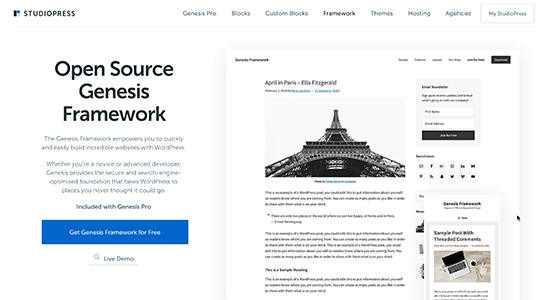
例えば、テーマフレームワークは優れた親テーマになります。これらはテーマのコア機能を含みますが、スタイリングは含みません。
特に複数のサイトで作業するエージェンシーやフリーランサーにとって、開発時間を大幅に短縮できることがわかりました。
また、ウェブサイトの目標達成に必要な見た目とカスタマイズ機能を備えたテーマを選ぶことも重要です。そうすれば、多くの変更を加える必要がなくなります。
子テーマの使用に興味がある場合は、WordPressで子テーマを作成する方法に関するガイドをお読みください。
WordPress 子テーマを使用する理由
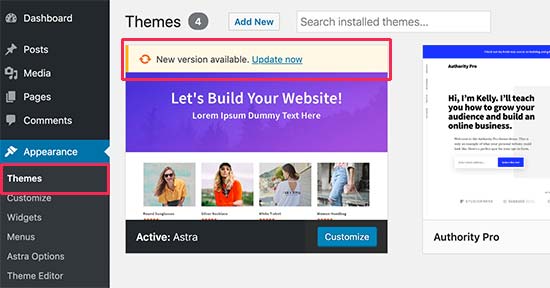
前述のように、多くの開発者は、テーマのアップデートがあった場合にカスタマイズオプションを保持するために、WordPressの子テーマを使用しています。この場合、親テーマは更新されますが、アクティブな子テーマには影響しません。
さらに、子テーマは潜在的なWordPressセキュリティの問題からウェブサイトを保護できます。親テーマのアップデートに重大なバグがあった場合でも、子テーマには影響しません。
開発者にとって、子テーマを使用することは、WordPressウェブサイトをカスタマイズするための迅速かつ効率的な方法でもあります。親テーマのコアファイルを変更することなく、カスタムスタイル、テンプレートの変更、または追加機能を迅速に実装できます。
WordPress子テーマを使用するメリットとデメリット
ほとんどのことと同様に、WordPress子テーマの使用には利点と欠点があります。まず利点を見てみましょう。
WordPress 子テーマの 利点:
- 安全なアップデート:子テーマを使用すると、カスタム変更をすべてメインテーマから分離できます。これにより、子テーマに安全に保存されているため、カスタマイズを失うことなく親テーマを更新できます。
- 拡張が容易:強力なテーマフレームワーク上に構築された子テーマは、多くのコードを書くことなく、大きな柔軟性を提供します。カスタマイズしたいテンプレートファイルと関数のみを変更する必要があります。
- フォールバックセーフ:完全なテーマを作成する場合、あらゆる可能性のあるシナリオを考慮する必要があります。子テーマで何かをコーディングしなかった場合、親テーマの機能がフォールバックオプションとして利用可能になります。
WordPress 子テーマの 欠点:
- 学習曲線: 特に独自の フック やフィルターを備えた堅牢なフレームワークを選択した場合、親テーマについて学ぶ時間を投資する必要があります。しかし、親テーマを理解すれば、すぐにカスタムウェブサイトを作成できるようになります。
- 親テーマへの依存: 親テーマの開発者がテーマを放棄する可能性があります。技術的には、放棄された場合でも使用を続けることはできますが、うまく機能しない可能性があります。また、評判の良いテーマフレームワーク(例: Genesis)の使用も検討してください。
子テーマを使用するメリットとデメリットは、親テーマとして使用するテーマによっても異なりますので、次にそれを見てみましょう。
優れた親テーマを選択することの重要性
優れた親テーマを選択することが重要な理由は、時間を節約するためです。
初心者が機能があまり提供されていない親テーマを選択する間違いを犯すのをよく耳にします。結局、ほとんどの親テーマファイルをオーバーライドする必要が出てきます。
親テーマを選択し、フッターの外観が気に入らないと判断したとしましょう。そこで、新しい footer.php ファイルを作成します。次に、ヘッダーの外観が気に入らないと判断し、新しい header.php ファイルを作成します。
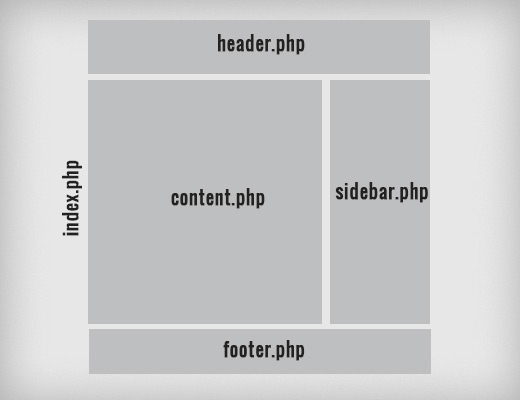
そのテーマを親テーマとして使用すべきではないことがすぐに明らかになります。代わりに、それを独自のカスタムテーマに変換するスターターテーマとして使用できます。
必要なものにより近い別のテーマを選択するという方法もあります。そうすれば、子テーマにそれほど多くの変更を加える必要がなくなります。
WordPressの子テーマを使用すべきか?
何年にもわたってWordPressサイトを構築・保守してきた経験から、子テーマが最も効果的なのはどのような場合か、良い感覚を養ってきました。ここでは、子テーマの使用を検討すべき人についての私たちの見解を紹介します。
開発者の場合、子テーマを使用することで、クライアントとの作業や独自のテーマ作成時の開発時間を短縮できます。
開発者は、質の高いテーマを作成しながらワークフローを効率化する必要があります。子テーマを作成することは、しばしばそれを達成するのに役立ちます。
私たちが構築するサイトの多くは、Genesis Theme Frameworkの子テーマです。しかし、プロジェクトが非常に複雑または非常に単純な場合など、スタンドアロンのカスタムWordPressテーマを構築する場合もあります。
ユーザーの場合、テーマの functions.php ファイルに新しい関数を常に追加したり、style.css ファイルを頻繁に編集したりする場合にのみ、子テーマをお勧めします。
WordPress ミートアップのトーク中に、ある読者からカスタムスタイルを追加するための最良のソリューションについて質問されました。子テーマを使用するのとカスタムCSSプラグインを使用するのとどちらが良いか疑問に思っていました。
その答えは、あなたがテクノロジーにどれだけ精通していて、どれだけ快適かによります。また、どれだけのカスタマイズを行うかにもよります。
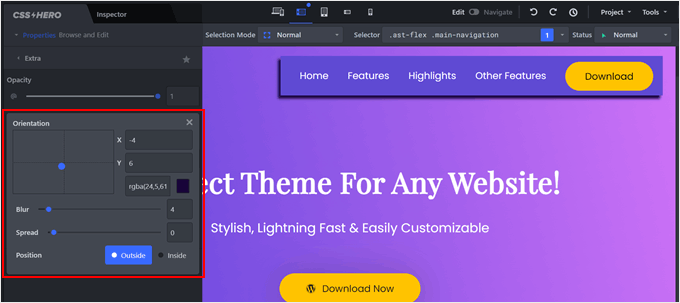
CSS Hero のようなカスタム CSS プラグインは、少数の要素のスタイルを変更するだけであれば問題なく動作します。しかし、例えばカラー スキーム全体を変更する必要がある場合は、子テーマの使用を検討すべきです。
他の選択肢としては、WPCode を使用する方法があります。このプラグインを使用すると、コードを直接編集することなく、functions.php ファイルやその他のテーマファイルを変更できます。
これにより、カスタマイズを失ったり、ウェブサイトを破損したりする心配なく、ヘッダーとフッターのスクリプトを実行できます。詳細については、WordPressでカスタムコードスニペットを使用する方法に関するガイドをご覧ください。

子テーマを使用する際の初心者向けの代替案
WordPressの初心者には、すぐに子テーマを作成することはお勧めしません。私たちの経験では、それはしばしば必要ではなく、物事を複雑にしすぎる可能性があります。
その代わりに、以下をお勧めします。
- WordPress初心者の方へ:テーマに組み込まれているカスタマイズオプションから始めましょう。それがフルサイトエディターであれ、テーマカスタマイザーであれ、多くのモダンなテーマはコードに触れることなく extensive なカスタマイズを提供します。
- より広範な変更の場合: SeedProd のようなページビルダープラグインの使用を検討してください。これらのツールは、コーディングの知識を必要とせずに高度なカスタマイズを提供します。
- 簡単なスタイル変更の場合:テーマカスタマイザーまたはフルサイトエディターの追加CSS機能を使用します。これにより、子テーマを作成せずに簡単なスタイル調整を行うことができます。
スキルレベルに関わらず、常に ステージングサイト を使用することをお勧めします。これにより、ライブサイトを壊す心配なく、カスタマイズの実験、新しいプラグインのテスト、さらには異なるテーマの試用ができます。
このチュートリアルで、WordPressの子テーマとは何か、そして子テーマを作成することがあなたに適しているかどうかを学べたことを願っています。また、無料テーマと有料テーマの比較ガイドや、WordPressテーマを変更する前にやるべきことのチェックリストも参照することをお勧めします。
この記事が気に入ったら、WordPressのビデオチュートリアルについては、YouTubeチャンネルを購読してください。 TwitterやFacebookでもフォローできます。



イジー・ヴァネック
しばらくの間、子テーマは必要不可欠だと考えてきました。以前は主に WPCode プラグインを使用していましたが、function.php にコードを挿入する必要がある場合もあります。テンプレートを更新するためにすべてのカスタマイズを失うことにならないように、子テーマを使用すると非常に役立つことがわかりました。さらに、これには非常にシンプルなプラグインを使用しており、テンプレートに個人データを挿入できます。顧客が WordPress で自分のウェブサイトの名前が付いたテンプレートを見ると、はるかに見栄えが良くなります。
Mrteesurez
追加しているシンプルなプラグインの名前を教えていただけますか?他の人の役に立つかもしれません。私はコードを追加するためにWPcodeを使用しています。使い方を学んだら、もうfunctionsファイルにコードを追加しなくなりました。
イジー・ヴァネック
Mrteesurez様、こんにちは。
子テーマを作成するために、Orbisius製のChild Theme Creatorという非常にシンプルで小さなプラグインを使用しています。非常に軽量で、素晴らしいのは、子テーマを作成したらプラグインを削除しても、スペースを取らないことです。ぜひ試してみてください。このプラグインは完璧で高速です。
Mrteesurez
この返信に感謝します。詳しく説明していただき、ありがとうございます。
ブログやクライアントのブログのために子テーマを作成する必要があるので、プラグインを使うのが私にとってより簡単で速い方法だと思います。試してみます。ありがとうございます。
モイヌディン・ワヒード
wpbeginnerさん、子テーマに関する疑問を解消していただき、本当にありがとうございます。
これまでウェブサイトやブログを作成する際には常に親テーマを使用してきました。子テーマの仕組みが全く分からなかったため、子テーマを使ったことはありませんでした。
ただ、一つ小さな疑問があります。子テーマを作成し、その機能やfunctions.php、styles.cssに大きな変更を加えた場合、これらのファイルはどこに保存されるのでしょうか?
親テーマをアップデートしてもそのまま残るのに、驚いたことに親テーマにも反映されるようです。
WPBeginnerサポート
これらのファイルは子テーマのフォルダに保存されます。子テーマは親テーマのスタイルを使用し、子テーマに含める特定のスタイルで上書きしますが、親テーマに変更を加えることにした場合でも、子テーマは親テーマに直接変更を加えません。
管理者
Arischvaran Puvanesvaran
こんにちは!チュートリアルありがとうございます。サイトにFSEテーマとブロックテーマのどちらを使用すべきか、どのように判断すればよいですか?
WPBeginnerサポート
There is no guaranteed better between the two, it is a question of personal preference
管理者
ボブ・スカボロー
カスタムヘッダーとフッターを既に作成していて、その後子テーマを作成した場合、どうなりますか?
WPBeginnerサポート
テーマの設定方法によります。子テーマへの移行を安全にテストしたい場合は、以下のガイドに従ってステージングサイトを作成することをお勧めします。
https://www.wpbeginner.com/wp-tutorials/how-to-create-staging-environment-for-a-wordpress-site/
管理者
デビッド・バーンズ
ウェブサイトのスタイルを変更する際に、子テーマを追加したのですが、それが完了したら子テーマを有効にしたままにしておくのですか、それともメインテンプレートに戻して再度有効にするのですか。
これで意味が通じることを願っています。
WPBeginnerサポート
カスタマイズしたテーマをアクティブなテーマにしたいはずです。通常、それはあなたがカスタマイズした子テーマになります。
管理者
デビッド・バーンズ
迅速な対応、ありがとうございます。これはWordPress関連のトピックすべてにおいて最高のウェブサイトですね。ウェブデザインの学習プロセスを進める上で、情報の宝庫となっています。VInaka
WPBeginnerサポート
Glad we could help
Anchal
こんにちは、質問があります。子テーマを作成して有効にすると、すでにランク付けされているライブウェブサイトのSEOランクに影響(低下)しますか?
WPBeginnerサポート
具体的な変更内容によりますが、ほとんどの場合、サイトのSEOに影響を与えることはありません。
管理者
Adam
こんにちは。子テーマに関する素晴らしい記事ですね。まさに私が求めていたものです。一つ質問があります。親テーマを最初にインストールするときに子テーマをインストールする必要はない、と考えてよろしいでしょうか? function.php や親テーマのテンプレートファイルをカスタマイズする必要が生じた瞬間にのみインストールするということでしょうか?
WPBeginnerサポート
Correct
管理者
Robert A Lopez
質問!親テーマと子テーマを有効化する場合、ダッシュボードで両方のテーマを有効化しますか?それとも子テーマのみを有効化し、親テーマは無効化したままにしますか?
質問したのは、両方を有効にした場合、ダッシュボード内でどちらが子テーマであるかを判断できるか、ということです。
WPBeginnerサポート
You would want to activate the child theme and leave the parent theme deactivated. The child theme will use what it needs from the deactivated parent theme
管理者