


最新のWordPressバックアップがあれば、予期しないサーバー障害やハッキングから保護されます。
ウェブサイトが成長し、バックアップファイルのサイズが増加するにつれて、どのWordPressファイルをバックアップしておく必要があるのか疑問に思うかもしれません。しかし、必要に応じてすべてのファイルをバックアップする必要はありません。
当社は15年以上にわたりこの業界に携わっており、当社の経験がお使いのバックアップファイルを最適化するお手伝いをします。WordPress のさまざまなファイル、その重要性、そしてそれらを保存する価値があるかどうかについて説明します。
この記事では、バックアップすべき WordPress ファイルと、その方法について説明します。
WordPressバックアップを設定する理由
すべてのウェブサイトは、ハッキングの試み、DDoS攻撃、データ盗難、データ損失に対して脆弱です。これは、インターネット上で最も安全なWordPressウェブサイトでさえ起こり得ます。
ウェブサイト用のWordPressバックアップソリューションは、それらの恐ろしいすべてに対する保険です。これにより、コンテンツを安全に保ち、事故後にウェブサイトを復元できます。
多くの初心者は、自分のサイトにはバックアップシステムは必要ないと考えています。これは、問題が発生し、バックアップがあればどれほど簡単だったかに気づくまでです。
この記事では複数のトピックを扱います。以下のリンクをクリックすると、任意のセクションに簡単にジャンプできます。
WordPressのバックアップを作成する最良の方法は何ですか?
WordPressサイトをバックアップする方法はいくつかあります。しかし、バックアップを設定する最良の方法はプラグインを使用することです。なぜなら、使いやすく、技術的な知識が不要で、保存するファイルやフォルダをより細かく制御できるからです。
多くの無料および有料のWordPressバックアッププラグインが利用可能です。私たちの専門家が選んだ最高のWordPressバックアッププラグインをご覧ください。
私たちはDuplicator Proの使用をお勧めします。これは初心者にも使いやすく強力なプラグインです。1,500,000人以上のプロフェッショナルが、バックアップ、クローン作成、またはウェブサイトの移行に使用しています。バックアップの作成と簡単な復元のためのステップバイステップウィザードを提供します。
Google DriveやDropboxなどのクラウドストレージサービスとDuplicator Proを統合したり、自動バックアップスケジュールを設定したり、リカバリポイントを作成したりできます。
それ以外にも、WordPressサイトを手動でバックアップする方法があります。たとえば、ホスティングプロバイダーのcPanelまたはFTPクライアントを使用して、重要なファイル、フォルダ、データベースにアクセスできます。そこから、バックアップとしてコンピューターにダウンロードするだけです。
手動の方法は初心者には圧倒される可能性があります。さらに、バックアップを自動的にスケジュールできないため、時間がかかる可能性があります。
詳細については、WordPressサイトのバックアップ方法に関する完全なガイドをご覧ください。
それでは、WordPressでどのファイルをバックアップすべきか見ていきましょう。
どのWordPressファイルをバックアップする必要がありますか?
WordPressサイトには、3種類のファイルと1つのデータベースがあります。
- WordPressコアファイル
wp-contentフォルダ内のファイル(テーマ、プラグイン、アップロードなど)- WordPress設定ファイル
- あなたのWordPressデータベース
これらのファイルとデータベースをそれぞれバックアップする必要があります。これにより、サイトが正常に機能していた以前の状態に簡単に復元できます。
WordPressコアファイルのバックアップ
コアWordPressファイルは、WordPressサイトを実行するファイルです。通常、これらのファイルは変更しないため、すべてのWordPressサイトで同じままです。
ルートフォルダ、wp-includes、およびwp-adminフォルダ内のすべてのファイルには、コアWordPressファイルが含まれます。
これらのファイルの最新コピーは、常に WordPress.org のウェブサイトから入手できます。そのため、これらのファイルを常にバックアップする必要はありません。
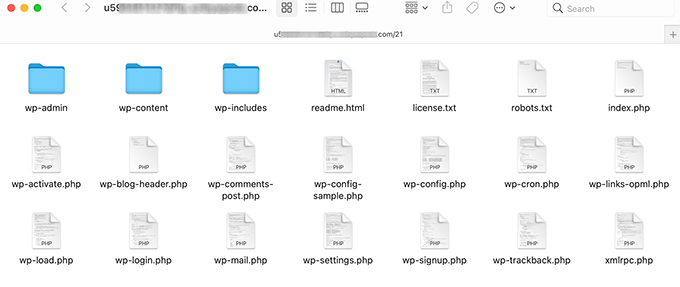
wp-contentフォルダのバックアップ
wp-contentフォルダは、WordPressがすべての画像、メディアファイル、テーマ、およびプラグインを保存する場所です。このフォルダの内容は、あなたのウェブサイト固有のものです。
サイトにインストールされているWordPressプラグインとテーマがわかっている場合は、それらのソースから常に新しいコピーを取得できます。その場合、pluginsおよびthemesフォルダをバックアップする必要はありません。
インストールしたすべてのプラグインまたはテーマを覚えていない場合は、これらのフォルダもバックアップする必要があります。さらに、カスタムテーマがある場合は、これらのフォルダを確実にバックアップしたいでしょう。
すべての画像とアップロードは/wp-content/uploadsフォルダに入ります。このフォルダを失うと、再作成できなくなります。そのため、このフォルダは常にバックアップする必要があります。
wp-contentフォルダは、他のWordPressプラグインが独自のフォルダを作成する場所でもあります。
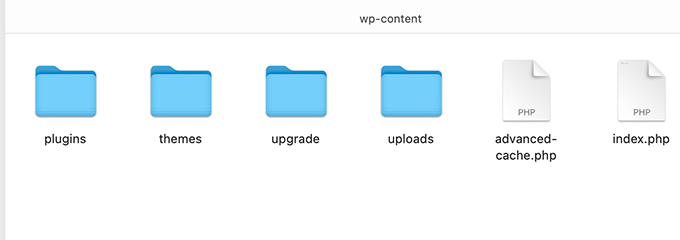
W3 Total CacheやWP Super Cacheのようなプラグインは、wp-contentフォルダにフォルダやファイルを作成する場合があります。これらのプラグインはこれらのファイルを再生成できるため、これらのファイルを安全に無視できます。
ただし、Envira Galleryのような他のプラグインは、画像ギャラリーのファイルを保存するためのフォルダを作成します。したがって、これらのフォルダをバックアップする必要があります。
さらに、プラグインを使用してアップロードしたファイルがバックアップから除外されていないことを確認する必要があります。
WordPress設定ファイルのバックアップ
WordPress構成ファイルには、WordPressブログの重要な設定情報が含まれています。最も重要な2つのWordPress構成ファイルは次のとおりです。
これらのファイルには、WordPressサイトに関連する設定が含まれています。手動で再作成することもできますが、常にバックアップに追加しておくのが安全です。
WordPressデータベースのバックアップ
WordPressはすべてのデータをMySQLデータベースに保存します。ここに、すべての投稿、ページ、ユーザー、コメント、その他すべてが保存されます。
これはWordPressサイトで最も頻繁に更新される部分です。そのため、データベースバックアップを作成する頻度を高くする必要があります。
なぜ毎回すべてのWordPressファイルとデータベースをバックアップしないのか?
毎月少なくとも1回は、すべてのWordPressファイルとデータベースの完全なバックアップを作成する必要があります。トラフィックの多いウェブサイトの場合は、週に1回、あるいは毎日完全なバックアップを作成することもできます。
ただし、完全なバックアップの作成はリソースを大量に消費することを念頭に置く必要があります。共有WordPressホスティングを利用している場合、サーバーリソースを大量に消費する可能性があります。ウェブサイトが遅くなったり、アクセスできなくなったりする可能性があります。
大容量のバックアップファイルをクラウドに保存すると、ストレージ容量を消費します。共有サーバーでは大容量ファイルの転送も困難になる可能性があり、アップロードが完了しなかったり、バックアップが破損したりする可能性があります。
それでは、WordPressサイトをバックアップするための理想的な戦略を見ていきましょう。
複数のWordPressバックアップスケジュールを作成する
バックアップを設定する最良の方法は、複数のスケジュールを使用することです。次のようなスケジュールを使用できます。
- 月に一度のWordPressフルバックアップ
- 週に一度のWordPress部分バックアップ
- 毎日データベースのみのバックアップ
ほとんどのWordPressバックアッププラグインでは、複数のスケジュールを設定できます。たとえば、Duplicator Proプラグインを使用すると、WordPressのバックアップを簡単にスケジュールできます。
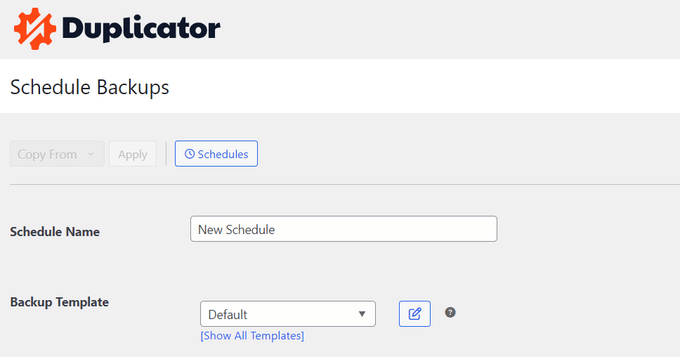
まず、WordPressダッシュボードからDuplicator Pro » Schedule Backupsに移動し、「Add New」ボタンをクリックする必要があります。

次の画面で、スケジュールに名前を入力できます。
Duplicator Proには、パッケージテンプレートを選択し、バックアップするファイルを選択するオプションも表示されます。完全なウェブサイトのバックアップが必要な場合は、この設定をデフォルトのままにしておくことをお勧めします。
その後、下にスクロールして、スケジュールを保存する場所を選択できます。
バックアップの頻度を選択するオプションもあります。たとえば、毎週フルウェブサイトのバックアップを取得したい場合は、「繰り返し」オプションを「毎週」に変更し、バックアップを実行する日を選択できます。
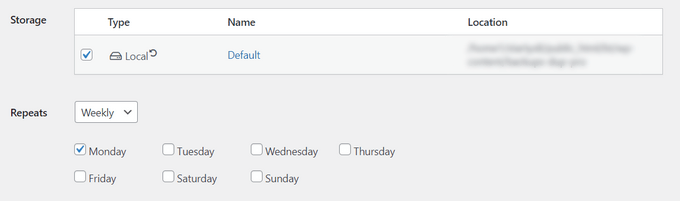
次に、下にスクロールしてバックアップを開始する時間を選択する必要があります。
それが完了したら、「このスケジュールを有効にする」オプションにチェックを入れ、「スケジュールを保存」ボタンをクリックしてください。
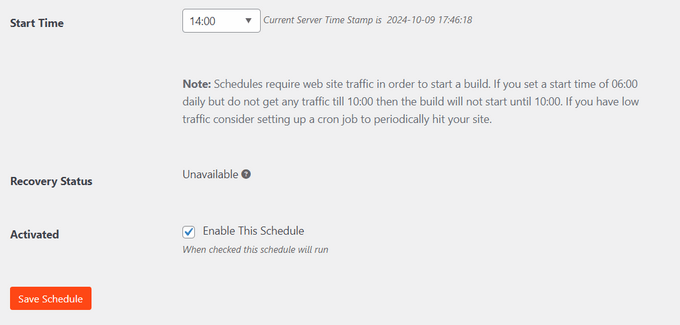
これで完了です。Duplicator Proは、スケジュールされた時間と曜日にウェブサイトのバックアップを実行します。バックアップが肥大化しすぎず、確実に移動でき、簡単に復元できるように、さらに多くのスケジュールとバックアッププロファイルを追加できます。
Duplicator Proの最も良い点は、バックアップの復元も支援してくれることです。ウィザードに従うだけで、コンテンツと設定を復旧できます。詳細については、WordPressのバックアップからの復元方法に関するガイドをご覧ください。
この記事が、バックアップすべきWordPressファイルについて学ぶのに役立ったことを願っています。また、WordPressのセキュリティに関する完全ガイドや、ウェブサイトを安全に保つためのおすすめのWordPressセキュリティプラグインもご覧ください。
この記事が気に入った場合は、WordPressのビデオチュートリアルのために、YouTubeチャンネルを購読してください。また、TwitterやFacebookでも私たちを見つけることができます。





デニス・ムトミ
以前データ消失を経験したことがあるので、バックアップがいかに重要かいくら強調してもしすぎることはありません。
特に複数のバックアップスケジュールのセクションが気に入っています。それが私のやり方で、うまくいっています。
もう一つ付け加えるなら、バックアップをテストすることです。バックアップを作成するだけでは不十分で、必要なときに復元できることを確認する必要があります。
全員に必須というわけではありませんが、私が経験したことから、少なくとも四半期に一度はステージングサイトでテスト復元を行う習慣をつけています。
ヴァレリア
こんにちは。手動バックアップについて、より具体的に言うと、「public_html」フォルダ内のすべてのファイルをダウンロードするように指示するのが正しいでしょうか?合っていますか?
ホスティングソリューションには、複数のフォルダ(etc、logs、mail、public_ftp、public_html、ssl、tmp、www)がありますが、手動でウェブサイトを復元したい場合、「public_html」フォルダのみをアップロードする必要がありますか?
よろしくお願いします。
WPBeginnerサポート
サイトがインストールされている場所が、記事で述べたように、ダウンロードする必要があるファイルは、ルートフォルダ、wp-includes、およびwp-adminフォルダのすべてのファイルを含むコアWordPressファイルです。
管理者
プラシャント
WordPressのページ(ホームページ/私たちについてなど)を更新すると、更新されていないページが、WordPressのすべての投稿セクションを自動的に開きます。
この問題をどのように解決できるか教えてください。
マイケル・メゴワン
BackupBuddyは無料ではありません。サブスクリプションサービスです
ロン
Joomlaの世界から来ると、そこにはAkeebaという有名なものがあり、WordPress版もあります。
WordPressサイトで成功裏に使用しています。また、バックエンドの外からバックアップを開始するオプション(wgetを使用)もあります。
レーハン・コーリ
WordPressサイトのバックアップには、データベースとファイルの2つの部分があります。
このセクションではファイルのみについて説明します。
WordPressサイトは、次のファイルで構成されています。
WordPressコアのインストール
WordPressプラグイン
WordPressテーマ
画像とファイル
Javascript、PHPスクリプト、その他のコードファイル
追加ファイルと静的Webページ
サイトの外観や操作性に関わるすべては、どこかのファイルに存在し、バックアップが必要です。さらに、WordPressディレクトリ内のすべてのファイル(サブディレクトリを含む)と.htaccessファイルをバックアップする必要があります。
ほとんどのホストはサイトを含むサーバー全体をバックアップしますが、自分でファイルをバックアップする方が良いでしょう。最も簡単な方法は、FTPプログラムを使用して、ホストからローカルコンピュータにすべてのWordPressファイルをダウンロードすることです。
デフォルトでは、wp-content という名前のディレクトリにあるファイルは、編集済みのテーマ、新しいプラグイン、アップロードされたファイルなど、ユーザーが生成した独自のコンテンツです。接続情報が含まれる wp-config.php とともに、この領域のバックアップに特に注意してください。残りのファイルはほとんどがコアファイルであり、WordPress のダウンロード zip ファイルによって提供されます。
WordPress データベースのバックアップが必要な場合は、「データベースのバックアップ」を参照してください。
Rehan Kohli
アデモラ
しかし、テーマは再インストールできるので、コアファイルではなくコンテンツだけを転送する必要がある場合はどうなりますか?理由としては、ホスティングからスパマーやマルウェアの脅威を受けているサイトの利用がありますが、何をしても止まりません。
ナワゼ
バックアップバディを一度使用したことがありますが、ほとんどの場合は All-in-One WP Migration を使用するのが好きです。ドメインやホスティングを変更したり、完全なバックアップを作成したりするのが非常に簡単です。
イアン・モスター
ありがとうございます!おっしゃる通り、これらのプラグインのインストールは非常に迅速かつ簡単ですが、通常は忘れられがちです。