


WordPressサイトで「414 Request URI Too Long」エラーが表示されるのは厄介なものです。そのため、この問題の原因と解決策を理解することが重要です。
「414 Request URI Too Long」エラーは、通常、Webブラウザとウェブサイトサーバー間の通信に問題がある場合に発生します。例えば、WordPressプラグインを通じてリンクをクリックしたり、操作を実行したりした後にこのエラーが表示されることがあります。
この記事では、「414 Request URI Too Long」エラーとは何か、そしてそれを段階的に修正する方法を説明します。
「414 Request URI Too Long」エラーとは何ですか?
「414 Request URI Too Long」エラーは、リクエストされたURLまたはアクションがサーバーで処理するには長すぎる場合に発生します。
URIとURLの違いに注意してください。URI(Uniform Resource Identifier)は、リソースの名前、場所、またはその両方です。一方、URL(Uniform Resource Locator)はリソースの場所のみを指定できます。
URIはURLの一部であるため、通常は両方の用語が同じ意味で使われます。しかし、414エラーはどちらのコンポーネントによってもトリガーされる可能性があるため、原因を見ていきましょう。
414 Request URI Too Longエラーの原因は何ですか?
WordPressのエラーをトラブルシューティングする際は、根本原因を把握することが重要です。
「414 Request URI Too Long」は、リンクをクリックしたときに表示されることがあり、サーバーが長すぎるために処理できません。
リンクが長くなりすぎる状況の1つは、UTM(Urchin Tracking Module)パラメータが原因である場合です。UTMコードを使用してWordPressウェブサイトでコンバージョンを追跡しており、URLに多くのパラメータが含まれている場合、このエラーが発生する可能性があります。
414エラーを引き起こす可能性のある別の状況は、リダイレクトループです。これは、WordPressプラグインの設定ミスや設定が多数のリダイレクト要求を引き起こす場合です。
その結果、信じられないほど長いURLと「414 Request URI Too Long」エラーが発生します。
同様に、一部のプラグインは機能の一部として長いURIを生成することがあります。サイトにオールインワンのWordPressセキュリティプラグインがインストールされている場合、このエラーに遭遇する可能性が最も高くなります。
まれに、開発者側の問題が「414 Request URI Too Long」エラーを引き起こすことがあります。これは、POSTリクエストが誤ってGETリクエストに変わり、クエリ情報が多すぎるURLが作成される場合に発生します。
さらに、ウェブサーバーへのサイバー攻撃も414エラーを引き起こす可能性があります。
それを踏まえて、WordPressウェブサイトで「414 Request URI Too Long」エラーを修正する方法を見てみましょう。
「414 Request URI Too Long」エラーの修正
この問題を修正する簡単な方法は、ウェブサイトサーバーが処理できるURIのサイズを増やすことです。
始める前に、WordPressのバックアップを作成することをお勧めします。これは、414エラーの修正にはウェブサイトの設定ファイルを編集する必要があるためです。万が一問題が発生した場合に備えて、サイトのバックアップコピーを復元できるように準備しておきます。
詳細については、WordPressサイトをバックアップする方法に関するガイドをご覧ください。
ウェブサイトがApacheまたはNginxを使用しているか確認する
開始するには、WordPressウェブサイトが使用しているサーバーの種類を見つける必要があります。サーバーには主にApacheとNginxの2種類があります。
その簡単な方法は、ブラウザでサイトを開くことです。その後、ホームページを右クリックして「検証」オプションを選択できます。
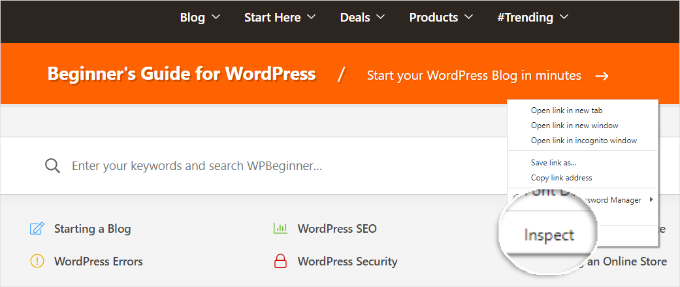
次に、上部にある「ネットワーク」タブに切り替えます。
ここから、「Name」列の下にある任意の要素を選択できます。その後、「Response Headers」セクションまでスクロールして、「Server」の詳細を確認しましょう。
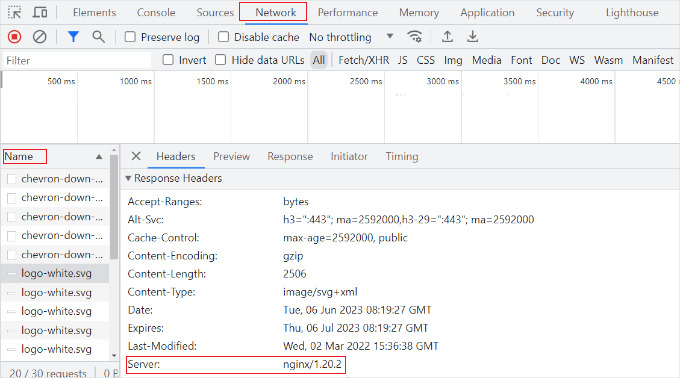
これにより、サイトがNginxを使用しているかApacheを使用しているかがわかります。
どのサーバータイプを使用すべきかまだ不明な場合は、WordPressホスティングプロバイダーに連絡して詳細を確認してください。
サーバーの種類がわかったら、「414 Request URI Too Long」エラーの修正を開始できます。まずNginxベースのWordPressサイトから始めます。Apacheを使用している場合は、次のセクションにスキップしてください。
Nginxで「414 Request URI Too Long」エラーを修正する方法
まず、ウェブサイトの設定ファイルにアクセスするために、FTPまたはファイル転送プロトコルクライアントが必要です。
使用できるFTPクライアントはたくさんあります。このチュートリアルではFilezillaを使用します。FTPの設定とウェブサイトファイルへのアクセスに問題がある場合は、WordPressにファイルをアップロードするためにFTPを使用する方法に関するガイドをご覧ください。
ログインしたら、nginx.confファイルをダウンロードする必要があります。次のパスからアクセスできます: /etc/nginx/nginx.conf。
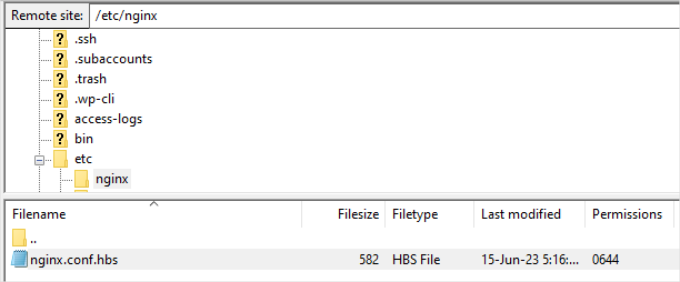
ファイルを見つけたら、コンピューターにダウンロードし、メモ帳ソフトウェアで開いてください。
ここから、large_client_header_buffers 4 8K設定を検索できます。見つからない場合は、ファイルの末尾に追加するだけです。
2組の値が表示され、それぞれ数値とサイズに関連しています。サイズを8Kから128Kに編集するだけです。これによりURIサイズが増加し、サイトサーバーが長いURLを処理できるようになります。
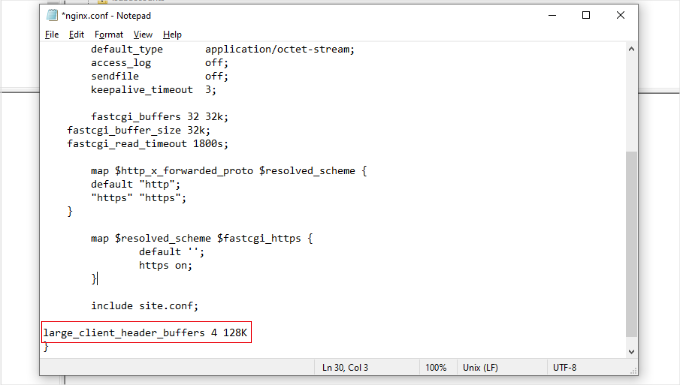
完了したら、テキストファイルを保存し、FTPクライアントを使用してウェブサイトに再アップロードするだけです。
より詳細な手順については、WordPressにファイルをアップロードするためにFTPを使用する方法に関するガイドをご覧ください。
Apacheで「414 Request URI Too Long」エラーを修正する
Apacheサーバータイプを使用している場合、プロセスはNginxと同様です。まず、FTPクライアントを使用してウェブサイトファイルにアクセスする必要があります。
ログインしたら、apache2.confファイルを見つける必要があります。FTPクライアントを使用して、次のパスに移動してください:/etc/apache2/apache2.conf。
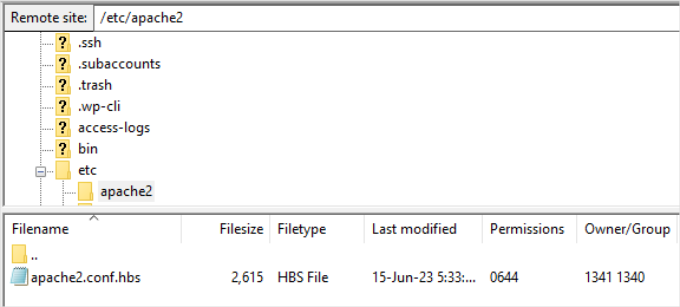
次に、ファイルをダウンロードし、メモ帳などのソフトウェアで開く必要があります。
その後、LimitRequestLine 128000の設定を探します。見つからない場合は、ファイルの末尾に追加するだけです。
通常、「LimitRequestLine」は128000に設定されています。しかし、「414 Request URI Too Long」エラーを削除するために、これを256000以上に増やすことができます。設定する値が2の倍数であることを確認してください。
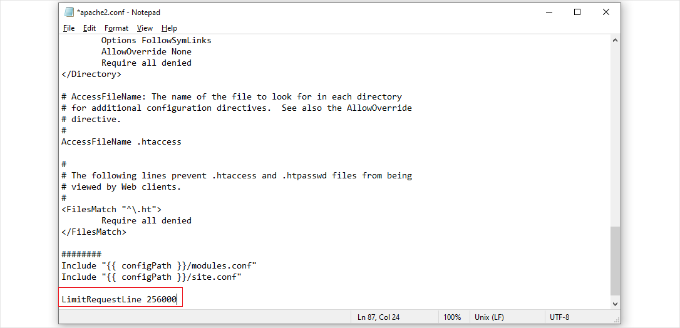
完了したら、FTPクライアントを使用してファイルをウェブサイトにアップロードするだけです。これにより、WordPressウェブサイトの414エラーが解決されるはずです。
関連記事
「414 Request URI Too Long」エラーの修正方法がわかったので、他の一般的なWordPressエラーについても調べてみたくなるかもしれません。それらが何であるか、そしてこれらの問題をどのように処理できるかを知ることは、時間を節約し、ウェブサイトをスムーズに稼働させ続けるのに役立ちます。
以下に関するガイドをご覧ください:
- WordPressで500内部サーバーエラーを修正する方法
- WordPressで413 Request Entity Too Largeエラーを修正する方法
- ChromeでERR_CONNECTION_REFUSEDエラーを修正する方法
- WordPress で「ERR_SSL_VERSION_OR_CIPHER_MISMATCH」を修正する方法
- WordPressで403 Forbiddenエラーを修正する方法
- WordPressで504 Gateway Timeoutエラーを修正する方法
- WordPress管理AJAX 400(不正なリクエスト)エラーの修正方法
- WordPressの「jQuery is not defined」エラーの修正方法
この記事が「414 Request URI Too Long」エラーとその修正方法について理解するのに役立ったことを願っています。また、最も一般的なWordPressのエラーのリストや、WP-ConfigでWordPressのエラーログを設定する方法に関するガイドも参照することをお勧めします。
この記事が気に入った場合は、WordPressのビデオチュートリアルのために、YouTubeチャンネルを購読してください。また、TwitterやFacebookでも私たちを見つけることができます。


デニス・ムトミ
以前この問題に遭遇したことがありますが、その原因と解決策についてのあなたの明確な説明は非常に役立ちます。
追加で共有したいヒントがもう一つあります。トラッキングにUTMパラメータを使用している場合は、URL短縮サービスを利用してリンクの長さを短くすることを検討してください。これにより、マーケティング活動を効果的に追跡しながら、414エラーを防ぐことができます。
これを分解してくれて素晴らしいです。あなたの記事はWordPressコミュニティにとって貴重なリソースであり続けています!
アワドゥド・ブイヤン
しかし、私はこの種のエラーに遭遇したことはありません。
日々新しいことを学ぶのに損はありません。
シェアしていただきありがとうございます。
WPBeginnerサポート
Glad we could share how to solve this error should you ever run into it
管理者