


WordPress初心者の方にとって、プラグインのインストールと有効化は intimidating に感じられるかもしれません。初めて行う場合、インストールプロセスは混乱しやすいものです。
しかし、WordPressを非常に多用途にしているのはプラグインです。たとえば、プラグインを使用してサイトのSEOを改善したり、オンラインストアを構築したりできます。コーディングは不要です。
心配しないでください。私たちは多くのサイト所有者をこのプロセスで支援してきましたし、あなたも支援します!💪 このガイドでは、WordPressプラグインをインストールするために使用できるさまざまな方法を説明します。
開始する前に
WordPress.comをお使いの場合、ビジネスプラン以上にアップグレードしない限り、プラグインをインストールすることはできません。
WordPressダッシュボードにプラグインメニューが表示されないという苦情をユーザーからよく受けます。これは、WordPress.comを使用しているためであり、その制限があります。
一方で、自己ホスト型の WordPress.org ウェブサイトには、すぐに好きなプラグインをインストールできます。
まだ疑問が残っている場合は、セルフホストのWordPress.orgとWordPress.comについて説明している記事を確認することをお勧めします。
WordPress.comからWordPress.orgに切り替えたい場合は、WordPress.comからWordPress.orgへ正しく移行する方法に関するチュートリアルをお読みください。
それを踏まえて、ウェブサイトにWordPressプラグインをインストールするためのすべての方法の簡単な概要を以下に示します。
準備はいいですか?始めましょう。
方法1:WordPressプラグイン検索を使用してプラグインをインストールする
WordPressをインストールした後、すべての初心者が最初に学ぶ必要があるのは、WordPressプラグインのインストール方法です。このスキルを習得することは、ウェブサイトの可能性を最大限に引き出すための鍵となります。
WordPressプラグインをインストールする最も簡単な方法は、プラグイン検索を使用することです。このオプションの唯一の欠点は、プラグインがWordPressプラグインディレクトリにある必要があることで、これは無料プラグインに限定されています。
まず、WordPress管理画面内のプラグイン » 新規追加ページにアクセスする必要があります。

プラグインの名前または必要な機能をタイプして、インストールしたいプラグインを見つけることができます。
たとえば、ここでは検索バーに「WPForms」と入力します。
ロードが完了すると、以下のような一覧が表示されます。

WPFormsは最高のWordPressコンタクトフォームプラグインなので、それを見つけたら、「今すぐインストール」ボタンをクリックします。
WordPressがプラグインをダウンロードしてインストールします。インストールが完了すると、「今すぐインストール」ボタンが「有効化」ボタンに変わっていることに気づくでしょう。
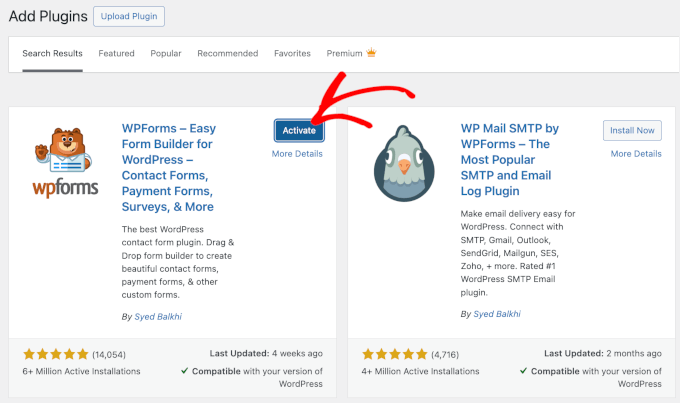
WordPressプラグインは、有効化しないと機能しないことに注意してください。プラグインをWordPressウェブサイトで使用するには、「有効化」ボタンをクリックしてください。
これで完了です!最初のWordPressプラグインを正常にインストールしました。
次のステップは、プラグインの設定を構成することです。これらの設定はプラグインごとに異なるため、この記事では説明しません。
方法2:WordPress管理画面のプラグインアップロードを使用してプラグインをインストールする
有料のWordPressプラグインはWordPressプラグインディレクトリに一覧表示されておらず、最初の方法でインストールすることはできません。
そのため、WordPressにはこれらのプラグインをインストールするためのアップロード方法が用意されています。このセクションでは、管理画面のアップロードオプションを使用してWordPressプラグインをインストールする方法を説明します。
まず、購入した場所からプラグインをダウンロードする必要があります。これはzipファイルになります。それが完了したら、WordPress管理エリアからプラグイン » 新規追加に移動できます。
その後、ページ上部にある「プラグインをアップロード」ボタンをクリックするだけです。

これにより、プラグインのアップロードフォームが表示されます。
ここで、「ファイルを選択」ボタンをクリックし、以前にコンピューターにダウンロードしたプラグインファイルを選択します。

ファイルを選択したら、「今すぐインストール」ボタンをクリックしてください。
WordPressは、お使いのコンピューターからプラグインファイルをアップロードし、インストールします。インストールが完了すると、次のような成功メッセージが表示されます。
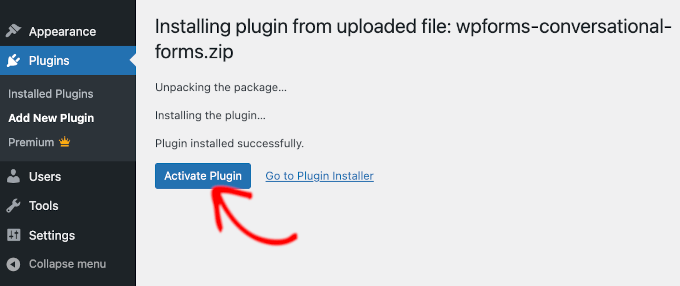
次に、「プラグインを有効化」ボタンをクリックするだけで、プラグインの使用を開始できます。
次のステップは、ニーズに合わせてプラグインの設定を構成することです。これもプラグインごとに設定が異なるため、この投稿では扱いません。
方法3:FTPを使用してWordPressプラグインを手動でインストールする
まれに、WordPressホスティングプロバイダーがファイル制限を設けており、管理画面からプラグインをインストールする能力を制限している場合があります。
この状況では、FTPを使用してプラグインを手動でインストールするのが最善の方法です。ただし、FTPマネージャーの方法は初心者には最も使いにくいオプションです。
開始する前に、プラグインのzipファイルをダウンロードし、コンピューターに解凍する必要があります。
プラグインのzipファイルを解凍すると、同じ名前の新しいフォルダが作成されます。このフォルダ内のWordPressプラグインは、FTPクライアントを使用して手動でインストールする必要があります。
次に、FTPマネージャーを通じてホストにアクセスできることを確認しましょう。FTPのユーザー名とパスワードをお持ちでない場合は、WordPressホスティングプロバイダーに連絡して尋ねてください。
展開したzipフォルダとFTPログイン情報が準備できたら、コンピューターでFTPクライアントを開くことができます。
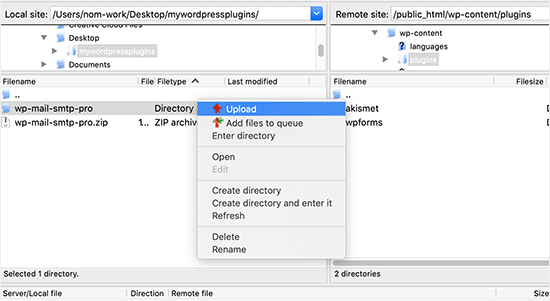
まず、ウェブホストから提供されたFTPログイン認証情報を使用してウェブサイトに接続する必要があります。接続したら、ウェブサイトの/wp-content/plugins/フォルダに移動できます。
ここで、zipファイルから解凍したフォルダを、Webサーバーの/wp-content/plugins/フォルダにアップロードします。
詳細については、FTPを使用してWordPressにファイルをアップロードする方法に関するガイドを参照してください。
ファイルをアップロードした後、WordPressの管理画面にアクセスし、「プラグイン」メニュー項目をクリックする必要があります。
プラグインページにプラグインが正常にインストールされたことが表示されるはずです。プラグインの使用を開始するには、そのセクションにある「有効化」リンクをクリックしてください。
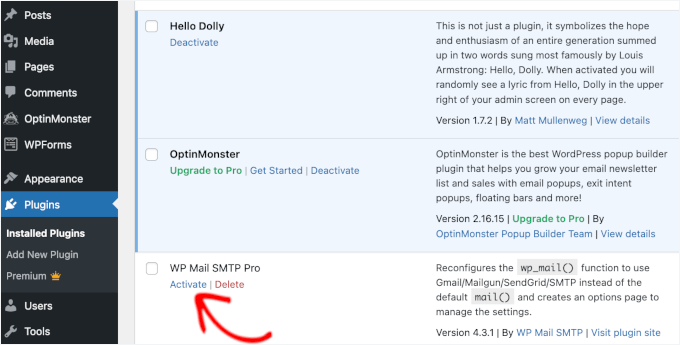
有効化後、プラグインの設定を構成する必要がある場合があります。WordPressプラグインにはそれぞれ独自の設定があり、プラグインによって異なりますので、ここでは説明しません。
WordPressプラグインのインストールに関するFAQ
初心者の方は、WordPressプラグインのインストールに関していくつかの疑問をお持ちかもしれません。WordPressの最大の情報サイトとして、私たちはそれらをたくさん聞いてきました。
このセクションでは、WordPressプラグインのインストールに関する最もよくある質問にお答えします。
1. ウェブサイトにインストールするのに最適なWordPressプラグインをどのように見つけますか?
無料のWordPressプラグインディレクトリだけでも59,000を超えるWordPressプラグインがあり、さらに多くのプラグインがプレミアムプラグインとして利用可能です。このため、必要な機能に最適なプラグインを見つけるのは少し困難です。
ほとんどのWordPressウェブサイトが必要とする、必須のWordPressプラグインのリストをまとめました。
また、プラグインを調査する際に何を探すべきかを示した、最適なWordPressプラグインの選択方法に関する詳細なチュートリアルもあります。
2. インストール済みプラグインとアクティブプラグインの違いは何ですか?
WordPressでは、プラグインをインストールしても使用しないことが可能です。サイトでプラグインを使用するには、「有効化」する必要があります。
WordPressの管理画面の「プラグイン」ページにアクセスすると、アクティブなプラグインを確認できます。これらのプラグインは青い背景で強調表示されます。
また、「Pro版にアップグレード」などのラベルが表示される場合があります。これは、チェックアウトしたいプレミアムバージョンのプラグインがあることを示しています。

白い背景のプラグインは、ウェブサイトにインストールされていますが、アクティブではありません。
3. 無効なプラグインを削除すべきですか?
プラグインを使用していない場合は、ウェブサイトから削除することをお勧めします。このトピックの詳細については、「WordPressで非アクティブなプラグインを削除すべき理由」に関する記事をお読みください。
4. WordPressにいくつのプラグインをインストールできますか?
WordPressプラグインは必要なだけいくつでもインストールできます。ウェブサイトの速度に影響を与えるのはプラグインの数ではなく、その品質です。詳細については、WordPressプラグインをいくつインストールすべきかについての記事をご覧ください。
5. WordPressプラグインをアンインストールするにはどうすればよいですか?
WordPressプラグインをアンインストールするには、WordPress管理画面の「プラグイン」ページにアクセスしてください。
削除したいプラグインが現在アクティブな場合は、まず非アクティブ化する必要があります。その後、単に「削除」ボタンをクリックして、ウェブサイトから削除できます。
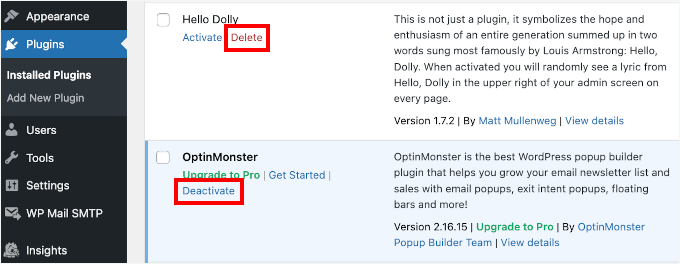
より詳細な手順については、WordPressプラグインを正しくアンインストールする方法についてのガイドをご覧ください。
6. 古いプラグインを使用しても安全ですか?
プラグインが古いと、ウェブサイトがセキュリティの脆弱性、互換性の問題、パフォーマンスの問題にさらされる可能性があります。安全で効率的なサイトを維持するためには、すべてのプラグインを最新の状態に保つことが不可欠です。
詳細については、古いWordPressプラグインを使用しても安全かどうかについてのガイドをご覧ください。
ビデオチュートリアル – WordPressプラグインのインストール方法
簡単にするために、WordPressプラグインのインストール方法に関するビデオチュートリアルを作成しました。以下でご覧いただけます。
WordPressプラグインのインストール方法についてご理解いただけたことを願っています。また、サイトを遅くしているWordPressプラグインについてのガイドや、見逃している面白いWordPressプラグインのベストセレクションもご覧ください。
この記事が気に入った場合は、WordPressのビデオチュートリアルのために、YouTubeチャンネルを購読してください。また、TwitterやFacebookでも私たちを見つけることができます。




Ann
すべてのチュートリアルをありがとうございます。多くのことを学びました。WordPressウェブサイトを立ち上げて運用する上で、非常に役立ちました。私のサイトには「クレジット」ページがあり、そこにあなたを追加しました。
WPBeginnerサポート
Thank you, glad our tutorials have helped you set up your site
管理者
ジェフ
初心者向けのこの記事を共有していただきありがとうございます。数年前に WordPress ウェブサイトを始めたばかりでプラグインをインストールしていた頃の不安を思い出します。他の人が活用できるように Facebook ページでも共有しました。初心者向けのこの記事を提供していただき、重ねて感謝いたします。
ジェフ
WPBeginnerサポート
Thanks for sharing our article, glad you found it helpful
管理者
Offiong
どうか助けてください。新しいサイトがありますが、プラグインをインストールして有効化した後、ヘッダーとフッターを編集できません。ヘッダーとフッターの編集方法について、どうか助けてください。
WPBeginnerサポート
ヘッダーにコードを追加するために、こちらの記事のプラグインを使用できます: https://www.wpbeginner.com/plugins/how-to-add-header-and-footer-code-in-wordpress/
管理者
シャロン・ウィルキー
オンラインストアにWooCommerceプラグインがあります。プラグインメニューはありますが、それはYITHプラグインのみで、他のプラグインメニューはありません。Partial.lyをインストールしたいのですが、通常のプラグインメニューにアクセスできません。
Ravi
「Visual Form Builder」プラグインにキャプチャを追加できますか?
ジュリー
ポートフォリオを構築するために個人用サイトを購入したばかりで、おすすめのビルダー(Elementor、Beaverなど)を拝見しました。ビジネスサブスクリプションに$299アップグレードしないと、それらのどれも使用できないということですか?ビジネスプラン未満ではプラグインは使用できませんか?
WPBeginnerサポート
ジュリーさん、こんにちは。
おそらくWordPress.comをご利用です。セルフホスト型WordPress.orgと無料のWordPress.comブログの違いに関するガイドをご覧ください。
管理者
イマン
All in One SEOプラグインは無料ですか?
エリカ
WordPress.orgを使用しています(ダッシュボードの左上にあるWordPressロゴで確認済み)が、プラグインメニューがまだありません。ホスティング会社が特定の機能を非表示にしているマルチテナントバージョンを使用しているのでしょうか?
WPBeginnerサポート
エリカさん、こんにちは。
WordPressホスティングプロバイダーにご連絡ください。現在使用しているユーザーアカウントには管理者権限がない可能性が高いです。
管理者
トム
こんにちは、不動産用のWooCommerceサイトを購入しました。
賃貸物件と販売物件の両方があるので、販売ページに「予約する」ボタンを表示したくありません。どうすればよいですか?よろしくお願いします。
トム・ガンターマン
ページや特定の場所にどのように配置するかについての説明がありません。
WPBeginnerサポート
こんにちは、トムさん、
WordPress には 50,000 以上の無料プラグインがあります。それぞれが異なる機能を持っています。インストールしようとしているプラグインに応じて、プラグインのウェブサイトに使用方法の説明があります。
管理者
rose
Hi. I’m uploading a plugin like in the second example…. but which file do I upload? The maps one I have purchased is a folder with all the files inside i.e. documentation – I don’t know which bit to upload! Please help
WPBeginnerサポート
Roseさん、こんにちは。
WordPressテーマを購入すると、zipファイルで提供されます。そのファイルを解凍してアップロードする必要はありません。
プラグインを再度ダウンロードして、もう一度試してください。
または、FTPを使用してプラグインフォルダをWordPressウェブサイトに手動でアップロードすることもできます。フォルダを /wp-content/plugins/ フォルダにアップロードする必要があります。
管理者
ディジェンバー
ガイドをありがとう、とても参考になりました。
WordPressディレクトリからのアップロードはエラーになるので、ダウンロードしたプラグインをFTPでアップロードする方法を使ったらうまくいきました。
ジェイク・サリバン
プラグインをサイトにアップロードしようとしています。「プラグイン」ページの「新規追加」セクションで「プラグインをアップロード」をクリックする直前まで手順に従いました。しかし、ボタンをクリックしても何も起こりません。
ニールス・タング・グレーヴァーホルト
素晴らしいページをありがとうございます
しかし、インストールして有効化した後、プラグインを使用するにはどうすればよいですか??
WPBeginnerサポート
Nielsさん、こんにちは
使用しているプラグインによって異なります。一部のプラグインは、プラグインの設定を構成できる新しいページを追加します。このページは通常、WordPress管理バーの「設定」メニューの下にあります。他のプラグインは、管理エリアの他のメニュー項目に配置する場合があります。手順については、プラグインの詳細ページを確認してください。
管理者
リズワン
皆さんは最高です!皆さんの教え方は本当に素晴らしいです!WPに関する動画をもっと作ってください。
WPBeginnerサポート
Rizwanさん、こんにちは。
お褒めの言葉ありがとうございます。WordPressのビデオチュートリアルについては、YouTubeチャンネルも購読することをお勧めします。
管理者
ルビー・モーズリー
Email Subscribersをインストールして有効化しました。連絡先/購読者リストに入力しました。ブログを投稿しましたが、メールは送信されませんでしたか?何が足りないのでしょうか?
シダント
プラグインを手動でインストールして有効化しました。プラグインページが表示されませんが、どこにありますか?
マルティナ
こんにちは、
プラグインについて、いくつかお手伝いいただけると嬉しいです。サイトに新しいテーマをアップロードし、必要なプラグインをすべてインストールしましたが、Revolution Sliderだけがインストールできませんでした。
以下のメッセージが表示されます。
パッケージを展開中…
プラグインをインストール中…
宛先フォルダは既に存在します…./public_html/wp-content/plugins/revslider/
プラグインのインストールに失敗しました。
ファイルマネージャーに入り、必要なプラグインが既にインストールされているフォルダが見えますが、WPダッシュボードからプラグインにアクセスしようとすると、まだインストールされていないと表示されます(非アクティブなものでも見つかりません)。
何かアドバイスがあれば、とても感謝します!よろしくお願いします!
WPBeginnerサポート
こんにちは、マルティナさん。
ファイルマネージャーを使用して、ウェブサイトからプラグインフォルダを削除する必要があります。その後、プラグインを再度アップロードしてインストールできるようになります。
管理者
デボラ
こんにちは
localhostにプラグインをインストールするにはどうすればよいですか?
xampp/htdocs/mywebsite/wp-content/plugins に手動で追加しようとしました
サイトのプラグインエリアに戻っても、まだ表示されていません。念のためキャッシュをクリアしましたが、やはり何も表示されません。
このプロセスを使って新しいテーマを追加しましたが、うまくいきました。
他に何かすべきことはありますか?
ありがとう
WPBeginnerサポート
Deborahさん、こんにちは。
追加しようとしているプラグインに、WordPressがプラグインとして表示しないような不正なプラグインヘッダーがあるのかもしれません。これが原因でないことを確認するために、別のプラグインを追加してみてください。
管理者
リサ
私は52歳で、ほとんどコンピューターが苦手ですが、これを使ってプラグインをインストールすることができました。とても簡単でした!!!
ディコグニト
こんにちは、連絡先を追加してテストしようとすると、次のエラーが表示されます。「サイトは現在、このリクエストを処理できません。
HTTP ERROR 500」メールアドレスを確認しましたが、問題ありません。解決策を提案していただけますでしょうか。
ありがとうございます!
シェイケル・カーン
WordPressでウルドゥー語をどのように使用しますか?助けてください
WPBeginnerサポート
シェキールさん、こんにちは。
WordPressは多くの言語で利用可能であり、ほぼすべての言語で使用できます。詳細については、WordPressを他の言語でインストールする方法に関するガイドをご覧ください。
管理者
ジェイク
こんにちは、
ヘッダーとフッターのプラグインを正常にインストールして設定した後、保存してプラグインを終了した後、ヘッダーに表示されるものを変更するにはどうすればよいか疑問に思っています。その方法が見つかりません
ブロック
こんにちは、素晴らしい情報ありがとうございます。Yoastプレミアムを購入し、ダウンロードしましたが、サイトにアップロードしようとすると、ダウンロードが個別のフォルダに分割されてしまいました。おそらくすべて必要だと思いますが、一つしか選択できません。
それで、どう進めればよいでしょうか?
WPBeginnerサポート
Brockさん、こんにちは。
プレミアムプラグインはzipファイルとして提供されます。コンピューターにダウンロードした後、そのファイルを解凍したり開いたりする必要はありません。もしそうすると、プラグイン内に個別のフォルダーが詰め込まれているのが見えるでしょう。
何らかの理由でプラグインのzipファイルが見つからない場合は、FTPを使用してアップロードを試みることができます。
管理者
ニア
やったー!!!初めて手動でプラグインをアップロードしました。素晴らしいビデオでした!ありがとうございます!
WPBeginnerサポート
ニヤさん、こんにちは。
Glad you found it helpful Don’t forget to subscribe to our YouTube Channel for WordPress video tutorials.
管理者
ゲルー・ナスタック
こんにちは、
プラグイン「insert-headers-and-footers」をインストールしましたが、ウェブサイトが壊れて(読み込めなくなって)しまいました。
以下のエラーが表示されます。
Fatal error: Can’t use function return value in write context in /home2/gnastac/public_html/topbusinessgrowth.com/wp-content/plugins/insert-headers-and-footers/ihaf.php on line 102
修正を手伝っていただけますか?
WPBeginnerサポート
Gelu Nastac様
まず、プラグインを無効にする必要があります。WordPress管理画面にアクセスできない場合は、管理画面にアクセスできない場合にプラグインを無効にする方法に関するガイドを参照してください。
その後、プラグインの更新版をインストールする必要があります。これでうまくいったかお知らせください。
管理者
ゲルー・ナスタック
動作しました。
ありがとうございます
サリナ
新しいプラグインのインストールエリアの「新規追加」ボタンに「予期しないエラーが発生しました。WordPress.orgまたはこのサーバーの設定に問題がある可能性があります。」というメッセージが表示される理由は何でしょうか?
キース・ウィリアムズ
ありがとうございます!あなたのウェブサイトは初心者である私を助けてくれました。感謝していることをお伝えしたかったのです。これは、私が2000年代初頭にウェブサイトを構築する方法を学んだ頃とは大きく異なります。私を見下すことなく、分かりやすく、段階的に説明してくれる場所があることを知って、私の生活はより良くなりました。
WPBeginnerサポート
Keithさん、こんにちは、
Thanks for the kind words We really appreciate your support and feedback.
管理者
スネハ
ありがとうございます、旦那様。
とても参考になります…
アパタ
こんにちは。
Androidタブレットでサイトを作成したいのですが、ファイルをアップロードするために使用できるモバイルFTPはありますか?また、Androidタブレットでサイトを作成することは可能ですか?
よろしくお願いします。
WPBeginnerサポート
こんにちは、アパタさん。
はい、タブを使用して行うことができます。ただし、少し難しく、特定のことはできない場合があります。一部のプラグインやテーマは設定が難しい場合があります。
管理者
アビラシャ・シャルマ
プラグインのインストールに失敗した場合はどうなりますか?実際にコンタクトフォーム7プラグインをインストールしようとしましたが、うまくいきませんでした。
リック・ロマーズ
インストールボタンをクリックした後、プラグインを有効化しましたか?
モリネ
こんにちは。誰かが作成したWordPressウェブサイトにアンケートプラグインをインストールしましたが、フロントエンドからどのように表示すればよいかわかりません。WordPressにはあまり詳しくありません…助けが必要です。
ジャスティン・ラノエット
とても役に立ちました、ありがとうございます
キース
プラグインについて助けを求めたいです。この分野は初めてで、現在オンラインコースを受講しています。しかし、まだそこから返信がありません。
初めてのプラグインを有効化/追加しようとしています。プラグインは1つのファイルで構成される可能性があると理解しています。私の場合はPHPファイルで、現時点ではコメントのみが含まれています。
管理サイトのプラグインにファイルが表示されません。そのため、「新規追加」リンクを使用しようとしましたが、単一ファイルとzipファイルの両方でアップロードを進めたところ、以下のエラーが発生しました。
パッケージを展開中…
プラグインをインストールしています…
パッケージをインストールできませんでした。有効なプラグインが見つかりませんでした。
プラグインのインストールに失敗しました。
または、このエラーが表示されます。
パッケージを展開中…
パッケージをインストールできませんでした。PCLZIP_ERR_BAD_FORMAT (-10) : End of Central Dir Record signatureが見つかりません
XAMPPとWordPressをローカルホストにインストールしました
なぜこれらのエラーが発生するのですか?また、どのように修正すればよいですか?
自分で開発したプラグインをサイトに追加するにはどうすればよいですか?テストのためにXAMPPでlocalhostを使用しています
Valerie
ダウンロード済みのテンプレート/テーマにプラグインをインストールできますか?
テス
こんにちは、
私もダッシュボードでプラグインメニューが見えません。最近、wordpress.comから.netに移行しました(これは基本的に.orgと同じだと聞きましたが、そうですよね?)。これをどうすれば修正できますか?私のサイトはハッキングされたりしていません。
ありがとうございます。
WPBeginnerサポート
プラグインメニューが表示されない場合は、サイトがまだWordPress.comダッシュボードにリダイレクトされている可能性が最も高いです。サイトがまだWordPress.comでホストされており、既存のWordPress.comブログにドメイン名を追加しただけである可能性もあります。
管理者
ラジャット・インサ
こんにちは。
いくつかのスライダープラグインをダウンロードして有効化しました。
ショートコードはどこに配置すればよいですか?そうすれば、ページdivでプラグインを確認できます。
ヘルプをお願いします
ランドール
こんにちは – wordpress.comをwordpress.orgにダンプする方法について、あなたのチュートリアルに従いました。
サイトはbluehost.comでホストしており、Bluehost(あなたの別のチュートリアルによると…ありがとうございます!)にWordPressをダウンロードしました。
しかし、現在BluehostのcPanelからWordPressに管理者としてログインしていますが、ダッシュボードにプラグインタブが表示されません…何か間違ったことをした可能性はありますか?
ジョン
「外観」と「ユーザー」の間に「プラグイン」というメニュー項目がありません!なぜですか?
?
ジョン
PS WordPressプラグインはどのように、そしてどこにインストールすればよいですか?
WPBeginnerサポート
おそらくWordPress.comをご利用です。セルフホスト型WordPress.orgと無料のWordPress.comブログの違いに関するガイドをご覧ください。
管理者
マイク
Lite版をインストールしましたが、フルバージョンのコンテストに参加したいのですが、どこにあるかわかりません。提供されたアドレスを入力しましたが、「ページが見つかりません」と表示されます。
インゲボルグ
検索結果をフィルタリングする方法はありますか?WordPressのバージョンに更新されていないプラグインを除外し、例えば評価や人気順に並べ替えることができれば、必要なプラグインを見つけられるかもしれません!
WPBeginnerサポート
いいえ、現時点ではその方法はありません。WordPressのバージョンでテストされていないプラグインのインストールに関するガイドも参照することをお勧めします。
管理者
Neha
プラグインをインストールしましたが、WordPressのテーマ、ページ、または投稿でどのようにアクセスできますか?
プラグインの名前はEasy Random Quotesです。コードをどのように書き、どこに書けばこのプラグインを呼び出せますか?
WPBeginnerサポート
プラグインのWordPress.orgのページ、またはプラグインのウェブサイトで説明を参照してください。
管理者
ルイス・モンテス・デ・オカ
WordPressをアップグレードした後、ajaxformpro-es_ES.moを探しており、次のエラーが表示されます。
WPBeginnerサポート
プラグインの作者にサポートを依頼するか、プラグインの再インストールを試してください。
管理者
Nadia
ダッシュボードにプラグインオプションがありません。どうすれば回避できるかわかりません。何かアイデアはありますか?
WPBeginnerサポート
おそらくWordPress.comをご利用です。セルフホスト型WordPress.orgと無料のWordPress.comブログの違いに関するガイドをご覧ください。
管理者
レイチェル
プラグインをインストールして有効化しましたが、他のプラグインのようにダッシュボードに表示されず、[外観]の下にもリストされていません。ナビゲーションメニューを登録したのと同じように、functions.phpに登録する必要があるような気がしますが、どの関数を呼び出す必要があるのかわかりません。ダッシュボードに表示されないプラグインの使用を開始するための一般的なガイドラインはありますか?よろしくお願いします!
WPBeginnerサポート
いいえ、プラグインをどこかに登録する必要はありません。すべてのプラグインがWordPressの管理バーにメニュー項目を追加するわけではありません。使用しているプラグインの設定ページがある場合、最も可能性の高い場所は[設定]メニューの下です。プラグインのウェブサイトでスクリーンショットを確認してください。
管理者
アニリナ
こんにちは。
WordPressは初めてです。いくつかのスライダープラグインをダウンロードして有効化しました。
しかし、お気に入りのページで有効にするにはどうすればよいですか?
以下のような提案が表示されます。このコードはどこに配置すればよいですか?
このショートコード [display_fade_slider] をページに追加してください。
テンプレート用
ラヴィ・ヴァーマ
Anilina様
スライダーを表示したいページに、スライダープラグインによって提供されたショートコードを追加します。投稿またはページに移動し、[編集]をクリックして貼り付けます。あとはあなた次第です。
よろしくお願いいたします
ロクサーナ
PCにアクセスできない場合、AndroidでWordPressにプラグインをインストールするにはどうすればよいですか?
C. モーウェイ
こんにちは、段階的なご説明ありがとうございます。残念ながら、私も「新規追加」プラグインのオプションがなく、WordPress.orgのサイトで作業しています。私のサイトは最近ハッキングされたのですが、これと関係があるのでしょうか?Sucuriスキャナープラグインをダウンロードしたかったのですが、プラグインメニューがないとそれができません。
この機能を元に戻すための正しい方向性を示していただけますか?
ありがとう、
キャロリン
WPBeginnerサポート
ハッキングされたWordPressサイトの修復に関する初心者向けガイドをご覧ください。
管理者
プラバル
C Morway 様、
私も同じ問題を抱えています。「プラグインの追加」オプションが表示されません。この問題を解決できましたか?
ムトゥ
このプラグインの詳細の追加方法が好きです
エドワード・フォイ
ダッシュボードにプラグインというオプションが表示されないので混乱しています。
WPBeginnerサポート
おそらくWordPress.comをご利用です。セルフホスト型WordPress.orgと無料のWordPress.comブログの違いに関するガイドをご覧ください。
管理者