


2009年にWPBeginnerを立ち上げた当初は、ホームページ、ブログカテゴリ、寄稿者募集ページ、編集者と寄稿者ページ、提案ページ、サービスページ、会社概要ページ、お問い合わせページなど、ほんの一握りのページしかありませんでした。それが当時必要だったすべてでした。
しかし、WordPressブログが成長するにつれて、ニーズも変化します。2009年に私たちに役立ったものが、今日のほとんどのブログには十分ではありません。長年にわたり、成功するWordPressブログに不可欠なページと、サイトの進化に合わせて追加できるページを正確に学びました。
この記事では、すべてのWordPressブログが持つべき最も重要なページを共有します。
必須のWordPressページを計画する方法
必須のページリストに入る前に、スマートなページ計画について話しましょう。私たちの経験に基づくと、成功したブログは通常、3つのコア目標を中心にページを整理しています。
- 信頼構築:訪問者があなた自身やあなたのサイトが信頼できる理由を理解するのに役立つページ。たとえば、「会社概要」ページはあなたの専門知識を示し、「ここから始める」ページは新規読者がナビゲーションメニューを通じて最高のコンテンツを見つけるのに役立ちます。
- 法的要件の遵守:さまざまな規制に準拠し、ビジネスを保護するページ。たとえば、ユーザーデータを収集したり、サイトで広告を実行したりする場合は、プライバシーポリシーと利用規約のページが不可欠です。
- 目標のサポート: 訪問者を熱心な読者、購読者、または顧客に変えるのに役立つページです。たとえば、お問い合わせページがあれば、潜在的なクライアントがあなたに連絡できるようになり、製品またはサービスページはあなたが提供するものを紹介します。
私たちの経験に基づき、どのページが必要かを正確にお伝えしますが、これらはあくまでガイドラインであることを忘れないでください。
特定の状況に応じて、ページが少なくても多くても必要になる場合があります。最も重要なのは、ページがこれらの3つの主要な目的(信頼の構築、法的要件の遵守、目標のサポート)を果たしていることを確認することです。
とはいえ、ウェブサイトに必須の重要なページをいくつか見ていきましょう。以下のクイックリンクを使用して、特定のセクションにスキップできます。
1. ホームページ
これは明白に思えるかもしれませんが、WordPressブログに最初に必要となるページのタイプはホームページです。通常、新規訪問者が最初にあなたのウェブサイトにアクセスする場所です。
通常、ブログのホームページは単にすべてのブログ投稿を時系列順に表示します。これにより、読者はすぐに最新のコンテンツを確認できます。
しかし、今日の多くのブログでは、ブログページをホームページから分離し、代わりに静的なフロントページを使用することを選択しています。
ブロガーがブログをオンラインビジネスに成長させ、起業家としてのブランド確立に注力したい場合、これは特に当てはまります。

どちらのタイプのホームページを選択しても、新規訪問者があなたについてさらに詳しく知るために、魅力的でユーザーフレンドリーであることを確認してください。この機会を利用して、最も人気のあるコンテンツを強調することもできます。
ホームページの作成に関する詳細については、カスタムホームページの作成方法に関する記事をご覧ください。
2. ブログページ/ブログカテゴリページ
静的なホームページを使用することにした場合は、投稿を表示するための専用ブログページが必要になります。このページは、読者がすべての記事を時系列順に見つけることができる中心的なハブになります。
WPBeginnerの私たちのようなブログでは、最新のものから古いものまで、すべての最新の投稿をリストする個別のブログページがあります。
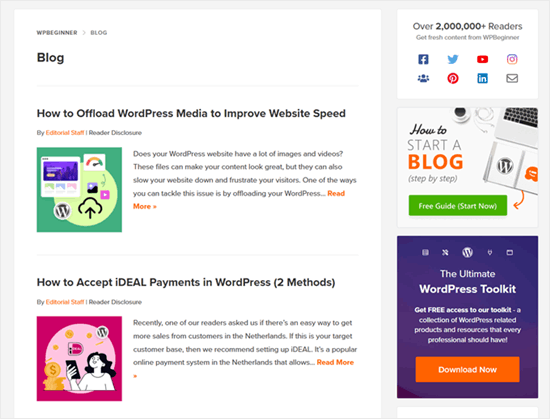
当サイトには大量のコンテンツがあるため、WordPressニュース、意見記事、テーマコレクション、プラグイン紹介などの個別のブログカテゴリページも作成しました。
このように、読者は何百もの投稿をスクロールすることなく、探しているものを簡単に見つけることができます。
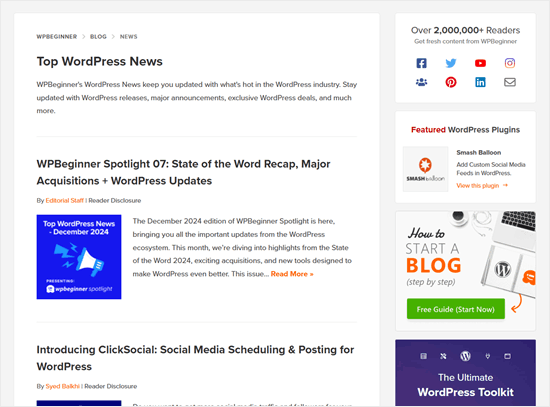
ブログページに投稿を表示する方法をカスタマイズできます。完全な記事として表示するか、抜粋と注目の画像として表示するかを選択できます。一部のユーザーは、特定の投稿を固定して、常にブログページの上部に表示されるようにすることを選択する場合もあります。
詳細については、WordPressで個々のカテゴリをスタイル設定する方法に関するガイドをご覧ください。
3. Aboutページ
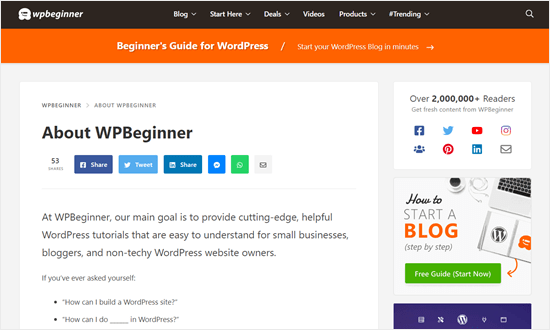
「会社概要」ページでは、WordPressサイトの背後にいる人々、その目的、使命、価値観、そしてあなたのブログで何を見つけるべきかについてユーザーに伝えることができます。これは、インターネット上のほぼすべてのウェブサイトにとって不可欠なページです。
紹介を提供するだけでなく、ブログのニッチに関連するあなたの経歴を説明することで、このページを使用してオーディエンスとの信頼を築くことができます。
このウェブページの名前は、ビジネスブログか個人ブログかによって、「会社概要」または「私について」とすることができます。
4. お問い合わせページ
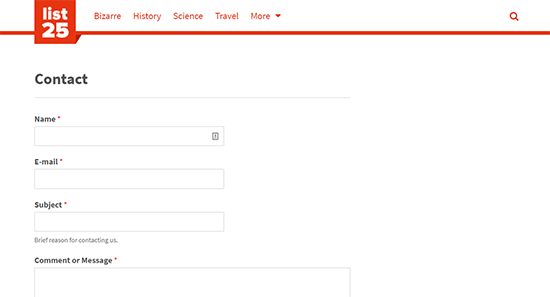
読者や潜在的なビジネスパートナーが、ブログに公開コメントを残さずにあなたと連絡を取りたい場合があります。そこで役立つのがお問い合わせページです。
このページでは、便利なお問い合わせフォームを使用して、ユーザーが簡単にメッセージを送信できます。また、他の方法で連絡を取りやすいように、メールアドレス、地図、ソーシャルメディアプロフィールを追加することもできます。
5. はじめにお読みくださいページ
ブログが古くなるにつれて、フロントページで紹介するコンテンツがさらに増えるでしょう。これにより、新しいユーザーはブログを最大限に活用する方法について混乱する可能性があります。ここで「はじめにお読みください」ページが役立ちます。
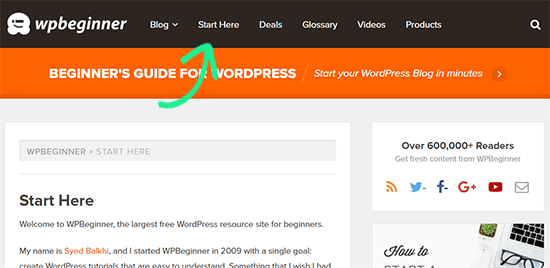
このページの目的は、新規ユーザーに最も価値のあるコンテンツを紹介することです。これにより、ユーザーはコンテンツからどのように利益を得られるか、そして最初に確認すべきリソースについて明確なアイデアを得ることができます。
WPBeginnerのここから始めるページを見て、新規ユーザーとのエンゲージメントにどのように活用しているかをご確認ください。
6. 免責事項ページ
WordPressブログでオンラインでお金を稼いでいる場合は、免責事項ページを追加する必要があります。ここでは、ブログでどのように収益を得ているかをユーザーに知らせることができます。
たとえば、バナー広告を表示したり、アフィリエイト商品を宣伝したりする場合、コンテンツがどのように収益化されているかをユーザーに通知できます。
免責事項ページが重要な理由は、読者との透明性と信頼性を維持できるからです。さらに、ブログが法的要件に従っていることを示し、将来的な問題を回避するのに役立ちます。
参考に、WPBeginnerの免責事項ページをご覧ください。
7. カスタム404ページ
デフォルトでは、WordPressは、読者がリクエストした特定のコンテンツが見つからない場合に、自動的に404エラーページを表示します。
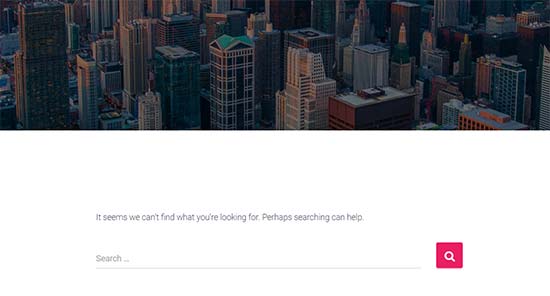
404ページは非常に特定の機能を提供しますが、見た目が地味で読者にとってあまり役に立たない可能性があります。
そのプレーンなページをカスタム 404 エラーページに置き換えることで、ユーザーがコンテンツを発見し、閲覧を続ける機会を増やすことができます。
詳細な手順については、WordPressで404ページテンプレートを改善する方法に関する記事をご覧ください。
8. アーカイブページ
アーカイブページには、基本的に公開したすべてのブログ記事が含まれます。これは、サイトのすべてのページを順番に確認することなく、古いコンテンツを探したいユーザーにとって便利なページです。
WordPressは、すべての投稿に基づいて自動的にアーカイブページを作成します。しかし、それらは最もユーザーフレンドリーではないかもしれません。
アーカイブページを自分で作成したい場合は、カスタムアーカイブページの作成方法、またはWordPressでコンパクトなアーカイブページを作成する方法に関するガイドに従ってください。

9. 広告掲載について
多くのブログはコンテンツの収益化のために広告にのみ依存しています。これを行う最も簡単な方法は、Google AdSenseに登録することです。ただし、広告枠を直接広告主に販売することもできます。
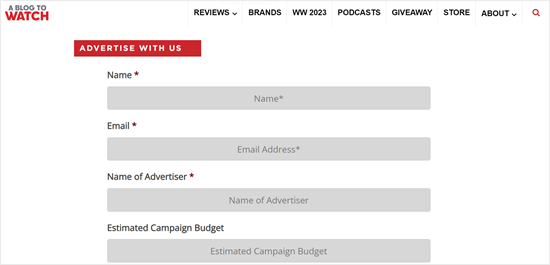
これを行うには、利用可能な広告枠、月間平均ページビュー、およびオーディエンスのデモグラフィックに関する情報を含む「広告」ページを作成する必要があります。広告主がすぐに連絡できるように、最後に連絡フォームを追加することを忘れないでください。
WordPressウェブサイトに広告を表示および管理するには、広告管理プラグインが必要です。
AdSanityは、セルフホスト型広告でもGoogle AdSenseのようなサードパーティ広告でも、広告を簡単に管理できるため、AdSanityの使用をお勧めします。
10. 製品/サービスページ
最近では、多くのブロガーが事業を拡大し、ウェブサイトで独自のオンラインストアを開始しています。
これに興味がある場合は、WooCommerceのようなeコマースプラットフォームが必要になり、商品のショップページを作成する必要があります。
または、代わりにサービスを提供したい場合は、サイトのどこかにサービスページまたはセクションを作成する必要があります。
すべての商品またはサービスをリストする親ページを作成し、個々のアイテムの詳細ページを子ページとして作成することもできます。
11. プライバシーポリシーページ
プライバシーポリシーページは、ウェブサイトで収集するデータと、あなたや第三者がそのデータをどのように使用できるかについてユーザーに通知します。
ユーザーデータを収集していない場合でも、ウェブサイトのページにあるサードパーティツール(Google Analyticsなど)はCookieを設定する可能性があります。Google AdSenseを使用している場合は、ウェブサイトにプライバシーポリシーページを追加する必要があります。
オンラインで多くのプライバシーポリシーテンプレートやジェネレーターを見つけることができます。または、当社のプライバシーポリシーページを参照して、独自のポリシーを作成することもできます。
12. 利用規約ページ
ブログビジネスを運営していなくても、利用規約ページは依然として不可欠です。これは、ウェブサイトで提供される情報や製品/サービスの誤用があった場合の責任を制限するために使用できます。
それ以外にも、このページは著作権および商標の観点からコンテンツを保護し、コンテンツに対する権利を保護することができます。
ブログにはいくつのページが必要か?
すべてのブログに必要とされるべき11のページを特定しました:ホームページ、会社概要ページ、お問い合わせページ、はじめにお読みくださいページ、免責事項ページ、404ページ、アーカイブページ、広告掲載についてページ、商品/サービスページ、プライバシーポリシーページ、利用規約ページです。
それを踏まえた上で、WordPressブログに掲載しておきたいその他のページをいくつかご紹介します。
- 寄稿募集ページ – ブログでゲスト投稿を受け付けている場合は、ユーザーがレビューのためにブログ投稿を送信できることを知らせるためにこのページを作成する必要があります。
- 著者ページ – 複数著者のブログを運営している場合に役立ちます。ユーザーは各ライターとその専門分野について詳しく知ることができます。
- おすすめまたはリソースのページ – 多くのブロガーは、アフィリエイト製品を推奨することで収益を上げています。このページは、ユーザーがあなたのトップ製品をすべて見つけやすくするのに役立ちます。インスピレーションを得るために、WPBeginner Solution Centerをご覧ください。
- ポートフォリオページ – 読者にあなたの最高の作品を見せたいですか?もしそうなら、写真、ビデオ、デザインなどの作品を表示するポートフォリオページを作成することを検討してください。
- 最近のコメントページ – コメントエンゲージメントを高めたい場合は、このページを使用して、ブログ投稿での最新の会話をユーザーに表示できます。
- FAQページ – このページを使用して、読者からよく寄せられる質問に答え、人々があなたをよりよく知ることができるようにします。個別のFAQページを作成するか、[About]ページに[FAQセクション]を追加できます。
この記事が、WordPressブログに含めるべき重要なページについて学ぶのに役立ったことを願っています。また、WordPressで最もコメントの多い投稿を表示する方法に関するガイドや、最高のWordPress関連記事プラグインの専門家による厳選もご覧ください。
この記事が気に入った場合は、WordPressのビデオチュートリアルのために、YouTubeチャンネルを購読してください。また、TwitterやFacebookでも私たちを見つけることができます。


ケビン
レシピブログにおいて、カテゴリとサブカテゴリはページと投稿のどちらにすべきでしょうか?例えば「イタリアンレシピ」はページにすべきですか?よろしくお願いします!
WPBeginnerサポート
カテゴリは通常ページ用です。詳細は以下のページをご覧ください。
https://www.wpbeginner.com/wp-tutorials/how-to-display-recent-posts-from-a-specific-category-in-wordpress/
管理者
イジー・ヴァネック
ブログのメガメニューを作成していたとき、どのページが役立つか、またはメニューに必ず含めるべきページについて多くの時間を費やしました。当時、他のブログをよく閲覧して、他のサイトでうまく機能しているものからインスピレーションを得たり、個人的に何を探しているかを確認したりしていました。この記事は、これらのページが欠けてはならない理由を明確に説明しているため、素晴らしいです。私のサイトにはいくつかのページが欠けていたことを認めます。しかし、この記事を読んだ後、私はそれらを私のサイトに追加しました。一部はフッターの他の連絡先情報と一緒に、一部はメガメニューに直接追加しました。それは間違いなく理にかなっています。
Mrteesurez
素晴らしい記事です。的確にまとめられています。ページは一般的に個人の好みや特定のサイトのビジネスモデルに基づきますが、それでもサイトモデルに関係なく、ホーム、会社概要、お問い合わせ、利用規約、ポリシーなど、必ず持つべきページがいくつかあります。個人のブログでさえ、これらの5つのページは必要です。このガイドをありがとうございます。
Marq
2021年版のように投稿を更新するにはどうすればよいですか?
WPBeginnerサポート
投稿とその内容によります。
管理者
ラジャ
FAQをページとして扱うべきか、投稿として扱うべきか理解したいです。なぜなら、私はさまざまなトピック(例:ドッグフード、ドッグトイ、ドッグメディシンなど)の下にFAQを用意したからです。リッチスニペット/構造化データのメリットを得るためにSchema Proプラグインを使用する予定です。FAQページ(異なるタブを持つFAQページを作成できます)の下にSchemaを使用すべきか、それとも投稿を作成してドッグフード、ドッグトイ、ドッグメディシンなどの異なるカテゴリに貼り付け、カテゴリをFAQページにリンクすべきか、アドバイスをお願いします。
FAQは、ページと投稿のどちらで作成するのが適切か教えてください。
WPBeginnerサポート
通常、FAQはページとして持つことをお勧めします。それを投稿に変更したい場合は、個人的な好みの問題になります。
管理者
Mudasir abbas
本当に感謝しています。 複雑なプラグインやそれらを作ることもできました。 これまで、なぜ実際にページが必要なのか全く分かりませんでした。 素晴らしい仕事、最高の記事です。 本当に感謝しています。 もしマグカップをコピーしてあなたに渡すことができれば、今すぐにでもそうしました。
WPBeginnerサポート
Glad our guide could be helpful
管理者
ムシュタク・アフマド
非常に役立つ情報です。
WPBeginnerサポート
Thank you
管理者
アヨアデ・オケトナ
この記事は本当に役立ちます。ありがとうございます
WPBeginnerサポート
You’re welcome
管理者
アレックス・グリーブス
サイトが検索ランキングで上位に表示されるようになるまで、ブログはいくつ必要だと思いますか?
WPBeginnerサポート
SEOを改善するために推奨できる投稿の特定の数はありません
管理者
スティーブン・ロウ
上記の記事を楽しく読ませていただきました。すべてを詳細に説明しており、記事は非常に興味深く効果的です。ありがとうございました。今後の記事も頑張ってください。
WPBeginnerサポート
Thank you, glad you liked our article
管理者
Beulah
この投稿をありがとうございます。非常に役立ちます。将来の参照のために保管しておきます。
WPBeginnerサポート
Glad our article can be a helpful resource for you
管理者
Zito Gonçalves
この記事をありがとうございます。本当に役立ちました!
WPBeginnerサポート
Zitoさん、こんにちは。
お役に立てて嬉しいです。
管理者
ニール・アンフレッド
WPBEGINNER
ありがとうございます!この記事のおかげで、私のサイトに以下の変更を加えました。
1. ABOUTページを追加しました。
2. WPForms Liteを使用して連絡先ページを追加しました。
3. 404エラーページに検索オプションを追加しました。
4. 長くなる一方のアーカイブウィジェットを無効にしました。(年のみを表示し、各年にドロップダウンメニューで月を表示するアーカイブウィジェットがあれば使用を検討します。)
これらの変更はすべて、私のサイトの機能や見た目を改善しました。
今、質問があります。各サイトの一般的な紹介文があるホームページを持っています。新規読者にとって、ホームページのタイトルを「HOME」から「START HERE」に変更する方が役立つでしょうか?
そのまま続けてください!
NEAL
WPBeginnerサポート
ニールさん、こんにちは。
ホームページがユーザーにコンテンツを紹介し、ウェブサイトに留まってもらうことにどれだけ成功するかによります。新しいページの方がそれがうまくできると感じるなら、試してみてください。
管理者