


FTP またはファイル転送プロトコル (File Transfer Protocol) の使い方を学ぶと、WordPress ウェブサイトの管理がずっと簡単になります。FTP を使用すると、WordPress ダッシュボードに依存せずに、コンピューターからサイトにファイルをすばやくアップロードできます。
初心者にとって、FTPは少し技術的に思えるかもしれませんが、実際にはシンプルで信頼性の高いツールです。多くの初心者がFTPにすぐに慣れるのを支援してきました。そして、それは彼らのワークフローの不可欠な部分となっています。
この記事では、FTPを使用してWordPressウェブサイトにファイルをアップロードする手順をステップバイステップで説明します。テーマ、プラグイン、またはバックアップをアップロードする必要がある場合でも、この方法で時間と労力を節約できます。
この投稿で取り上げるトピックの簡単な概要を以下に示します。
FTPとは何ですか?
FTPとはファイル転送プロトコルの略です。これは、コンピューターからウェブサイトのホスティングアカウントにファイルを転送するための標準的な方法です。インターネットのためのファイル管理と考えてください。
WordPressウェブサイトを作成した場合、FTPについて聞いたことがあり、それを使用すべきかどうか疑問に思ったことがあるかもしれません。
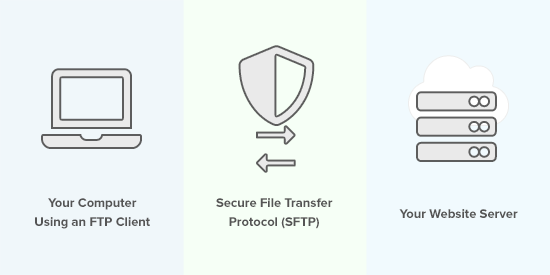
FTPクライアントソフトウェアパッケージを使用して、ウェブサイトのFTPサーバーに接続します。
接続が確立されると、ウェブサイト上のファイルにアクセスし、コンピューターからファイルをアップロードできます。
FTPなしでサイトにファイルを転送できるのに、なぜFTPが必要なのか疑問に思うかもしれません。
WordPress管理画面からメディアファイルをアップロードできます。WordPressを使用してプラグインやテーマをアップロードすることもできます。
FTPは、WordPressサイトに問題が発生している場合でも使用できるため役立ちます。たとえば、WordPressの問題のトラブルシューティング中に、プラグインやテーマファイルを個別にアップロードできます。
FTPソフトウェアの選択
まず、コンピューターに FTP クライアントをダウンロードしてインストールする必要があります。FTP クライアントは、FTP プロトコルを使用してウェブサイトに接続し、ファイルを転送するのに役立つアプリケーションです。
選択できるFTPクライアントはたくさんあります。お使いのコンピューターで動作するものを選択するのに役立つ情報が必要な場合は、MacおよびWindows向けの最高のFTPクライアントのリストをご覧ください。
人気のある無料プログラムには、Windows用のWinSCP、Mac用のCyberduck、クロスプラットフォームのFileZillaがあります。
私たちは経験豊富なウェブ開発者のチームを擁しており、各チームメンバーは異なる好みを持っています。しかし、私たちの大多数はFilezillaを無料かつクロスプラットフォームであるため使用しています。
このチュートリアルでは FileZilla を使用しますが、必要に応じて別の FTP クライアントを使用することもできます。選択するソフトウェアに関係なく、基本的な概念は同じです。
FileZillaを使用してWordPressサイトに接続する
ファイルを安全に保つために、FTPはユーザー名とパスワードが必要です。そのため、FTPソフトウェアを開く際には、FTPログイン認証情報を入力する必要があります。
FTPのログイン認証情報は、WordPressホスティングアカウントにサインアップしたときにメールで送信されました。
FTPアカウント情報は、ホスティングアカウントのcPanelダッシュボードでも確認できます。
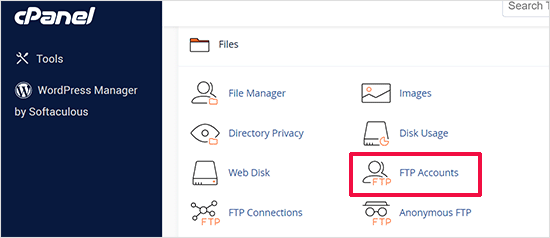
ログイン情報が見つからない場合は、ホスティングプロバイダーに問い合わせてその情報を入手してください。
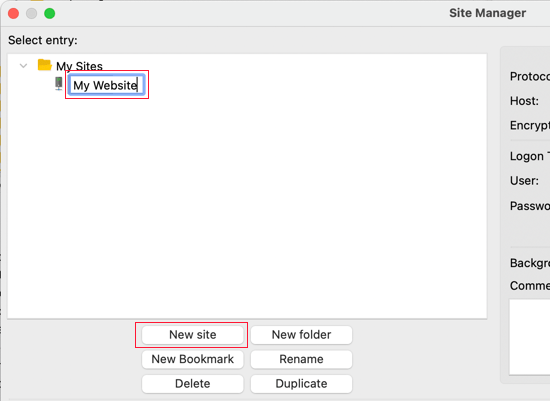
ログイン情報が取得できたら、FileZillaを開き、トップメニューからファイル » サイトマネージャーオプションを選択します。
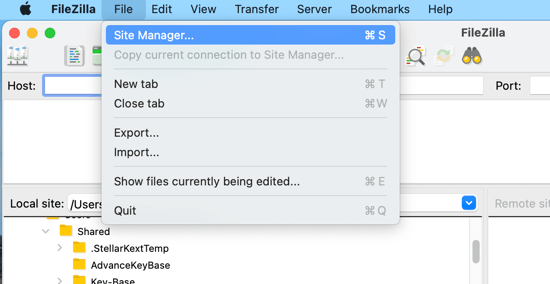
これにより、ウェブサイト情報を追加できるポップアップウィンドウが開きます。
「新規サイト」ボタンをクリックし、ウェブサイトのタイトルを入力してください。
さて、先ほど見つけたログイン情報を入力する時間です。プロトコルセクションでは、ホスティングプロバイダーがサポートしている場合はSFTPを選択してください。そうでない場合は、FTPのままにしてください。
ホストの入力を求められます。通常はドメイン名ですが、先頭に「ftp.」を追加する必要がある場合もあります。
次に、ログタイプとして「通常」を選択し、FTPのユーザー名とパスワードを入力します。
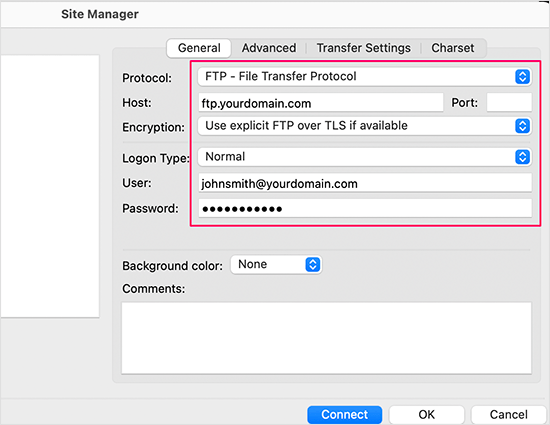
これらの詳細を入力したら、「接続」ボタンをクリックして続行します。FileZillaは、将来のログインのためにウェブサイトの設定を保存し、ウェブサイトへの新しいFTP接続を開きます。
このコンピューターから初めてウェブサイトに接続する場合、FileZillaは証明書のポップアップを表示することがあります。
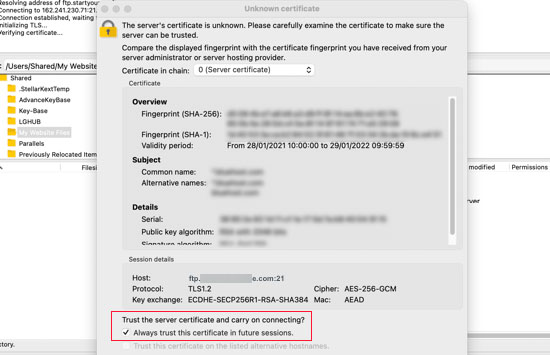
「将来のセッションでは常に証明書を信頼する」にチェックを入れることで、このポップアップを停止できます。その後、「OK」ボタンをクリックして続行してください。
FileZillaは、入力した認証情報を使用してウェブサイトにログインしようとします。接続されると、ファイルとフォルダーの2つの列が表示されます。
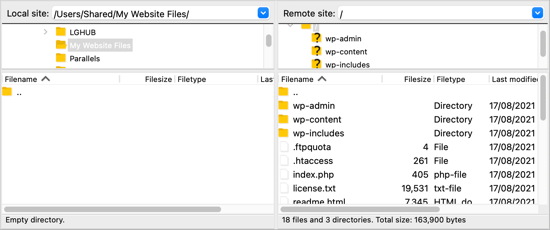
左側の列にはコンピューター上のローカルファイルが、右側の列にはウェブサイト上のリモートファイルが表示されます。このレイアウトにより、ウェブサイトとの間で簡単にファイルを転送できます。
FTP を使用して WordPress にファイルをアップロードする方法
これで、ウェブサイトにファイルをアップロードする準備が整いました。簡単なものから始めましょう。ウェブサイトのメインフォルダにテストファイルをアップロードします。
コンピューターでメモ帳またはTextEditを開き、空白のファイルを保存します。名前はtest-upload.txtにできます。
次に、FTP クライアントに切り替えます。ローカルサイト列の下で、コンピューターのテストファイルが含まれるフォルダに移動します。
右側の「リモートサイト」列でアップロードしたいフォルダーが表示されていることを確認してください。
その後、ファイルを右クリックし、メニューから「アップロード」を選択してください。
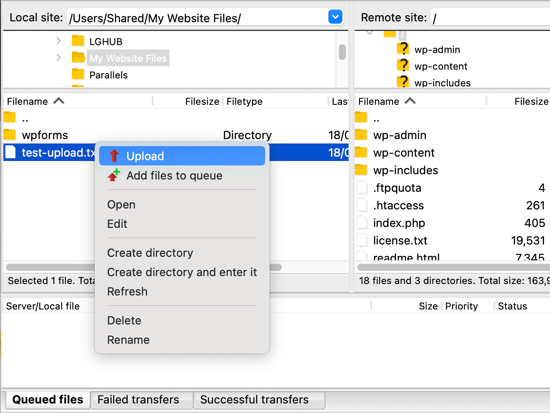
FileZillaは、お使いのコンピューターからWordPressサイトにファイルをアップロードします。ファイルのコピーを作成し、元のファイルはお使いのコンピューターに残ります。
ドラッグ&ドロップでのファイルアップロードは、信頼性が低いため推奨しません。例えば、誤ってファイルをフォルダーにドラッグしてしまうと、ウェブサイトの意図しない場所にアップロードしてしまう可能性があります。
WordPressは特定のファイルやフォルダを特定の場所に配置することを期待しているため、これは重要です。間違ったフォルダにファイルをアップロードすると問題が発生する可能性があります。
たとえば、FTPを使用してメディアファイルをアップロードする場合、それらは/wp-content/uploads/内のフォルダに属します。テーマは/wp-content/themes/フォルダに、プラグインは/wp-content/plugins/フォルダにアップロードする必要があります。
この仕組みを確認するために、プラグインを手動でWordPressウェブサイトにアップロードできます。
まず、プラグインをダウンロードして解凍する必要があります。プラグインが含まれるフォルダが見つかります。
ヒント: WordPress.org のウェブサイトにあるプラグインディレクトリにアクセスすると、無料の WordPress プラグインをダウンロードできます。
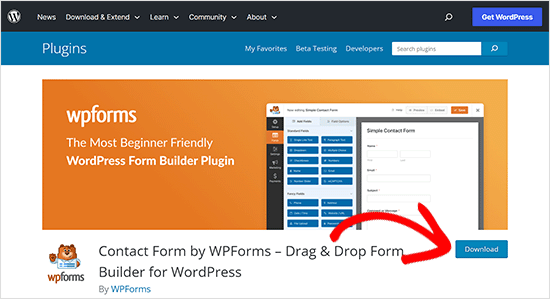
FTPクライアントの左側の列にそのフォルダが表示されていることを確認してください。次に、リモート列でwp-content/plugins/フォルダに移動します。
その後、コンピューターからウェブサイトにプラグインフォルダをアップロードできます。
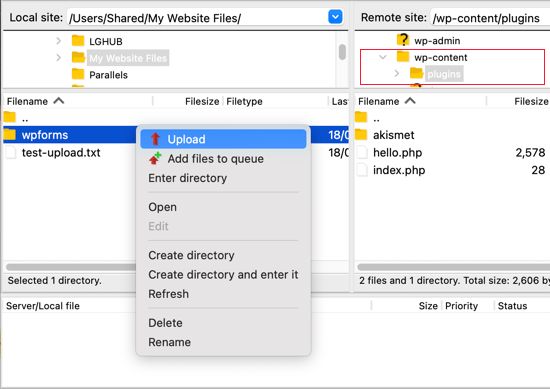
プラグインの読み込みには、テストファイルよりも時間がかかります。
アップロードが完了したら、WordPress管理画面内のプラグインページにアクセスしてプラグインを有効化する必要があります。
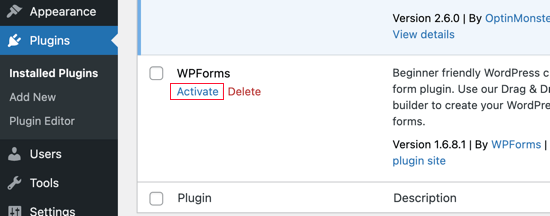
有料テーマのアップロードも同様です。まず、テーマフォルダーをコンピューターにダウンロードして解凍する必要があります。その後、ウェブサイトの/wp-content/themes/フォルダーにアップロードできます。
FTP を使用して WordPress サイトからファイルをダウンロードする
FTPは、コンピューターからWordPressウェブサイトにファイルをアップロードするためだけに使用されるわけではありません。ファイルをダウンロードして編集するためにも使用できます。
ダウンロードしたいファイルをリモートサイト列で右クリックし、メニューから「ダウンロード」を選択するだけです。ファイルは、左側のローカル列で表示しているフォルダーに転送されます。
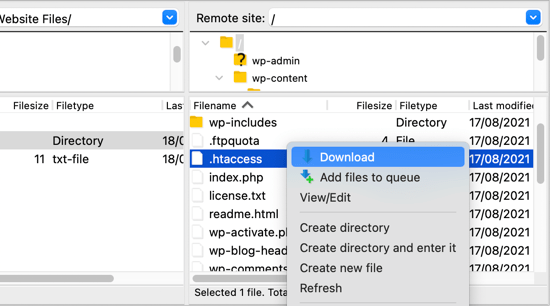
FTPを使用してWordPressファイルをバックアップすることもできます。すべてのファイルとフォルダを選択して、コンピューターにダウンロードするだけです。
ただし、これはWordPressサイトの完全なバックアップではないことを忘れないでください。すべてのコンテンツはファイルではなくデータベースに保存されています。
コンテンツもバックアップしたい場合は、WordPressデータベースの手動バックアップを作成することで実行できます。
💡ヒント: WordPressをバックアップする最良の方法は、WordPressバックアッププラグインを使用することです。私たちはDuplicatorの使用をお勧めします。これは、クラウドに安全に保存できるスケジュールバックアップが付属しており、必要に応じて1クリックでウェブサイトを復元できるためです。
このチュートリアルで、FTPを使用してWordPressウェブサイトにファイルをアップロードする方法を学べたことを願っています。
追加リソース
ウェブサイトでのFTPアクセスとファイルをより適切に管理するためのリソースをいくつかご紹介します。
- FTP を使用して WordPress に管理者ユーザーを追加する方法 (簡単なチュートリアル)
- sFTPとは何ですか?
- WordPressダッシュボードにFTPのようなファイルマネージャーを追加する方法
- どのWordPressファイルをバックアップすべきか?(+方法)
また、初心者向けのWordPressセキュリティガイドの手順を確認したり、サイトを成長させるための必須WordPressプラグインのリストを確認したりすることもできます。
この記事が気に入った場合は、WordPressのビデオチュートリアルのために、YouTubeチャンネルを購読してください。また、TwitterやFacebookでも私たちを見つけることができます。




Mrteesurez
この役立つガイドを共有していただきありがとうございます!FTPを使用してファイルをアップロードすることは、最初は少し intimidating に感じるかもしれませんが、特に問題をトラブルシューティングしたり、ファイルを直接アップロードする必要がある場合には、非常に重要なスキルです。WordPressダッシュボード経由でアップロードできなかった大きなメディアファイルを苦労したことを覚えています。FTPの使い方を学ぶことは、まさにゲームチェンジャーでした。初心者が見落としがちな点なので、認証情報を安全に保つことは良いことです。全体として、これはWordPressサイトを管理するすべての人にとって貴重なリソースです。
イジー・ヴァネック
質問があります。wp-uploadフォルダ内にサブフォルダを作成し、FTPを使用してそこに画像をアップロードした場合、WordPressのマルチメディアでも画像が表示されますか?
WPBeginnerサポート
サイトの設定方法によりますが、通常はサブフォルダーを検出しないでしょう。
管理者
Mrteesurez
OK ですが、それは FTP を使って画像をアップロードできないということですか?それともサブフォルダを検出させる方法はありますか?コードスニペットはありますか?
WPBeginner コメント
このガイドの方法を使用してFTPでアップロードした画像は、WordPressにメディアを登録するために使用できます: https://www.wpbeginner.com/plugins/how-to-bulk-upload-wordpress-media-files-using-ftp/
Mrteesurez
ありがとうございます。ガイドを確認しましたが、FTPで複数のファイルをアップロードするのに非常に役立ちました。WordPressはデフォルトではファイルを認識しませんでしたが、メディア拡張機能を登録すると表示できるようになります。あなたのガイドは私たちにとって非常に役立ちます。
Dayo Olobayo
これは、WordPressにファイルをFTPでアップロードする方法に関する、美しく書かれていて分かりやすいガイドです。FTPでWordPressの問題をトラブルシューティングするための情報は特に役立ちました。しかし、FTPの使用におけるセキュリティへの影響について、もっと知りたいと思っています。注意すべきセキュリティリスク(私のウェブサイトにとって)はありますか?
WPBeginnerサポート
FTP does not add any security concerns to your WordPress site.
管理者
Dayo Olobayo
それは良い情報ですね。すでに実験を開始しましたが、思ったよりも簡単です。ありがとうございます。
Mrteesurez
WordPressにファイルをアップロードするためのFTPの使用に関するこのガイドは、確かに美しく書かれており、わかりやすいです。トラブルシューティングのヒントは特に価値があります。私の経験から、FTPはWordPressサイトを管理するための強力なツールです。しかし、セキュリティリスクに注意するように言われた人がいます。彼は、プレーンFTPを使用すると、ログイン資格情報とデータが傍受される可能性があると言いました。そこで、SFTP(Secure File Transfer Protocol)と呼ばれるプロトコルがあるかどうか尋ねたいと思います。それはより安全で、サイト接続を暗号化し、サイトのデータと資格情報を安全に保つと聞きましたか?それについて何か言っていただけますか?
それについて何か言っていただけますか?
WPBeginner コメント
はい、FTPに暗号化を使用することは良い考えであり、推奨されます。SFTPの詳細については、以下をご覧ください: https://www.wpbeginner.com/glossary/sftp/
Mrteesurez
共有していただいたリソースに感謝します。確認したところ、SFTPが実際に何を意味するのか理解できました。通常のFTPとは異なることが明確になりました。FTPSも存在することも発見しました。サポートに感謝します。
モイヌディン・ワヒード
最近、FTPでウェブサイトをアップロードするためにFileZillaを使用しましたが、長年使用していませんでした。
それ以来、私はほとんどすべてのウェブサイトをライブサーバー上に作成し、待機期間中はウェブサイトを「近日公開」ページの後ろに置いていました。
それにもかかわらず、FTPを使用してウェブサイトをアップロードすることは良い方法であり、長い間良い習慣となっています。
詳細なステップバイステップガイドをありがとうございます。
Mrteesurez
FileZilla を使って再び FTP を利用されているとのこと、素晴らしいですね。ご経験の共有ありがとうございます。このアプローチはプロセスを高速化し、リアルタイムのテストを可能にするため、非常に価値があります。特に大容量ファイルを扱ったり、バージョン管理なしで作業したりする場合、FTP は信頼性の高い方法であり続けています。FTP の価値を改めて認識させてくれる、役立つリマインダーです!
オーウェン
WordPress側からどのようにファイルにアクセスするのですか?
WPBeginnerサポート
アップロードしたファイルによります。通常はプラグインを追加したり、問題のあるファイルを修正したりするために使用されますが、FTPを使用してメディアファイルをアップロードしたい場合は、以下のガイドをご覧ください。
https://www.wpbeginner.com/plugins/how-to-bulk-upload-wordpress-media-files-using-ftp/
管理者
ジェイ
こんにちは。
FTPクライアントTransmitを使用して、mp3ファイルをWordPressの「uploads」フォルダに正常にアップロードしましたが、サイトのダッシュボードのメディアブラウザにファイルが表示されません。そこに表示させるために、他に何か手順が必要ですか?ありがとうございます。
WPBeginnerサポート
メディア固有のファイルについては、以下のガイドをご覧ください。
https://www.wpbeginner.com/plugins/how-to-bulk-upload-wordpress-media-files-using-ftp/
管理者
ガブリエル
問題を説明するのは(問題だとしても)かなり難しいのですが、ウェブサイトのコントロールパネルで個人的に作成した FTP アカウントを使用して接続できました。混乱しているのは、「リモートサイト: /」バーの下に「/」フォルダしか表示されないことです。何か見落としていますか?ビデオで見たところ、「.htaccess」などの追加フォルダが表示されていました。
WPBeginnerサポート
FTP アカウントと、それがホスティングのどこを指しているかを修正するために、ホスティングプロバイダーに連絡することをお勧めします。
管理者
ガブリエル
返信ありがとうございます。皆さんは本当に素晴らしいチームで、コメントに返信してくれます。
アンナ
MAMPを使用してローカルのコンピューターでサイトを開発した場合、FTPを使用してサイトにアップロードするプロセスはどうなりますか?サイトにはまだWordPressがインストールされていません。すべてのファイルをアップロードできますか?ご協力ありがとうございます。
WPBeginnerサポート
そのためには、以下のガイドをご覧ください。
https://www.wpbeginner.com/wp-tutorials/how-to-move-wordpress-from-local-server-to-live-site/
管理者
ジョナサン
Filezillaのダウンロードへのリンクは直接ダウンロードページではありませんでした(移動に関する注意書きがあり、おそらくこの記事を書いた時点での情報でしょう)。
WPBeginnerサポート
Thank you for letting us know, the link should be updated
管理者
エネ・スタンレー
ガイドの手順に従った後、テーマがあり、テーマを変更することにした場合、設定は正しく機能しますか、それとも機能しませんか?
WPBeginnerサポート
FTPは、サイトでアクティブなテーマやテーマの変更の影響を受けません。
管理者
タニア・ミラー
今週末、私のウェブサイトがオフラインになっていることに気づきました。今朝もウェブサイトがオフラインになっているため、推奨されていたFilezillaをダウンロードしました。今朝Filezillaを使ってログインしようとしたところ、「サーバーに接続できません」というメッセージが表示されたので、これは私のウェブサイトの問題ではなく、彼らのサーバーエラーだと推測していますか?
WPBeginnerサポート
ホスティングプロバイダーに確認する必要があるでしょう。それが最も可能性の高い問題です。
管理者
ALEXA
こんにちは
ご挨拶
初心者です。ドメインとホスティングを持っており、WordPressをどのようにインストールできるかお伺いしたいです。以前はウェブサイトは公開されていましたが、今はされていません。
どうすれば始められますか?
ありがとう
WPBeginnerサポート
WordPressのインストールについては、以下のガイドをご覧ください:
https://www.wpbeginner.com/how-to-install-wordpress/
管理者
ケリー H
何かご存知ですか?FileZillaで正常に接続できましたが、リモートサイトが空白です。何が間違っていますか?
WPBeginnerサポート
正しいフォルダに接続していることを確認するために、ホスティングプロバイダーに確認することをお勧めします。
管理者
Jokine54
FileZillaでアップロードしたテンプレートをWordPressで編集・カスタマイズできますか?
このように説明させてください。FileZillaを使用してWordPressにテンプレートをアップロードした後、WordPressでそのテンプレートを見つけてカスタマイズできますか?
私の質問は少し明確になったことを願っています
WPBeginnerサポート
テーマをテーマフォルダに配置した限りは、他のテーマと同じように編集できるはずです。
管理者
Rishav Raj
FileZilla で私のウェブサイトの public_html フォルダーが見えません。また、サイトマップをアップロードして URL をサーチコンソールにコピーしましたが、無効で「取得できませんでした」と表示されます。さらに、Google もこの件については役に立ちません。途方に暮れています。助けてください。
WPBeginnerサポート
ホストによっては、最初に接続する場所がpublic_htmlフォルダである場合があります。Google Search Consoleにサイトを追加するには、こちらの記事をご覧ください:
https://www.wpbeginner.com/beginners-guide/google-search-console-ultimate-guide/
管理者
Laura
これを投稿していただき、本当にありがとうございます!! 1つ質問があります。サイトをWordPressにアップロードしようとするとき、FileZillaで接続するにはWordPressサイト自体がライブである必要がありますか?接続がタイムアウトし、サーバーに接続できません…
WPBeginnerサポート
サイトがオンラインである必要はありません。ホスティングプロバイダーに連絡して、接続エラーまたはプロバイダー側のエラーがないことを確認してください。
管理者
Okiki Adebajo
本当にありがとうございました。大変助かりました。ビデオを見て、よりよく理解できました。
WPBeginnerサポート
Glad our video and article could be helpful
管理者
ミゲル・ベンティベンニャ
とても参考になりました!これだけでなく、あなたの他のブログ記事や記事のほとんどもです!ありがとうございます!
WPBeginnerサポート
Glad our content could be helpful
管理者
キキ
こんにちは!以前に投稿されたかどうか分かりませんが、WordPressダッシュボードから締め出された場合の対処法について質問があります。以前、wpダッシュエディター内でファイルを変更したところ、アクセスできなくなり、サイトにもエラーが表示されてしまいました。
そのため、ホスティングプロバイダーに連絡する必要がありました。
ホスティング会社でもwpダッシュに再度アクセスできなくなった場合、何か特別なことをする必要があるのでしょうか?
よろしくお願いします!
WPBeginnerサポート
キキさん、
WordPress管理画面からロックアウトされた場合の対処法については、こちらの記事をご覧ください。
管理者
アッタ・ウル・モニム
ローカルホストで WordPress ウェブサイトをデザインしました。すべての設定とカスタマイズを含めて、WordPress.com (ホスティングプランを購入済み) にアップロードできますか?ガイドをお願いします。ありがとうございます。
WPBeginnerサポート
アッタさん、
セルフホストWordPress.orgと無料のWordPress.comブログの違いについては、ガイドをご覧ください。
管理者
エイブラハム
あなたの投稿は本当に素晴らしくて役に立ちます。しかし、私が知りたいのは、私の場合はプラグインやテーマをアップロードしようとしているのではなく、フォルダにいくつかのページをまとめてアップロードしようとしているということです。そして、それはURLで直接開くことができます。そして、私は完全に途方に暮れています。なぜなら、私のフォルダ内のファイルは、wp-adminやwp-contentのようなフォルダを除いて、すでにアップロードされているからです。しかし、ブラウザで mydomainname.com/foldername と入力しても(私の意味が分かっていただけると嬉しいです)、何も表示されません。ですから、どうすればいいのか分かりません。そして、これらのページはHTMLページで、Kompozerで表示されるのと同じように表示したいのです。WordPressの他のページとは異なり、そのまま表示したいのです。
助けていただけますか?
WPBeginnerサポート
こんにちは、エイブラハムさん。
WordPressにHTMLページをアップロードして404エラーが発生しないようにする方法については、こちらの記事をご覧ください。
管理者
クリスティ
これは素晴らしかったです!! 私は自分が何をしているのかほとんどわからず、プラグインを更新した後、パースエラーを受け取りました。この指示のおかげで、私のウェブサイトは元に戻りました!! ありがとうございます!
ライアン・ヘリアー
これはひどいアドバイスです。なぜウェブサイトにファイルをアップロードするためにFTPを使用することを誰かに勧めるのですか?
神々は理由があってSFTPを発明しました。代わりにそれを使用してください。
WPBeginnerサポート
こんにちは、ライアンさん
私たちの読者は初心者であり、専門用語で混乱させたくありませんでした。多くのFTPクライアントがTLS経由のFTPをサポートしており、多くのホスティングプロバイダーもそれをサポートしていると考えています。しかし、おっしゃる通り、ユーザーは利用可能な場合はSFTPを選択すべきであることを言及すべきでした。可能な場合はSFTPを使用するのが最善であることをユーザーに知らせるために、記事を更新しました。
管理者
サラバナン
こんにちは、サイトでパースエラーが発生しています。FileZillaを使用し、手順に従いましたが、サーバーにログインできませんでした。非常に危機的な状況なので、チームの助けをお願いします。
WPBeginnerサポート
こんにちは、サラヴァナンさん
cPanelダッシュボードのファイルマネージャーを使用してファイルにアクセスしてみてください。
管理者
レイチェル・ベッター
本当にありがとうございます!これで本当に助かりました。このビデオの助けを借りて、少しの時間で済みました。感謝します。
マイク
ありがとう。
プラグインの1つを更新したときにブログが消えてしまいました。
あなたのおかげで窮地を脱し、ブログも救われました。
ファニオス
最近、xamppサーバーで会社のWordPressサイトを構築しました。会社は独自のデータセンターを持っています。ISPからドメイン名を購入して、このデータセンターのWindows Server 2012でサイトをホストしたいと考えています。どのようにすればよいか教えていただけますか。事前に感謝し、すべてのチュートリアルと努力に本当に感謝します。
トム・ヨーゼフ・グバン
質問があります。FTP サーバーから WordPress に単一のファイルをインポートするのではなく、フォルダー全体をインポートすることは可能ですか?もし可能であれば、どのようにすればよいですか?ありがとうございます。
サチン
ローカルサーバーのWordPressファイルをライブサーバーにアップロードする方法???
動画をアップロードしてもらえますか?
アルマンド
この素晴らしいビデオをありがとうございます。ビデオについて質問があります。WordPressからアップロードできないビデオがある場合、代わりにFTP(メディアフォルダーはどこですか?)を使用してファイルをドロップする必要がある場合はどうなりますか?
どうもありがとう
WPBeginnerサポート
こんにちは、アルマンドさん。
/wp-content/uploads/フォルダにアップロードできます。
ただし、ビデオは管理画面内のWordPressメディアライブラリには表示されません。URLを入力することで、手動でビデオを追加することは still できます。
管理者
アルバロ
とても愛しています!あなたの助けに本当に感謝しています、あなたは私の命を救ってくれました。
デビッド・コマニツキ
あなたの声はクリアです。初心者である私にとって、あなたのデリバリーは非常に速すぎました。マウスの動きの速さと相まって、スピードのせいでプレゼンテーションについていくことが不可能になりました。あなたのデリバリーを遅くする方法はありますか?
敬具
デビッド
ダーラン
こんにちは、ライブサイトのためにURLを、wpサブディレクトリからpublic_htmlに移動しようとした際にURLを変更した後、サイトからロックアウトされてしまいました。ホームとサイトのURLを変更する前のバックアップがあれば、FTPでアップロードできますか、それともphpmyadminで先に変更する必要がありますか?事前に感謝いたします。