


誰もが自分のウェブサイトがバイラルになることを夢見ていますが、サーバーがクラッシュすると、その夢はすぐに悪夢に変わる可能性があります。
私はそれを何度も見てきました。主要な製品ローンチや共有された投稿が大量のトラフィックをもたらし、サイトは単純にダウンします。
ストレス テストは、これらのトラフィックの急増をシミュレートするのに役立ち、実際の訪問者が到着する前に弱点を修正できます。
WordPress ウェブサイトのストレス テストを行う方法をステップバイステップで説明します。
WordPressの負荷テストとは?
WordPressのストレステストでは、高トラフィック状況でウェブサイトがどのように機能するかを確認できます。トラフィックの急増に備え、サイトが負荷をどのように処理するかを確認するのに役立ちます。
通常、ウェブサイトが耐えられるトラフィック量は、WordPressホスティングプランによって決まります。しかし、ストレステストを行うことで、これらの制限を見つけ出し、高トラフィックによって発生する可能性のある問題を明らかにすることができます。
たとえば、トラフィックの急増により、サイトがクラッシュしたり、サーバーリソースをすべて消費したりする可能性があります。同様に、どのWordPressプラグイン、テーマ、コードスニペット、画像が極端な条件下で誤動作するかを確認することもできます。
ストレス テストを行うことで、問題点を簡単に修正したり、設定ミスを訂正したりできます。その結果、ユーザーエクスペリエンスが向上し、高トラフィックの状況にも対応できるようになります。
それでは、WordPressウェブサイトのストレステスト方法を見てみましょう。
WordPress ウェブサイトのストレス テスト
WordPressウェブサイトのパフォーマンスを測定する際には、PageSpeed Insights、Pingdom、GTmetrixのような、たくさんのスピードテストツールが見つかるでしょう。
これらのツールはサイトの読み込み速度を調べるのに役立ちますが、ウェブサイトが高トラフィック下でどのように動作するかは教えてくれません。
WordPress サイトでストレス テストを実行するために、このチュートリアルでは Loader.io を使用します。これは、高トラフィック状況をシミュレートし、一連のテストを実行する無料ツールです。
重要事項: 開始する前に、ホスティング プロバイダーの利用規約を確認してください。一部の共有ホスティング会社は、他のユーザーのサーバーを遅くする可能性があるため、ストレス テストを許可していません。不明な場合は、テストを実行する前にホスティング サポート チームに問い合わせるのが最善です。
無料のLoader.ioアカウントにサインアップ
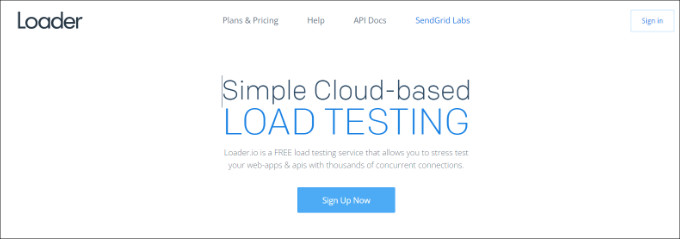
まず、Loader.ioのウェブサイトにアクセスして無料アカウントを作成する必要があります。「今すぐ登録」ボタンをクリックするだけで開始できます。
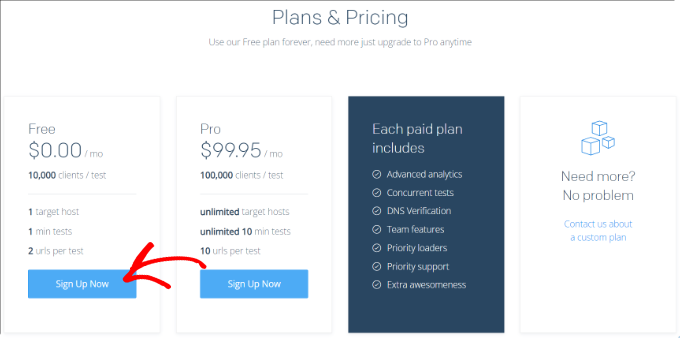
その後、そのツールが提供するさまざまな料金プランが表示されます。
「無料」プランを選択してください。
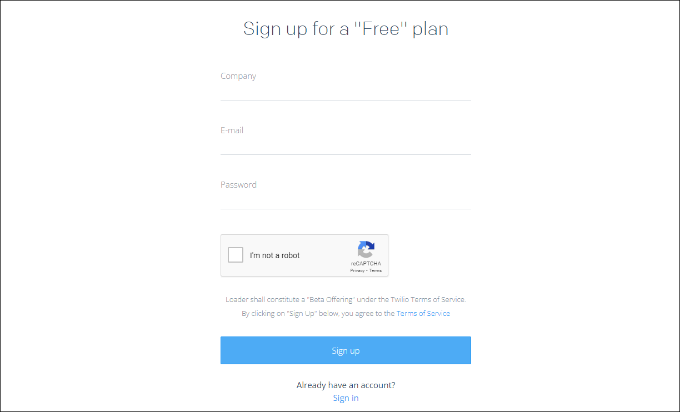
次に、新しいアカウントにサインアップするための詳細を入力できます。
Loader.ioでは、会社名、メールアドレス、パスワードが求められます。これらの詳細を追加したら、reCaptchaボックスにチェックを入れて、「登録」ボタンをクリックしてください。
確認メールも届きます。受信トレイを確認し、メール内のリンクをクリックしてアカウントを確認してください。
Loader.io への新しいホストの追加
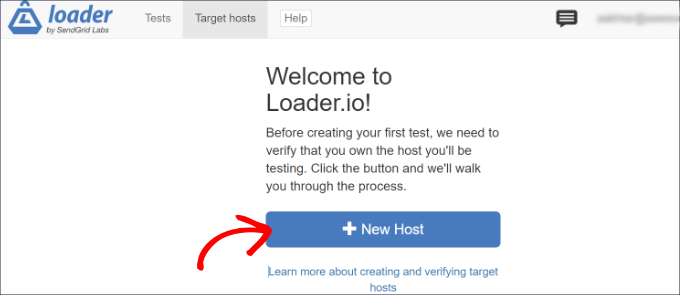
その後、「+ 新しいホスト」ボタンをクリックしてターゲットホストを設定できます。
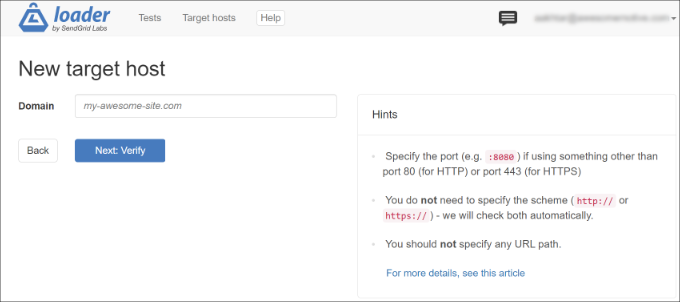
次に、ドメイン名を入力する必要があります。
完了したら、「次へ: 検証」ボタンをクリックするだけです。
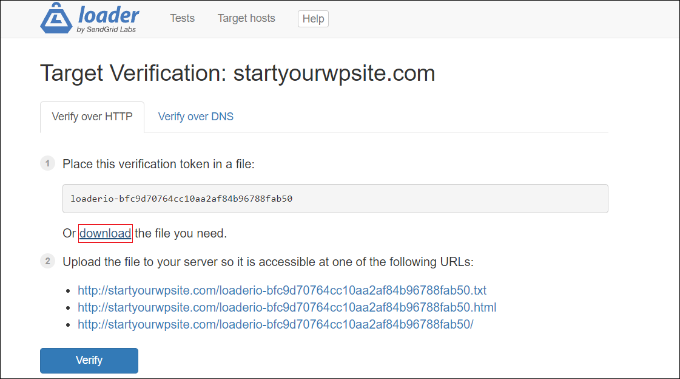
次に、ドメインを確認する必要があります。これは、テストしようとしているウェブサイトを所有していることを証明するためのセキュリティ ステップです。HTTP または DNS で確認することでこれを行うことができます。
このチュートリアルでは、「HTTP経由で検証」オプションを使用し、検証ファイルをダウンロードします。「ダウンロード」リンクをクリックして、ファイルをコンピューターに保存してください。
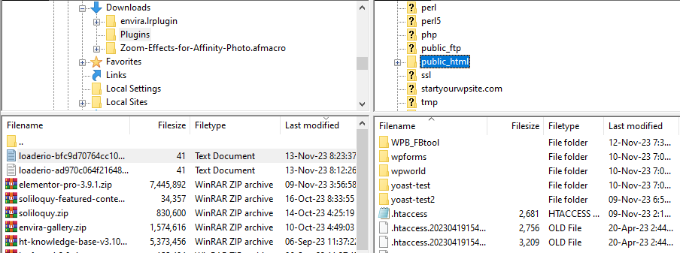
ファイルをダウンロードしたら、サイトのルート フォルダーにアップロードする必要があります。これは通常、public_html、public、または www フォルダーと呼ばれます。
ファイルをアップロードするには、FTPクライアントを使用できます。詳細については、WordPressにファイルをアップロードするためにFTPを使用する方法に関するガイドを参照してください。
ファイルのアップロード後、Loader.ioのウェブサイトに戻り、「検証」ボタンをクリックできます。
検証が完了すると、成功メッセージが表示されます。
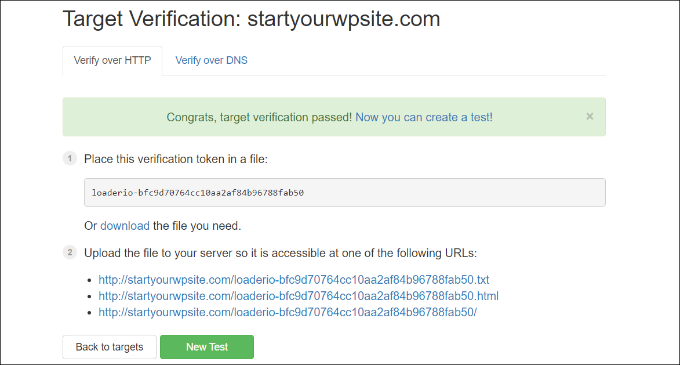
次に、「新しいテスト」ボタンをクリックして、ウェブサイトのストレステストを設定する必要があります。
ストレス テスト設定の構成
次の画面で、ストレス テストの設定を変更できます。まず、テストの名前を追加することから始めます。
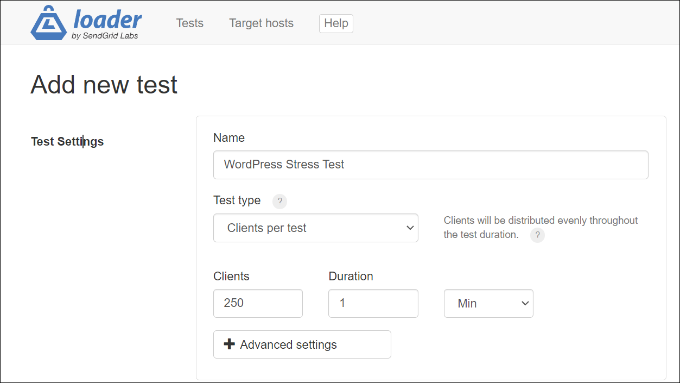
その後、テストの種類を選択する必要があります。Loader.io は 3 種類のテストを提供しており、それらは次のとおりです。
- テストあたりのクライアント数 – このオプションを使用すると、指定した期間にサイトにアクセスする特定の数の「仮想訪問者」(クライアント)をシミュレートできます。クライアントの総数と期間を設定できます。
- 1秒あたりのクライアント数 – このシナリオでは、指定された1秒あたりのクライアントリクエスト数でサイトをテストします。
- クライアント負荷の維持 – このテストタイプでは、テストの実行時間中、クライアント数は一定に維持されます。特定の時間、一定の負荷がかかっている場合にサイトにストレスをかけます。
これらの各タイプを使用して複数のテストを実行することをお勧めします。これにより、サイトがさまざまなシナリオで遭遇する可能性のある問題をすべて明らかにすることができます。
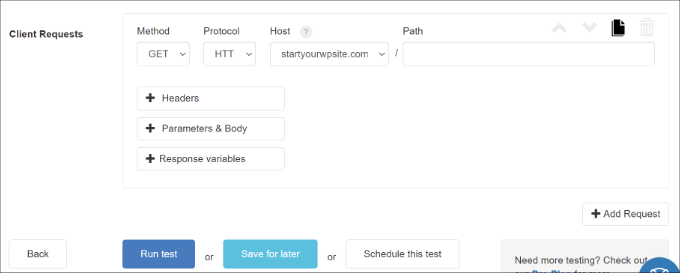
下にスクロールすると、クライアント リクエストの設定が表示されます。一般的なテストでは、デフォルト設定を使用することをお勧めします。何も変更する必要はありません。
注意:CloudflareやSucuriのようなファイアウォールサービス、またはWordfenceのようなセキュリティプラグインを使用している場合、テストがブロックされエラーが表示されることがあります。正確なテストを行うには、セキュリティプラグインを一時停止するか、Loader.ioのリクエストをホワイトリストに登録する必要があるかもしれません。
これで、WordPressサイトのストレステストを行う準備ができました。「テストを実行」ボタンをクリックしてください。
ストレス テストの結果を分析
Loader.io はウェブサイトの負荷テストを実行し、結果をコンパイルします。その後、それらを分析して、ウェブサイトが高トラフィック状況下でどのように機能するかを確認できます。
たとえば、平均応答時間を確認することから始めることができます。応答時間が短いほど、ウェブサイトの読み込み速度は速くなります。
当社のテストでは、250 人のクライアントが 1 分間サイトを訪問した場合、平均応答時間は 590 ミリ秒、つまり 0.59 秒でした。
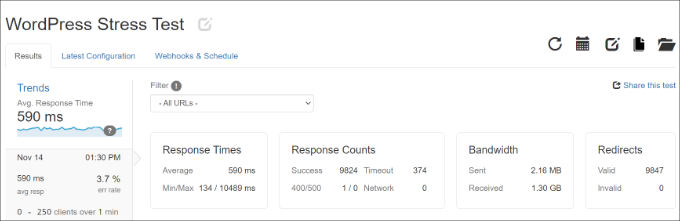
これは良い結果であり、高負荷時でもウェブサイトの速度が大幅に低下しなかったことを示しています。
ただし、記録された最大応答時間は10489ミリ秒、つまり10.489秒でした。
結果の概要にある「成功」の数も確認してください。エラー率が高い場合は、応答時間が正常に見えても、サーバーがクラッシュしたり接続を拒否したりしていたことを意味します。
これで、クライアントの数と比較して応答時間がジャンプした時点を下のグラフで確認できます。
例えば、当社のテストでは、クライアント数が150人を超えたときに急増が見られ、クライアント数が200人に達したときに最大応答時間が見られました。
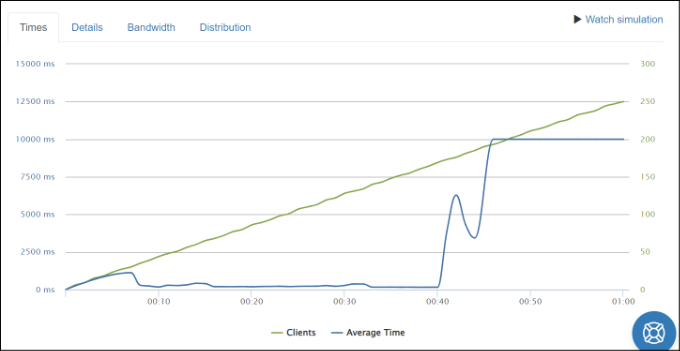
これらの洞察を使用すると、特定の数の人がサイトを訪れたときにサイトがどのように機能するかのおおよそのアイデアが得られます。
これで、この手順を繰り返して、さまざまなシナリオを使用して複数のテストを実行できます。たとえば、クライアント数を増やしたり、期間をテストしたり、異なるテストタイプを使用したりしてみてください。
レスポンスタイムを改善し、パフォーマンスを向上させるためのヒント
WordPressの負荷テストで高トラフィック状況下でパフォーマンスが低下していることが示された場合は、サイトを高速化するためにさまざまなことを試すことができます。
レスポンスタイムを改善し、高トラフィック負荷を処理するためのヒントをいくつかご紹介します。
1. WordPressホスティングプランをアップグレードする – 月間訪問者数に制限のあるホスティングプランを使用している場合は、より上位のホスティングプランへのアップグレードを検討してください。これにより、より多くのサーバーリソースが得られ、スパイクが発生した場合でもサイトは追加のトラフィックを処理できるようになります。また、最も高速なWordPressホスティングサービスの詳細な比較を参照して、さらに詳しく知ることもできます。
2. キャッシュプラグインを使用する – キャッシュプラグインは、サイトのサーバーへの負荷を軽減し、パフォーマンスを向上させます。ウェブページの要求プロセス全体を実行する代わりに、サイトの静的バージョンをユーザーに提供します。その結果、サイトの読み込みが速くなり、より良いユーザーエクスペリエンスを提供できます。
3. コンテンツ配信ネットワーク(CDN)をセットアップする – CDNは、ユーザーの場所に基づいてキャッシュされた静的コンテンツを配信するサーバーのネットワークです。サイトサーバーへの負荷を軽減し、応答時間を改善するのに役立ちます。
4. 画像と動画を最適化する – 最適化されていない画像は、サイトのパフォーマンスの問題を引き起こし、サーバーの負荷を増加させる可能性があります。まず、大きな画像ファイルを圧縮することで応答時間を短縮できます。サイトで動画をホストしている場合は、YouTubeまたはVimeoにアップロードしてコンテンツに埋め込むことを検討してください。
5. 未使用のプラグインとテーマを削除する – 使用していない、またはリソースを大量に消費するWordPressプラグインやテーマがある場合は、削除を検討してください。これらは、未使用のスクリプトをロードしたり、多くのサーバーリソースを利用したりすることで、WordPressサイトを遅くする可能性があります。
6. WordPressサポートサービスを利用する – サイトの速度を最適化するためにWordPressの専門家を雇うこともできます。彼らはストレスをテストし、サイトのさまざまな要素をチェックして、ページの読み込み速度を向上させます。推奨事項については、最高のWordPressサポートエージェンシーの選択をご覧ください。
サイトのパフォーマンスを向上させるためのヒントについては、WordPressの速度とパフォーマンスを向上させるガイドをご覧ください。
WordPressサイトのストレス テストに関するFAQ
このプロセスについて、さらにご質問があるかと存じます。さらに自信を持っていただけるよう、WordPressサイトのストレステストに関してよく寄せられる質問にお答えしました。
1. ストレス テストとスピード テストの違いは何ですか?
ウェブサイトの速度テストは、通常の条件下で1人の訪問者にとってページがどれだけ速く読み込まれるかを測定します。ストレス テストは、多くの訪問者が同時にウェブサイトにアクセスした場合に何が起こるかをシミュレートするため、異なります。これは、高いトラフィックのプレッシャーの下でサイトがどのように機能するかを確認するように設計されており、成功したマーケティングキャンペーンやバイラル投稿の準備に役立ちます。
2. ストレステストを実行すると、ライブウェブサイトがクラッシュしますか?
強力なテストはサイトを遅くしたり、一時的に利用できなくしたりする可能性があります。そのため、トラフィックが最も少ないサイトのオフピーク時にテストを実行することをお勧めします。利点は、サイトの限界点を管理された方法で発見し、実際の訪問者に影響を与える前に問題を修正できることです。
3. 何人のユーザーをテストすべきですか?
現在のピークトラフィックを見つけるには、ウェブサイトの分析を確認するのが良い出発点です。最初のテストでは、その数の2〜3倍のユーザーをシミュレートしてみてください。たとえば、最も忙しい時間帯に通常50人のユーザーが同時にサイトにアクセスしている場合、まず100〜150人のクライアントをテストすることから始めることができます。その後、さらにテストを実行し、徐々に数を増やしてサイトの限界を見つけることができます。
4. ウェブサイトのストレス テストはどのくらいの頻度で実施すべきですか?
毎日ストレス テストを実行する必要はありません。製品の発売、大規模なセール、またはコンテンツがバイラルになる可能性があると予想される場合など、大きなイベントの前に実施するのが最適です。また、ホスティング プランの切り替え、テーマの変更、主要な新しいプラグインの追加など、サイトに大きな変更を加えた後にテストすることも良い考えです。
5. ウェブサイトのパフォーマンスがストレス テストで低下した場合はどうすればよいですか?
悪い結果は、明確な行動計画を与えてくれるため、非常に役立つ情報となります。成功を収めるために改善できる点が具体的に示されます。上記セクションでは、ホスティングのアップグレード、キャッシュプラグインの使用、CDNの設定、画像の最適化など、いくつかのヒントを提供しました。
追加リソース
この記事がWordPressウェブサイトのストレステスト方法を学ぶのに役立ったことを願っています。これらの追加リソースも役立つかもしれません:
- WordPressの速度とパフォーマンスを向上させるための究極のガイド
- ウェブサイトのスピードテストを適切に実行する方法(最適なツール)
- 大量トラフィックイベントに備えるためのWordPressサイトの準備方法
- 最速のWordPressホスティング(パフォーマンステスト)
- ウェブサイトを高速化する最高のWordPressキャッシュプラグイン
- ベストWordPress CDNサービス(比較)
この記事が気に入った場合は、WordPressのビデオチュートリアルのために、YouTubeチャンネルを購読してください。また、TwitterやFacebookでも私たちを見つけることができます。


オヤトグン・オルワセウン・サミュエル
すごい!ウェブサイトの負荷テストをするという考えは全くありませんでした。これまで、インターネット上で利用可能にするために、ホスティングプロバイダーから割り当てられた帯域幅に頼ってきました。これを共有していただき、本当にありがとうございます。ウェブ上でウェブサイトの負荷テストができる場所があることを知ることができて良かったです。あなたのおかげで、今後はこれを行うつもりです。この視点に本当に感謝しています。
Ishmal Majid
キャッシュプラグインを使用し、CDNを設定することは、高トラフィック下でもウェブサイトのパフォーマンスを維持するための素晴らしいアイデアです。このブログ記事は、良いものと言えるでしょう。
Mrteesurez
これをたった今見つけました。すごい!
この投稿は非常に役立ちます。ホスティング会社によっては、各プランの説明を曖昧に強調するだけの場合があります。
これでWordPressウェブサイトのストレステストができます。ありがとうございます。
しかし私の質問は、このテストはサーバー容量にリアルタイムの影響を与えないのでしょうか?
実際のトラフィックを送信していますか、それとも単なる想像ですか?
WPBeginnerサポート
このテストはサイトに影響を与える可能性があるため、サイトのピーク利用時間中にこの機能を使用して大量の接続をテストしないように注意する必要があります。
管理者
Mrteesurez
返信ありがとうございます。
サイトのクラッシュやホスティングの問題を回避するために、テスト中に使用するリクエストの数を制限または削減できるように確認したいだけです。
イジー・ヴァネック
この場合、共有ウェブホスティングに関するものであれば、非常に注意が必要であり、事前にプロバイダーとテストを手配します。彼らの知らないうちにテストを実行すると、DDOS 攻撃と解釈され、ウェブサイトがシャットダウンされる可能性があります。したがって、このような行動には非常に注意し、事前にサーバー プロバイダーと確実にコミュニケーションを取るようにします。
ラルフ
わあ、私のサイトは多くの読者の急増に対応できるほど準備ができていないことがわかりました!テストのチュートリアルだけでなく、改善方法のヒントも投稿してくれて嬉しいです!
WPBeginnerサポート
Glad we could share these recommendations
管理者
アワドゥド・ブイヤン
この記事は非常に役立ちます。
しかし、ウェブサイトのセキュリティについて懸念があります。サイトを保護するためのブログはありますか、またはサイトがハッキングされた場合はどうすればよいですか?
高度な感謝。
WPBeginnerサポート
セキュリティのため、以下の記事をご覧になることをお勧めします!
https://www.wpbeginner.com/wordpress-security/
管理者
アワドゥド・ブイヤン
リンクを共有していただきありがとうございます。これから目を通します。
モイヌディン・ワヒード
ウェブサイトのトラフィック負荷を将来にわたって確保する方法についての素晴らしい洞察です。ブログやウェブサイトを始める人のほとんどは、共有ホスティングプランを購入し、さまざまな理由でそこにウェブサイトをホストする傾向があります。私のような初心者の場合、手頃な価格が最も切実な理由の1つです。
トラフィックの側面を処理するために何もせずに、共有ホスティングプランはどのくらいのトラフィックを処理できますか?
WPBeginnerサポート
特定のホスティングプロバイダーによります。ホスティングプロバイダーのサポートに確認すれば、ストレス テストを実行する以外の方法が必要な場合に、お知らせできるはずです。
管理者
イジー・ヴァネック
ウェブホスティングのサポートに実際のテストの前に相談することも良い習慣です。テストプロセスを開始すると共有サーバーに負荷がかかり、シャットダウンにつながる可能性があります。それに注意してください。価格に関しては、チェコ共和国では、Linuxサーバーの場合、月額約13ユーロで8GBのRAMと4コアの仮想サーバーがあります。したがって、その価格設定はかなり良いです。さらに、ユーザーはサーバーが遠隔地にあることを避けるために、自分の場所に基づいてデータセンターを選択できます。
モイヌディン・ワヒード
テストの実施をホスティングサービスプロバイダーに通知していただき、ありがとうございます。
これにより、DDoS攻撃のためにウェブサイトが停止されることを防ぐことができます。
月間25,000件のトラフィックを処理する必要がある小規模なウェブサイトの場合、通常共有ホストで十分です。
ただし、ウェブサイトがスケールアップした際には、アップグレードするのが常に賢明です。
トミー・サプトラ
この記事は非常に役立ち、大変助かりました。
WPBeginnerサポート
Happy to hear
管理者
カリーム・ツイン
これは、初心者ブロガーが運営する WordPress サイトにとって素晴らしいガイドです。トラフィックの急増が、トラフィックの驚くべき増加に対して最適化されていない場合、サイトをシャットダウンする可能性があるというのは事実です。率直に言って、このブログ投稿は有用で役立つと思います。
この無料ガイドを共有してくれた編集チームに感謝します。
WPBeginnerサポート
Glad you found our guide helpful
管理者
イジー・ヴァネック
アドバイスありがとうございます。私は自分のクラウドサーバーでウェブサイトを運営しています。1つのウェブサイトに対して、4つの仮想CPUと8GBのRAMを使用しています。しばらくの間、サーバーがどれだけのトラフィックや負荷に耐えられるかをテストしたいと思っていました。これは、パフォーマンスフィードバックのために興味深いテストになるかもしれません。
WPBeginnerサポート
Glad we could share a helpful way to test
管理者
アハメド・オマル
ウェブサイトのストレステスト、まるで心臓のストレステストのようです。
特にホリデーセール中は、サイトのパフォーマンスを信頼する必要があります。
この役立つ投稿をありがとうございます。
WPBeginnerサポート
You’re welcome, its a good idea to do this before having a holiday offer live ideally
管理者