


実際の訪問者が利用できるようになるまで、新しいサイトは常に検索エンジンから非表示にしています。すべてを完璧に見せたい場合、未完成のサイトを公開するのはストレスを感じるかもしれません。
サイトの可視性を制御することで、プライベートな作業を保護し、Googleが不完全なページをランク付けするのを防ぎます。これにより、ウェブサイトを公開するタイミングを完全に制御できます。
私たちは、今後のプロジェクトを完全にプライベートに保つために、いくつかの簡単なトリックに頼っています。ここでは、検索エンジンがあなたのウェブサイトをクロールするのを停止するための正確な手順を説明します。
WordPressサイトのクロールを検索エンジンに停止させる理由
ほとんどのWordPressウェブサイトにとって、検索エンジンは最大のトラフィックソースです。なぜ誰も検索エンジンを抑制したいと思うのか、疑問に思うかもしれません。
検索エンジンにウェブサイトをインデックスさせたくない状況がいくつかあります。
- 始めたばかりの頃は、ローカル開発環境やステージングサイトの作成方法がわからない場合があり、代わりにウェブサイトを公開中に開発することになります。建設中またはメンテナンスモード中のサイトをGoogleにインデックスされたくないでしょう。
- WordPressを使用してプライベートブログを作成する人もたくさんいます。プライベートなので、検索エンジンにインデックスされたくありません。
よくある誤解は、ドメインへのリンクがない場合、検索エンジンがおそらくあなたのウェブサイトを見つけることはないだろうということです。これは完全に真実ではありません。
例えば、ドメイン名が以前に他の人に所有されていたために、あなたのサイトを指すリンクが存在する可能性があります。また、インターネット上にはドメイン名だけをリストアップしている何千ものページがあります。あなたのサイトがそれらのうちの1つに表示されるかもしれません。
方法に入る前に、2つの重要な用語を簡単に明確にしましょう。
- クロールとは、検索エンジンのボット(Googlebotなど)がウェブサイトを訪問してコンテンツを発見することです。
- インデックス作成とは、検索エンジンがそのコンテンツを巨大な検索データベースに追加し、検索結果に表示できるようにすることです。
図書館員が新しい本を読んで(クロールして)、それを図書館の目録(インデックス)に追加するようなものだと考えてください。以下の方法のいくつかはクロールを完全に停止しますが、他の方法はインデックス作成を防ぐだけです。どちらがどちらであるかを明確にします。
それでは、検索エンジンがあなたのウェブサイトをクロールするのを停止する方法を見ていきましょう。4つの方法をカバーします:
方法1:検索エンジンにWordPressサイトをクロールしないように依頼する
これは最も簡単な方法ですが、ウェブサイトがクロールされるのを完全に防ぐことはできません。
WordPressには、検索エンジンにサイトをインデックスしないように指示できる組み込み機能が付属しています。設定 » 表示設定にアクセスし、「検索エンジンでの表示」の横にあるチェックボックスをオンにするだけです。

このボックスにチェックを入れると、WordPressはあなたのウェブサイトのヘッダーにこの行を追加します。
<meta name='robots' content='noindex,nofollow' />
このタグは、検索エンジンにこのページを検索結果に表示しないように指示します(noindex)。また、このページ上のリンクをたどらないように指示します(nofollow)。
WordPressはサイトのrobots.txtファイルを変更し、それにdisallowルールを追加します。
User-agent: *
Disallow: /
robots.txt の行はウェブクローラーにページをクロールしないように依頼しますが、メタタグはサイトをインデックスしないように厳密に指示します。ただし、注意点があります。
robots.txt ファイルは検索エンジンがあなたのウェブサイトをクロールするのをブロックするため、noindex メタタグを実際に見ない可能性があります。他のウェブサイトがあなたのドメインにリンクしている場合、GoogleはまだあなたのURLをインデックスする可能性があります(検索結果に「このページの情報は利用できません」と表示されることがあります)。
検索エンジンにウェブサイトのインデックス作成やクロールを不可能にしたい場合は、方法3または4を使用してWordPressサイトにパスワード保護を適用する必要があります。
方法2:個々のページを検索エンジンにインデックスされないように依頼する
検索エンジンにウェブサイトをクロールおよびインデックスさせたいが、特定の投稿や特定のページを検索結果ページに含めたくない場合があります。
その最も簡単な方法は、All in One SEO (AIOSEO)プラグインを使用することです。これはWordPress向けの最高のSEOツールであり、300万以上の企業に信頼されています。
このチュートリアルでは、SEO分析ツールが含まれているため、AIOSEOの無料版を使用します。AIOSEOのプレミアム版もあり、サイトマップツール、リダイレクションマネージャー、スキーママークアップ、robots.txtエディターなどの追加機能を提供します。
まず、AIOSEOプラグインをウェブサイトにインストールして有効化する必要があります。WordPressにAll in One SEOを設定する方法に関するステップバイステップガイドに従って、プラグインのインストールと設定方法を学ぶことができます。
プラグインがセットアップされたら、特定の投稿やページをインデックス作成しないように検索エンジンに依頼するために使用できます。繰り返しますが、検索エンジンがこの要求を受け入れるか無視するかは、完全に検索エンジン次第です。
インデックスを作成したくない投稿またはページを編集するだけです。WordPressエディターの下部にあるAIOSEO設定までスクロールし、「詳細設定」タブをクリックする必要があります。
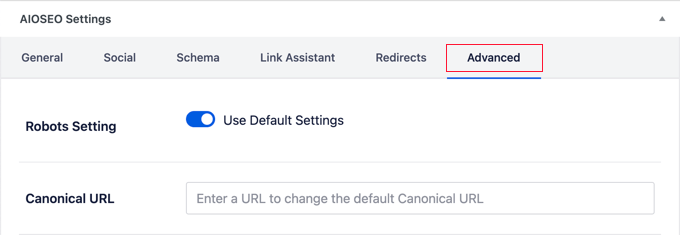
デフォルトでは、記事は標準のロボット設定を使用します。それを変更しましょう。
これを変更するには、「デフォルト設定を使用」トグルをオフの位置に切り替える必要があります。
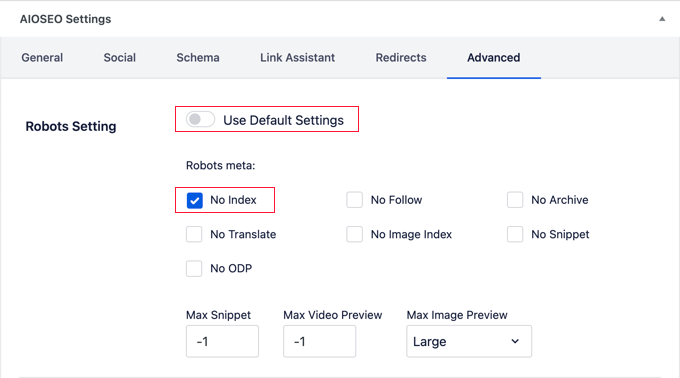
これで「インデックスしない」チェックボックスをクリックできます。投稿が公開または更新されると、検索エンジンはインデックスしないように求められます。
詳細については、詳細なAIOSEOレビューをご覧ください。
方法3:cPanelを使用してサイト全体にパスワード保護を適用する
もしWordPressホスティングプロバイダーがホスティングアカウントを管理するためのcPanelアクセスを提供しているなら、cPanelを使用してサイト全体を保護できます。
cPanelダッシュボードにログインし、「ファイル」セクションの「ディレクトリプライバシー」アイコンをクリックするだけです。
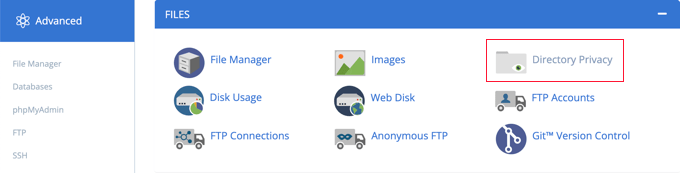
次に、WordPressをインストールしたフォルダを見つける必要があります。通常は public_html フォルダです。
プロのヒント: フォルダアイコンをクリックすると、フォルダが開いて中身を確認できます。パスワードで保護するには、フォルダ名の横にある「編集」ボタンをクリックするだけです。
その後、「編集」ボタンをクリックするだけです。
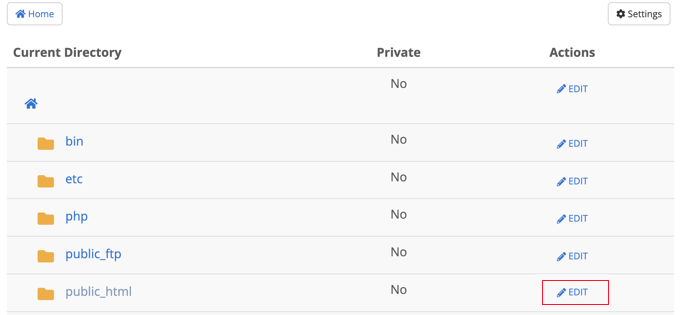
注意: public_html ディレクトリの下に複数のWordPressサイトがインストールされている場合は、public_html リンクをクリックしてそれらのサイトを閲覧し、パスワード保護したいウェブサイトのフォルダを編集する必要があります。
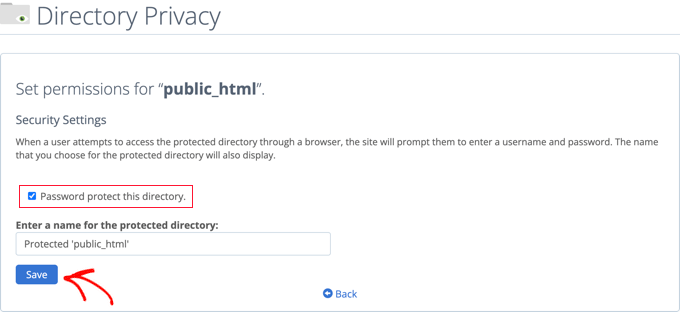
これにより、パスワード保護をオンにできる画面が表示されます。
「このディレクトリにパスワード保護を適用する」というチェックボックスをオンにして、「保存」ボタンをクリックするだけです。必要であれば、保護されたディレクトリの名前をカスタマイズすることもできます。
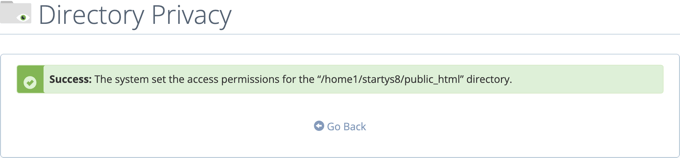
ディレクトリへのアクセス権限が変更されたことを示す確認メッセージが表示されます。
次に、「戻る」ボタンをクリックする必要があります。
次の画面で、新しいユーザーを作成するように求められます。ユーザー名とパスワードを入力し、パスワードを確認してください。
サイトを表示するために必要になるため、これらのログイン情報をパスワードマネージャーアプリのような安全な場所にメモしておいてください。
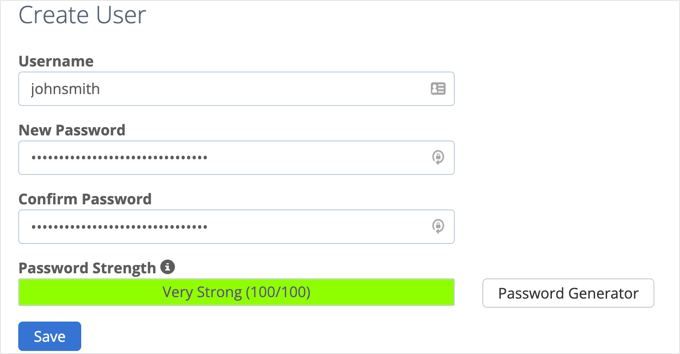
「保存」ボタンをクリックすると、WordPressサイトにパスワード保護が正常に追加されます。
警告: サイトをサーバーレベルでパスワード保護すると、すべてのアクセスがブロックされます。外部のcronジョブや決済ゲートウェイ(StripeやPayPalなど)のようなサードパーティサービスをテストしようとしている場合、それらはサイトに接続できなくなります。
これで、ユーザーまたは検索エンジンがウェブサイトにアクセスするたびに、サイトを表示するために以前作成したユーザー名とパスワードを入力するように求められます。
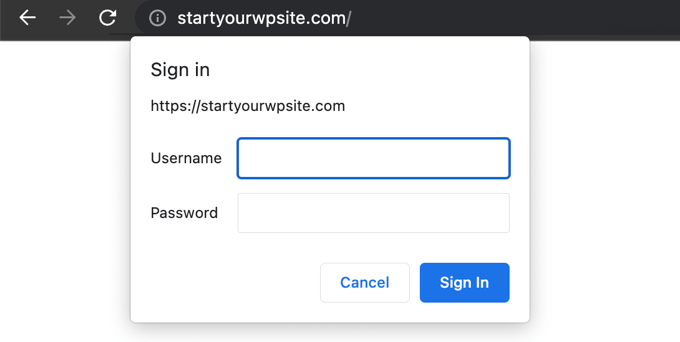
方法4:プラグインでWordPressにパスワード保護をかける
もしマネージドWordPressホスティングソリューションを使用している場合、cPanelにアクセスできない可能性があります。その場合は、WordPressプラグインを使用してサイトにパスワード保護をかけることができます。
ここに最も一般的な2つのソリューションがあります。
- SeedProdは、WordPress向けのナンバーワンの近日公開予定およびメンテナンスモードプラグインであり、200万以上のウェブサイトで使用されています。建設中のサイトに最適なソリューションです。なぜなら、未完成のサイトとコードを検索エンジンから完全に隠しながら、人間訪問者には美しいカスタムランディングページを表示できるからです。ステップバイステップのSeedProdのハウツーガイドがあります。
- Password Protectedは、単一のパスワード(ユーザー作成不要)でWordPressサイトにパスワード保護をかける非常に簡単な方法です。WordPressサイトにパスワード保護をかける方法に関するステップバイステップガイドをご覧ください。
よくある質問 (FAQ)
WordPressサイトの検索エンジンのクロールを停止することについて、よく受ける質問への回答を以下に示します。
1. クローリングのブロックとインデックス作成のブロックの違いは何ですか?
クローリングをブロックすること(robots.txtを使用)は、「立ち入り禁止」の標識を立てるようなものです。検索エンジンのボットにサイトのコンテンツを見ないように依頼します。インデックス作成をブロックすること(noindexタグを使用)は、検索エンジンがサイトをクロールしたとしても、検索結果にサイトを掲載しないように指示します。
2. WordPressの組み込みの「検索エンジンに通知しない」オプションは、私のサイトを隠すのに十分ですか?
一時的な開発には十分な場合が多いです。ただし、この方法はあくまでリクエストであり、一部の検索エンジンはそれを尊重しない場合があります。完全なプライバシーや機密情報の保護のためには、パスワード保護が唯一保証された方法です。
3. 公開準備ができたときに、サイトにパスワード保護をかけることは SEO に悪影響がありますか?
いいえ、SEOに影響はありません。サイトがパスワードで保護されている場合、検索エンジンはアクセスできないため、SEO上の評価(肯定的または否定的)はありません。パスワード保護を解除してインデックス作成を許可すると、検索エンジンは通常通りクロールおよびランク付けを開始します。
4. Googleが私のサイトをすでにインデックスしているかどうかを確認するにはどうすればよいですか?
最も簡単な方法は、Googleでサイト検索を行うことです。google.comにアクセスし、検索バーにsite:yourdomain.comと入力します。結果が表示された場合、サイトはインデックスされています。
より技術的で正確なアプローチのために、無料のGoogle Search Consoleを使用できます。ウェブサイトのURLのいずれかをそのURL検査ツールに貼り付けて、正確なインデックスステータスを確認し、Googlebotが正常にクロールしたかどうかを確認できます。
5. WordPressでSEOを無効にするにはどうすればよいですか?
SEOの「オフスイッチ」は一つではありませんが、検索エンジンにサイトをインデックスしないように促すことで、効果的に無効にすることができます。
設定 » 表示設定のWordPressの組み込み設定を使用するか、より完全なソリューションとしてSeedProdのようなプラグインを使用してサイトをメンテナンスモードにすることができます。
All in One SEOのようなSEOプラグインを使用している場合は、それを使用してページをグローバルに「noindex」に設定することもできます。
6. テスト中にWordPressサイトを検索エンジンから非表示にするにはどうすればよいですか?
テストサイトやステージングサイトを検索エンジンから隠す最も安全な方法は、パスワード保護を使用することです。これは、ウェブホスティングコントロールパネル(cPanelなど)でディレクトリパスワードを設定するか、SeedProdのようなWordPressプラグインを使用してサイトをメンテナンスモードにすることで実現できます。検索エンジンのボットはパスワードを入力できないため、テストコンテンツのクロールやインデックス作成を完全にブロックできます。
検索エンジンクロールとインデックス作成に関するエキスパートガイド
この記事が、WordPressサイトの検索エンジンのクロールやインデックス作成を停止するのに役立ったことを願っています。検索エンジンのクロールとインデックス作成に関連する他のガイドも参照することをお勧めします。
- GoogleからWordPressのページを隠す方法
- WordPressサイトをGoogleに掲載するにはどうすればよいですか?(初心者向けガイド)
- なぜ私のWordPressサイトはGoogleからインデックスから削除されたのですか?
- WordPressサイトのURLをGoogleに再クロールさせる方法
- SEOのためにWordPressのrobots.txtを最適化する方法
- WordPress SEOクロールバジェットの問題とその解決方法
この記事が気に入った場合は、WordPressのビデオチュートリアルのために、YouTubeチャンネルを購読してください。また、TwitterやFacebookでも私たちを見つけることができます。


オヤトグン・オルワセウン・サミュエル
すごい!wpBeginnerさん、ありがとうございます。public_htmlフォルダのパスワード保護を有効にするなんて考えたこともありませんでした。この視点を提供してくれて感謝します。本当にありがとうございます!
イジー・ヴァネック
これらの手順やrobots.txtは、ロボットにとって推奨される動作にすぎないとよく聞きます。実際に検索されないようにするにはどうすればよいですか?例えば、.htaccessファイルを使ってGoogleやBingの範囲をブロックすることは可能ですか?
WPBeginnerサポート
サイトへのアクセスを完全にブロックするには、方法3または4を使用します。
管理者
イジー・ヴァネック
それは理解していますが、その場合、ウェブサイトは公開されず、ログインとパスワードを知っている人だけがアクセスできるということでしょうか?私の考えは、ボットの IP 範囲を見つけて、htacess ファイルレベルでブロックするというものでした。例えば、それは理にかなっていますか、それともナンセンスですか?
WPBeginnerサポート
ボットが後で別のIPでサイトを見つけられないという保証はありません。サイトがクロールされないことを確実にするには、プライベートサイトにする必要があります。それ以外の場合は、robots.txtを使用してサイトがクロールされないように要求するのが最善のオプションです。
イジー・ヴァネック
わかりました、そしてご回答ありがとうございます。範囲をブロックすることで解決できると思っていましたが、ボットは別のIPや新しい範囲から来る可能性があるというのは正しいですね。robots.txtファイルに頼ってみて、すべてうまくいくことを願います。
モハデセ・エスマーイーリ
サイト内に多数のインデックスページがあることが、他のページのインデックス作成に影響しないという一般的な考えは正しいですか?
WPBeginnerサポート
サイトにインデックスされたページがあるからといって、インデックスされないようにクローラーから隠せる他のページがないとは限りません。
管理者
モイヌディン・ワヒード
WordPressダッシュボードの設定タブを見ていると、なぜ誰もGoogleにページや投稿を表示させたくないと思うのだろうか、と何度も考えてきました。今日、この記事を読んで、なぜ誰も検索エンジンのインデックス登録を避けたいと思うのか、その理由を知りました。
実際、それは非常に簡単です。設定タブの「表示設定」セクションにある、「検索エンジンがサイトをインデックス登録しないようにする」というチェックボックスをオンにするだけです。
長年の疑問が晴れました。ありがとうございます。
WPBeginnerサポート
Glad we should share why someone would use the checkbox
管理者
シャーロット
まさに探していたものでした。開発サイトをクライアントのライブサイトに移行した後、古いサイトにトラフィックが戻ってくるのは望ましくありませんでした。ありがとうございました!
WPBeginnerサポート
Glad our guide was helpful
管理者
ライアン
WordPressからサイトを完全に削除しましたが、Googleで自分の名前を検索すると、サイトはなくなっているにもかかわらず、古いWordPressサイトが表示されます。サポートチームの誰か、削除を手伝ってもらえませんか?クライアントが実際のライブサイトと混同することを望みません。
WPBeginnerサポート
Googleの検索結果で古いサイトをGoogleとしてクロールすると、Googleのキャッシュを更新するのに役立ちます。サイトを完全に削除する他の方法については、こちらの投稿をご覧ください:https://www.wpbeginner.com/wp-tutorials/how-to-permanently-delete-a-wordpress-site-from-internet/
管理者
ディビヤンシュ
ハッカーから保護するためにWordPressサイトのインデックス作成を無効にした場合、Googleのインデックス作成に影響しますか?影響する場合、Googleが私のページをインデックス作成できるようにするにはどうすればよいですか?
アンディ
うまくいかないようです。自信を持って指示に従いました。私のサブドメインはまだ公開されています。
WPBeginnerサポート
アンディさん、こんにちは。
サブディレクトリをパスワードで保護している場合は、cPanelで設定を再度確認してください。すべて問題ないように見える場合は、WordPressホスティングプロバイダーに連絡することをお勧めします。
管理者
ジェイ
はい、「サイトのインデックス作成を検索エンジンに discourge する」の下に書かれていることは非常に真実です。Googleはこれを尊重していないようです。
ちんじゅ
こんにちは、ウェブサイトに100万ものサブページがある場合、robotsファイルに User-agent: * Disallow: / を追加すると、検索エンジンはすべてのサブページをブロックしますか?という疑問があります。
シェーカル・サルダール
はい。robot.txt に Disallow:/ を追加すると、すべての検索エンジンのボットに、このサイトまたはウェブページをクロールしないように指示することになります。
アナンド
会員ページ、メンバープロフィールページをどの検索エンジンにもインデックスされないようにしたいのですが、どうすればよいですか????
ケネス
これを試しましたが、WordPressのインストールで.htccessが壊れてしまいました。
ですので、注意して進めてください。
ジョージョー
こんにちは、
現在、Wordpress.comのブログ(無料プラン)を利用しており、ウェブサイトを立ち上げずに、まずはブログのみに頼ってデジタル商品をオンラインで販売したいと考えています(資金不足のため)。この考えを実行するため、ブログに変更を加えました。支払い後、顧客はデジタルコンテンツをダウンロードするためのリンクがある私のブログページにリダイレクトされます。そのため、支払いゲートウェイが、検索エンジンなどで検索可能にならず、Wordpress.comの投稿リスト/ページなどにも表示されない私のブログのダウンロードページにトラフィックをリダイレクトできるようにしたいだけです。ダウンロードページが検索エンジンで検索可能になったり、ブログの投稿としてリストされたりすると、顧客は支払いなしで直接コンテンツをダウンロードしてしまうため、何も稼げなくなってしまいます。
敬具、
Joojo。
Jennifer
今、WPを学んでサイトをデザインしています。今のところ、サイトがクロールされるのを望まないので、検索エンジンでの表示設定のチェックボックスをオンにし、パスワード保護を追加しました。しかし、数ヶ月後にはサイトを公開し、訪問者にサイトに来てほしいと思っています。検索エンジンでの表示設定のチェックボックスをオフにし、パスワード保護を解除すると、robots nofollowヘッダーは自動的に更新されますか?それともヘッダーセクションで手動で更新する必要がありますか?
WPBeginnerサポート
はい、そうなります。ただし、念のため、Googleウェブマスターツールを使用してサイトのXMLサイトマップを送信する必要があります。これにより、サイトでクロールエラーが見つかったかどうかを確認できます。
管理者
ライアン
サイト全体をブロックするのではなく、特定のページだけをブロックすることは可能ですか?
チャド
WordPressでは、ページや投稿にパスワード保護オプションを提供しています。ページまたは投稿の編集で「表示設定」を「パスワード保護」に変更するだけです。
WPBeginnerスタッフ
こちらのスレッドをご覧ください。
パトリック
GoogleとBingに私のサイトをクロールさせ、SeMaltにはクロールを停止させるにはどうすればよいですか。SeMaltは私のサイトにトラフィックを送り、あたかもヒット数が多いように見せかけますが、これらのクリックはすぐに私のサイトから離れてしまい、その結果、WordPressサイトの直帰率が上昇します。
この件について何か助けていただけると幸いです。
Patrick
パワン・レッディ
このヒントをありがとう。これが可能だとは知りませんでした