


B2Bストアのセットアップには、高価な開発者を雇ったり、使いにくいエンタープライズソフトウェアを使用したりする必要があったことを覚えていますか?私たちは覚えています。それが、WordPressをより良く使う方法を見つけるきっかけとなりました。
何年にもわたるさまざまなソリューションのテストを経て、WooCommerceとWholeSuiteが機能性とシンプルさの完璧なバランスを提供することを発見しました。
数えきれないほどのECサイトを構築してきた経験から、B2B販売に最適なツールを選ぶことがいかに大変か、私たちはよく理解しています。
大量購入、卸売価格、顧客アカウントが必要ですが、大金を費やしたり、複雑なソフトウェアに手間取ったりしたくはありません。
本日は、WordPressでB2B eCommerceをセットアップするための、試行錯誤済みの方法をご紹介します。
初めて始める場合でも、既存のストアをアップグレードしたい場合でも、このガイドでは最も簡単な方法を示します。
専門家のアドバイス:物理的な商品、デジタルダウンロード、オンラインコースなどを販売する別の種類のオンラインストアをセットアップしたい場合は、WordPress eCommerce セットアップガイドをご覧ください。
B2B WordPress eコマースストアとは何ですか?
B2B WordPress eCommerce ストアとは、個人消費者ではなく、特にビジネスを対象としたオンラインショップです。
たとえば、高級卸売小売業者は、小規模なブティックに衣料品のバルク注文を販売する可能性があります。または、地元の花屋が企業のイベントのためにオンラインで花束をバルク販売し始めるかもしれません。
B2B eCommerceサイトは、多くの場合、より複雑な商品カタログと、ビジネス顧客向けに調整された高度な機能を備えています。さらに、はるかに大きな取引を処理できる必要があります。
すでに個人に卸売商品を販売している場合、B2B eコマースストアを開設することは収益を増やすための素晴らしい方法となります。
市場を拡大し、企業がオンラインで製品を簡単に閲覧、選択、購入できるようにすることができます。物理的な店舗や追加の営業担当者を必要とせずに、販売プロセスを合理化します。
さらに、これはグローバルに顧客にリーチできる費用対効果の高いソリューションです。ビジネスが成長するにつれて、主要なオーバーヘッドコストを支払うことなく、より高い需要に対応するために運用を拡張できます。
それを踏まえた上で、WordPressでB2B Eコマースストアをセットアップするための全手順を見ていきましょう。このチュートリアルで説明する内容の簡単な概要は以下の通りです。
さあ、始めましょう!
ステップ1:ウェブサイトビルダーを選択する
最初のステップは、ウェブサイトビルダーを選択することです。
B2B eCommerceストアの構築にはWordPressをお勧めします。なぜなら、WordPressは最高のウェブサイトビルダーだからです。WordPressは無料で、カスタマイズ可能で、柔軟性があります。また、インターネット上のウェブサイトの43%以上で使用されています。
ただし、選択する前に、WordPressにはWordPress.comとWordPress.orgの2種類があることを知っておく必要があります。
簡単に言うと、WordPress.comはマネージドホスティングプロバイダーであり、コアWordPressソフトウェアを使用できますが、制限があります。無料または有料プランを選択して使用できます。
一方、WordPress.orgは完全に無料であり、コアソフトウェアの完全な制御を提供するため、好きなように変更および拡張できます。ただし、サイトをオンラインにするために必要なリソースを取得するには、それと併用するウェブホストを選択する必要があります。
詳細については、WordPress.comとWordPress.orgの比較をご覧ください。
とはいえ、B2Bサイトを構築したい場合は、WordPress.orgをお勧めします。無料であり、WooCommerceやWholesale Suiteのようなプラグインと簡単に統合でき、オンラインストアのセットアップが容易になります。
詳細については、完全なWordPress.orgレビューをご覧ください。
ステップ2:ホスティングプランとドメインを購入する
WordPressでビジネスを構築するには、まずホスティングプランとドメイン名を購入する必要があります。
ウェブホスティングプロバイダーは、あなたのサイトがオンラインになるために必要なサーバー容量とリソースを提供します。一方、ドメインはインターネット上のあなたのウェブサイトの名前であり、www.wholesaleproducts.comのようなものです。
WordPress自体は無料ですが、ここで費用がかさみ始めます。ドメイン名は年間約14.99ドル、ホスティング費用は月額約7.99ドルからかかります。予算が少ない場合や始めたばかりの場合は、少し高価になる可能性があります。
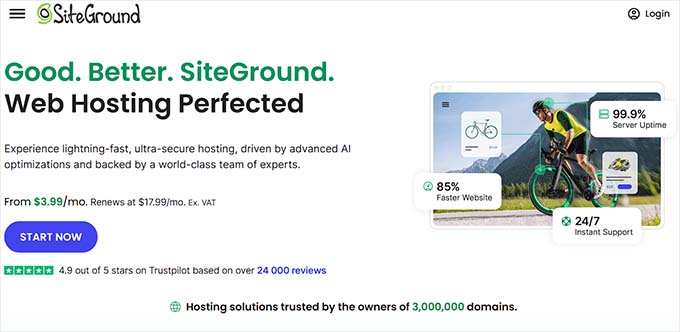
幸いなことに、SiteGroundはWooCommerce向けのリーズナブルなホスティングプランを提供しており、無料のドメイン名とSSL証明書も含まれています。
SiteGroundは、WordPressが推奨する公式ホスティングパートナーであり、ホスティングプランの購入において最も信頼性の高いプラットフォームの1つです。
開始するには、SiteGroundのウェブサイトにアクセスし、「今すぐ開始」ボタンをクリックしてください。
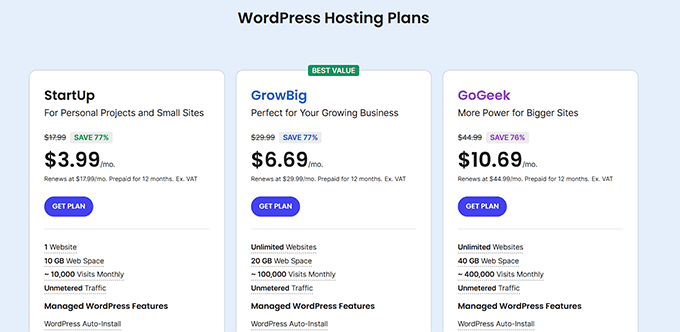
これで、ホスティングプランを選択するための料金ページに移動します。
B2Bストアを構築するため、「GrowBig」プランを選択することをお勧めします。
選択が完了すると、次のステップに進み、ウェブサイトのドメイン名を選択します。ほとんどの場合、会社名を使用することをお勧めします。
始めたばかりの場合は、WPBeginnerの無料ビジネス名ジェネレーターを使用して、会社名を考えてみてください。
ただし、ドメイン名がすでに他のビジネスによって取得されている場合があることに注意してください。
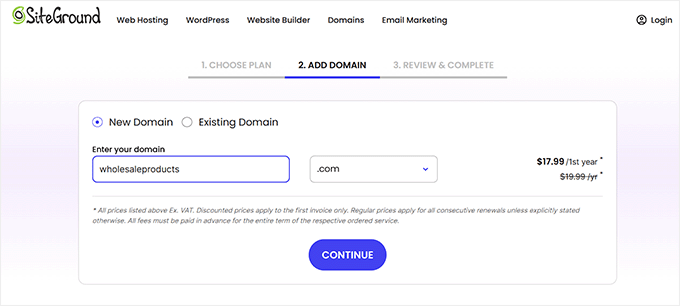
その場合、関連するキーワードや場所を追加してドメイン名を際立たせることができます。例えば、www.wholesaleproducts.comの代わりに、www.wholesaleproductsNY.comのようなものを試すことができます。
それでもうまくいかない場合は、ビジネスに関連する何かを反映したドメイン名をいつでも選択できます。発音しやすく、スペルも簡単なものにしてください。
その他のアイデアについては、最適なドメイン名の選び方に関する初心者向けガイドをご覧ください。
名前を選択したら、「続行」ボタンをクリックしてください。
次に、ビジネスメールアドレス、名前、国、電話番号など、アカウント情報を提供するように求められます。
その後、支払い情報を追加して購入を完了します。
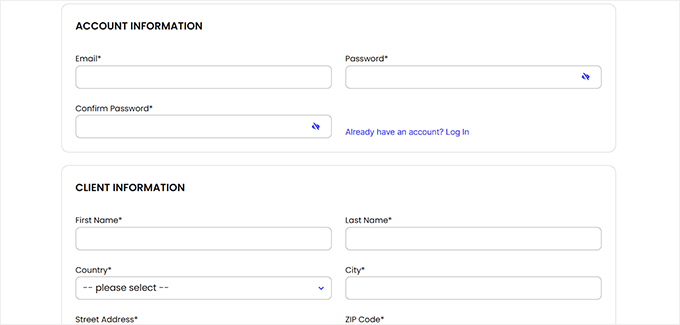
その後、SiteGroundコントロールパネルへのログイン方法に関する情報が記載された確認メールが届きます。これが、B2B WordPress eコマースストアを管理するアカウントダッシュボードになります。
ダッシュボードにアクセスしたら、「WordPress管理」ボタンをクリックするだけです。

これでWordPressダッシュボードにリダイレクトされます。
ウェブブラウザでyoursite.com/wp-admin/にアクセスしてダッシュボードにログインすることもできます。
注意:B2B eCommerceストアの構築に、Hostinger、Bluehost、またはHostGatorのような別のホスティング会社を選択した場合は、WordPressのインストール方法に関する初心者向けガイドを参照して手順を確認してください。
ステップ3:WordPressテーマの選択とカスタマイズ
WordPressのテーマとは、ウェブサイトのフロントエンドの外観を決定する、プロフェッショナルにデザインされたテンプレートのことです。
WordPressテーマの素晴らしい点は、ウェブサイトのデザインのしっかりした基盤を提供してくれることです。そのため、ゼロから始める必要がありません。さらに、どのテーマでもカスタマイズできます。
WordPressをインストールしてサイトにアクセスすると、デフォルトのテーマがインストールされていることに気づくでしょう。

これは、WordPressが毎年変更する単なる一般的なオプションです。
より良いユーザーエクスペリエンスを作成し、強力なオンラインプレゼンスをサポートするために、ニッチとブランディングに合ったテーマに置き換えることをお勧めします。
開始するには、公式のWordPress.orgテーマディレクトリで数千もの無料テーマを閲覧できます。
ニッチに関連するキーワードを試すことができます。検索を絞り込むには、「レイアウト」、「機能」、「トピック」のフィルターを使用してください。
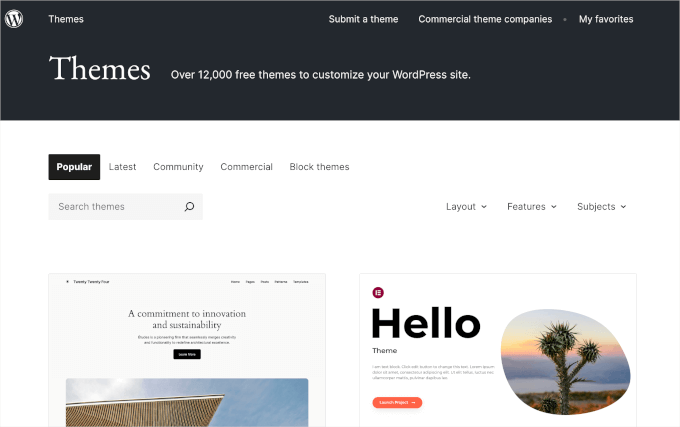
ニッチに関連するキーワードを試すことができます。検索を絞り込むには、「レイアウト」、「機能」、「件名」のフィルターを使用できます。
また、eCommerceサイトに最適な多くの優れたオプションが含まれている、最高のWooCommerceテーマのリストも確認することをお勧めします。
とはいえ、B2Bストア用の完全にカスタマイズ可能なテーマを作成したい場合は、SeedProdをお勧めします。

これは市場で最高のWordPressテーマビルダーであり、コードを使用せずにテーマを作成できます。WooCommerceストアのテンプレートや追加ブロックも複数含まれており、数分でビジネスをセットアップできます。
詳細については、SeedProdの完全レビューをご覧ください。
プラグインをアクティブ化したら、WordPressダッシュボードから SeedProd » Theme Builder ページにアクセスし、「Theme Template Kits」ボタンをクリックするだけです。
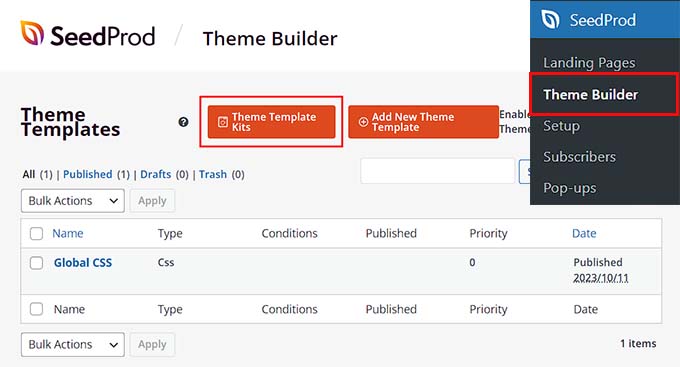
これにより、さまざまな既製のテーマテンプレートを閲覧できる新しい画面が表示されます。WooCommerceフィルターを使用して、オンラインストア専用に設計されたテーマを見つけることもできます。
陶器、花、電化製品のいずれのストアをセットアップする場合でも、B2Bのニーズに適したテンプレートが見つかります。これにより、eコマースサイトを効率的に立ち上げやすくなります。
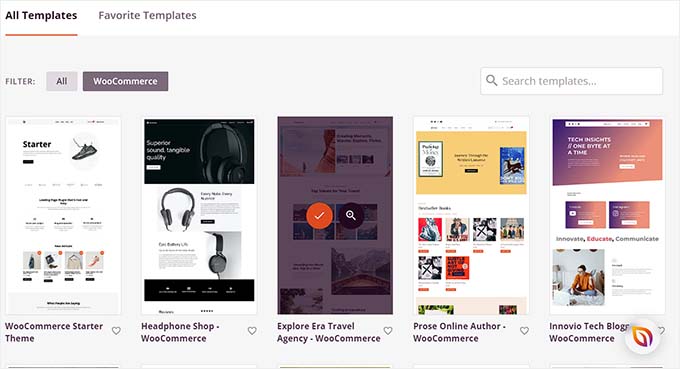
テーマを見つけたら、それをクリックして起動するだけです。SeedProdは、ストアに必要なすべてのページテンプレートを作成し、ホームページをドラッグ&ドロップビルダーで開きます。
次に、左側の列にある任意のブロックをページプレビューにドラッグアンドドロップできます。詳細については、WordPressでカスタムテーマを作成する方法に関するチュートリアルを参照してください。
完了したら、上部にある「保存」ボタンをクリックするだけです。

eコマースストアに別のテーマを使用することにした場合は、WordPressテーマのインストール方法に関するガイドを参照してください。
インストール後、有効化してからWordPressダッシュボードの外観 » カスタマイズページにアクセスできます。これにより、テーマカスタマイザーが開きます。
ここで、お好みに合わせてテーマ設定を変更できます。
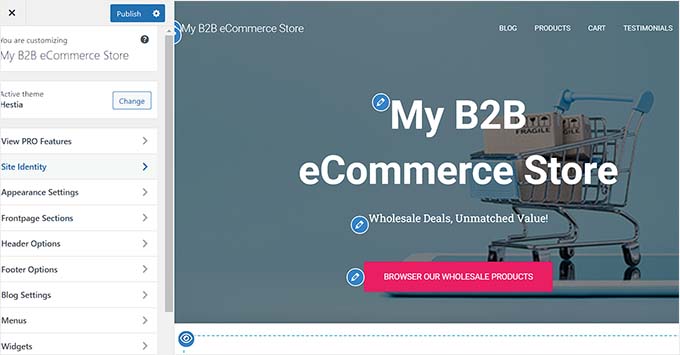
これはクラシックテーマにのみ機能することに注意してください。
一方、ブロックテーマを使用している場合は、WordPressダッシュボードの左側メニューにある外観 » エディターに移動する必要があります。
これにより、フルサイトエディターが開きます。ここでブロックを使用して、テーマ全体をカスタマイズできます。
完了したら、「保存」ボタンをクリックして設定を保存します。
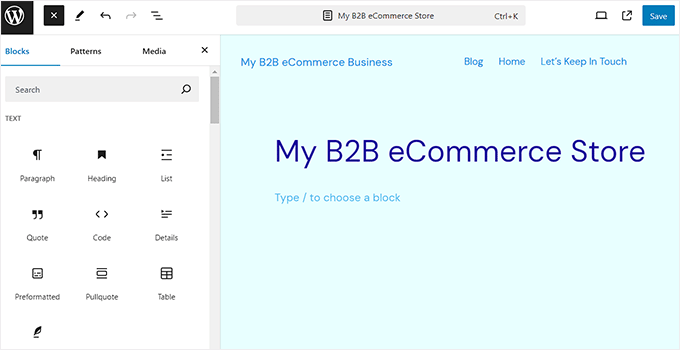
詳細については、WordPressテーマのカスタマイズ方法に関する完全な初心者向けガイドをご覧ください。
ステップ4:ホームページとナビゲーションメニューの作成
テーマのカスタマイズが完了したら、B2Bストアのホームページを設定する時間です。
このページは訪問者があなたのウェブサイトに最初に触れる部分なので、印象に残るようにしたいはずです。詳細な手順については、WordPressでカスタムホームページを作成する方法に関するチュートリアルを参照してください。
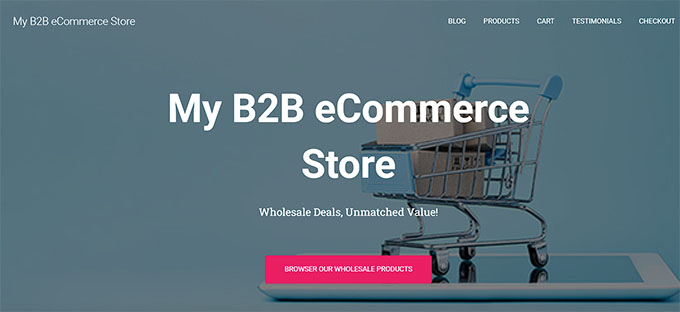
デザインが完了したら、そのページをホームページとして設定する必要があります。これを行うには、WordPressダッシュボードの設定 » 表示設定 ページにアクセスします。
「ホームページの表示」セクションで、「静的ページ」を選択します。次に、「ホームページ」ドロップダウンを開き、使用したいページを選択します。
最後に、設定を保存するために、下部にある「変更を保存」ボタンをクリックすることを忘れないでください。

次に、製品を展示したり、顧客レビューを表示したり、支払い情報を収集したりするためのページをウェブサイトに作成する必要があります。詳細については、WordPressでページを作成する方法に関するチュートリアルを参照してください。
これを行ったら、これらのページへのリンクを含むナビゲーションメニューを追加する必要があります。これにより、訪問者はあなたのウェブサイトを閲覧しやすくなります。
ナビゲーションメニューの構築を開始するには、WordPressダッシュボードの外観 » メニューに移動し、左側の「固定ページ」タブを展開してください。
追加したいすべてのページをチェックし、「メニューに追加」ボタンをクリックします。
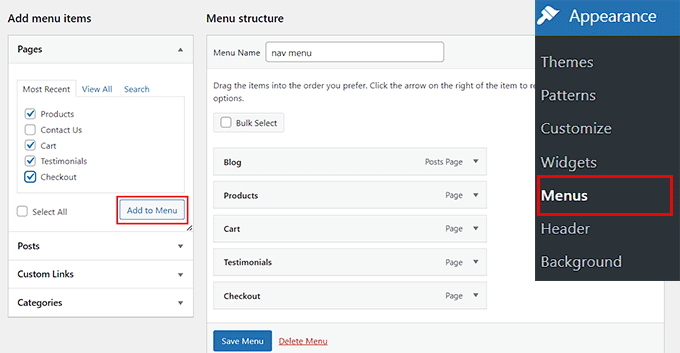
その後、「メニューを保存」ボタンをクリックして設定を保存します。
ただし、これはクラシックテーマを使用している場合にのみ機能することに注意してください。
ブロックテーマを使用している場合は、WordPressダッシュボードから外観 » エディターのページに移動してください。
これにより、フルサイトエディターが開きます。ここで「ナビゲーション」タブを選択する必要があります。
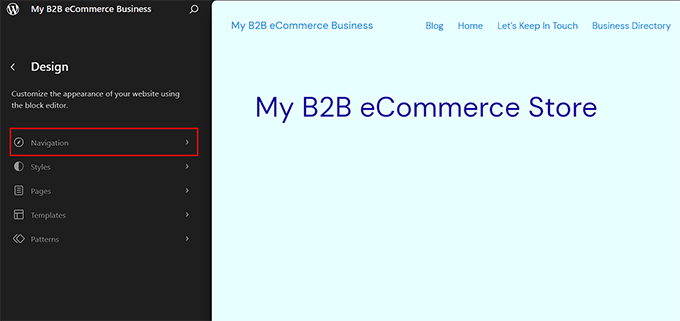
これにより、左側のメニューにあるすべてのナビゲーションメニュー項目のリストが開きます。
ここで、3つの点を表すアイコンをクリックしてください。これによりドロップダウンメニューが開き、「編集」オプションをクリックできます。
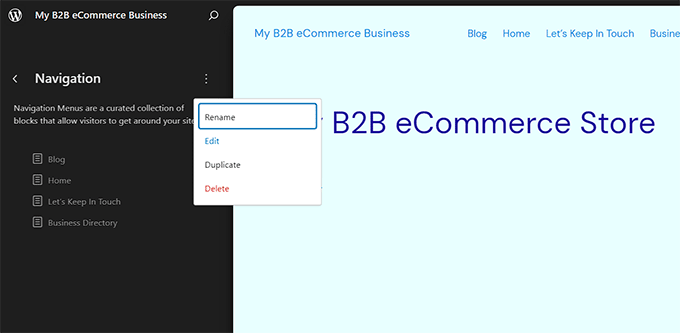
フルサイトエディターが開き、ナビゲーションメニューが選択された状態になります。ナビゲーションメニューの設定が右側のブロックパネルで開いているのが見えるはずです。
ナビゲーションブロックが選択されている状態で「+」ボタンをクリックし、追加したいページ名を入力します。結果がドロップダウンに表示されたら、リストから正しいページを選択するだけです。
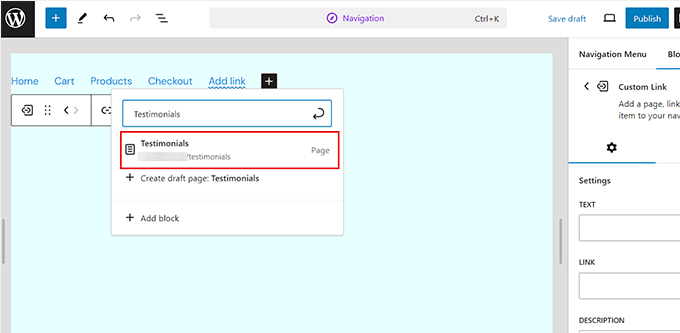
最後に、設定を保存するために上部にある「公開」ボタンをクリックします。詳細な手順については、WordPressでナビゲーションメニューを作成する方法に関する初心者向けガイドを参照してください。
ステップ5:eコマースプラグインの設定
WordPressサイトで卸売製品の販売を開始するには、WooCommerceが必要です。これは、製品リスト、ショッピングカート、支払い処理などのコアeコマース機能をウェブサイトに追加する、無料のオープンソースプラグインです。
また、Wholesale Suiteと完全に統合されており、完全なB2Bストアを作成できます。
まず、無料のWooCommerceプラグインをインストールしてアクティブ化する必要があります。詳細については、WordPressプラグインをインストールする方法に関するチュートリアルを参照してください。
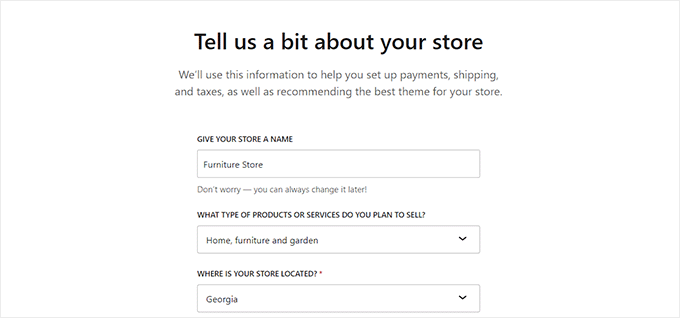
有効化後、WooCommerceセットアップウィザードが画面に表示されます。まず、ストアの名前を入力することから始められます。
次に、業界を選択する必要があります。たとえば、家具を大量に販売する予定の場合は、ドロップダウンメニューから「家庭、家具、庭」オプションを選択するだけです。
その後、ストアの場所を選択し、下の「続行」ボタンをクリックします。
サイトに機能を追加する無料プラグインのリストが表示されます。
追加したいオプションを選択し、「続行」ボタンをクリックしてください。
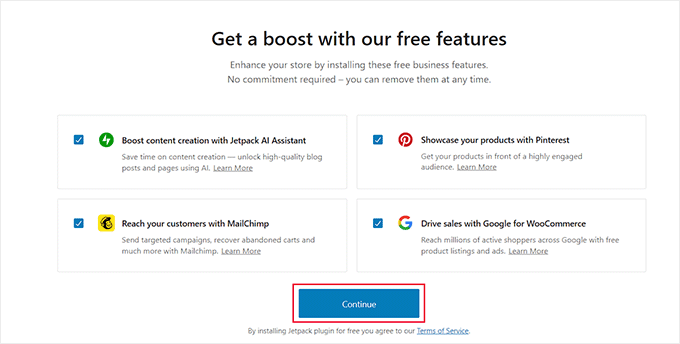
WooCommerceがストアをセットアップします。完了したら、卸売製品の配送方法を追加する時間です。
これはB2Bストアにとって重要なステップです。なぜなら、大量の商品を発送するには高すぎる地域から注文を受けてしまうことを避けたいからです。
B2Bの配送を設定するには、WordPressダッシュボードからWooCommerce » 設定ページに移動し、「配送」タブに切り替えます。配送ゾーンが既にリストに追加されていることに気づくでしょう。
「ゾーン名」の下にある「編集」リンクをクリックするだけで、設定の構成を開始できます。
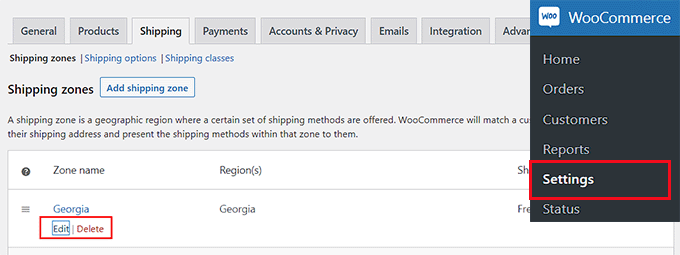
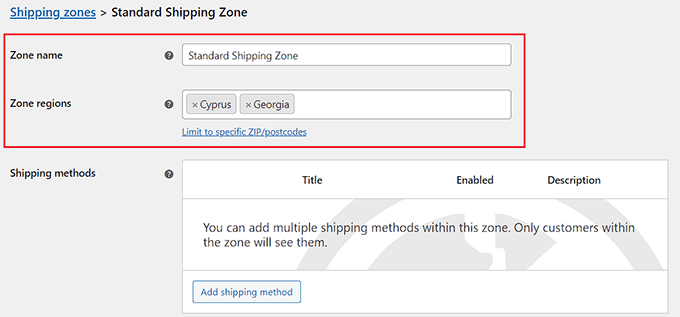
これにより、新しいページが開かれ、「ゾーン名」を好きなように変更できます。
ドロップダウンメニューから、製品を配送したい地域、都市、または国を選択することで、必要なだけ「ゾーン地域」を追加できます。
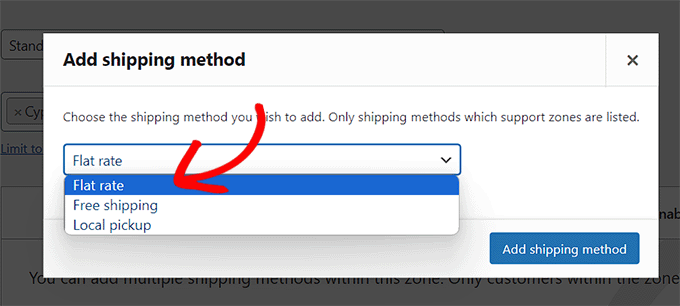
次に、「配送方法を追加」ボタンをクリックして配送方法を追加できます。
画面にプロンプトが表示されます。ここから、配送方法として定額料金、送料無料、またはローカルピックアップを選択できます。必要に応じてすべてを追加することもできます。
完了したら、「Add shipping method」ボタンをクリックします。
プラグインは、選択した配送方法を配送ゾーンに追加します。
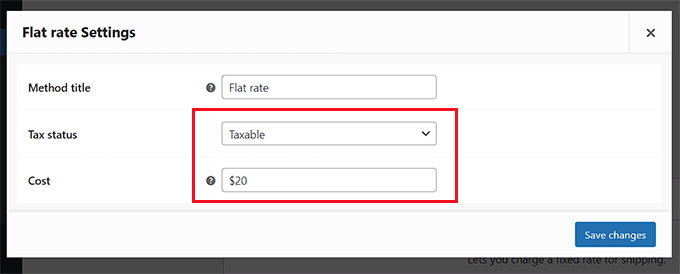
ただし、設定をさらに構成するには、メソッドの下にある「編集」リンクをクリックできます。
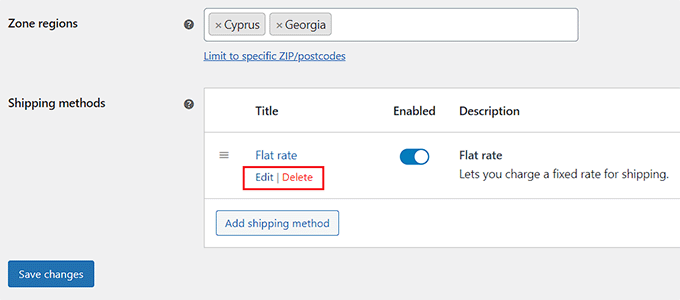
これにより、税金ステータスと配送料を選択する必要がある別のプロンプトが開きます。
最後に、「変更を保存」ボタンをクリックして設定を保存します。次に「配送ゾーン」ページに戻るので、再度「変更を保存」ボタンをクリックする必要があります。
次に、eコマースストアでオンライン決済を受け付けるための支払い方法を設定する必要があります。
まず、WooCommerce » 設定 ページに移動し、「支払い」タブに切り替えます。
これにより、WooCommerceで使用できるさまざまな支払い方法と 支払いゲートウェイ のリストが開きます。
有効にしたい支払い方法の「セットアップ完了」ボタンをクリックするだけです。

次に、画面の指示に従って、選択した支払い方法を設定します。
完了したら、「変更を保存」ボタンをクリックして設定を保存してください。
StripeやPayPalのような標準的な支払いゲートウェイは多くのストアに適していますが、B2B取引では、注文書、掛け払い、または電信送金のような異なる方法がよく使用されることを覚えておいてください。
これらを管理するには、通常、ボーナスセクションで言及されているWholesale Paymentsプラグインのような専門的なアドオンが必要になります。

これらは、オンラインストアにとって最も重要な設定の一部にすぎません。詳細な手順については、WooCommerce完全ガイドを参照してください。
ステップ6:Wholesale Suiteプラグインの設定
eCommerceプラグインの設定が完了したので、ウェブサイトをB2Bビジネスに変換する時間です。
Wholesale Suiteプラグインは、卸売製品と顧客を管理するために必要なすべてを提供するため、使用することをお勧めします。また、ユーザーフレンドリーであり、私たち自身もテストして素晴らしい結果を得ています。
その機能の詳細については、Wholesale Suiteの全レビューをご覧ください。
まず、Wholesale Suiteプラグインをインストールしてアクティブ化する必要があります。ステップバイステップの手順については、WordPressプラグインをインストールする方法に関するチュートリアルを参照してください。
注意: Wholesale Suiteには無料版があり、開始に役立ちますが、このチュートリアルでは、完全なB2Bセットアップに必要なすべての機能を示すためにプレミアムバージョンを使用しています。
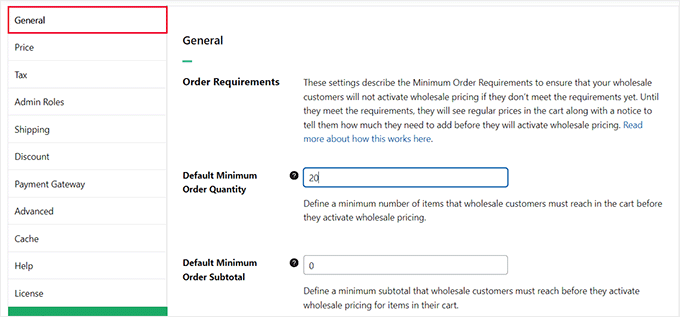
有効化後、WordPressダッシュボードメニューからWholesale » Settingsページにアクセスし、「General」タブに切り替えてください。
ここから、ユーザーが卸売製品の注文を確定するために満たす必要があるデフォルトの最小注文数量と注文小計を設定できます。
また、卸売顧客にのみ卸売製品を表示したり、数量割引テーブルを非表示にしたり、クーポンを表示したり、バックドアを許可したりすることもできます。完了したら、「変更を保存」ボタンをクリックします。
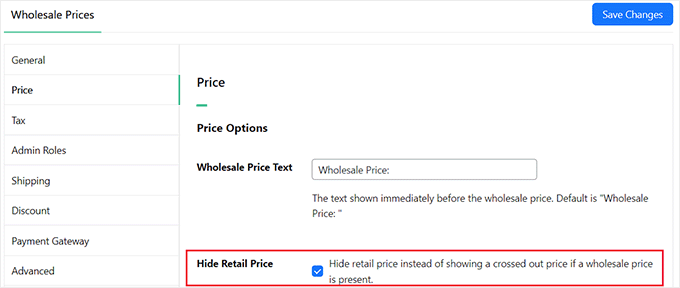
次に、「価格」タブに切り替えます。卸売顧客のみに対応したい場合は、「小売価格を非表示にする」オプションにチェックを入れることができます。
次に、カートおよび価格ボタンの配置テキストを追加し、「変更を保存」をクリックします。
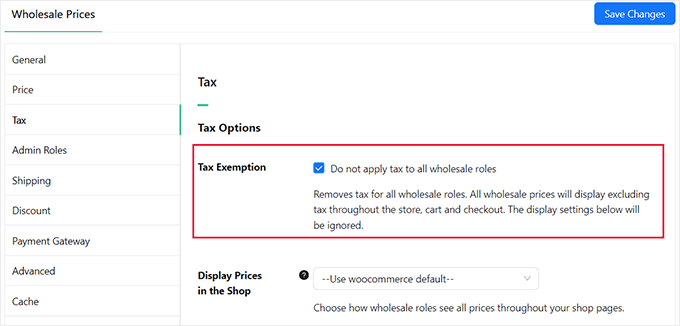
その後、「税金」タブに切り替え、卸売製品に税金を適用したくない場合は「税金免除」ボックスをチェックします。この機能はプロプランでのみ利用可能であることに注意してください。
また、フロントページでの価格表示を、デフォルトのWooCommerce価格を表示するか、表示価格に税金を含めるか、または好みに応じて税金を除外するかを選択できます。
他の設定は、お好みに合わせて設定するか、そのままにしておくことができます。最後に、「変更を保存」ボタンをクリックして設定を保存します。
次に、WordPressダッシュボードからWooCommerce » 新規追加ページに移動して、最初のB2B製品を追加します。まず、製品の名前、説明、画像を追加する必要があります。
卸売顧客のみにこのアイテムを表示したい場合は、右側の「卸売ロールに制限」ドロップダウンメニューから「卸売顧客」ユーザーロールを選択することで実行できます。
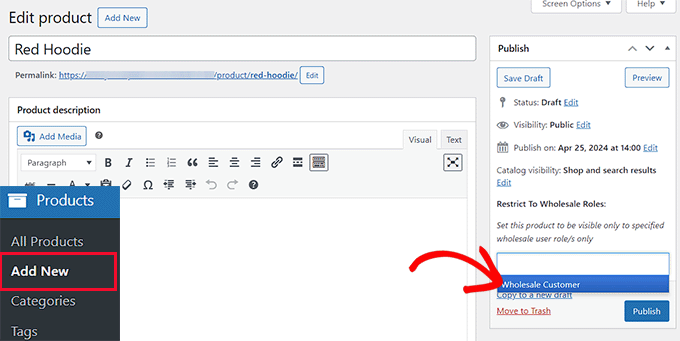
このユーザーロールは、Wholesale Suite プラグインのアクティベーション時に自動的に作成されます。WordPress では、ユーザーロールはユーザーがサイトで何ができるか、何ができないかを定義します。
卸売顧客専用の役割を作成することで、通常の小売訪問者には表示されない特別価格、異なる商品、またはユニークなコンテンツを表示できます。これは、ハイブリッドB2BおよびB2Cストアを管理するための重要な機能です。
次に、「商品データ」セクションまでスクロールします。
「卸売価格」セクションの「割引タイプ」ドロップダウンを開きます。ここでは、卸売顧客に固定割引またはパーセンテージ割引を提供することを選択できます。
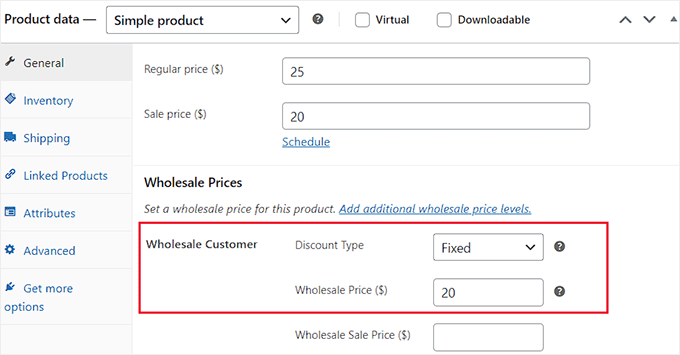
「パーセンテージ」を選択した場合、「割引 (%)」フィールドに金額を入力する必要があることに注意してください。Wholesale Suite は価格を計算し、その値を米ドルで表示します。
それ以外の場合は、「固定」を選択した場合は、「卸売価格($)」と「卸売セール価格($)」フィールドに入力します。製品を小売でも販売したい場合は、一番上に「通常価格」と「セール価格」を追加できます。
次に、「卸売最低注文数量」セクションまでスクロールします。
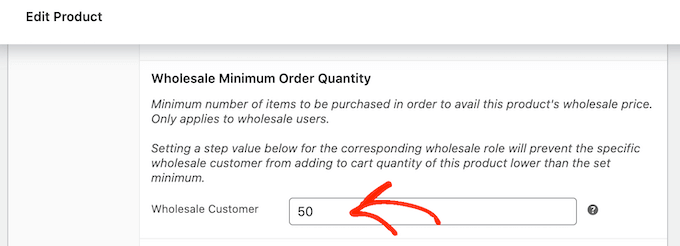
お客様が卸売価格を解除するために購入する必要のある最小アイテム数を、現在追加できるようになりました。
最後に、上部にある「公開」ボタンをクリックして設定を保存します。これでWordPressサイトにアクセスして、最初の卸売商品が機能していることを確認できます。
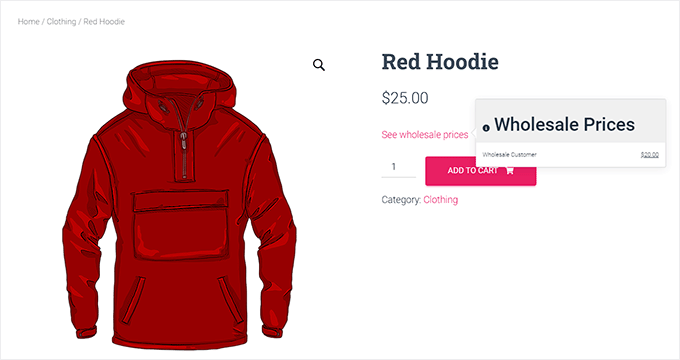
詳細については、WooCommerceで卸売価格を追加する方法に関するチュートリアルを参照してください。
ステップ7:WordPressに卸売注文フォームを追加する
すべての卸売商品を登録したら、卸売注文フォームを追加することをお勧めします。これにより、ユーザーは1つのフォームで複数の商品をまとめて注文できるようになります。
これを行うには、Wholesale Suiteの一部であるWholesale Order Formプラグインを使用する必要があります。
開始するには、WordPress管理ダッシュボードのWholesale » Order Formsページに移動し、「フォームを追加」ボタンをクリックします。
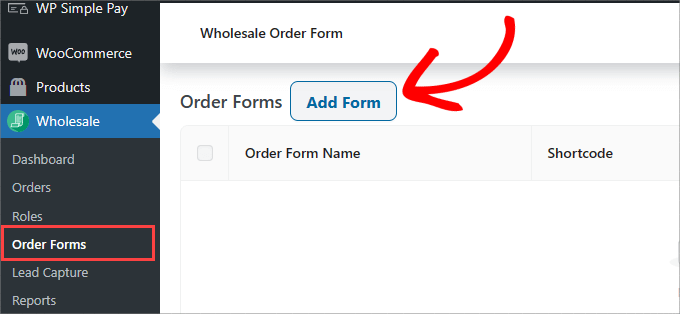
これでフォームエディターに移動し、フォームの名前を追加する必要があります。
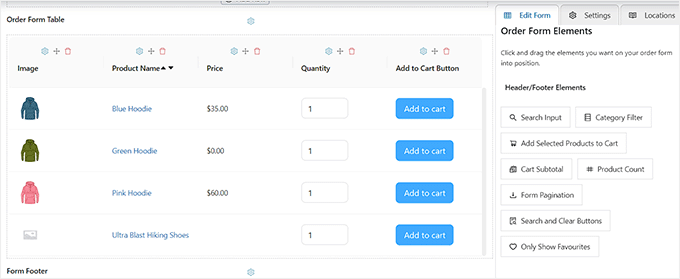
次に、「注文フォームテーブル」セクションまでスクロールすると、ストアで最も人気のある商品とその価格のリストが表示されます。
右側のパネルにある「フォームの編集」タブから、検索入力、カテゴリフィルター、選択した商品をカートに追加、カート小計などのモジュールをフォームのフッターにドラッグアンドドロップすることもできます。
これらの要素は、製品リストが長い場合に役立ちます。これにより、ユーザーは探しているものを見つけやすくなったり、注文フォームの上部または下部で合計金額を確認したりできます。
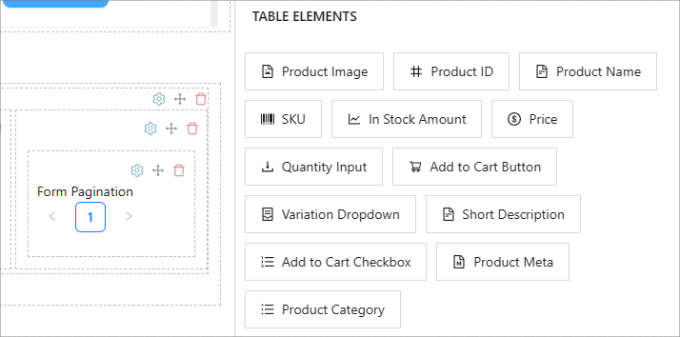
その後、注文フォームに在庫数、SKU、説明、商品カテゴリなどのテーブル要素を追加できます。
これらの要素は、ユーザーがオンラインショッピングカートに商品を追加することを決定する前に、追加情報を提供できます。
次に、右側の列の「設定」タブに切り替えます。ここでは、フォームタイトルの非表示、商品並べ替え順序の選択、フォーム商品の遅延読み込みの許可、特定のカテゴリの除外または含めるなどを選択できます。
詳細な手順については、卸売注文フォームの作成方法に関するチュートリアルを参照してください。
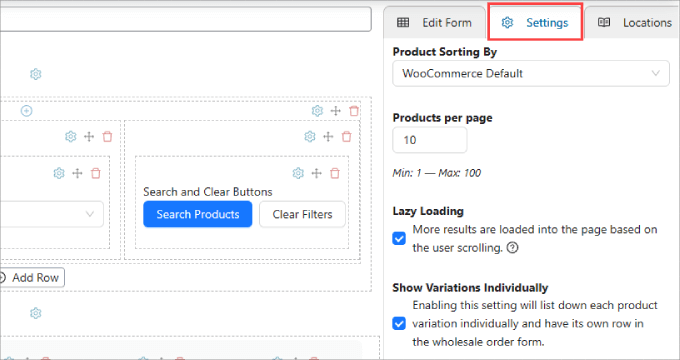
準備ができたら、一番上までスクロールして「公開」ボタンをクリックし、設定を保存します。
これを行うと、注文フォーム名の隣に新しいショートコードフィールドが表示されます。このショートコードをコピーしてください。
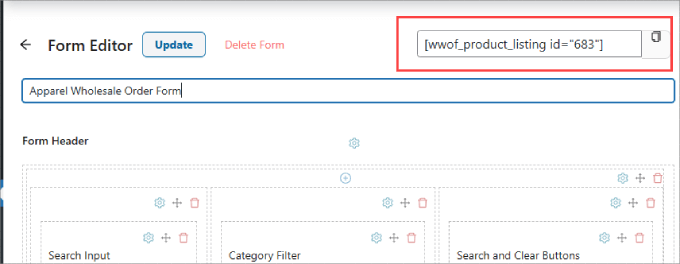
次に、卸売注文フォームを追加したいページまたは投稿を開き、上部にある「+」ボタンをクリックします。
次に、ショートコードブロックを見つけてページに追加し、コピーしたショートコードを貼り付けます。
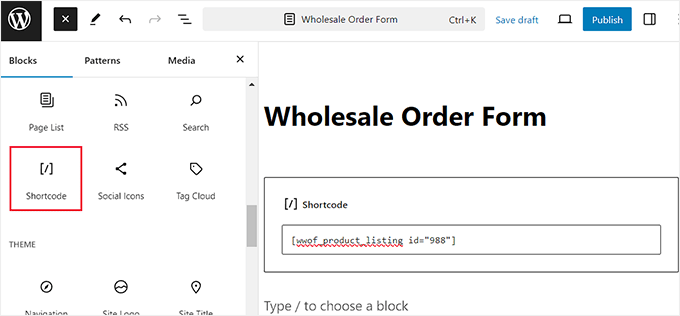
その後、「公開」または「更新」ボタンをクリックして変更を保存します。
これで、WordPressサイトにアクセスして、卸売注文フォームが機能していることを確認できます。
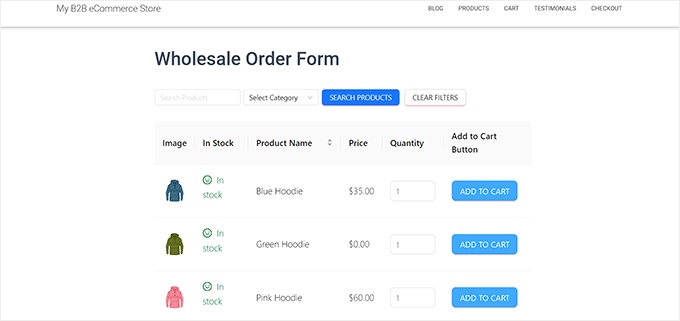
これで完了です!WordPress B2Bストアは、すべての必須要素を備えて稼働しているはずです。
B2B WordPress eCommerceストアを改善するためのボーナステンプレート
B2B Eコマースストアの設定が完了しました。サイトの機能を向上させる素晴らしいプラグインのリストを以下に示します。
これらのツールは、コンバージョンを促進し、訪問者を引き付け、ビジネスをより成功させるためにサイトを最適化できます。
- MonsterInsights: この分析ソリューションは、訪問者の行動を追跡し、実際のデータに基づいてストア戦略を最適化できるようにします。
- WPForms: お客様と効果的に関わるための、お問い合わせフォームや登録フォームなど、さまざまなフォームを作成できる使いやすいフォームビルダーです。
- Wholesale Payments: Wholesale Suiteの一部であるこのプレミアムプラグインを使用すると、カスタム支払いプランを作成し、請求書管理を自動化し、安全な支払い方法を追加できます。
- RafflePress: コンテストを開催して、オーディエンスを増やし、製品を宣伝するのに役立つ優れたプレゼントプラグインです。
- Duplicator: 完全なウェブサイトのバックアップを作成するための信頼性の高いプラグイン。サイバーインシデントが発生した場合でも、データを安全に、簡単に復旧できます。
- OptinMonster: サインアップとコンバージョンを増やすためにポップアップ、スライダー、バナーを作成するのに役立つ強力なリードジェネレーションツールです。
- LiveChat: このカスタマーサービスツールを使用すると、チャットボットを作成し、ナレッジベースを構築し、サポートプロセスを合理化して、顧客エンゲージメントを向上させることができます。
- AffiliateWP: アフィリエイトプログラムの管理に最適なこのツールは、紹介の追跡、支払いの管理、パートナーシップを通じた売上の成長を支援します。
- TrustPulse: このプラグインは、ソーシャルプルーフを使用してコンバージョンを改善します。サイトでの顧客のアクションのリアルタイム通知を表示します。
WordPressでのB2B eコマースに関するよくある質問
WordPressでB2Bビジネスを開始する前に、読者からよく寄せられる質問をいくつかご紹介します。
卸売(B2B)と小売(B2C)の両方の顧客に販売するハイブリッドストアを実行できますか?
はい、もちろんです。WooCommerceとWholesale Suiteの組み合わせは、ハイブリッドモデルに最適です。小売業者のための通常価格と、'卸売顧客'の役割を持つユーザーにのみ表示される別の卸売価格を設定できます。これにより、1つのウェブサイトから両方の販売チャネルを管理できます。
B2B価格が表示される前に、卸売顧客を承認するにはどうすればよいですか?
Wholesale Suiteは、B2Bユーザー登録を管理する機能を提供します。卸売申請者専用のサインアップフォームを作成できます。
新規登録は、'卸売顧客'の役割が割り当てられる前に手動承認のために保留されるため、B2B価格へのアクセス権を持つユーザーを完全に制御できます。
大量のバルク注文に対する異なる配送ルールをどのように処理しますか?
標準のWooCommerce配送設定は良い出発点ですが、B2B配送では多くの場合、より高度なルールが必要です。専門のWooCommerce配送プラグインを使用して、注文重量、数量、またはユーザーロールに基づいてルールを作成できます。
これにより、大量注文または貨物ベースの注文の配送料が正確に計算されます。
Net 30条件や注文書のような支払い方法を処理する最良の方法は何ですか?
標準のクレジットカードゲートウェイは、B2B取引では機能しないことがよくあります。最善の解決策は、Wholesale Suiteの一部であるWholesale Paymentsプラグインのような専門のアドオンです。
支払い条件(例:30日後払い/60日後払い)を作成・管理し、注文書を受け付け、ビジネス顧客向けの請求書発行を処理できるように設計されています。
この記事が、WordPressでB2B eCommerceを簡単に設定する方法を学ぶのに役立ったことを願っています。また、WordPressに通貨コンバーターを追加する方法に関する初心者向けガイドや、信じられないような印象的なeコマース統計のリストもご覧ください。
この記事が気に入った場合は、WordPressのビデオチュートリアルのために、YouTubeチャンネルを購読してください。また、TwitterやFacebookでも私たちを見つけることができます。


質問や提案はありますか?コメントを残して、議論を開始してください。