


ウェブサイトを作成した後、すべてのビジネスオーナーが最初に必要とするのは、ビジネス名が含まれたプロフェッショナルなメールアドレスです。
プロフェッショナルなメールアドレスは、他のビジネスや顧客との取引において信頼を得るのに役立ちます。Google Workspace(以前はG Suiteとして知られていました)は、独自のプロフェッショナルなメールアドレスでGmailを使用できる生産性スイートです。
長年にわたり、私たちは多くの WordPress ユーザーがウェブサイトのプロフェッショナルなメールアドレスを設定するのを支援してきました。多くのユーザーはプロセスが複雑だと考えていますが、実際には非常に簡単です。
この記事では、GmailとWorkspaceを使用して、プロフェッショナルでカスタムブランドのメールアドレスを設定する方法を説明します。プロセス全体をステップバイステップで説明します。
プロフェッショナルなメールアドレスとは?
プロフェッショナルなメールアドレスとは、ビジネス名が含まれるものです。たとえば、john@myphotostudio.com はプロフェッショナルなメールアドレスです。
john.photographer@gmail.comのような無料のメールサービスのアカウントは、ビジネスにはあまり適していません。プロフェッショナルに見えないからです。顧客や他の企業は、プロフェッショナルなメールアドレスをより信頼できると感じるでしょう。
プロフェッショナルなメールアドレスには、ドメイン名とウェブサイトが必要です。ドメイン名の選び方と、ウェブサイトの作り方については、ステップバイステップのガイドを用意しています。
すでにドメイン名とウェブサイトをお持ちの場合は、独自のプロフェッショナルなメールアドレスを設定する準備ができています。
プロフェッショナルなブランドメールアドレスにGoogle Workspaceを使用する理由
ほとんどのWordPressホスティング会社は、独自のドメイン名で無制限のメールアカウントを提供しているのに、なぜGoogle Workspaceを使用するのか疑問に思っているかもしれません。
メールは、ビジネスオーナーにとって最も重要なコミュニケーションツールの1つです。重要なメールを見逃すと、ビジネスに損害を与える可能性があります。
多くのウェブホスティングのメールサーバーは信頼性が低く、制限があり、孤立しており、セキュリティが低いです。送信したメールが実際に配信されたかどうかもわかりません。
ここで、Google WorkspaceとGmailが登場します。
Gmail は 18 億人以上のアクティブユーザーを抱える、業界をリードするメールサービスです。Google Workspace は、Gmail を含む Google のビジネスオーナー向け生産性向上アプリスイートであり、600 万社以上の企業で使用されています。
Google Workspaceは、独自のドメイン名で動作するため、Gmailを使用してプロフェッショナルなブランドのメールアドレスを作成できます。
プロフェッショナルなメールアドレスにWorkspaceとGmailを使用する利点をいくつかご紹介します。
- ご自身のドメインでのプロフェッショナルなビジネスメールアドレス
- Gmailの堅牢なセキュリティと迷惑メールフィルター
- 30GBから無制限のストレージ
- モバイルデバイスのGmailアプリを使用して、オフラインでもメールを管理する
- どこでも動作:ウェブ、モバイル、タブレット、何でも
- Outlookと連携して動作し、古いOutlookアカウントも同期できます
- 各ユーザーは最大 30 個のメールエイリアスを持つことができます
- GoogleカレンダーとGoogle Meetを使用して、独自のビジネスメールアドレスでチャット、ビデオ、音声通話を行う
- 広告なし、24時間年中無休のプロフェッショナルサポート
- WordPressサイトとシームレスに連携します
- 最も重要なこと:高い到達率、遅延なし、スパムフォルダに入らないこと
プロフェッショナルなメールにGoogle Workspaceを使用する理由がわかったので、ブランド化されたプロフェッショナルなメールアドレスの設定方法を見てみましょう。
編集者注:私たちはすべてのプロフェッショナルなメールアドレスにGoogle Workspaceを使用しており、正直に言ってそれが最高です。
Gmail(Workspace)でプロフェッショナルなメールアドレスを設定する
まず、Google Workspaceアカウントにサインアップする必要があります。
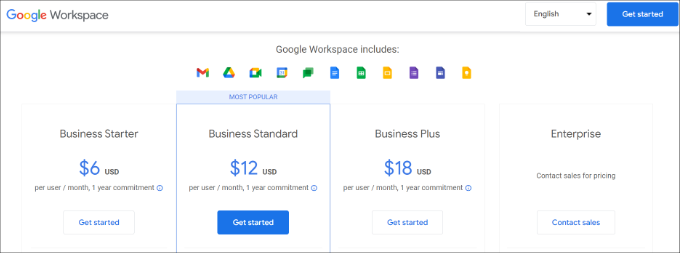
ユーザーあたり月額$6からで、年払いになります。Googleは無料の14日間トライアルも提供しており、決定する前にすべてを試すことができます。
基本的に、Gmail、ドライブ、カレンダーなどで使い慣れている強力な機能をすべて利用できますが、それらがビジネス用になります。
Google Workspace のウェブサイトにアクセスし、使用したいプランの「開始する」ボタンをクリックするだけです。
次に、会社名を入力し、従業員数と所在地を選択する必要があります。
ユーザーアカウント1つに対して「自分のみ」オプションを選択するか、従業員数を選択できます。
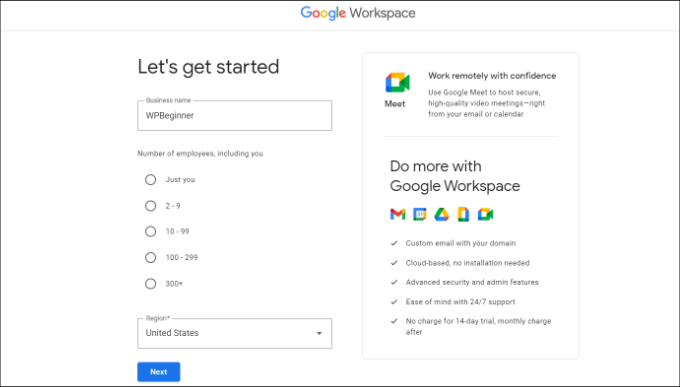
完了したら、「次へ」ボタンをクリックして続行します。
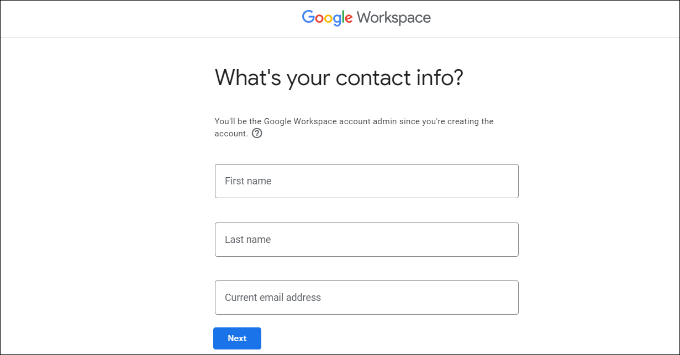
次のステップでは、氏名やメールアドレスなどの個人連絡先情報を入力するよう求められます。
その後、ドメイン名を選択するように求められます。すでにドメイン名をお持ちの場合は、「はい、使用できるドメインがあります」オプションをクリックしてください。
それ以外の場合は、ドメイン名を登録するために「いいえ、必要です」をクリックする必要があります。
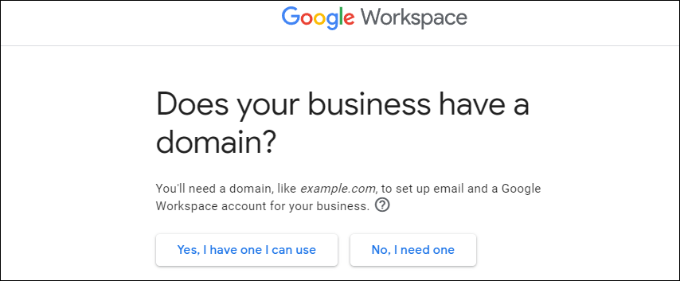
このチュートリアルでは、「はい、使用できるものがあります」オプションを使用します。
新しいドメイン名を登録する必要がある場合、別途料金が発生することに注意してください。
プロのヒント:ドメイン名を無料で登録する方法はこちらです。
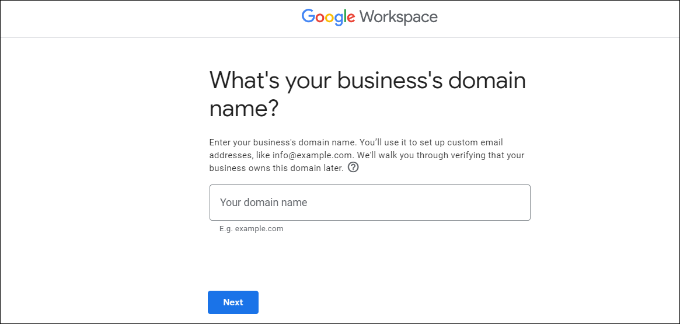
次に、ビジネスのドメイン名を入力し、「次へ」ボタンをクリックします。
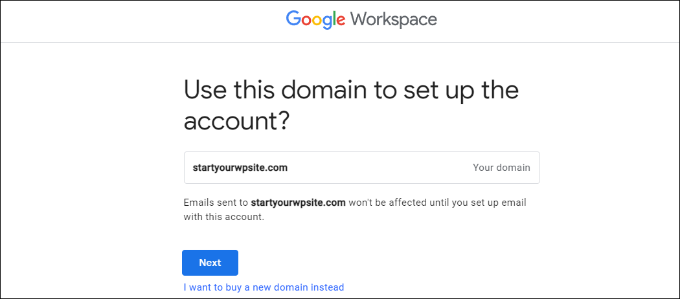
その後、Googleがドメイン名を確認します。
「次へ」ボタンをクリックしてください。
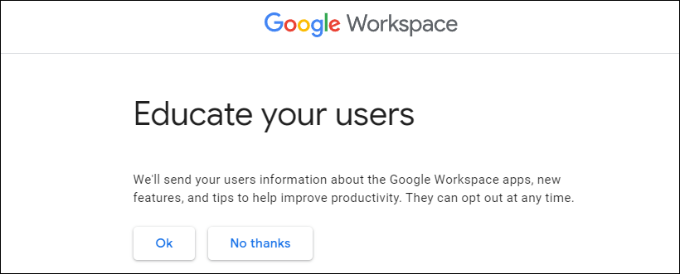
次の画面で、Googleは役立つヒント、特別オファーなどを最新の状態に保ちたいかどうかを尋ねます。
「OK」または「いいえ、結構です」ボタンをクリックして先に進むことができます。
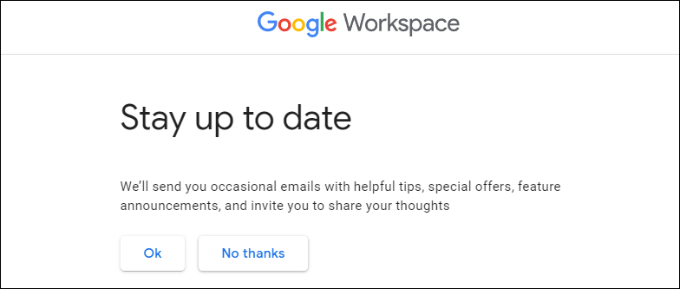
その後、ユーザーにGoogle Workspaceとその機能に関する情報を送信することも選択できます。
このオプションを選択したい場合は、「OK」ボタンをクリックしてください。
次のステップでは、ユーザー名とパスワードを入力してGoogle Workspaceユーザーアカウントを作成するように求められます。
このユーザー名は、最初のプロフェッショナルなメールアドレスにもなります。そのため、適切でプロフェッショナルなユーザー名を選択する必要があります。
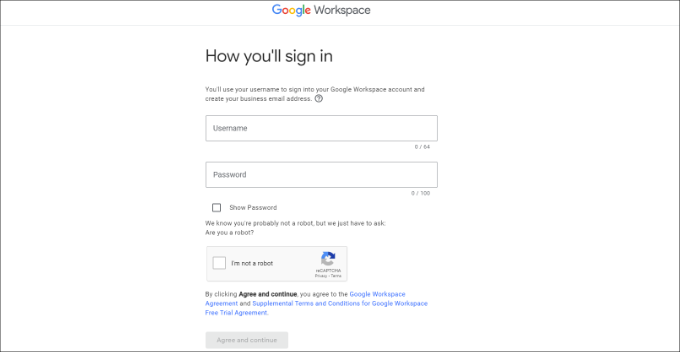
詳細を入力した後、reCAPTCHAボックスにチェックを入れて、「同意して続行」ボタンをクリックする必要があります。
これで Workspace アカウントが正常に作成されました。「続行してセットアップ」ボタンをクリックできます。
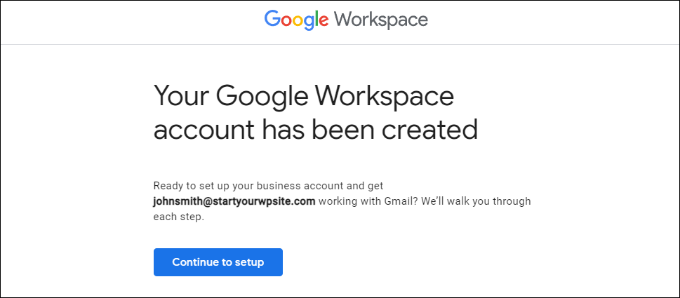
次の画面で、新しく作成したアカウントにサインインするように求められます。
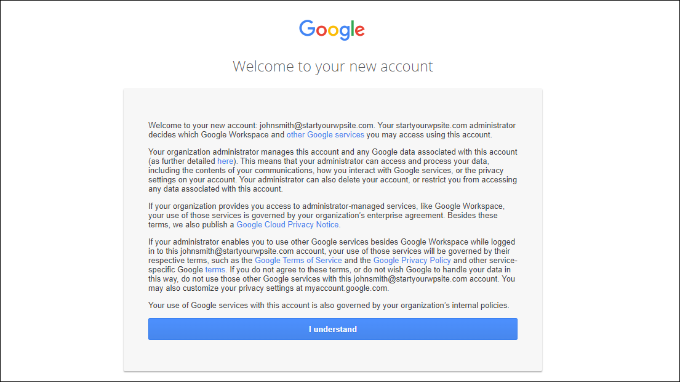
サインイン後、Googleサービスに同意する必要があります。続行するには、「理解しました」ボタンをクリックするだけです。
オンラインの指示に従って、セットアップを完了してください。
それが完了すると、管理コンソールが表示されます。
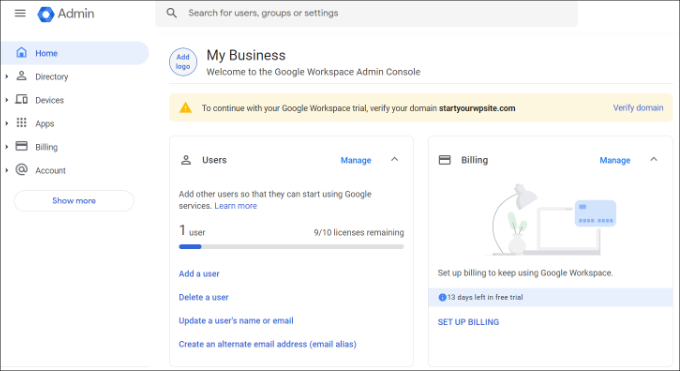
次のステップは、ドメインを確認することです。
Google Workspace でドメインを確認する
ドメイン名を他の場所で登録した場合、所有権の確認を求められます。
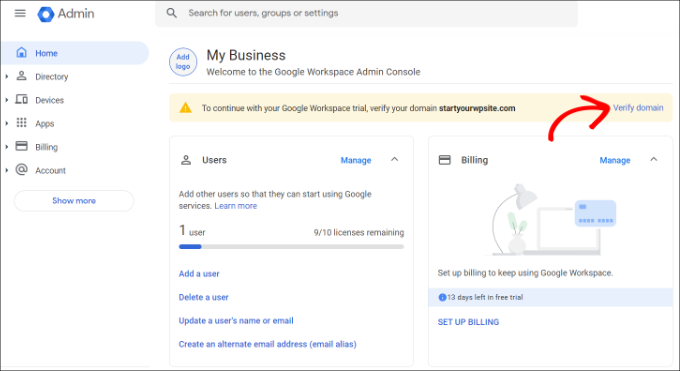
Google Workspace の管理ダッシュボードから、「ドメインを確認」オプションをクリックするだけです。
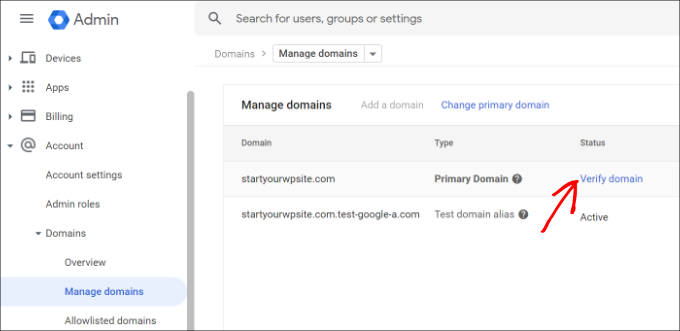
または、左側のメニューから**アカウント » ドメイン » ドメインの管理**に移動することもできます。
ここから、「ドメインの確認」オプションをクリックするだけです。
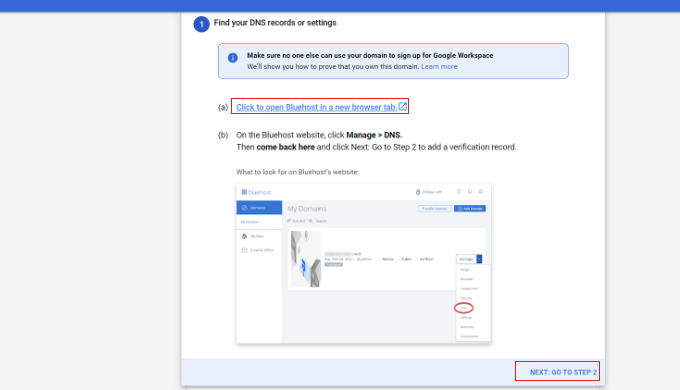
次の画面で、ドメインホストのDNSレコードまたは設定を見つけるように求められます。
このチュートリアルでは、Bluehostを使用します。ただし、Googleはドメインホストを自動的に検出します。
リンクをクリックしてホスティング設定を開き、下部にある「次へ:ステップ2へ進む」オプションをクリックできます。
次に、ホスティングプロバイダーにログインする必要があります。
Bluehostでは、左側のパネルからドメインに移動し、「高度なツール」オプションまでスクロールダウンします。

これにより、ツールが展開され、ネームサーバーとDNSレコードが表示されます。
その後、「詳細DNSレコード」の横にある「管理」リンクをクリックするだけです。

ここから、ウェブサイトのDNSレコードを見つけることができます。
「+レコードを追加」ボタンをクリックしてください。
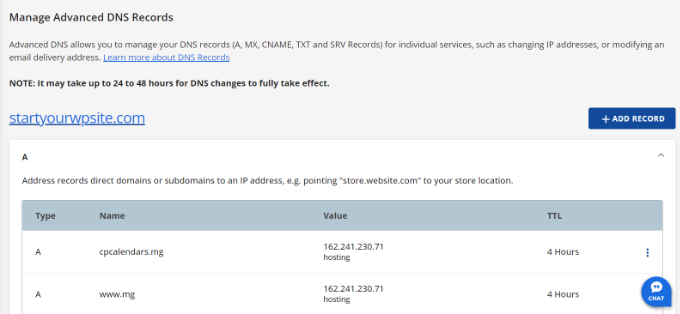
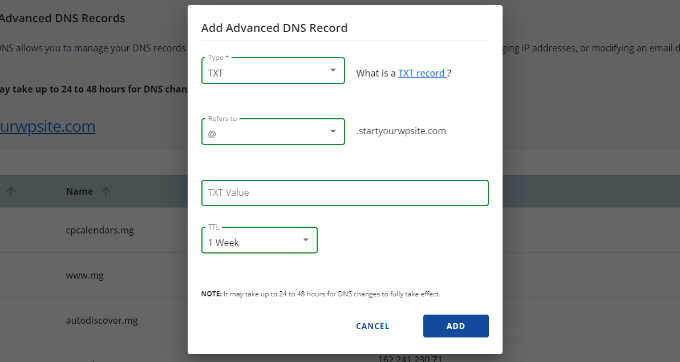
その後、TXTの詳細を入力する必要があります。
入力する必要がある詳細は次のとおりです。
- ホストレコード:@
- TXT値:Googleサイトの確認コード
- TTL: 4時間(最小)
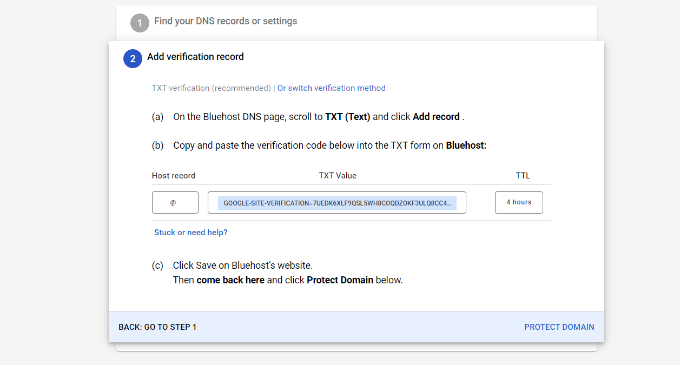
TXT レコードの詳細は、Google Workspace の設定で確認できます。
設定が開いているウィンドウまたはタブに切り替えるだけで、「検証レコードの追加」ステップの下にすべての詳細が表示されます。
完了したら、「保存」ボタンをクリックすることを忘れないでください。
BluehostでTXTレコードを保存したら、「ドメインを保護する」オプションをクリックするだけです。
詳細の確認には数秒かかります。完了すると、ドメインが保護されているというメッセージが表示されます。
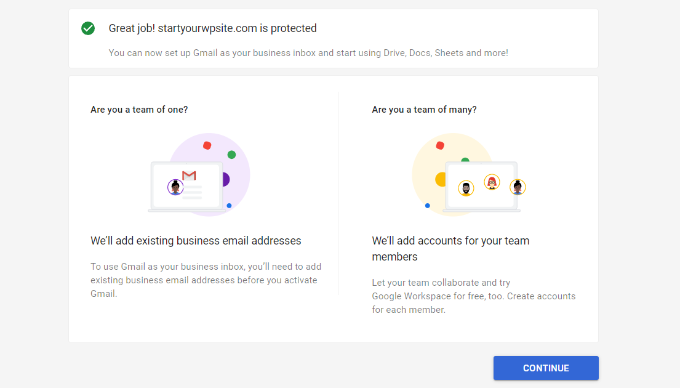
「続行」ボタンをクリックしてください。
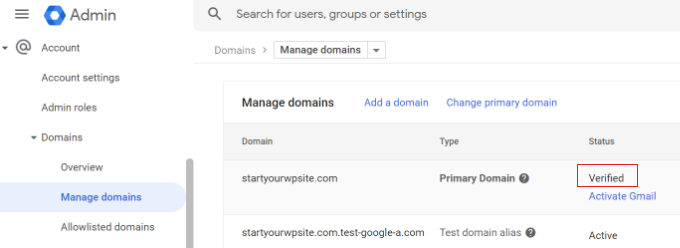
Google Workspaceの管理コンソールの「ドメインの管理」設定に移動します。ドメインのステータスが「確認済み」に変わるはずです。
プロフェッショナルなメールをWorkspaceとGmailで使用する
メールアカウントは、他のGmailアカウントと同様に機能します。Gmailにアクセスし、john@yourdomain.comのようなメールアドレスでサインインすることでアクセスできます。
管理コンソールにアクセスして、Google Workspaceアカウントを管理することもできます。
「ユーザー」セクションで、「管理」をクリックするだけです。ここで、ドメイン名に新しいユーザーを追加/削除できます。
各ユーザーは、価格プランで定義されたストレージ、または少なくとも30GBのストレージと、同じ機能すべてを利用できます。ただし、管理者コンソールにはアクセスできません。ユーザーはいつでも削除できます。
Google Workspaceドメイン設定のトラブルシューティング
ウェブホストは、上記スクリーンショットに示したようなダッシュボードを使用していない可能性があります。
Google Workspaceには、多くの一般的なWebホスティングおよびドメイン登録サービスプロバイダーの詳細なドキュメントがあります。単に、Google WorkspaceでGmailを有効にするページにアクセスし、リストからドメインレジストラまたはWebホストを見つけてください。
リストにサービスプロバイダーが見つからない場合は、ドメイン名で Google Workspace を設定するのを直接手伝ってもらうように依頼できます。
この記事が、Workspace と Gmail でプロフェッショナルなメールアドレスを設定するのに役立ったことを願っています。また、メールリストをクリーニングするための最高のメール検証ツールのリストや、正しい方法でメールニュースレターを作成する方法も参照することをお勧めします。
この記事が気に入ったら、WordPressのビデオチュートリアルについては、YouTubeチャンネルを購読してください。 TwitterやFacebookでもフォローできます。




オヤトグン・オルワセウン・サミュエル
カスタマイズされたGoogle Gmailアドレスを持つことの価値は、どれだけあっても計り知れません。真剣なビジネスには本当に必須です。
WPBeginnerサポート
It is certainly helpful for brand recognition
管理者
THANKGOD JONATHAN
WordPressサイトでメールが正常に送信されない問題が発生しています。
この記事は非常に役立ちます。Google Workspaceを試して自分で確認してみます。
改めて感謝いたします。
WPBeginnerサポート
メールが送信されない問題については、以下の記事をご覧ください。
https://www.wpbeginner.com/wp-tutorials/how-to-fix-wordpress-not-sending-email-issue/
管理者
ラルフ
プロフェッショナルな印象を与えるためには、独自のドメインでメールを持つことが不可欠だと思います。非常に安価ですが、見た目は格段に良くなります。
また、さまざまな目的に合わせて、独自のドメインで複数のメールアカウントを持つこともお勧めします。日常使いのカジュアルなもの、フルネームを使ったプロフェッショナルなもの、そしてニュースレターやアカウント、サブスクリプションなど、ビジネスに関連する追加の用途に1つか2つ。これらすべてをきちんと分けるのに役立ちますし、個人的にはフォルダなどでの整理よりもこちらを好みます。
モイヌディン・ワヒード
プロフェッショナルなメールアドレスを持つことで、訪問者の心にブランド価値を高めることができます。プロフェッショナルなメールアドレスを使用していなかったのは、プロフェッショナルなメールアドレスからのメールをGmailアカウントで受信できないと思っていたからです。
Gsuitを購入せずに、ドメインメールをGmailに追加して、Gmailアカウントで直接メールを受信できるようにするには、方法がありますか?
WPBeginnerサポート
Gmailの「他のアカウントからメールをチェック」機能が、お探しの用途でドメインのメールと連携するかどうか確認してみてはいかがでしょうか。
管理者
ジョン
Gsuiteを通じてMXレコードを設定し、ウェブホストのDNSエディタに追加した場合、WP Mail SMTPのようなプラグインを通じて実際のウェブサイトでGsuiteを設定する必要もありますか?
WPBeginnerサポート
WordPressサイトにメールを送信したい場合は、SMTPプラグインの使用をお勧めします。
管理者
Mhlengy
ご協力ありがとうございます
WPBeginnerサポート
You’re welcome
管理者
Alex
少し混乱しています(私は技術に詳しくありません)。「GmailとG Suiteでプロフェッショナルなメールアドレスを設定する」とありますが、Gmailアカウントは持っていますが、G Suiteの手順しか見えません。したがって、これはG Suiteでのみ可能であり、Gmailアカウントではできないと仮定してよいですか?
WPBeginnerサポート
正しいです。ブランドのメールアドレス用のGmailアカウントを持つには、G Suiteを使用します。
管理者
Michael Shaw
Gmail と G Suite はどちらもビジネスに効果的です。しかし、ビジネスに関しては、メール ID が非常に重要になります。そのため、ビジネス名を含むプロフェッショナルなメール ID を使用すると、ビジネス上の関係者からの信頼を得やすくなります。
WPBeginnerサポート
Correct, and G Suite allows you to create an email address with your business name
管理者
Brendan Ryan
私はまさにこの方法でドメインメールルーティングにG-suiteを使用しています。数年前に、よりプロフェッショナルな外観を与えたいと思ったときに設定しましたが、主に配信可能性を高めるためです。「サーバーがあなたのドメイン.comが実際の送信者であることを確認できませんでした」という受信者への警告を減らすためです。
私はユーザーが私一人だけのG-suiteアカウントを持っています。しかし、あなたが所有している他のドメインを追加することもできます。そうすると、それらの追加ドメインごとにMXレコードを設定でき、Googleがメールを提供します。この時点で、それらの追加ドメインをプライマリG-suiteドメイン組織の一部として追加します。私はそれらのドットコムのそれぞれにGoogleルーティングされたメールアドレスを持っており、Googleはセキュアレイヤーを検証します。そしてはい、私はそれらのサイトすべてでWP MAIL SMTPプラグインも使用しています。これらすべてとDriveの30GBストレージが月額わずかAU$5です。私はさらにレベルアップして月額$10のプランに移行しようとしていますが、これは追加の機能を提供しますが、主にDriveの1TB~無制限ストレージです。
WPBeginnerサポート
Thanks for sharing your reasons for using G-suite for your domain for others looking
管理者
kamlesh
G Suite Basicで送信できるメールの数はいくつですか?大規模な顧客基盤に対してメールマーケティングとして使用できますか?
WPBeginnerサポート
G Suiteを使用する代わりに、Eメールマーケティングについては、こちらのサービスをお勧めします:https://www.wpbeginner.com/showcase/best-email-marketing-services/
管理者
Lesley P.
例えば、私がすでに持っている16個の異なるドットコムビジネスドメインに対して、ビジネスメールを提供している場所はありますか?もしあれば、教えていただけますか?また、これらの有料サービスには月額請求オプションはありますか、それともすべて年間のサブスクリプション請求のみですか?現在のドメイン名でビジネスメールのドットコムを約16個利用できる無料サイトがあれば、特に興味があります。また、固定収入のため、年間一括払いではなく、最低価格または少なくとも低月額料金を探しています。ありがとうございます!
WPBeginnerサポート
ホスティング/ドメインプロバイダーに、請求の心配なくメールを転送できるようなサービスがあるか確認することをお勧めします。
管理者
Ramzi ElAchkar
ビジネスでGoogleを使用することには注意してください。誰かが私たちのアカウントをハッキングし、Googleは「Googleポリシー違反」で私たちをシャットダウンしました…。
私たちは、私たちの会社のメールや履歴、コミュニケーションに一切アクセスできません。私たちが築き上げたすべてが破壊されました。Googleには連絡するためのメールアドレスさえありません…これまでで最悪の会社です。注意してください…あなたにも起こり得ます!
WPBeginnerサポート
Googleのメールで引き続き問題が発生している場合は、こちらから連絡先情報が記載されたサポートページをご覧ください: https://gsuite.google.com/support/
管理者
Trystan
「下にスクロールするとMXレコードが見つかります。そこに1つ以上のエントリがあります。それらをすべて削除する必要があります。」
これを行いましたが、DNSレコードがウェブ全体に伝播するまで、ウェブサイトが24〜48時間ダウンしています。これは、ドメインがどこに保持されているかへのポインタを削除します!
デレク
これは真実ではありません。MSレコードはメールにのみ影響し、元の値が伝播するまで、最大2日間有効なままです。したがって、メールは最大2日間、以前に行っていた場所に送信され続ける可能性があります。(ほとんどの最新システムは数時間以内に更新されます。)
Gmailサポート番号
この情報を共有していただきありがとうございます。記事を高く評価し、現在ビジネスメールやクライアントのビジネスメール、およびそれらのウェブサイトサービスプロバイダーに使用している現在のメールサービスで多くの問題が発生しているため、Google Workspace for Workを試すことにしました。
Sanjib
このチュートリアルをありがとうございます。これは非常に役立つ投稿で、新しいウェブサイトのメール設定に役立ちました。
Faris Naqib
チュートリアルをありがとうございます。この記事は、私のような初心者にとって非常に役立ちます。
ロヒット
WPBeginnerチームの皆さん、ありがとうございます!
この投稿は非常に役立ち、新しいウェブサイトのメール設定に役立ちました。
Nick D
試しましたが失敗しました。私のような技術に詳しくない中小企業の経営者にとっては簡単なことではありません。諦めました。
WPBeginnerサポート
Nickさん、こんにちは。
We are sorry that you didn’t find the tutorial helpful. Please let us know where you are stuck and we’ll try to help.
管理者
zhou yanjun
ドメインは持っていますが、WordPressサイトはありません。ビジネスメールアドレスを設定できますか?
ありがとう
WPBeginnerサポート
zhou yanjun様
はい、できます。ドメインのDNS設定を調整する必要があります。
管理者
ジョー・ティティガー
無料のオプションが本当に必要です。この記事では、動作しないPHPメールの修正方法や、無料のオプションについては一切触れられていませんでした。
最初の方に費用についても記載すべきです。私が時間を1時間も無駄にする前に。有料サービスは気に入っていますが、私には手が届きません。
ジョン
上記の回答を参照してください
Cory
私は2011年からGmailアカウントを持っています。当時は(当時のGoogle Workspaceではなく)G Suiteに登録しませんでした。2012年の価格改定でアップグレードする前にGmailアカウントを持っていたので、無料のビジネスメールドメインを取得するために、既存の契約を適用してもらえますか?
WPBeginnerサポート
Coryさん、こんにちは。
いいえ、それは機能しないと思います。詳細については、GSuiteサポートフォーラムで引き続き質問できます。
管理者
オリバー・ナキェジュウェ
メールアドレスを維持するにはどうすればよいですか?
ラグンヒル・マルグレーテ・ノルドランド
なぜわざわざ隠れるのですか?なぜ連絡をこんなに難しくするのですか?
そして、なぜ私はメールを受け取れないのですか?そして、なぜ「失敗」(mislykket)というメッセージがたくさん届くのですか?
正しいメールアドレスに送信しているのに、なぜ失敗メッセージを送ってくるのですか?
もううんざりです。
もしかしたら、他のメール会社を探す時期かもしれませんね?
敬具
ラグンヒル・マルグレーテ・ノールルンド
WPBeginnerサポート
こんにちは、Ragnhildさん
Google Workspace (旧称 G Suite) のことでしたら、24 時間 365 日対応の専用メールおよび電話サポートがあります。
管理者
Tom B.
Google Workspaceは、Constant Contact、AWeber、MailChimpなどを使用した「中小企業向けメールマーケティングサービスベスト7(2016年)」というブログ記事で説明されているのと同じサービスを提供しますか?
編集スタッフ
No google apps for work does not offer email newsletter service. It does give you a professional email address that you can use in combination with an email marketing service, so your emails look more professional
管理者
Yvette
こんにちは、この詳細なウォークスルーをありがとうございます。ただ、(もしかしたら私が遅い/鈍いだけかもしれませんが、記事全体を読みました)、この点について確信が持てません。GSuite/Google Appsでビジネスメールにサインアップした場合、ビジネスメール宛に送信されたメールに返信すると、クライアントにはビジネスメールが表示されるのですよね?
実は、ウェブサイトを自分で所有するというビジネスは初めてなんです。サブドメインのwordpress.comのウェブサイト(すぐに自分のドメインにアップグレードする予定です)を持っていて、アップグレードされたWPではビジネスメールが提供されることは知っていますが、WPサイトの情報を見ると、クライアントからのメッセージに返信する際に、クライアントにビジネスメールが表示されるとはどこにも書かれていません。クライアントには私の個人メール/非ビジネスメールが表示されるようです。
例:私のビジネスがwpbeginnerで、WPのビジネスプランにアップグレードし、hello (at) wpbeginner というメールを選択して、実際の/ビジネスではないメール justanexample (a) gmail に転送するように設定したとします。
クライアントが私のサイトの「お問い合わせ」ボタンをクリックしたり、hello (at) wpbeginner にメールを送信したりした場合、私が返信すると、クライアントは hello (at) wpbeginner を表示しますか、それとも prettylady (a) gmail を表示しますか?それが理解できません。
Googleアプリについても同じ質問があります。
正しいことをしているか確認したいです。もしクライアントに私のビジネス用ではないEメールが表示されるのであれば、WPビジネスEメールを取得しても意味がありません。
しかし、Googleアプリでは、私が返信するとき、クライアントは私のビジネスメールを見るんですよね?
ご説明いただきありがとうございます。
WPBeginnerサポート
返信すると、クライアントにはあなたのビジネスアドレスが表示されます。
管理者
Eriab Nsereko
明確にしてください。 support@example.com、eriab@example.com、またはその両方を使用する必要がありますか?
WPBeginnerサポート
エリアブさん、こんにちは。
それは完全にあなた次第です。どちらか一方、または両方を使用できます。
Suz
WhoIsプライバシーに関する記載がありません。このオプションは自動ですか、それとも追加料金がかかりますか?
Gil
ドメインレジストラからドメインWhoisプライバシーを購入できます。
デブラ・フェリス
「Google Cloudアカウントを開く」ページにアクセスすると、メインのGoogleサインインページに飛ばされます。アカウントのパスワードを入力すると、「Google Cloudアカウントを開く」に戻ります。作成したばかりのアカウントのパスワードを入力しても、うまくいきません。
テキサスで髪の毛をむしっています。
アドバイスをいただけますか?
Debbe
Dhiraj
30日間のトライアルを購入しました。
現在、請求処理を試みていますが、自動的に次の内容が表示されます。
(お支払い方法:
自動支払い:広告の配信後に支払いが発生します。広告は通常、請求詳細を送信した直後に配信が開始されます。発生した費用のみをお支払いいただきます。請求額が一定額に達した時点、または前回自動支払いから30日経過した時点のいずれか早い方で自動的に請求されます。詳細はこちら)
手動支払い:広告が表示される前に支払います。通常、最初の支払い処理後に広告が表示されます。アカウントに費用が発生するたびに、プリペイド残高から料金が差し引かれます。アカウントの残高がなくなると、別の支払いを行うまで広告は停止します。詳細はこちら)
今、この広告サービスアカウントではなく、プロフェッショナルなメールを購入したいのですが、どうすればよいですか?
WPBeginnerサポート
アカウントダッシュボードからGoogleカスタマーサポートに連絡してください。
管理者
Gil
AdWordsのページに誘導されたと思われます。アプリの支払い、またはメールの支払いについては、基本料金はユーザーあたり約3ドルで、カードを登録すれば自動支払いも可能です。最低10ドルの入金もできます。
usman zahoor
メールアカウントを作成します
サミー
Outlookでグループにアドレスを追加するにはどうすればよいですか?
この設定ではどのように実現できますか?
リズ
こんにちは、チュートリアルありがとうございます!ただし、「ドメインの確認」ステップで1つ問題が発生しました。確認ボタンをクリックすると、「サーバーエラー」という小さな灰色のポップアップが表示されます。これはどういう意味ですか?
説明がありません。詳細を取得するためにクリックできません。Googleのセットアップ手順の下にある「ヘルプセンター」リンクをクリックすると、403エラーが発生しました。
Bluehost の最小 TTL が 14400 しか設定できず、Google が 3600 を要求しているからでしょうか?
手伝ってもらえますか…
WPBeginnerサポート
ドメインが正しく設定されていない可能性があります。BlueHost サポートに連絡してください。トラブルシューティングのサポートを受けることができます。
管理者
タチアナ
それでも6日間試しましたが、まだ成功していません。私の新しいアカウントは存在しません((
Bheema
素晴らしい記事です。一つ質問があります。Googleがメインアカウントのような無料ユーザーアカウントを提供するとどこかで読みましたが、それは正しいですか?また、どのような一般的なアカウントを無料ユーザーアカウントとして提供しますか?
マヘヴァシュ
こんにちは。ウェブサイトで無料のカスタムメールアドレスを使用したいのですが。どうすればよいですか?Bluehostを使用しています。
Hozaifa
ドメインで5つのメールアドレスを使用しており、そのドメインは他の5人が使用している場合、すべてのメールをGoogle Workspaceのメールに移行する必要がありますか?
もしそうなら、すべての В accounts を個別に支払う必要がありますか?
メールアドレスを1つだけ取得し、残りはOutlookで通常どおり使用するか、無料のGoogleアカウントと統合することはできますか?
subha
Googleアプリについては知りませんでした。良いものは無料では手に入らないようですね。ホスティング会社から提供されたプロフェッショナルなメールアドレスを使用できて嬉しいです。将来的にはGoogleアプリを検討するかもしれません。
チャック
こんにちは – 記事を拝見し、現在ビジネスメールやクライアントのビジネスメール、およびウェブサイトサービスプロバイダーとして使用しているメールサービスに多くの問題があったため、Google Workspace for Workを試してみることにしました。
FYI:現時点で唯一の問題は、この記事で提供されたクーポンコードが1ユーザーのみ有効だったことです(おそらく先着順だったのでしょう)。Googleに連絡しましたが、20%オフのオファーは受け付けてもらえませんでした。
Christine Tabor
素晴らしいステップバイステップ…これを確実に保存します…
ですから、確認ですが…メールにアクセスするのが私一人だけの場合…例えばinfo@やsales@などのエイリアスを設定しても、別のユーザーとして料金は発生しない…ということで合っていますか?
Outlook との同期はどれくらい難しいですか…特に更新をグローバルにしたい場合…そして Outlook はフォルダーを使用し、Google アプリ/Gmail は使用しません…問題はありますか?
やっと…今、subdomain.domain.comで次のサイトを構築しています…メールを設定できますか、それともサイトを移行して検索エンジンなどを有効にするまで待つべきですか?
Christine
WPBeginnerサポート
クリスティンさん、はい、その通りです。エイリアスは個別のユーザーとして課金されません。Outlookについては、Microsoft Outlook用のGoogle Apps Syncツールを使用できます。Google AppsアカウントをOutlookメールのIMAPまたはPOPアカウントとして追加することもできます。ドメインのDNSレコードにアクセスできる場合は、設定できます。
管理者
Mark
いつものように素晴らしいチュートリアルです!皆さんは本当に大変な作業をしてくれており、すべてが非常に役立ちます。ありがとうございます!
ジェイ・カスティージョ
いつものように、素晴らしいチュートリアルをありがとうございます。自分のドメインをメールに使用したいと思っていましたが、リサーチする時間がありませんでした。もうリサーチする必要はありません。必要な情報はここにあります。新しいメールアドレスについて、ありがとうございます!
質問が一つあります。私のドメインを使用している古い/既存のメールアドレスはどうなりますか?どのように移行すればよいですか?
WPBeginnerサポート
これらのメールアドレスをあなただけが使用している場合は、メールエイリアスとして追加できます。他のユーザーがこれらのメールアドレスを使用している場合は、Google Workspace管理コンソールでユーザーとして追加する必要があります。
管理者
ジェイ・カスティージョ
わかりました、ありがとうございます!
Rich
このチュートリアルをありがとうございます。エイリアスを追加する場合、それらはすべて @yourdomain.com である必要がありますか、それとも完全に異なるものでも構いませんか?私はいくつかの異なるウェブサイトを持っており、それぞれに個別のGoogle Apps for Workアカウント(および料金)を持つのは避けたいです。重ねて感謝します!
Katherine
Googleアプリに複数ドメインサポートが追加されましたが、それには多くの制限と問題が関連しています。
And what really sucks is those of us with legacy accounts can’t add multiple domains. So much for the early adoption bonus.
Kim
Google Workspace アカウント(example.com)を作成し、ユーザーを 5 人追加しました…そのうちの 1 人は私の息子である shane@example.com です…彼は YouTube ビジネスを営んでおり、数年間はこのビジネスのために無料の Gmail アカウント username@gmail.com を使用してきました…私は、Shane が shane@example.com メールにログインしたまま、shane@example.com と username@gmail.com から受信するすべてのメールを表示できるように、username@gmail.com を送信元および送信先アカウントとして簡単に追加できると思っていました…。これは非常に一般的な要件のように思えますが、うまくいきません!!皮肉なことに、Gmail 以外のメールアカウントを送信元および送信先アカウントとして追加することには問題はありません。Google Workspace アカウントを使用して無料の Gmail アカウントを追加する方法を知っている人はいますか?
WPBeginnerサポート
送信元と返信先フィールドを変更する代わりに、転送を設定することもできます。Google Workspaceのメールアカウントを開き、「設定」→「転送」に移動して、Gmailアドレスを追加します。同様に、無料のGmailアカウントで、すべてのメールをGoogle Workspaceアカウントに転送するように設定できます。
アジズ
素晴らしいガイドと豊富な情報です。Googleから購入できるようになるまで、無料のものを提案していただけますか?
subha
同意します
Radu
はい、記事をありがとうございます…しかし、非常に重要な側面が欠けていると思います。
実際のドメインハンドラーでMXレコードを設定します。これはパズルの重要な部分であり、これによりメールを完全に制御でき、ウェブホストとの接続がなくなります。
その方法は、ドメインを一時的に保留して、DNSマネージャーにアクセスできるようにすることです。
1. ドメインのパーク設定 – GoDaddyの場合、デフォルトのNSレコードを設定するか、「デフォルトに設定」を選択します。
2. DNSゾーンファイルエディタに移動し、ホストをウェブホストのIPアドレスに投稿します。
3. 次に、メールエクスチェンジャー情報を追加します。
この方法なら、Googleアプリでのメールアドレスは100%独立していると思います。
それとも、これは正しい方法ではありませんか?確認してください。
WPBeginnerサポート
はい、その通りです。記事の上部で言及しています。ドメインから既存のMXエントリを削除し、GoogleのMXレコードを追加する必要があります。
管理者
Mike Rosekrans
私はビジネスメールにGoogleアプリを使用しており、問題なく動作しています。