


新しいお問い合わせフォームを設定する場合でも、注文通知を確認する場合でも、単にメール設定が正常に機能しているかを確認する場合でも、テストメールの送信は不可欠なステップです。
これにより、接続漏れやユーザーの不満を防ぐことができます。さらに、未配信メッセージやスパムフォルダに届くメールなどの問題を回避できます。
WPBeginnerでは、ニュースレターを立ち上げ、メーリングリストを作成し、読者にあらゆる種類のメールを送信してきました。キャンペーンを開始する前に、常にテストメールを送信して、すべてが完璧に機能していることを確認します。
この記事では、WordPressから簡単にテストメールを送信して、メール設定に問題がないことを確認する方法を説明します。
WordPressのメールが確実に機能しているかテストする理由
あまりにも頻繁に、ユーザーがWordPressからのメール送信に問題があるという話を聞きます。ウェブサイトやeコマースストアをスムーズに運営するためにメールに依存しているため、これは問題です。
たとえば、サイトは新しいユーザーを歓迎したり、パスワードのリセットを送信したり、注文フォームを送信したり、新しいユーザーが登録したときや誰かがお問い合わせフォームに入力したときに通知したりするためにメールを送信します。
WordPressのメールの信頼性を向上させるためにできることがいくつかあります。
たとえば、信頼できるSMTPサービスプロバイダーを通じてメールを送信し、ウェブサイトから送信されたメールのログを設定することをお勧めします。これにより、その成功を監視できます。
ウェブサイトまたはSMTPサービスを初めて設定する際は、ウェブサイトのメールが正しく機能しているかを確認するために、テストメールを送信するのが賢明です。
とはいえ、WordPressから簡単にテストメールを送信する方法を見ていきましょう。
WordPressからテストメールを送信する方法
WP Mail SMTPを使用して、WordPressから簡単にテストメールを送信できます。これは、メールの到達性を向上させる市場で最高のWordPress SMTPプラグインです。
私たちは、メールがスパムフォルダに届かないようにするために、このプラグインを自分で使用しています。詳細については、WP Mail SMTPレビューをご覧ください。
まず、WP Mail SMTPプラグインをインストールしてアクティブ化する必要があります。詳細については、WordPressプラグインのインストール方法に関するステップバイステップガイドをご覧ください。
📒 注: WP Mail SMTPには無料バージョンもあり、それを使用できます。ただし、このチュートリアルではプレミアムバージョンを使用します。
その後、プラグインを SMTP サービスで動作するように設定する必要があります。
WP Mail SMTPウィザードがプロセスをステップバイステップで案内します。また、Gmail、Microsoft Outlook、Amazon SES、SendGrid、Mailgun、またはウェブホストでWP Mail SMTPを設定する方法に関する初心者向けガイドに従うこともできます。

プラグインの設定が完了したら、テストメールを送信して正しく設定されていることを確認できます。
そのためには、WordPress ダッシュボードから WP Mail SMTP » ツール ページにアクセスしてください。
ここで、「メールテスト」ページが表示されます。デフォルトでは、テストメールはサイトの管理者メールアドレスに送信されます。ただし、「送信先」フィールドに別のメールアドレスを入力することで、これを変更できます。

「HTML」設定は「オン」のままにしておくことをお勧めしますが、プレーンテキストメールを送信したい場合は、オフに切り替えることができます。
設定に満足したら、「メール送信」ボタンをクリックするだけで、入力したアドレスにテストメールが送信されます。
メールテスト結果の表示
WP Mail SMTP がテストメールの送信を試みた後、テストが成功したかどうかを即座にフィードバックします。
WordPress のメールが正しく設定されていれば、テストメールは問題なく送信されます。画面に成功メッセージが表示されます。

次に、テストメールが実際に送信先のメールアドレスに届いたかどうかを確認したいでしょう。
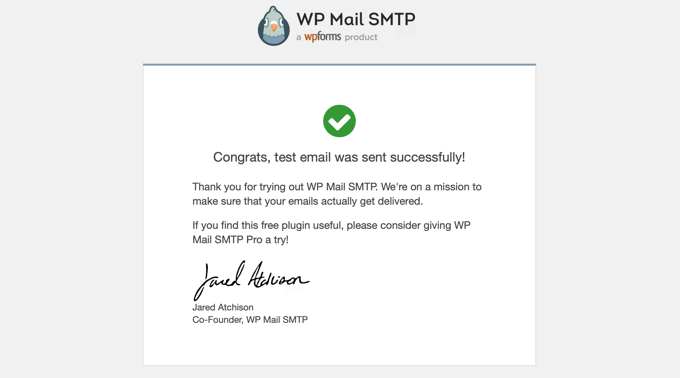
受信トレイに以下のようなメールが見つかるはずです。もし見つかれば、おめでとうございます!WordPress サイトでメールが正常に機能しています。
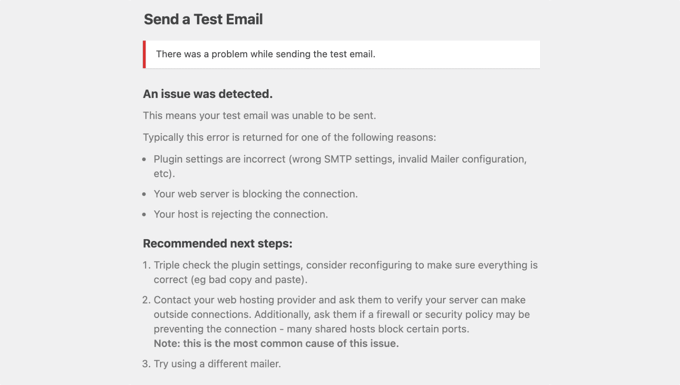
ただし、メール設定に問題がある場合、テストメールはまったく送信されません。
エラーを説明し、解決のために実行できる手順を示す通知が表示されます。
その問題を修正した後、WordPress のメールが正常に機能していることを確認するために、別のテストメールを送信する必要があります。
ドメイン設定の変更が必要な場合
テストメールが成功した場合でも、いくつかの問題を示す通知を受け取った可能性があります。これは、テストが「送信元」アドレスのドメインがDNSレコードで正しく構成されていることを確認するためです。
これにより、メールがブロックされたり迷惑メールフォルダに送信されたりしないように、メールの到達性を向上させることができます。
通知には、問題がリストアップされ説明され、DNS レコードを正しく設定するのに役立つガイドへのリンクが提供されます。
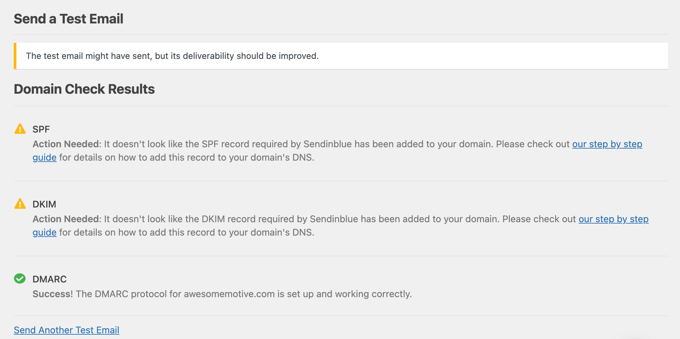
問題を修正した後、すべてが正常に機能していることを確認するために、別のテストメールを送信して認証する必要があります。
専門家の助けが必要な場合
多くの初心者は、WordPress のメール設定が難しいと感じています。幸いなことに、自分で WordPress のメールを機能させることができない場合は、専門家に設定を依頼することができます。
良いニュースは、WP Mail SMTP Eliteライセンスにはホワイトグローブセットアップが含まれていることです。これは、専門チームの誰かがメール配信を修正するためにメール設定を構成することを意味します。
ボーナス:WordPressでメールリストを構築する
WordPressサイトのメール到達性が正しく機能するようになったので、メールリストの構築を開始する時間です。
メールリストの構築は非常に重要です。これにより、メールサービスを通じてユーザーにターゲットを絞ったメールを送信できます。
この方法で、ページの可視性を高め、コンバージョンを改善し、顧客をウェブサイトに戻すことができます。
メールリードを獲得するために、OptinMonsterやThrive Leadsのようなプラグインを使用できます。
これらのプラグインを使用すると、ウェブサイトに表示され、ユーザーに購読者になるかメールニュースレターにサインアップするように求めるポップアップやバナーを作成することができます。
さらに詳しいヒントについては、メールリストをより速く成長させるためのテスト済みで簡単な方法に関するチュートリアルをご覧ください。

別のヒントは、WPFormsを使用してお問い合わせフォームを作成することです。これにより、ユーザーは詳細を提供してあなたに連絡できるようになります。
さらに、RafflePressを使用して景品をホストすることで、メールリストを構築できます。
たとえば、WooCommerceストアをお持ちの場合、コンペティションにサインアップしたユーザーのリストから、ストアの商品の一部を景品として提供できます。
詳細については、景品/コンテストを開催してメールリストを成長させる方法に関するチュートリアルをご覧ください。
この記事がWordPressからテストメールを送信する方法を学ぶのに役立ったことを願っています。また、WordPressにHTMLフォームを追加する方法に関する初心者向けガイドや、お問い合わせフォームページのベストプラクティスのリストもご覧ください。
この記事が気に入った場合は、WordPressのビデオチュートリアルのために、YouTubeチャンネルを購読してください。また、TwitterやFacebookでも私たちを見つけることができます。


モイヌディン・ワヒード
WordPressに関する一般的な話題の一つに、WordPressからのメールが正常に機能せず、配信されないというものがあります。私も、メールの配信を確実にするためにWP SMTPを設定する知識が不足していたために、同じ問題に直面しました。
すべての要件を設定した後、テストメールを送信してメールをテストするのが賢明です。
これにより、メールが正しく届いていることを確認できます。
このガイドを提供してくれたwpbeginnerに感謝します。
WPBeginnerサポート
You’re welcome
管理者