


WordPressでオンライン販売を始めた当初、私たちは自動的にWooCommerceを選んでいました。
しかし、多くのユーザーを支援してきた経験から、WooCommerceが常に最善のソリューションとは限らないことを学びました。特にクリエイター、デジタル製品販売者、または始めたばかりの方にとってはそうです。
多くのWordPressユーザーが気づいていないのは、完全なeコマースプラットフォームの複雑さなしに、より簡単な方法で販売を開始できるということです。
様々なソリューションを長年テストしてきた結果、特定の種類のビジネスに最適な3つの信頼できる方法を特定しました。
このガイドでは、WooCommerceなしでWordPressで販売する方法を正確に説明します。
💡クイックアンサー:WooCommerceなしで販売する3つの最良の方法
お急ぎの場合は、WooCommerceなしでWordPressで販売する3つの最良の方法を以下に示します。
- デジタル製品の場合: 最適なのはEasy Digital Downloadsです。電子書籍、ソフトウェア、音楽ファイルなどの販売に特化して構築されています。
- サービスまたは単一製品の場合: WP Simple Payをお勧めします。複雑なショッピングカートなしでStripeを使用して定期的な支払いを受け取る最も簡単な方法です。
- シンプルな物理製品の場合: WPFormsを使用してシンプルな注文フォームを作成します。これは、サイトで1つか2つのアイテムしか販売したくない場合に最適です。
WooCommerceなしでWordPressで販売を開始するのはいつですか?
WooCommerceは、無料で始められ、スケーラブルで柔軟な素晴らしいeコマースプラットフォームです。ただし、複数の物理製品を販売する予定がない場合は、理想的な選択肢ではありません。
たとえば、電子書籍、音楽、PDFなどのデジタルダウンロードを販売したい場合は、Easy Digital Downloadsをお勧めします。このWordPressプラグインは、ダウンロード可能な製品の販売専用に設計されており、無料プランもあります。
同様に、サブスクリプションを販売したい場合は、WP Simple Payがより良い代替手段です。これは、ツールを使用すると、サブスクリプションプランでシンプルな支払いフォームを作成し、サブスクリプションを管理およびキャンセルし、定期的な支払いを行うことができるためです。
一方で、ウェブサイトで単一の製品を販売したい場合があります。たとえば、食品ブログを持っていて、そこで1つか2つの食品サプリメントを販売する予定があるかもしれません。
その場合、そのような複雑なeコマースプラットフォームを使用する必要はまったくなく、圧倒される可能性があります。代わりに、WPFormsを使用して、初心者向けの支払いフォームを追加できます。
WordPressでストアを開始するために必要なものは?
製品の販売を開始する前に、まずウェブサイトを設定する必要があります。これを行うには、ドメイン名を購入する必要があります。これは、人々があなたのサイトを見つけるウェブアドレスです。たとえば、www.wpbeginner.comやwww.sellingdigitalgoods.comなどです。
次に、ホスティングプランを購入する必要があります。これにより、ウェブサイトはインターネット上に存在するために必要なリソースを提供されます。
Bluehostを選択することを検討してください。これは、WordPress.orgによって公式に推奨されている人気のホスティングプロバイダーです。
彼らのプランは非常に手頃な価格です。さらに、WPBeginner の読者には、無料のドメイン名と SSL 証明書とともに、大幅な割引を提供しています。
割引を受けるには、以下のボタンをクリックしてください。
それが完了したら、WordPressをインストールし、テーマを選択して、ウェブサイトのカスタマイズを開始するだけです。
詳細については、WordPressウェブサイトの作成方法に関するチュートリアルをご覧ください。
さて、WooCommerceなしでWordPressで販売する方法を見てみましょう。このチュートリアルでは、3つの方法について説明します。以下のリンクを使用して、選択した方法にジャンプできます。
方法1:WordPressでデジタルダウンロードを販売する方法
WordPressでデジタル商品を販売したい場合は、この方法が最適です。Easy Digital Downloadsが必要になります。これは、デジタル製品にとって最高のeコマースプラグインです。
当社のパートナーブランドのいくつかも、プラグインを販売するためにこれを使用しており、優れた経験をしています。詳細については、Easy Digital Downloadsレビューをご覧ください。
ステップ 1: Easy Digital Downloads のインストールと有効化
まず、Easy Digital Downloadsプラグインをインストールしてアクティブ化する必要があります。詳細については、WordPressプラグインのインストール方法に関するチュートリアルをご覧ください。
ステップ2:ストア設定の構成
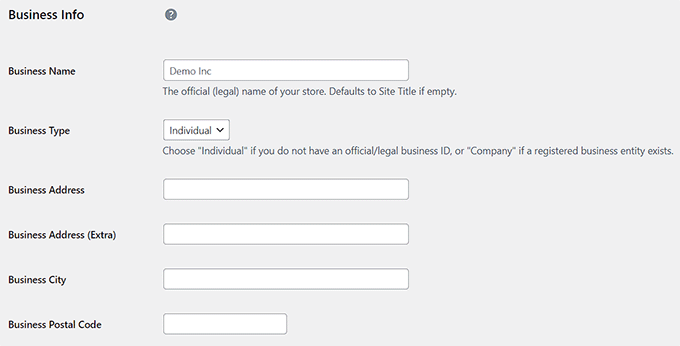
有効化したら、WordPressダッシュボードのダウンロード » 設定ページにアクセスします。ここで、会社名、業種、住所、市、国、地域を追加することから始められます。その後、「変更を保存」ボタンをクリックします。
次に、「通貨」タブに切り替えて、ストアで受け入れる通貨を追加します。
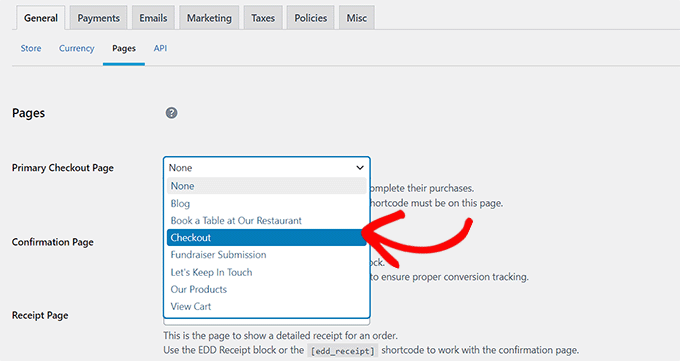
デフォルトでは、EDDはオンラインストア用のページもいくつか作成します。ただし、以前に作成したページにユーザーをリダイレクトしたい場合は、「Pages」タブに切り替えることができます。
ここで、ドロップダウンメニューを使用して、チェックアウトページ、確認ページ、領収書ページなどの既存のページを使用します。
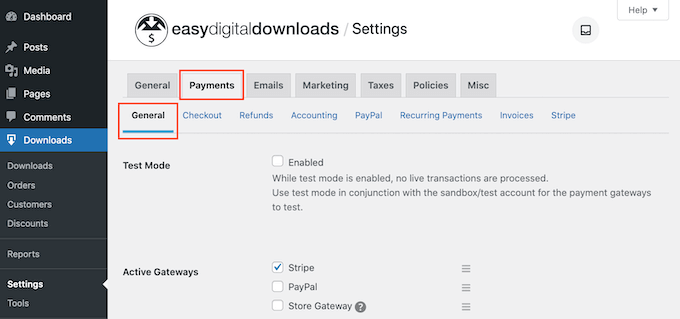
次に、上部から「支払い」タブに切り替え、サイトに追加したい支払いゲートウェイのチェックボックスをオンにします。
それが完了したら、StripeまたはPayPalアカウントの詳細を入力して統合を完了する必要があります。その後、デフォルトのゲートウェイを選択し、チェックアウトページオプションを設定し、さまざまな設定を使用して請求書を設定することもできます。
詳細については、WordPressでオンラインで音楽を販売する方法に関するチュートリアルをご覧ください。
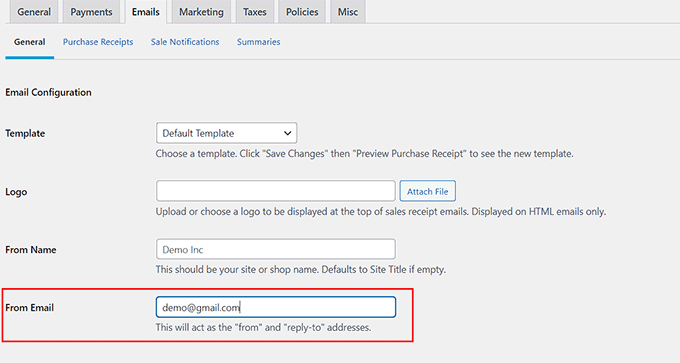
その後、「メール」タブに移動し、顧客にメールメッセージを送信する際に使用されるメールアドレスと名前を追加します。
最後に、「変更を保存」ボタンをクリックして設定を保存します。お好みに応じて他のオプションを設定することも、そのままにしておくこともできます。
ステップ3:デジタル製品の追加
次に、WordPressダッシュボードからダウンロード » ダウンロードページにアクセスし、「新規追加」ボタンをクリックします。
これにより、ブロックエディターが開きます。ここでデジタル製品の名前を追加する必要があります。次に、右側のブロックパネルで、カテゴリを選択したり、タグを追加したり、デジタル製品の画像を表示したりできます。
必要に応じて、製品の説明を追加することもできます。

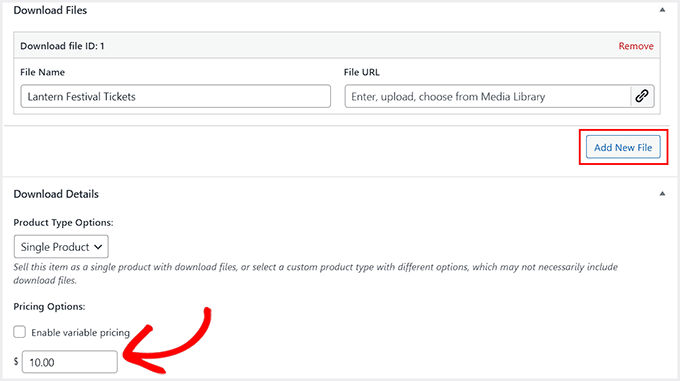
次に、「ファイルのダウンロード」セクションまでスクロールし、ファイルの名前を入力します。次に、「新しいファイルを追加」ボタンをクリックして、コンピューターからPDF、音楽ファイル、または電子書籍をアップロードします。
これが完了したら、下にスクロールして「価格設定オプション」セクションに移動し、価格を追加します。
最後に、「公開」ボタンをクリックして設定を保存します。これで、オンラインストアにさらに商品を追加するためにプロセスを繰り返します。
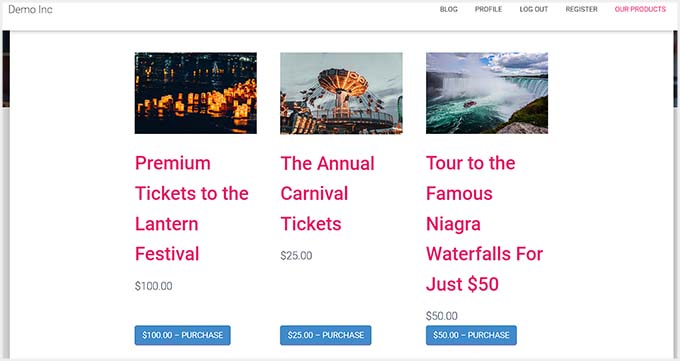
次に、WordPressサイトにアクセスして、eコマースウェブサイトが実際に動作していることを確認してください。
さらに詳しい説明が必要な場合は、WordPressでデジタルダウンロードを販売する方法に関するステップバイステップガイドをご覧ください。
方法2:WordPressでサブスクリプションを販売する方法
サブスクリプションまたはパーソナルサービスを販売する予定がある場合は、この方法が適しています。
市場で最高のWordPress StripeプラグインであるWP Simple Payを使用できます。テストの結果、ビジュアルビルダー、既製のテンプレート、Stripe支払いゲートウェイとの統合が付属しており、理想的な選択肢となっています。
仕組みの詳細については、完全なWP Simple Payレビューをご覧ください。
ステップ1:WP Simple Payのインストールとセットアップ
まず、WP Simple Payプラグインをインストールしてアクティブ化する必要があります。詳細については、WordPressプラグインのインストール方法に関するチュートリアルをご覧ください。
注意: WP Simple Payには無料プランがあります。ただし、プロバージョンにアップグレードすると、より多くの支払いゲートウェイ、手数料回収などにアクセスできるようになります。
アクティベートすると、セットアップウィザードが画面に表示されます。「開始する」ボタンをクリックしてください。

これにより新しいページに移動し、ライセンスキーを入力する必要があります。この情報はWP Simple Payのウェブサイトのアカウントで見つけることができます。
次に、「有効化して続行」ボタンをクリックします。

次に、プラグインをStripeに接続するように求められます。これを行うには、「Connect with Stripe」ボタンをクリックします。
これにより別の画面に移動します。そこでStripeアカウントにログインし、WP Simple Payと連携させる必要があります。まだアカウントをお持ちでない場合は、Stripeのウェブサイトにアクセスして作成できます。
詳細については、WordPressでStripe支払いを受け入れる方法に関するチュートリアルをご覧ください。

ステップ 2: サブスクリプション支払いフォームを作成する
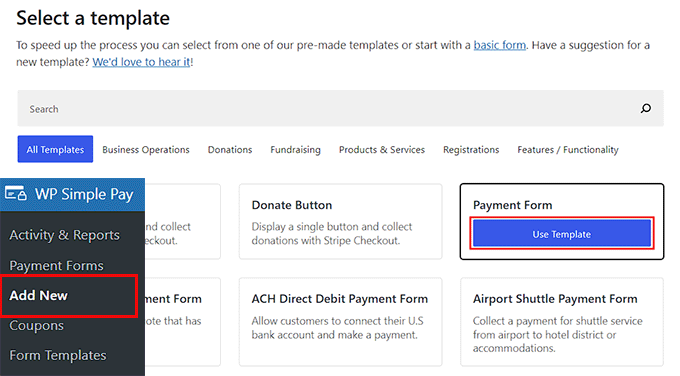
これから、お好みに合わせて入力できるその他の詳細についていくつか質問させていただきます。それが完了したら、WordPressダッシュボードのWP Simple Pay » Add New ページに移動できます。
ここに、既製のテンプレートのリストが表示されます。「支払いフォーム」テンプレートの下にある「テンプレートを使用」ボタンをクリックしてください。
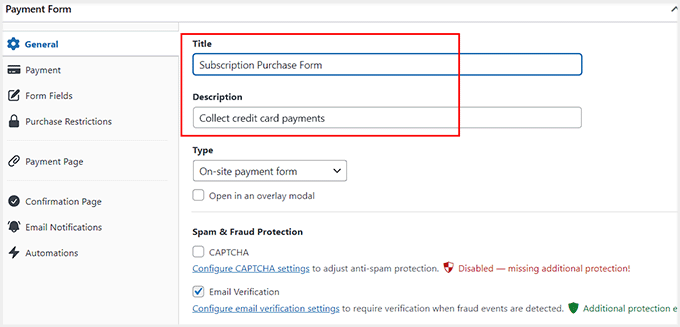
これで「新しい支払いフォームを追加」ページに移動します。ここでフォームに名前と説明を追加できます。
その後、フォームの種類として「オンサイト決済フォーム」を選択します。
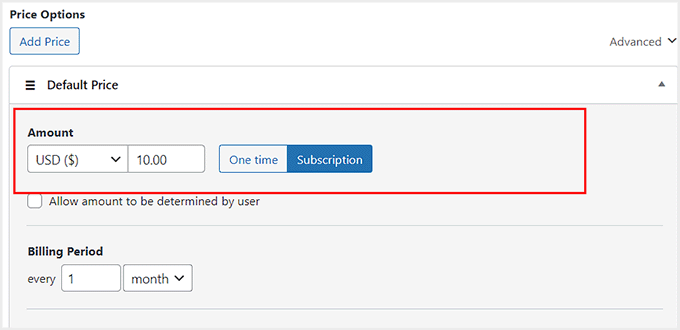
次に、左側の列から「支払い」タブに切り替え、「価格オプション」セクションまでスクロールします。次に、価格設定フィールドの横にあるスイッチを「サブスクリプション」に切り替えます。
その後、価格設定を追加し、好みに応じて請求期間を設定します。たとえば、サブスクリプションのために毎月顧客に請求したい場合は、請求期間として1か月を選択できます。
販売する複数のサブスクリプションプランを追加したい場合は、上部にある「価格を追加」ボタンをクリックできます。これにより別のプロンプトが開かれ、他のサブスクリプションプランの価格詳細を追加できます。
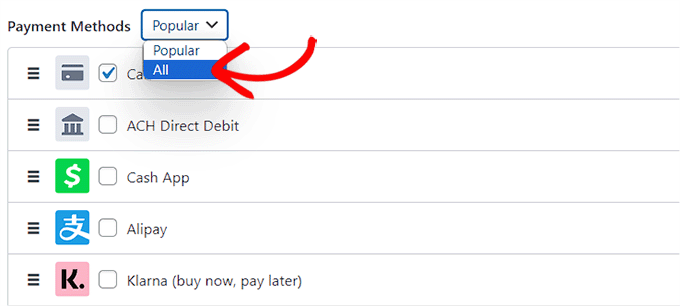
次に、「支払い方法」セクションまでスクロールダウンし、追加したいゲートウェイのチェックボックスをオンにします。
WP Simple Payは、Klarna、Affirm、SEPA、AliPayもサポートしていますが、それらを有効にするにはプロバージョンが必要です。
次に、「フォームフィールド」タブに切り替えます。ここでは、支払いフォームにデフォルトのフィールドとして、メールアドレス、価格セレクター、支払い方法が含まれています。
ただし、上部のドロップダウンメニューから住所、電話番号、名前などの他のフィールドを追加できます。これに関する詳細については、WordPressでパーソナルトレーニングサービスを販売する方法に関するチュートリアルをご覧ください。

ステップ 3: 支払いフォームを公開する
最後に、「支払いページ」に切り替えて、「専用支払いページを有効にする」ボックスをチェックします。
WP Simple Pay は、カスタム決済フォームページを作成します。URL をカスタマイズしたり、背景色を選択したりできます。
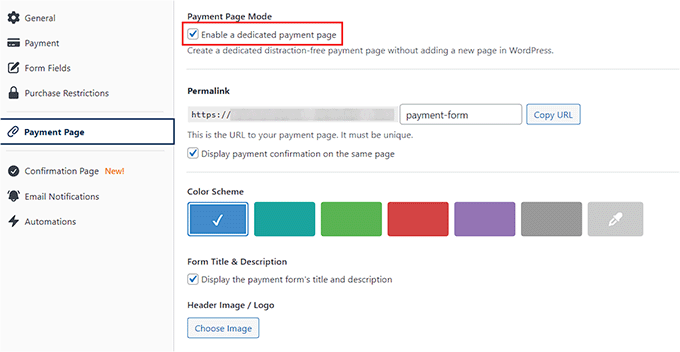
その後、「Publish」ボタンをクリックして設定を保存してください。
次に、WordPressサイトにアクセスして、サブスクリプション支払いフォームが機能していることを確認します。
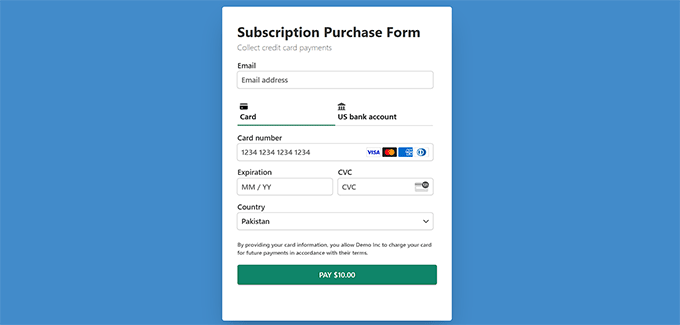
さらに詳しい説明が必要な場合は、支払いオプション付きのWordPressフォームを作成する方法に関するチュートリアルをご覧ください。
方法 3: WordPress で限定的な物理製品を販売する方法
本格的なオンラインストアを作成せずに、ウェブサイトでいくつかの製品を販売したい場合は、この方法が最適です。
WPFormsは、2000以上の既製のテンプレート、ドラッグアンドドロップビルダー、完全なスパム保護を備えた最高のWordPressコンタクトフォームプラグインです。ギフトカード、単一製品、メンバーシップ、パーソナルサービスなどを販売するために使用できます。
WPBeginnerでは、このツールを使用して年次アンケートやコンタクトフォームを作成しており、非常に初心者向けであることがわかりました。詳細については、WPFormsレビューをご覧ください。
ステップ 1: WPFormsと支払いアドオンをインストールする
まず、WPFormsをインストールして有効化する必要があります。詳細については、WordPressプラグインのインストール方法に関するチュートリアルをご覧ください。
注意: プラグインには無料プランがありますが、有料バージョンにアップグレードすると、より多くのテンプレート、カスタマイズ、支払いゲートウェイなどにアクセスできるようになります。
有効化したら、WPForms » 設定 ページにアクセスしてライセンスキーを入力してください。この情報はWPFormsのウェブサイトのアカウントから取得できます。

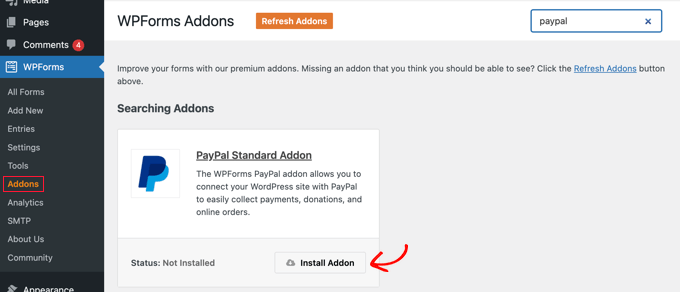
次に、WPForms » Addonsページに移動し、「PayPal Standard」アドオンを見つけます。その後、その下の「インストール」ボタンをクリックします。
これを行うと、支払いゲートウェイがフォームに自動的に追加されます。
ステップ 2: 商品注文フォームを作成する
次に、WordPressダッシュボードからWPForms »新規追加ページに移動し、フォームに名前を付けます。
次に、使用したいテンプレートの「テンプレートを使用」ボタンをクリックします。たとえば、食品ブログでいくつかの食品サプリメントを販売している場合は、「請求/注文フォーム」を選択できます。
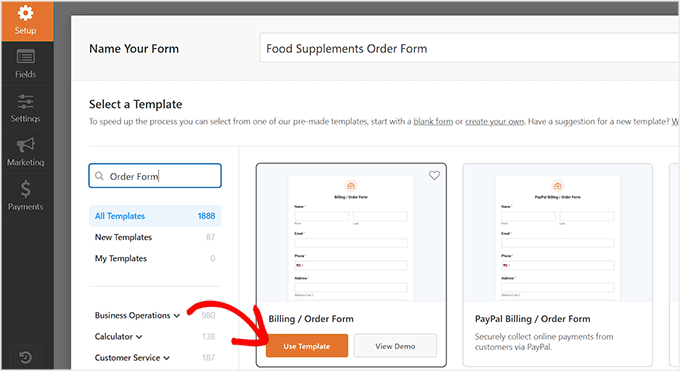
これにより、ドラッグ&ドロップビルダーが開きます。右側にフォームのプレビューが表示され、左側の列にフォームフィールドが表示されます。これで、これらのフィールドオプションを好きなように追加、削除、または並べ替えることができます。
さらに詳しい説明については、WordPressでオンライン注文フォームを作成する方法に関するチュートリアルをご覧ください。
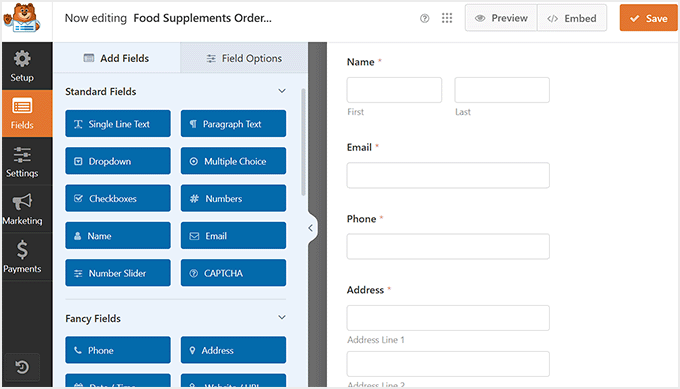
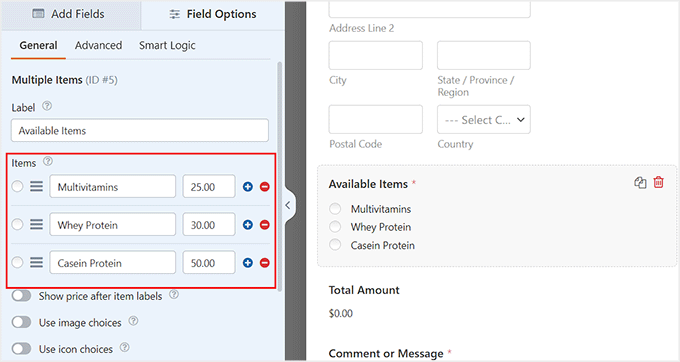
次に、「利用可能なアイテム」フィールドをクリックして、左側の列でその設定を開きます。
次に、提供している食品サプリメントの名前と価格を追加できます。
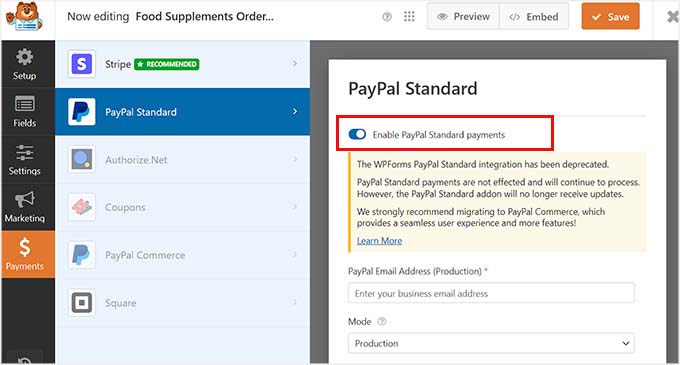
その後、「支払い」タブに切り替えて、「PayPal Standard」オプションを選択します。次に、「PayPal Standard支払いを有効にする」スイッチをオンにします。
次に、フォームと統合するために支払いゲートウェイの詳細を追加する必要があります。最後に、上部にある「保存」ボタンをクリックして設定を保存します。
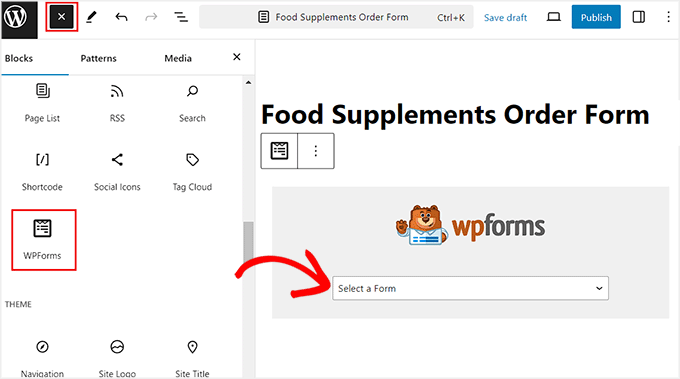
ステップ 3: フォームをウェブサイトに追加する
それが完了したら、フォームを追加したい WordPress のページまたは投稿を開きます。ここで、「ブロックを追加」(+)ボタンをクリックしてブロックメニューを開き、「WPForms」ブロックを追加します。
次に、ブロック内のドロップダウンメニューから作成したフォームを選択します。その後、「更新」または「公開」ボタンをクリックして設定を保存します。
次に、WordPressサイトにアクセスして、フォームが機能していることを確認します。
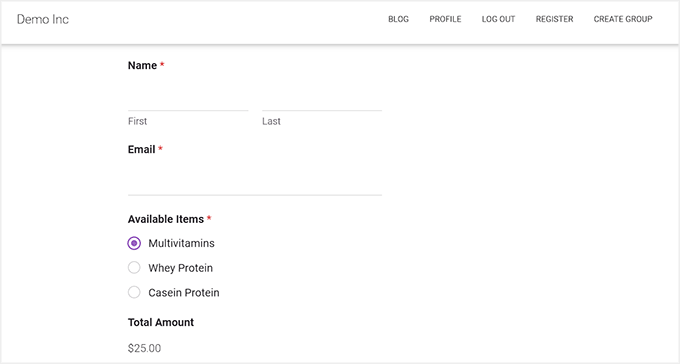
ユーザーはこのフォームに入力して、食品サプリメントを購入し、PayPalで支払うことができます。
WPFormsは、購読プラン用の多くのフォームテンプレートも提供していることに注意してください。
そのため、少数の製品と並行してメンバーシップまたは定期的なサービスを販売したい場合は、このツールが最適な選択肢となる可能性があります。
これは良い質問を提起します: サブスクリプションのためにWP Simple PayとWPFormsのどちらを使用すべきか? 繰り返し支払いがビジネスの主な焦点である場合、WP Simple Payはより強力なサブスクリプション機能を備えているため、最良の選択肢です。
一方、他のフォームの設定に使用している多機能フォームビルダーに、簡単なサブスクリプションオプションを追加するだけであれば、WPFormsが理想的なオールインワンソリューションです。
WordPress でストアをセットアップするのに役立つ関連ガイド
WordPressでストアを設定することに関連する同様のガイドに興味がある場合は、次の記事をご覧ください。
- 初心者向けWordPress eCommerceセットアップガイド(7つの商品タイプ)
- Eコマースウェブサイトの費用はいくらですか?(実際の数字)
- ShopifyとWordPressを簡単に統合する方法(ステップバイステップ)
- お金をかけずにオンラインでビジネスを成長させるヒント
- WordPressを使用してオンラインマーケットプレイスを作成する方法
- Eコマースウェブサイトのメンテナンスのヒント – ストアのメンテナンス方法
- 70以上のカート放棄統計(専門家の洞察)
この記事が気に入った場合は、WordPressのビデオチュートリアルのために、YouTubeチャンネルを購読してください。また、TwitterやFacebookでも私たちを見つけることができます。



サミュエル
WPBeginner様、WooCommerceを使わずにWordPressで販売する代替方法に関する、このよく練られたガイドをありがとうございます。確かにEasy Digital Downloadは素晴らしいツールです。私も最近、オンラインコースを販売しているクライアントのためにこれを導入しましたが、プラグインに切り替えた後、販売プロセスに著しい改善が見られました。
また、WP Simple Payについても、本当にありがとうございます。自分の個人的なウェブサイトで、読者向けにサブスクリプションサービスをどのように実装するか考えていましたが、ここでその機能について学ぶことは、試してみるための大きな後押しとなりました。ただ、サブスクリプションでもダウンロード可能な商品をWP Simple Payはサポートしていますか?
いつものように素晴らしい記事です、ありがとうございます。
WPBeginnerサポート
WP Simple payは定期購読を処理します
管理者
モイヌディン・ワヒード
WordPressウェブサイトで、専用のWooCommerceプラグインがなくても、WPForms、Easy Digital Downloadsなどの最も一般的に使用されているプラグインでデジタル製品を販売できるというのは興味深いですね。
ただし、デジタル製品の場合はそれなりに、物理的な製品の場合は限定的な製品の扱いになります。
WPFormsのこの側面を明らかにしていただけて感謝します。