


ウェブサイトのクラッシュで何時間もの作業を失ったことはありませんか?そうでないことを願っています!私たちの経験では、定期的にバックアップを作成することで、予期せぬデータ損失という心臓発作を起こすような瞬間からあなたを救うことができます。
ウェブサイトのバックアップは、データを保護するための最も重要なステップの1つですが、多くのウェブサイト所有者が見落としがちです。バックアップを作成する方法はたくさんありますが、WordPressデータベースを手動でバックアップすることは、不可欠なウェブサイトデータを保護するための簡単な方法です。
この記事では、WordPressデータベースを手動でバックアップする手順を説明し、必要に応じていつでもデータを復元できるように準備します。
ここでは、議論するトピックの概要を示します。
WordPressデータベースを手動でバックアップするタイミングと理由
完全なWordPressバックアップシステムをインストールすることは、あらゆるウェブサイトにとって不可欠です。しかし、サイト全体ではなく、データベースのみをバックアップする必要がある場合もあります。その理由を説明しましょう。
WordPressデータベースには、投稿、ページ、コメント、ユーザー、設定など、すべての動的なコンテンツが含まれています。サイトファイルの残りは、テーマ、プラグイン、メディアのアップロードなどです。この違いを理解することで、適切なバックアップ方法を選択できます。
私たちの経験では、データベースのみをバックアップすることが理にかなっているのは、次のような場合です。
- コンテンツ関連の変更(一括投稿編集など)を行っている
- WordPressコアを更新している
- データベースとやり取りする新しいプラグインをテストしている
- データベース固有の問題をトラブルシューティングしている
これは、これらの操作が主にデータベースに保存されているコンテンツと設定に影響を与え、サイトのファイルには影響を与えないためです。
一方、WordPressウェブサイト全体のバックアップが必要なのは、次のような場合です。
- 新しいWordPressホスティングプロバイダーへの移行
- ウェブサイト全体を再設計する
- 定期的なセキュリティバックアップを設定する
- サイト構造に大きな変更を加える
これは、これらの変更がテーマ、プラグイン、メディアのアップロードを含むデータベースとファイルの両方に影響を与えるためです。そのため、必要に応じて完全に復元できるように、すべてをバックアップする必要があります。
まだウェブサイトの管理エリアにアクセスできる場合は、プラグインを使用してオンデマンドバックアップを簡単に作成できます(この記事の後半でどのプラグインを使用するかを示します)。
しかし、WordPressサイトがハッキングされたり、WordPressエラーが発生したりした場合など、管理画面にアクセスできない場合があります。私たちはこれを何度も見てきました。その時に、手動バックアップの作成方法を知っておくことが重要になります。
それでは、WordPressデータベースのバックアップを手動で簡単に作成する方法を見ていきましょう。
オプション1:プラグインを使用してサイトのデータベースをバックアップする(最も簡単な方法)
この方法は簡単で推奨されますが、WordPressウェブサイトの管理画面にアクセスできる場合にのみ機能します。
ここでは、DuplicatorというWordPressバックアッププラグインを使用します。私たちは個人的にパートナーのウェブサイトでこのプラグインを使用しており、信頼性の高いバックアップを作成し、ダウンタイムなしでWordPressサイトを移行するために非常にうまく機能しました。
無料版でデータベースバックアップを作成できますが、より多くの機能が提供されるため、有料版にアップグレードしても構いません。どちらのバージョンも初心者向けであり、上級者にとっても十分強力です。
詳細については、Duplicatorレビューをご覧ください。
まず、Duplicatorプラグインをインストールして有効化する必要があります。詳細については、WordPressプラグインのインストールに関するチュートリアルをご覧ください。
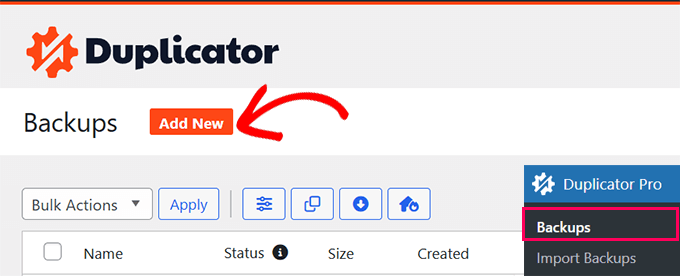
有効化したら、Duplicator Pro » Backupsページに移動し、「新規追加」ボタンをクリックする必要があります。
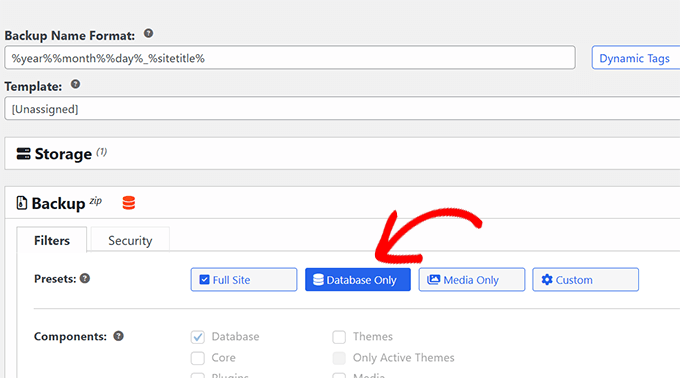
次の画面で、Duplicatorはバックアップに含めたいものを選択できるようにします。
「データベースのみ」を選択し、「次へ」ボタンをクリックします。
DuplicatorはWordPressサイトとデータベースをスキャンします。
その後、スキャン結果が表示されます。データベースセクションの横に、データベースのみのパッケージを作成していることを知らせる通知が表示される場合があります。
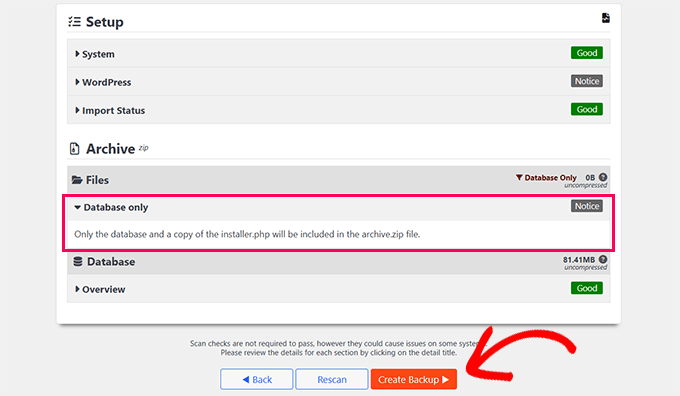
続行するには、「バックアップを作成」ボタンをクリックするだけです。
Duplicator はバックグラウンドでデータベースのバックアップを準備し、進捗状況を表示します。
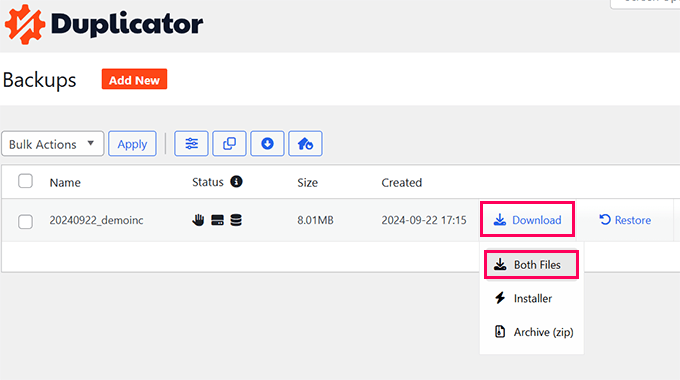
完了したら、バックアップファイルをダウンロードできるようになります。必要に応じてウェブサイトを復元しやすくするために、アーカイブファイルとインストーラーファイルの両方をダウンロードすることをお勧めします。
オプション2:phpMyAdminを使用してデータベースバックアップを手動で作成する(wp-adminアクセスなし)
この方法では、phpMyAdminを使用します。これは、Webベースのインターフェイスを使用してMySQLデータベースを管理できるオープンソースソフトウェアです。ここでは、WordPress管理画面にアクセスできない場合にデータベースをバックアップする方法を説明します。
phpMyAdminは、ほとんどのWordPressホスティングプロバイダーにプリインストールされています。
この記事では、Bluehostのスクリーンショットを紹介します。ただし、基本的な手順はほとんどのホスティングプロバイダーで同じです。
まず、WordPress ホスティングコントロールパネルにログインし、ウェブサイトの下にある「設定」ボタンをクリックする必要があります。

ウェブサイトの設定で、下へスクロールして「クイックリンク」セクションに移動します。
次に、「phpMyAdmin」ボタンをクリックして続行します。
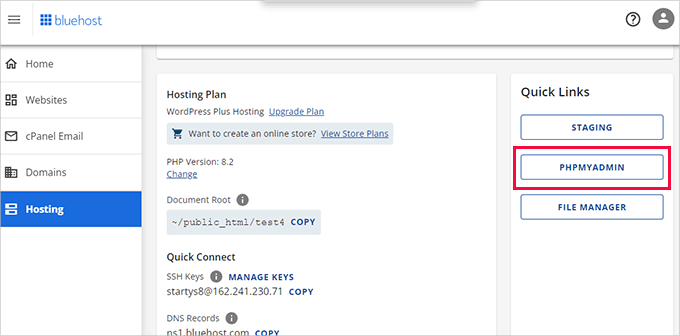
これにより、phpMyAdmin アプリが新しいブラウザタブで起動します。
ここから、左側の列から WordPress データベースを選択してクリックし、上部にある「エクスポート」ボタンをクリックします。
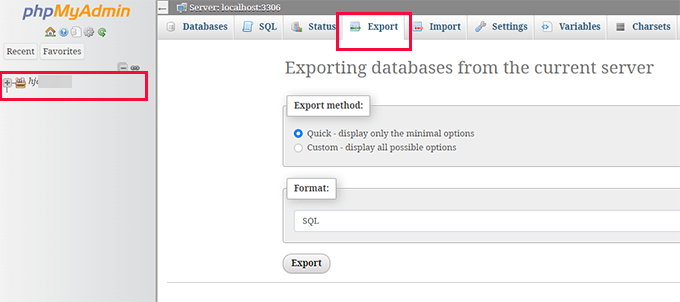
エクスポート方法を選択するように求められます。
次に、より多くのオプションを探索できる「カスタム」を選択する必要があります。
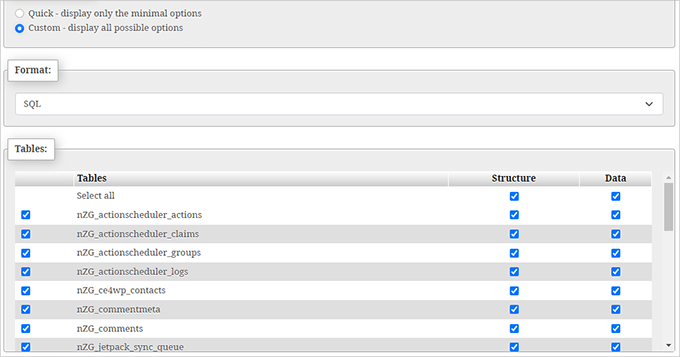
カスタムオプションを選択すると、WordPressデータベース内の選択したすべてのテーブルが表示されます。
時々、WordPressプラグインがデータベースにテーブルを追加することがあります。エクスポートから除外したいテーブルがある場合は、選択を解除できます。不明な場合は、すべて選択したままにしておくのが良いでしょう。
次に、「出力」セクションまでスクロールする必要があります。
デフォルトでは、phpMyAdminはエクスポートプロセスの出力をテキストとして表示します。
「ファイルに出力として保存」オプションを選択して、これを変更する必要があります。
圧縮については、zipまたはgzipオプションを選択する必要があります。
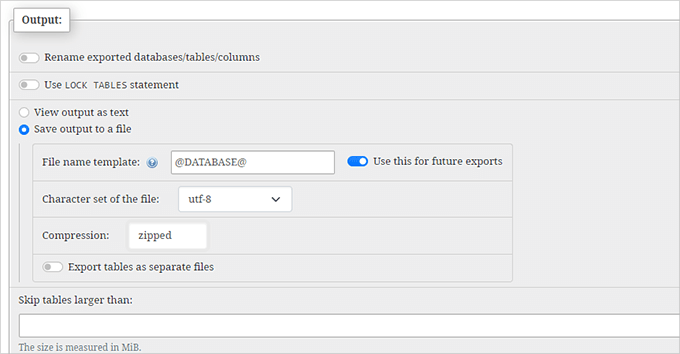
次に、ページの下部までスクロールして「実行」ボタンをクリックします。phpMyAdminは、データベースのエクスポートをzipまたはgzipファイルとして送信します。
これで、WordPressデータベースの手動バックアップが正常に完了しました。
オプション3:データベースのcPanelバックアップを作成する(phpMyAdminの代替)
ほとんどの優れたWordPressホスティング会社は、オンデマンドバックアップを簡単にダウンロードする方法も提供しています。ここでは、ホスティングダッシュボードから手動でWordPressデータベースバックアップを作成する方法を示します。
Bluehost、SiteGround、HostGatorなどのホスティングプロバイダーは、すべて同様のオプションを備えています。
このチュートリアルのために、Bluehostのスクリーンショットを紹介します。ただし、基本的な手順は他のホストでもほぼ同じです。
まず、ホスティングアカウントのダッシュボードにログインし、ウェブサイトの下にある「設定」ボタンをクリックします。
次の画面で、「詳細設定」タブに切り替える必要があります。
ここから、cPanelセクションまでスクロールダウンし、「管理」ボタンをクリックするだけです。

これにより、新しいブラウザタブでcPanelインターフェイスが起動します。
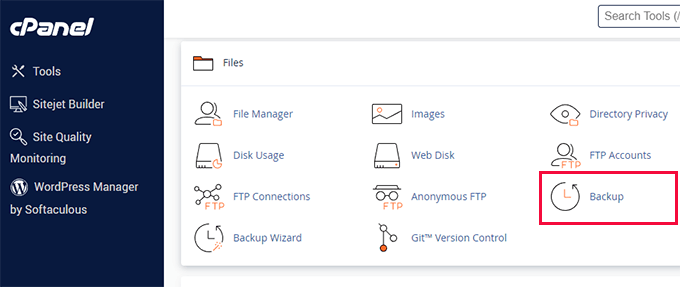
ここから、ファイルセクションまでスクロールダウンし、「バックアップ」ボタンをクリックするだけです。
バックアップページで、部分バックアップセクションまでスクロールダウンします。
ここから、データベース名をクリックしてデータベースバックアップファイルをダウンロードする必要があります。
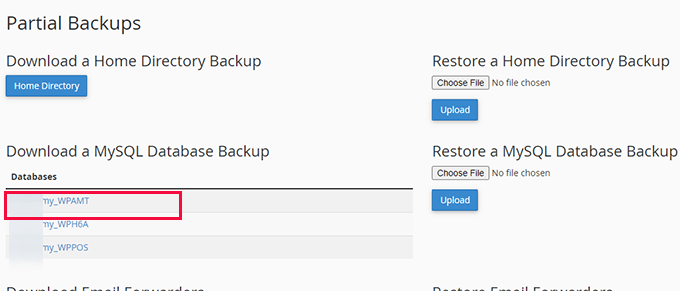
必要であれば、このページからWordPressファイルのバックアップもダウンロードできます。
WordPressデータベースバックアップを復元する方法
WordPressデータベースのバックアップをダウンロードしたら、ハッキングされたWordPressサイトの修復を続行したり、必要なその他の変更を行ったりできます。
多くの場合、ウェブサイトのバックアップを復元する必要はないでしょう。
しかし、もしそうなら、データベースバックアップからWordPressを復元する方法に関する詳細なステップバイステップガイドがあります。
将来のために適切な自動バックアップシステムを設定する方法
WordPressデータベースを手動でバックアップすることは可能ですが、これはWordPressサイトの適切なバックアップソリューションの代わりにはならないことを覚えておいてください。
特定の状況では、WordPressデータベースにアクセスできない場合があります。例えば、ホスティング会社がアカウントを一時停止したり、ウェブサイトのデータを紛失したりした場合に発生する可能性があります。
もう1つの可能性のあるシナリオは、ハッカーがWordPressデータベースに悪意のあるコードを注入した場合です。感染したデータベースのクリーンアップははるかに困難になります。
だからこそ、DuplicatorのようなWordPressバックアッププラグインの使用をお勧めします。これには自動バックアップとクラウドストレージの統合機能があります。
Duplicatorについて気に入っている点の一つは、Google Drive、Dropbox、OneDriveなどのクラウドストレージサービスにバックアップを自動的に作成して保存できることです。これにより、ウェブサイトにアクセスできなくなったり、ホスティングサーバーが故障したりした場合でも、バックアップは常に安全でアクセス可能になります。
詳細な手順については、WordPressウェブサイトをバックアップする方法に関するこのガイドをご覧ください。
この記事がWordPressデータベースを手動でバックアップする方法を学ぶのに役立ったことを願っています。また、WordPressバックアップをウェブサイトとして表示する方法に関するガイドや、最高のWordPressデータベースプラグインの専門家による選び方もご覧ください。
この記事が気に入った場合は、WordPressのビデオチュートリアルのために、YouTubeチャンネルを購読してください。また、TwitterやFacebookでも私たちを見つけることができます。




ハジャラ
私は通常、phpMyAdminを使用してデータベースを手動でバックアップしています。なぜなら、必要なファイルのみを含めることができるからです。しかし、この方法の正確性について疑問に思っています。なぜなら、バックアップを復元する際に、一部のテーブルが表示されないことがあるからです。その理由がわかりません。phpMyAdminで作成および復元したバックアップを作成する際に、データの損失を回避するために特別な手順はありますか?
WPBeginnerサポート
そのためには特別な手順は必要ないはずです。ホスティングプロバイダーに、データベースをダウンロードする際に設定されている制限に引っかかっていないか確認することをお勧めします。
管理者
Mrteesurez
Duplicatorの無料版でサイトのバックアップを行った場合、ファイルの完全バックアップが完了していれば、データベースを別途バックアップする必要はありますか?
データベースは含まれていないのでしょうか?
WPBeginnerサポート
無料版にはデータベースが含まれているため、その点については心配する必要はありません。
管理者
Mrteesurez
返信ありがとうございます。これは良いですね。プラグインの基本バージョンは、ライトバージョンでもこれほど多くのことを可能にしてくれて、十分すぎるほどでした。これでデータベースの心配もなくなります。
Prajwal Shewatkar
バックアップは、究極のセキュリティを達成するための唯一の解決策です。どれだけ努力しても、いつかはウェブサイトにセキュリティの問題が発生し、バックアップだけがあなたを救うことができます。毎日の完全バックアップをお勧めします。
WPBeginnerサポート
It would depend on how often content is added to a site for how often backups should be ran but they are great for keeping a site safe
管理者
イジー・ヴァネック
毎日のバックアップは私には不要に思えますし、より大きなウェブサイトの場合、すぐに多くのストレージが必要になります。私の意見では、ベストプラクティスは、変更やアップグレードの前、または新しいコンテンツを追加した後にバックアップを実行することです。個人的には、Duplicatorを使用して毎週Google Driveに自動バックアップを実行し、一度に4つのバックアップを保持しています。これにより、約1ヶ月分がカバーされ、1.5GBの私のサイトでも、バックアップサイズはかなり妥当なままです。それ以外の場合は、常にFTP全体とデータベースをバックアップしています。
イジー・ヴァネック
データベースのエクスポートにはphpMyAdminを使用しています。プラグインを使用する場合、phpMyAdminを使用した場合と同等の包括的なバックアップが得られると信頼できますか?
WPBeginner コメント
はい、WordPressデータベース全体がコピーされるはずです。実際には、画像やメディアなども含めることができるため、より包括的になる可能性があります。
イジー・ヴァネック
確認いただきありがとうございます。したがって、プラグインの助けを借りて自動バックアップに切り替えることになるでしょう。
モイヌディン・ワヒード
xamppローカルサーバーのphpmyadminでデータベースのインポートファイルにつまずいています。
ライブウェブサイトのテストサイトを作成したかったのですが、上記の手順に従いましたが、データベースファイルをインポートすると、「最大実行時間300秒を超過しました」というエラーが発生し、それ以上進みません。
この問題を解決する方法はありますか?
WPBeginnerサポート
大規模なデータベースをインポートしている場合に発生する可能性があります。実行時間を増やす必要があります。以下のガイドには2つの方法が記載されています。うまくいかない場合は、XAMPP のオプションでこれらの設定を変更する必要があるかもしれません。
https://www.wpbeginner.com/wp-tutorials/how-to-fix-fatal-error-maximum-execution-time-exceeded-in-wordpress/
管理者
モイヌディン・ワヒード
返信ありがとうございます。
このガイドに従って問題を解決しました。
実行時間制限を増やしたところ、うまくいきました。
したがって、デフォルトでは実行時間が非常に短く、大きなファイルをインポートするには更新が必要です。
モイヌディン・ワヒード
手動でバックアップを何度も行いましたが、ライブサーバーにバックアップデータベースファイルを復元できませんでした。
これを踏まえて、テーマ、設定、データベースなど、すべてを一度にバックアップできる方法はありますか?
これが達成できれば、何も失うことなく任意のウェブサイトを簡単に復元できるでしょう。
WPBeginnerサポート
お探しのものに対応するため、ファイルとデータベースをバックアップする方法については、以下のガイドをご覧ください。
https://www.wpbeginner.com/beginners-guide/how-to-backup-your-wordpress-site/
管理者
モイヌディン・ワヒード
おすすめありがとうございます。ガイドを読みましたが、必要に応じてウェブサイトを復元するために使用できるバックアップを作成するのに非常に役立つことがわかりました。
アワドゥド・ブイヤン
データベースを手動でバックアップすることは、特にローカルでプラグインをテストする場合に非常に役立ちます。
WPBeginnerサポート
It can certainly be helpful
管理者
リチャード
Duplicator Proのようなプラグインが実行するサイトバックアップとデータベースバックアップの違いは何ですか?
WPBeginnerサポート
プラグインによって異なりますが、通常、サイトバックアップにはテーマとプラグインファイルが含まれ、データベースバックアップはコンテンツ用です。
管理者
ラファル
Bluehostアカウントにバックアップボタンが見当たりません。ホーム、マイサイト、マーケットプレイス、メール、ドメイン、詳細設定のタブしかありません。
WPBeginnerサポート
ラファルさん、こんにちは。
詳細設定タブをクリックして、完全なcPanelインターフェースにアクセスしてください。
管理者
ローズ
プレミアムまたはビジネスWordPressサイトを持っている場合、WordPressが私のホストということになりますか?エクスポート以外にwordpress.comで何ができますか?
WPBeginnerサポート
Roseさん、こんにちは。
セルフホストWordPress.orgと無料のWordPress.comブログの違いについては、ガイドをご覧ください。
管理者
ティム
こんにちは。WordPressサイトのすべてのフォルダを持っていますが、データベースバックアップがありません。SQLバックアップなしでフォルダから復元することは可能ですか?
WPBeginnerサポート
こんにちは、ティムさん、
いいえ、できません。Googleキャッシュまたはウェイバックマシンを使用して、失われたコンテンツを見つけることができます。
管理者
デビッド・ジョン
すべての手順を完了しましたが、サイトをバックアップできません。サーバーエラーが表示されます。このエラーをどのように修正すればよいですか?
レベッカ
内蔵の「エクスポート」機能を手動バックアップとして使用できますか?
WPBeginnerサポート
良い考えではありません。エクスポートファイルは、コメントと投稿をWordPressにインポートできます。ただし、元のサーバーから画像が削除または失われている場合は、画像をインポートできません。また、WordPressデータベースに保存されている他のデータを復元することもできません。
管理者
アフダル・イラーヒー
これを私のブログで共有してもいいですか?
サイード・アザド・シャー
Syed様
素晴らしい投稿をありがとうございます。本当に私にとって奇跡を起こしています。一つ質問があります。1つのホスティングアカウントで4つか5つのサイトを運営しています。1つはメインディレクトリから、残りはサブディレクトリからです。それらをすべてバックアップするにはどうすればよいですか。私のウェブサイトは
それらを1つのファイルとしてバックアップすべきですか、それとも別のファイルとしてバックアップすべきですか
どうもありがとうございます
Azad
WPBeginnerサポート
セットアップによります。すべて同じデータベースを使用している場合は、各サイトのテーブルを選択してエクスポートできます。次のサイトでも繰り返してください。
異なるデータベースを使用している場合は、別々のファイルにエクスポートする必要があります。
管理者
テグー
そして、それを復元するにはどうすればよいですか?
WPBeginnerサポート
バックアップからWordPressを復元する方法に関するガイドをご覧ください。
管理者
アーメド・ラフマー
WPBeginner様
WP-DBManagerを使用しており、心の平穏を望むすべての人にそれをお勧めします。データベースをバックアップし、.gzファイルに圧縮し(私の70MBのSQLファイルは圧縮後5MBになりました)、スケジュールされたメールで送信できる素晴らしいプラグインです。毎日または毎週のバックアップを選択することも、手動でバックアップを実行することもできます。
最適化などのその他の機能もスケジュールできます。
アーメド・ラフマー
タイプミス申し訳ありません、私のキーボードがおかしくなりました