


YahooやHotmailアカウントからビジネスメールを送るほど、プロフェッショナルでない印象を与えるものはありません。考えてみてください。myname123@yahoo.comとjohndoe@example.comのどちらがより信頼できそうに見えますか?
カスタムメールドメインは、あなたのビジネスを正当なものに見せます。信頼を築き、ブランディングの一貫性を保ち、メールが迷惑メールフォルダに入るのを防ぐのに役立ちます。
オンラインビジネスを長年運営してきた中で、想像できるほぼすべてのメールホスティングサービスを試してきました。驚くべきことに?最高のオプションの中には、どこを見ればよいかを知っていれば、完全に無料のものもあります。
このガイドでは、無料のプロフェッショナルメールドメインを設定する方法をステップバイステップで説明します。新しく始める場合でも、現在の設定をアップグレードする場合でも、あなたに合ったソリューションが見つかるはずです。 📩

🧑💻 免責事項:始める前に、「無料」が実際に何を意味するのかを明確にしておきましょう。ほとんどの場合、ウェブホスティングプランにバンドルされた無料のプロフェッショナルメールアカウント(you@yourbusiness.comのようなもの)を取得できます。
ドメイン名は通常初年度無料ですが、その後は更新料を支払う必要があります。これは、始めるための最も一般的で予算に優しい方法です。
クイックガイド:適切な無料メールドメインオプションの選択
最も人気のあるオプションと、それぞれの特徴を簡単に見てみましょう。
| プロバイダー | 無料メールドメイン? | ユーザー/メールボックス | ストレージ(ユーザーあたり) | 設定の容易さ |
| Bluehost | ✅ ホスティング付き | 1~無制限(プランによる) | 500 MB(調整可能) | cPanel を使用した初心者向け |
| Hostinger | ✅ ホスティング付き | 1~10(プランによる) | 1 GB | hPanel経由で非常に簡単 |
| HostGator | ✅ ホスティング付き | 複数(プランによる) | 500 MB(調整可能) | cPanel経由でわかりやすい |
| Google Workspace | ❌ 有料のみ | ユーザー単位(スケール) | 30 GB、上位プランではさらに多く | スムーズで、Googleツールと統合 |
| Zoho Mail | ✅ はい(永久無料) | 最大5ユーザー | 5 GB | Zoho管理パネルから簡単に設定可能 |
| Mail.com | ✅ はい | 1 メールボックス | 65 GB | シンプルですが、広告付き |
無料のメールドメインが必要な理由
ビジネスに個人のGmailやYahooアドレスを使用すると、信頼性が損なわれる可能性があります。顧客は、ブランド化されたメールアドレスからのプロフェッショナルなコミュニケーションを期待することが多く、無料アカウントを使い続けると、ビジネスが信頼性に欠けるように見える可能性があります。
無料のメールドメインを取得する主な理由は次のとおりです。
- プロフェッショナルな信頼性 – クライアントやパートナーに、ビジネスに真剣に取り組んでいることを示すことで、信頼を築きます。
- コスト削減 – ビジネスウェブサイトを運営している場合、多くのホスティングプロバイダーはプランに無料のメールドメインを含んでおり、スタンドアロンのメールサービスを使用するよりも費用を節約できます。
- ブランドの一貫性 – メールでのコミュニケーションをビジネスサイトや全体的なブランディングと一致させます。
📝 注: ホスティングプランで無料のメールドメインが提供されることが多いですが、有料ソリューションであるGoogle Workspaceについても説明します。これは、追加のストレージ、より強力なセキュリティ、生産性ツール、成長するチーム向けのより高いスケーラビリティを提供します。
カスタムメールドメインがなぜ重要なのかがわかったので、最適な無料オプションとその設定方法を説明します。
このガイドで共有するすべてのトピックの簡単な概要を以下に示します。
それでは、最適なオプションとその設定方法を見ていきましょう。各プロバイダーでプロフェッショナルなメールアドレスをすぐに利用できるようにする方法を具体的に説明します。
1. Bluehost
⭐ 最適:最高のWordPressホスティングとバンドルされたメールを求める初心者向け
 | ✅ ホスティングに含まれる無料メール ✅ cPanelで簡単に管理 ✅ 柔軟なストレージ(調整可能なクォータ、アップグレードで最大80 GB) ✅ 信頼性の高いカスタマーサポート |
| ❌ ストレージは小さく始まる(デフォルトで500 MB) ❌ ホスティングの更新価格は初回オファーより高い |
Bluehostは、最高のWordPressホスティングプロバイダーの1つであり、無料のメールドメインのセットアップを簡単に行えます。ホスティングプランにサインアップすると、ドメイン登録に無料のメールアカウントが自動的に含まれます。
Bluehostが特に魅力的なのは、ユーザーフレンドリーなインターフェースと信頼性の高いカスタマーサポートです。ウェブサイトやメールの管理に慣れていない場合でも、チームが設定に関する質問を案内してくれます。
私は個人的にBluehostでいくつかのウェブサイトとメールドメインをセットアップしましたが、毎回素晴らしい経験をしています。詳細については、Bluehostの詳細レビューをご覧ください。
ステップ1: 無料のメールドメインを設定する
まず、Bluehostホスティングプランにサインアップする必要があります。Bluehostのウェブサイトにアクセスし、「今すぐ始める」ボタンをクリックします。

次の画面で、メールが含まれるホスティングプランを選択します。
中小企業の場合、StarterプランとBusinessプランが最も人気のある選択肢です。「Choose Plan」をクリックしてチェックアウトに進みます。

サインアッププロセス中に、ドメイン名を登録します。
このドメインはメールアドレスに使用されるため、ビジネスをよく表すものを選んでください。

次に、画面の指示に従ってチェックアウトを完了します。
チェックアウトページは以下のようになります。

アカウントが設定されると、ウェブホスティングコントロールパネルにログインする方法の詳細が記載されたメールが届きます。ここでは、ウェブサイト管理、ビジネスメールアカウント、その他の設定など、すべてを管理します。
ステップ 2: ドメインにメールアカウントを追加する
カスタムメールアドレスの作成を開始するには、ホスティングアカウントダッシュボードの「Hosting」タブに移動します。次に、「cPanel Email」ボタンをクリックします。
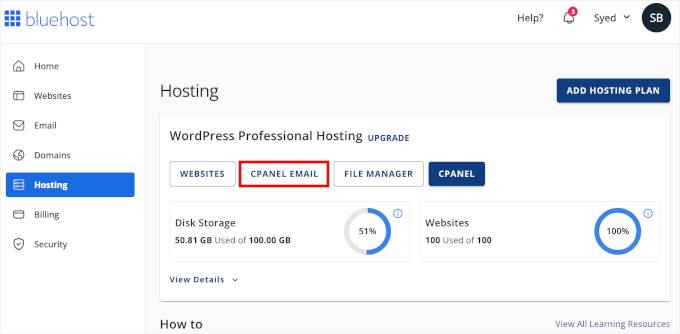
これにより、さまざまなメール関連オプションが表示されるポップアップが表示されます。
「Email Accounts」オプションをクリックして選択し、「Continue」をクリックします。
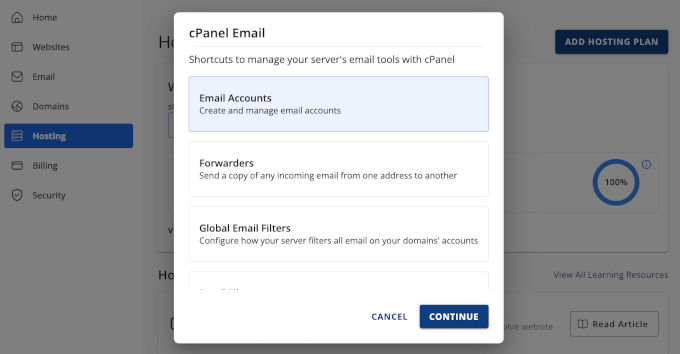
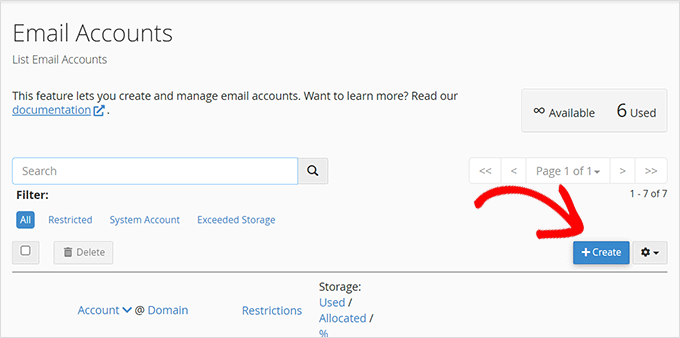
これにより、cPanelの「Email Accounts」ページの新しいタブが開きます。
ここから、「作成」ボタンをクリックして新しいメールアカウントを追加する必要があります。
「Domain」ドロップダウンメニューでドメイン名が選択されていることを確認してください。
次に、希望するユーザー名(「info」や「hello」など)を入力します。これは、メールアドレスの「@」記号の前に表示されます。
その後、強力なパスワードを設定できます。または、「Generate」ボタンをクリックするだけで、ユニークで強力なパスワードが自動的に生成されます。
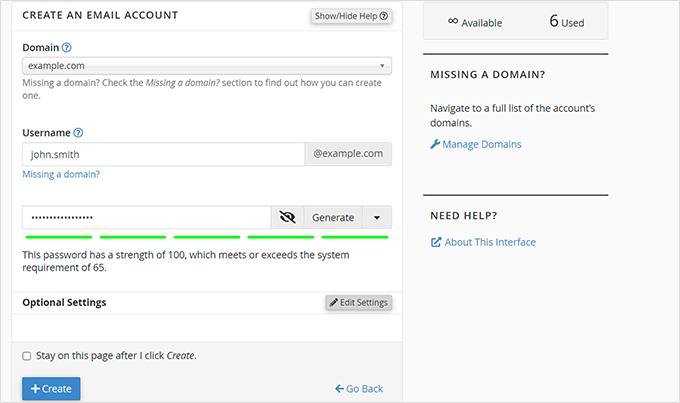
完了したら、「Create」をクリックすることを忘れないでください。Bluehostはメールアカウントを作成し、完了すると成功メッセージを表示します。
ステップ3:Bluehostでカスタムドメインメールを使用する
メールアカウントを作成すると、Bluehost は「メールアカウント」ページに移動し、新しいメールアドレスが表示されます。ここでは、そのメールアドレスにアクセスして使用する3つの方法を見ていきましょう。
オプション1:Webメールでメールにアクセスする
💡 概要: ウェブブラウザから直接メールをチェックおよび管理できます。スマートフォンやコンピュータにメールアプリを設定したくない場合に便利です。ただし、受信トレイを確認するには、毎回ホスティングアカウントにログインする必要があります。
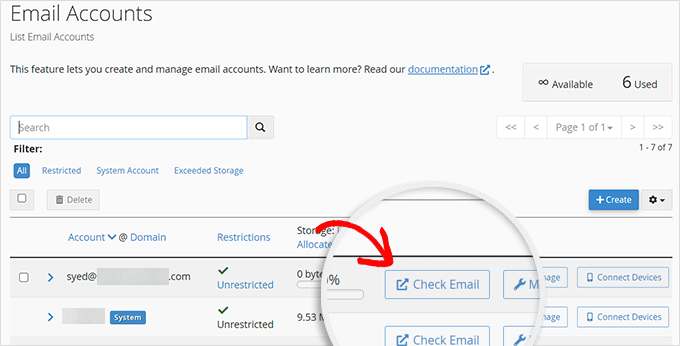
ウェブメールの使用を開始するには、アカウントの横にある「メールをチェック」をクリックしてください。
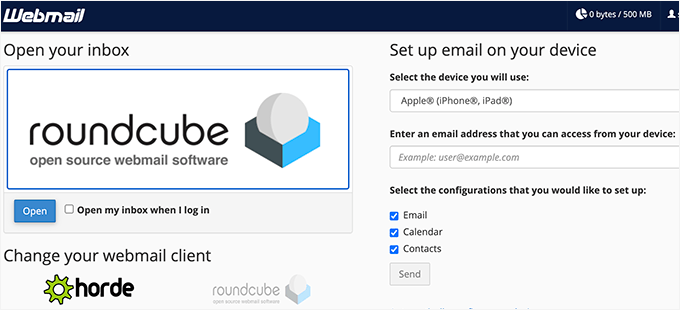
次の画面で、デフォルトのウェブメールアプリを選択してください(クリーンなインターフェースのためRoundcubeをお勧めします)。
次に、「開く」ボタンをクリックできます。
オプション2:他のデバイスやアプリでメールを使用する
💡 概要: BluehostのメールをOutlook、Apple Mail、Thunderbirdなどのデスクトップまたはモバイルアプリに接続します。
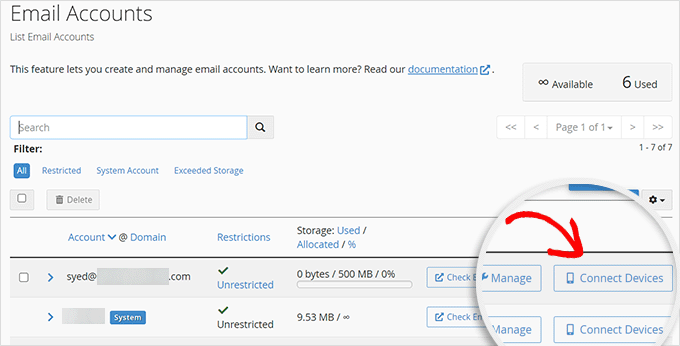
コンピュータまたはスマートフォンでメールアプリを使用するには、「メールアカウント」ページで「デバイスを接続」をクリックしてください。
すると、Bluehostと連携できる人気のアプリやデバイスのリストが表示されます。
使用したいものを選択してください。Bluehostが接続手順をステップバイステップで提供します。
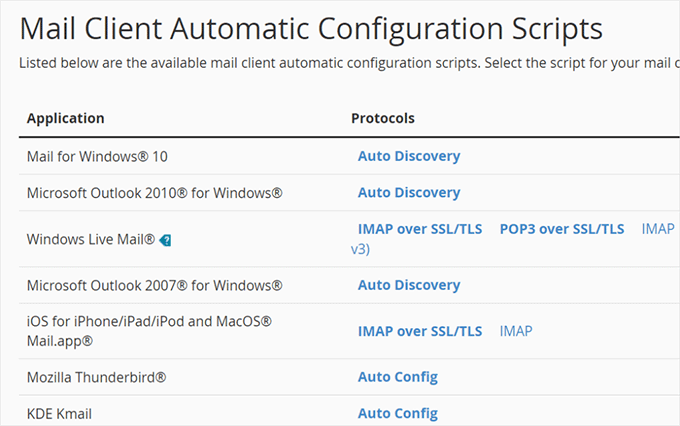
ページの下部には、リストにない任意のアプリまたはデバイスで使用できる手動IMAP設定もあります。
- 受信サーバー (IMAP):
mail.yourdomain.com - 送信サーバー (SMTP):
mail.yourdomain.com - ポート: 993 (IMAP SSL)、465 (SMTP SSL)
- ユーザー名: あなたの完全なメールアドレス
- パスワード: あなたのメールパスワード
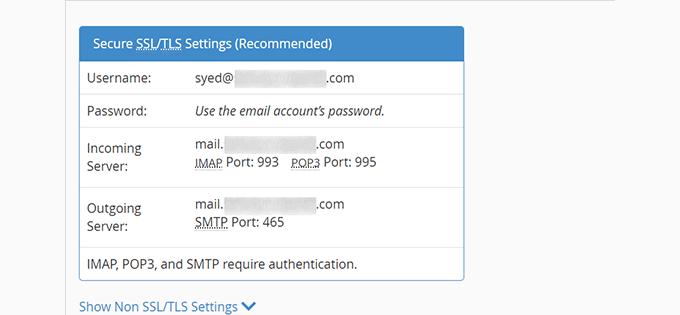
🧑💻 プロのヒント: WordPressサイトでより確実にメールを送信したいですか?WP Mail SMTPプラグインでこれらのSMTP詳細を使用してください。
これにより、WordPressがホスティングメールサーバーに接続されるため、お問い合わせフォームのエントリ、注文確認、パスワードリセットメールなどの重要なメッセージが失われたり、スパムとしてマークされたりすることはありません。
オプション3:GmailでBluehostメールを使用する
💡 概要: BluehostのメールをGmailアカウントで直接送受信できるようになり、よりプロフェッショナルな設定が可能です。
Gmailに接続するには、Gmailの設定に移動し、「アカウントとインポート」タブに切り替えて、「メールアカウントを追加」をクリックします。
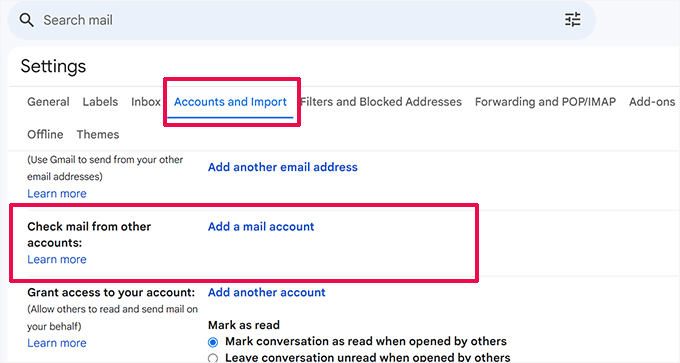
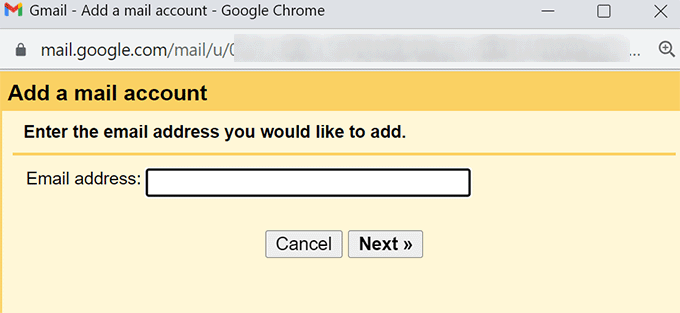
メールアカウントを追加するように求めるポップアップが表示されます。
Bluehostで作成したカスタムドメインのメールを入力し、「次へ」をクリックします。
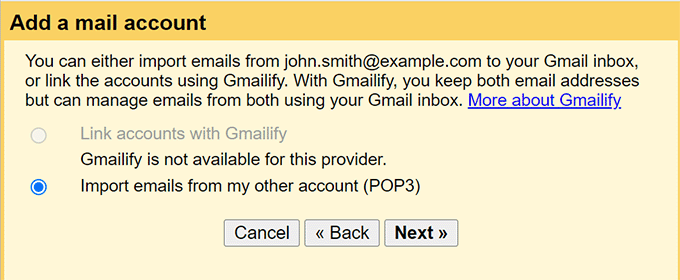
次に、メールをどのようにインポートしたいか尋ねられます。
📝 注意: 以下の手順では、POP3と呼ばれるプロトコルを使用します。これは、1台のメインコンピューターからメールを確認する場合に最適です。メッセージがそのデバイスに直接ダウンロードされるためです。
もう1つのオプションはIMAPで、すべてのデバイス(電話、ラップトップ、タブレット)間でメールを同期します。電話でメールを読んだ場合、コンピューターでも既読として表示されます。
このガイドでは、簡単なPOP3設定を使用します。IMAPの手順も非常に似ており、オプション2に記載されているIMAPサーバー設定を使用するだけです。
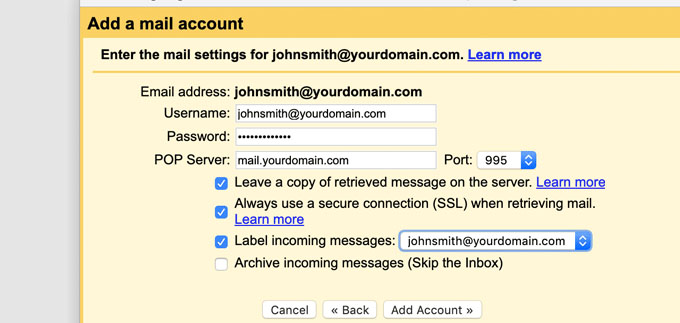
「POP3を使用してメールをインポートする」を選択し、再度「次へ」をクリックします。
その後、アカウントの詳細を提供するように求められます。
- ユーザー名: あなたの完全なメールアドレス
- パスワード: あなたのメールパスワード
- POPサーバー:
mail.yourdomain.com - ポート: 995
- 「常に安全な接続を使用する(SSL)」にチェックを入れます
完了したら、「アカウントを追加」ボタンをクリックします。
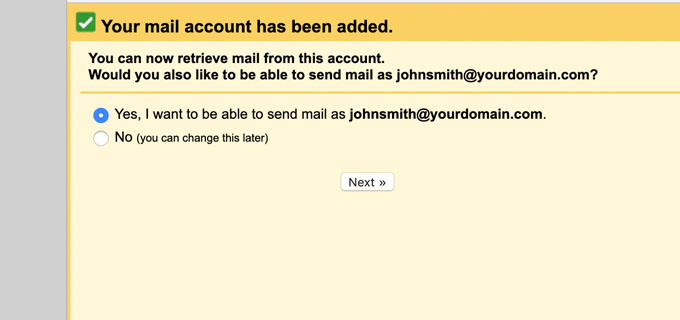
次に、Gmailは、そのアカウントをメール送信に使用するかどうかを尋ねます。
「はい」を選択し、「次へ」ボタンをクリックします。
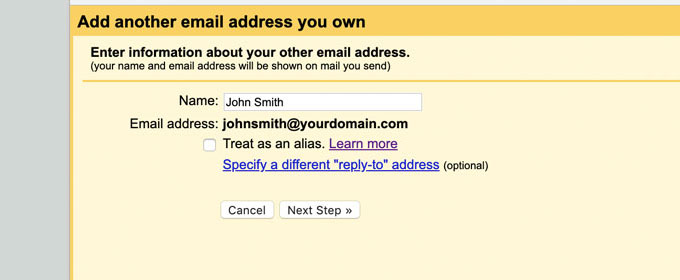
次に、Gmailは、送信者として表示したい名前を尋ねます。
このアカウントをエイリアスとして使用することもできます。これは、複数のメールアドレスを管理している場合に役立ちます。たとえば、個人のメールと会社のメールなどです。
このアカウントを、support@example.comやinfo@yourdomain.comのようなチームアドレスとして個別に保持したい場合は、エイリアスボックスのチェックを外してください。
「次のステップ」ボタンをクリックして続行してください。
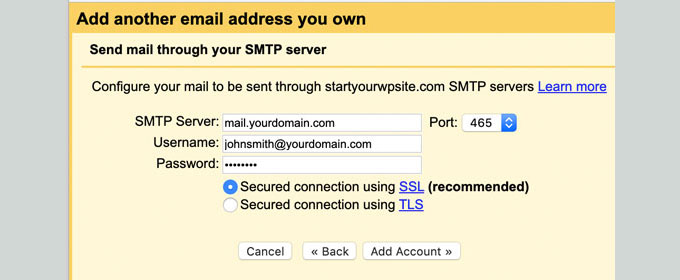
次に、SMTPの詳細を追加する必要があります。SMTP (Simple Mail Transfer Protocol) は、メールを安全に送信するための業界標準です。
詳細はこちらです。
- SMTPサーバー:
mail.yourdomain.com - ポート: 465
- ユーザー名: あなたの完全なメールアドレス
- パスワード: あなたのメールパスワード
続行するには、「アカウントを追加」ボタンをクリックしてください。
これが完了すると、Gmailは確認コードを送信します。すでにそのメールアドレスを追加しているので、メールはGmailの受信トレイに直接届きます。
コードをコピーしてGmailに貼り付けるだけで完了です。
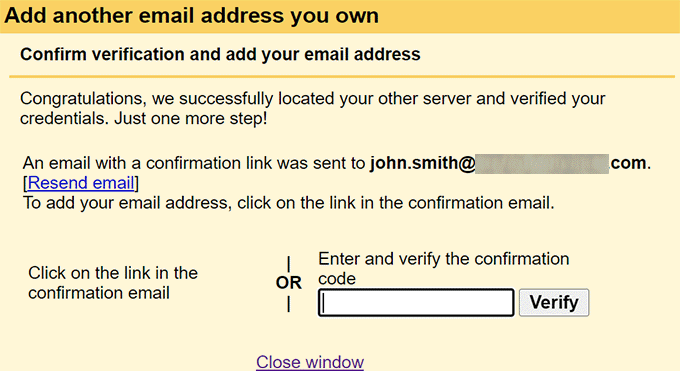
BluehostのメールをGmailで直接送受信できるようになりました。
2. Hostinger
⭐ 最適: シンプルなセットアップが必要な予算重視のユーザー
 | ✅ 無料メールが含まれる手頃な価格のホスティング ✅ hPanelによる非常にシンプルなセットアップ ✅ より大きなストレージプランに簡単にアップグレードできるオプション ✅ 良好なパフォーマンス |
| ❌ 無料メールボックスは制限付き(通常は初年度のみ) ❌ 基本的な無料プランはアカウントあたり約1 GBのみ ❌ 高度な機能は有料メールプランの背後にロックされています |
Hostingerは、無料のメールホスティングを含みながら、最も手頃な価格のホスティングプランのいくつを提供することで際立っています。彼らのhPanelコントロールインターフェースは、従来のcPanelよりもさらにシンプルであり、混乱なくメールをすばやくセットアップしたい場合に最適です。
Hostingerで最も評価しているのは、プロセス全体が合理化されている点です。ドメイン登録からメール設定まで、すべてが1つのクリーンでモダンなダッシュボードで行われます。
提供内容の完全な内訳を知りたい場合は、Hostingerの完全レビューをご覧ください。
ステップ 1: Hostinger で無料のメールドメインを取得する
Hostingerのウェブサイトにアクセスし、「ディールを請求する」ボタンをクリックします。
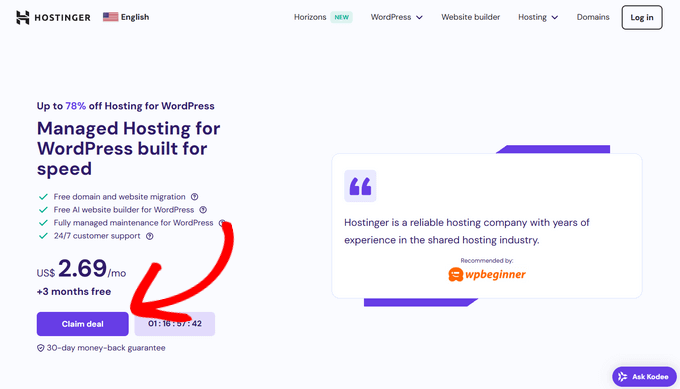
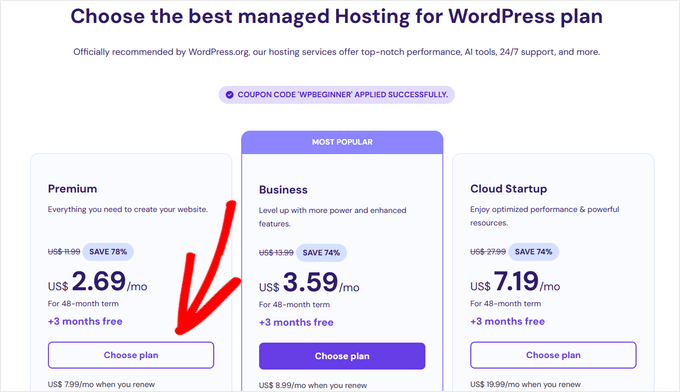
次の画面で、メールホスティングが含まれるホスティングプランを選択できます。
PremiumプランとBusinessプランの両方には、初年度無料のメールアカウントが付いています。
購入が完了すると、Hostingerアカウントのログイン情報が届きます。セットアッププロセスは通常数分で完了し、すべてが準備完了になると確認メールが届きます。
ステップ 2: Hostinger でメールアカウントを設定する
サインアップ後、Hostingerアカウントダッシュボードにログインするための手順が記載されたメールが届きます。これはhPanelと呼ばれ、ドメイン名、ウェブサイトホスティング、メールアカウントを管理する場所です。
hPanelダッシュボードから、メインメニューの「Email」タブを探し、「Setup」ボタンをクリックして続行します。
✋ 注意: hPanelは頻繁に更新されるため、画面が少し異なって見えても心配しないでください。
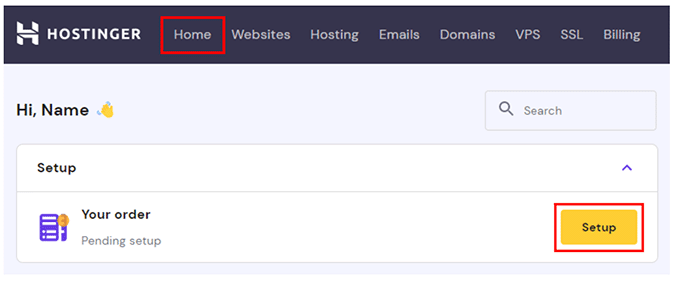
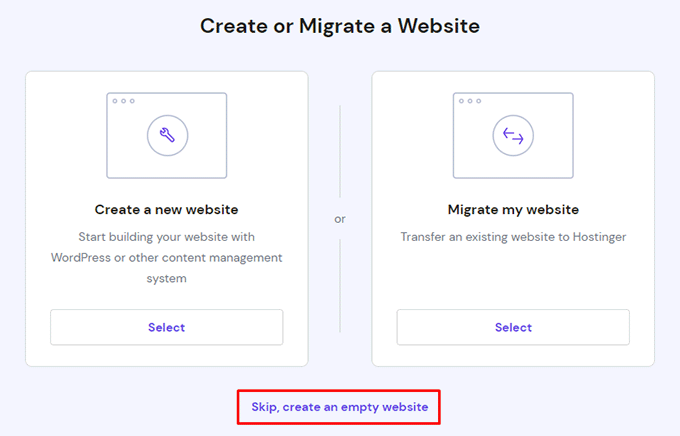
その後、新しいウェブサイトを作成するか、既存のウェブサイトを移行するかを選択します。
このチュートリアルでは、「スキップして空のウェブサイトを作成する」をクリックしてください。後でいつでもウェブサイトを設定したり、既存のサイトを移動したりできます。
次の画面で、無料ドメインを請求するオプションが表示されます。
「選択」ボタンをクリックしてください。
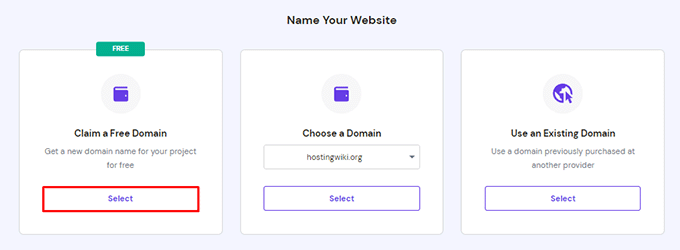
次に、ビジネスメールに使用したいドメイン名を入力し、「続行」をクリックします。ドメインが利用可能な場合、Hostingerがそれを登録し、アカウントに追加します。
ドメインの準備ができたら、プロフェッショナルなメールアドレスの作成を開始できます。
これを行うには、ホスティングダッシュボードの「メール」の下にある「メールアカウント」セクションに移動します。
次の画面で、登録したばかりのドメインを見つけることができます。
次に、その横にある「管理」をクリックします。
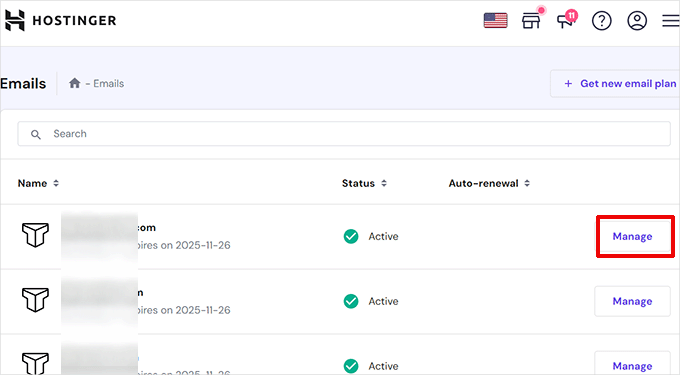
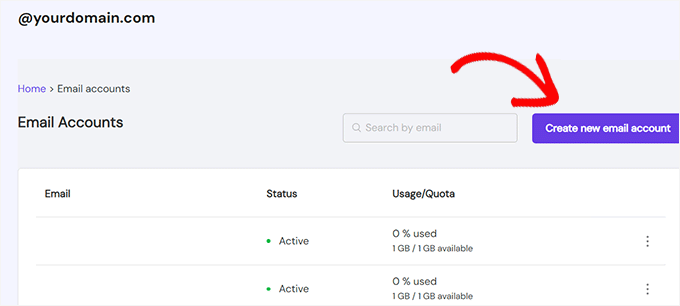
これにより、ドメインのメール管理エリアに移動します。
最初のアカウントを作成するには、「新しいメールアカウントを作成」ボタンをクリックします。
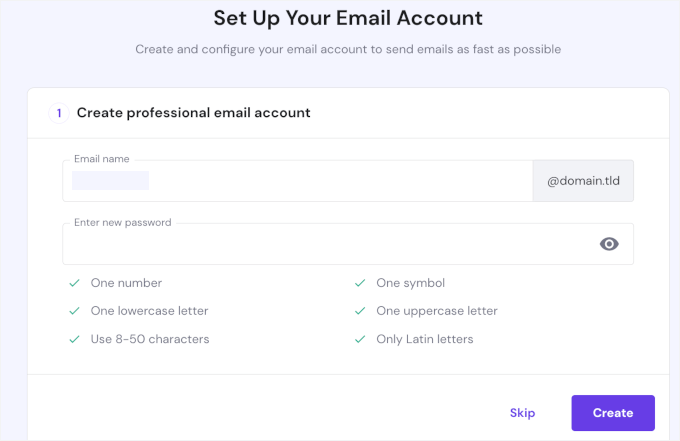
その後、セットアップウィザードでメール名を選択するように求められます。これは、メールアドレスの@記号の前の部分です。
次に、強力なパスワードを設定し、「作成」をクリックします。
次の画面で、アプリとデバイスを選択します。
ドロップダウンをクリックしてアプリまたはデバイスを選択し、完了したら「完了」ボタンをクリックします。
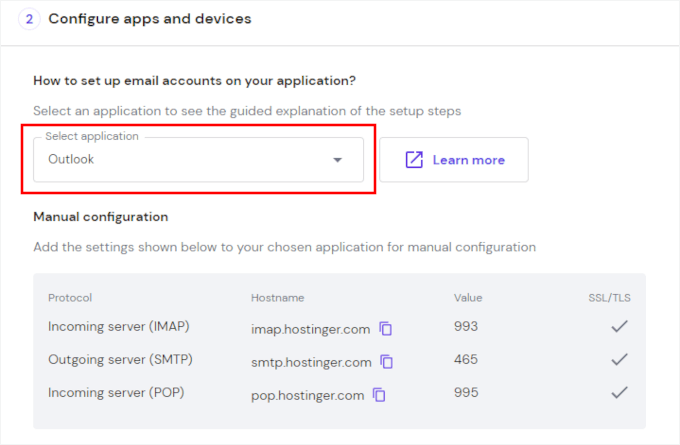
または、IMAP、POP3、SMTPプロトコルを追加して、メールアカウントを手動で設定することもできます。
ステップ3:Hostingerでカスタムドメインメールを使用する
カスタムドメインメールの設定が完了したので、それを活用する3つの簡単な方法を見てみましょう。
オプション1:Webメール経由でメールにアクセスする
💡 概要:ブラウザから直接メールを確認・管理できます。メールアプリの設定に手間をかけたくない場合に最適です。ただし、メールを読むたびにホスティングアカウントにログインする必要があるというトレードオフがあります。
新しいメールを使い始める最も簡単な方法は、HostingerのWebメールインターフェースを経由することです。
hPanelダッシュボードから、「メール」タブを開きます。次に、新しいメールアカウントの横にある「Webメール」ボタンをクリックします。
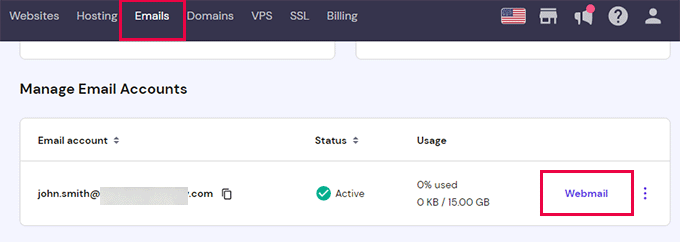
次の画面で、「Webメールにアクセス」オプションが表示され、ブラウザでクリーンでモダンな受信トレイが開きます。ここから、他のメールサービスと同様に、メールの送信、メッセージの整理、連絡先の管理ができます。
オプション2:他のデバイスやアプリでメールを使用する
💡 この方法とは: HostingerのメールをOutlook、Apple Mail、Thunderbirdなどのデスクトップまたはモバイルアプリに接続します。
スマートフォンや使い慣れたメールアプリを使いたい場合も、同様に利用できます。以下の詳細を使用してください。
| プロトコル | サーバーホスト | ポート |
|---|---|---|
| IMAP (受信) | imap.hostinger.com | 993 |
| SMTP (送信) | smtp.hostinger.com | 465 |
| POP (受信) | pop.hostinger.com | 995 |
🧑💻 プロのヒント: これらのSMTP設定をWP Mail SMTPプラグインで使用して、カスタムドメイン経由でWordPressメールを送信することもできます。
これにより、WordPressはデフォルトのPHPメール機能ではなく、ホスティングサーバー経由でメールを送信できるようになります。これにより、フォーム通知やパスワードリセットなどのメッセージの配信が改善され、迷惑メールフォルダに届かなくなります。
オプション3: GmailでHostingerのメールを使用する
💡 概要: HostingerのメールをGmailに接続して、1か所でメッセージを送受信できます。
HostingerのメールをGmailに接続するには、Gmailの設定にアクセスしてください。次に、「アカウントとインポート」タブで、「メールアカウントを追加」をクリックします。
ここから、画面の指示に従ってください。
完全なウォークスルーを確認するには、Bluehostセクションにアクセスしてください: GmailでBluehostメールを使用する。プロセスはほぼ同じです。Hostingerのメール詳細を使用することを忘れないでください。
完了したら、GmailでHostingerのメールを送受信できます。
3. HostGator
⭐ 最適: すでにHostGatorでホスティングしている中小企業
 | ✅ほとんどの共有ホスティングプランで無制限のメールアカウント ✅cPanelで簡単にセットアップ可能 ✅すでにHostGatorを使用している場合にうまく機能する |
| ❌ Bluehost/Hostingerと比較して際立ったメール機能がない ❌ ストレージ容量は公開されておらず、デフォルトはしばしば低い ❌ サポートは当たり外れがある |
HostGatorは、WordPressサイトをすでにホスティングしている場合に、無料のメールドメインとして堅実な選択肢です。共有ホスティングプランのほとんどでは、無制限のメールアカウントを作成できるため、複数のチームメンバーや部署に便利です。
WPBeginner ウェブサイトは、実際に HostGator で始まりました。ブログが成長するにつれて、共有ホスティングから VPS、次に専用サーバー、そして最終的にはすべてを処理するためのカスタム クラウド セットアップに移行しました。最終的には、さらにスケーラビリティを高めるために別のホストに切り替えました。
詳細については、HostGatorのレビュー全文をお読みください。
ステップ 1: HostGator アカウントにサインアップする
まず、HostGatorアカウントが必要です。HostGatorのウェブサイトにアクセスし、「開始する」をクリックして作成できます。

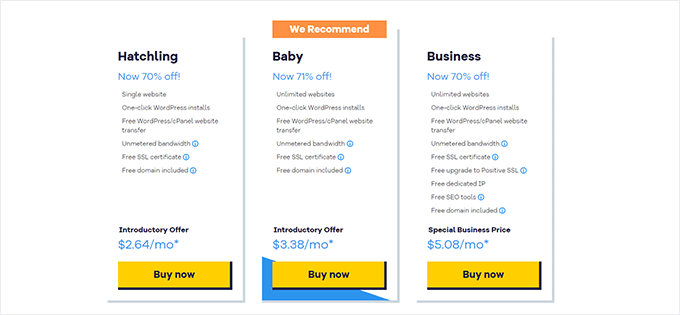
次に、メール ホスティングが含まれるホスティング プランを選択してください。
ほとんどの共有ホスティング プラン (Hatchling、Baby、Business) には、メール アカウントが含まれています。使用したいプランの下にある「Buy now」ボタンをクリックしてください。
登録プロセス中に、ドメイン名を選択するか、既存のドメインを接続します。
このドメインはメール アドレスの一部になるため、ビジネス名を反映していることを確認してください。
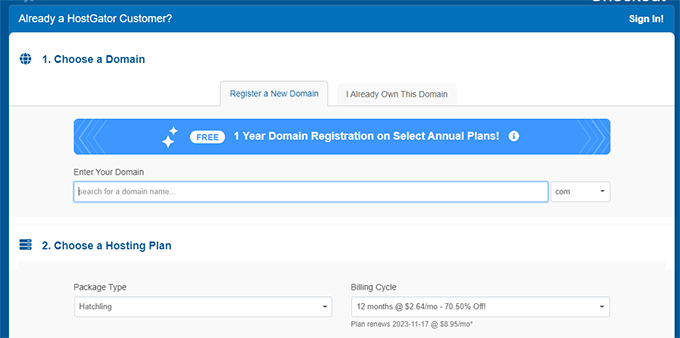
ここから、サインアップ プロセスを完了し、アカウントのアクティベーション メールを待つことができます。HostGator は通常、数時間以内にアカウントをアクティベートし、HostGator コントロール パネルのログイン情報がメールで届きます。
ステップ 2: メールアカウントを作成する
HostGator ダッシュボードで、「Hosting」メニューを開き、「Email Accounts」をクリックします。
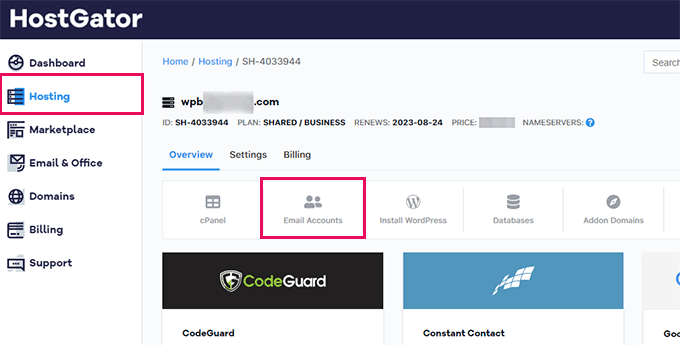
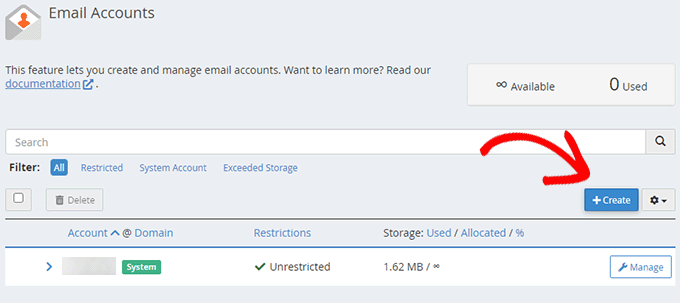
これにより、cPanel の「Email Accounts」ページに移動します。
新しいメール アカウントを追加するには、「Create」をクリックするだけです。
次に、メール アドレスのユーザー名 (「contact」や「support」など) を入力し、ドロップダウンからドメインを選択できます。
その後、強力なパスワードを設定するか、「生成」ボタンを使用して自動生成できます。
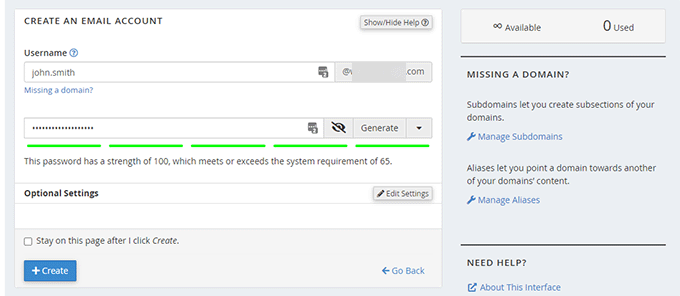
これで完了したら、「+作成」ボタンをクリックしてください。新しいメールアドレスはすぐに使用できるようになります。HostGatorは、後で必要になる場合に備えて、アカウントの詳細とサーバー設定を表示します。
ステップ 3: HostGator でカスタムドメインのメールアカウントを使用する
HostGator は、Bluehost や Hostinger と同様の方法でカスタムドメインのメールにアクセスできます。それぞれ見ていきましょう。
オプション1:Webメール経由でメールにアクセスする
💡 概要: HostGatorダッシュボードから直接メールを送受信できます。アプリをインストールせずに、すぐに受信トレイにアクセスしたい場合に最適です。唯一の欠点は、毎回ホスティングアカウントにログインする必要があることです。
新しいメールにアクセスする最も簡単な方法は、HostGatorのWebメールインターフェースを使用することです。cPanelから「メールアカウント」に移動し、アカウントの横にある「メールをチェック」をクリックします。
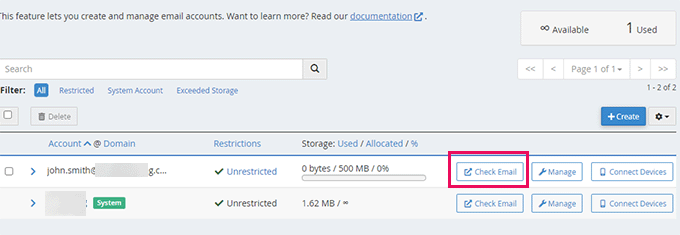
これにより、ブラウザから直接メールを送受信できるWebベースのメールクライアントが開きます。
オプション2:他のデバイスやアプリでメールを使用する
💡 概要: カスタムドメインのメールを、お使いのコンピューターやスマートフォンのサードパーティ製メールアプリに接続します。
より高度な機能のために、OutlookやApple Mailなどの一般的なメールクライアントにカスタムメールを接続できます。
設定するには、以下の設定を使用できます。
| タイプ | サーバー | ポート | SSL | ユーザー名 | パスワード |
|---|---|---|---|---|---|
| POP3 (受信) | mail.yourdomain.com | 995 | SSL/TLS | 完全なメールアドレス | メールパスワード |
| SMTP (送信) | mail.yourdomain.com | 465 | SSL/TLS | 完全なメールアドレス | メールパスワード |
🧑💻 プロのヒント: これらの同じSMTP設定をWP Mail SMTPプラグインで使用して、カスタムドメイン経由でWordPressメールを送信することもできます。
このプラグインを使用すると、WordPressはホスティングプロバイダーのメールサーバーを使用してメールを送信できるため、メッセージ(フォーム通知やパスワードリセットなど)はより信頼性が高く、スパムフォルダに入る可能性が低くなります。
オプション3: GmailでHostGatorメールを使用する
💡 概要: HostGatorメールをGmailと統合して、1つの受信トレイからメッセージを送受信します。
Gmailでこれを設定するには、Gmailの設定に移動し、「アカウントとインポート」タブを開きます。そこで、「メールアカウントを追加」をクリックします。
ここから、Bluehostのセクションに示されているのと同じ手順に従うことができます: BluehostのメールをGmailで使用する。サーバー情報を入力する際は、HostGatorのメール詳細を使用してください。
完了すると、Gmail アカウントから直接 HostGator のメールを管理できるようになります。
4. Google Workspace
⭐ 最適: コラボレーションと大容量ストレージが必要なチーム
 | ✅ ユーザーあたり 30 GB 以上のストレージ(アップグレード可能) ✅ クラス最高のスパム保護 ✅ Gmail、Drive、Calendar、Docs などへのアクセス ✅ あらゆる規模のチームに簡単に拡張可能 |
| ❌ ユーザーあたり月額 $6 以上(継続的な費用) ❌ ドメインは別途登録する必要があります(ウェブサイトビルダーなし) |
Google Workspace(旧G Suite)は無料ではありませんが、プレミアムメール機能が必要なビジネスには検討する価値があります。ユーザーあたり月額約6ドルで、プロフェッショナルなGmailアカウントと、Googleドライブ、カレンダー、ドキュメント、その他のコラボレーションツールを利用できます。
WPBeginnerでは、自社のビジネスにGoogle Workspaceを使用しており、最高のメールホスティングプロバイダーであると正直に言えます。詳細については、詳細なGoogle Workspaceレビューをご覧ください。
このサービスが優れている点は、おそらくすでに使用しているツールとのスムーズな連携、強力なスパム保護、そして各ユーザーに 30 GB のストレージが提供されることです。これはほとんどの無料オプションよりもはるかに多い容量です。
⚠️ 重要: ドメインを Google Workspace で直接登録しないでください。Google はウェブサイトビルダーを提供しておらず、メールだけでなくウェブサイトにもドメインを使用したい可能性が高いからです。
代わりに、ドメインレジストラ(Network Solutionsなど)またはWordPressホスト(Bluehostなど)でドメインを取得することをお勧めします。ドメインの準備ができたら、それをGoogle Workspaceに接続してメールを使用しながら、ドメインの完全な制御を維持できます。
ステップ 1: サインアップしてプランを選択する
Google Workspace の利用を開始するには、アカウントを作成する必要があります。スターター プランはユーザーあたり月額 $6 で、Gmail、Docs、Drive、Calendar、ビデオ/オーディオ会議に加え、ユーザーあたり 30 GB のクラウド ストレージが含まれます。
ドメイン名も必要になります。既にお持ちの場合は、それを使用できます。お持ちでない場合は、サインアップ中に新しいドメインを購入できます。
Google Workspaceのウェブサイトにアクセスし、「開始する」ボタンをクリックして開始します。
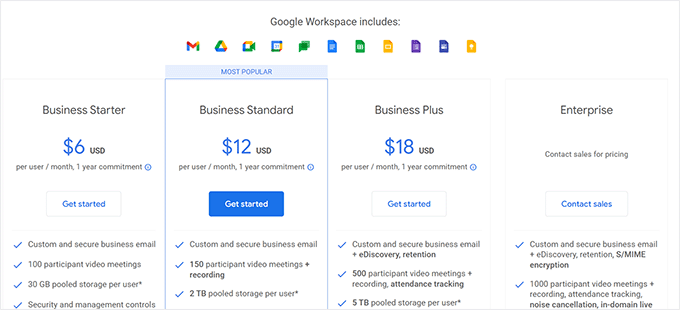
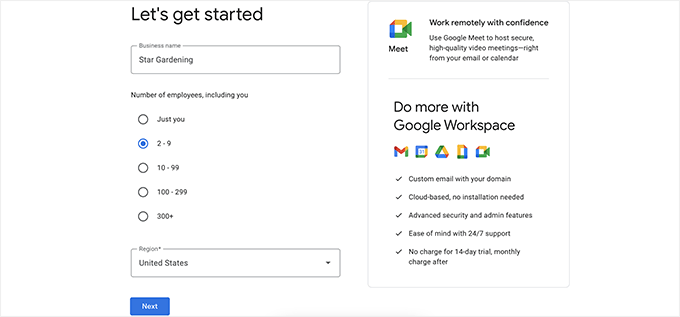
次の画面で、会社名、従業員数(あなたを含む)、国を入力する必要があります。
現時点ではあなた一人だけでも問題ありません。後でいつでもユーザーを追加できます。ただし、Google Workspace はユーザーアカウントごとに料金が発生することに注意してください。
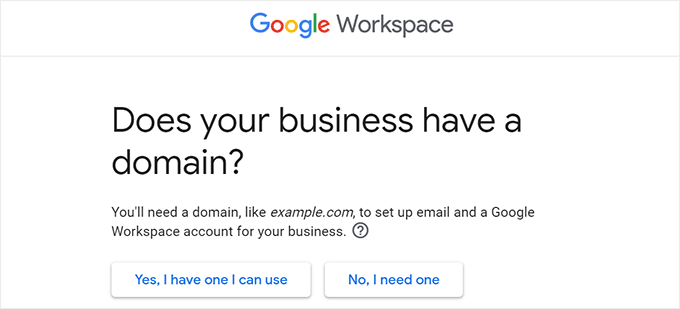
次に、ドメインを選択します。
既にお持ちの場合は、「はい、使用できるものがあります。」を選択します。
新しいドメインが必要な場合は、「いいえ、必要です」を選択すると、Googleが登録費用を表示します。通常、約14.99ドルからです。
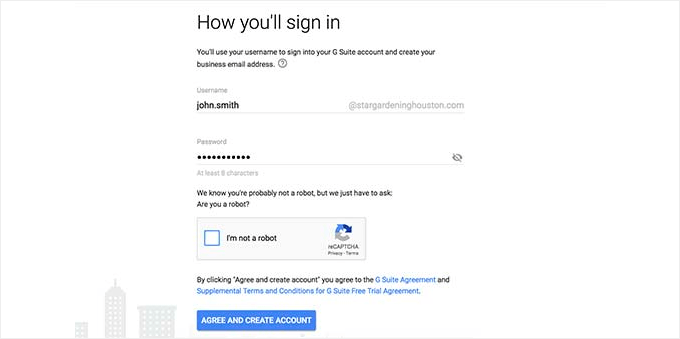
ドメインが選択されたら、ユーザー名とパスワードを選択して最初のアカウントを作成します。
このユーザー名は、最初のビジネスメールアドレスにもなるため、仕事で使用したいプロフェッショナルな名前を選んでください。
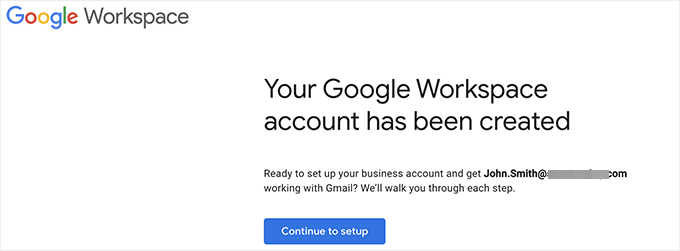
これらの手順を完了すると、Google Workspace に成功メッセージが表示されます。
続行ボタンをクリックすると、セットアップの次の部分に進む準備が整います。
ステップ 2: ドメインの設定と確認
このステップでは、Google Workspace をドメイン名に接続し、ビジネスメール用のユーザーアカウントを作成して、Google Workspace のセットアップを完了します。
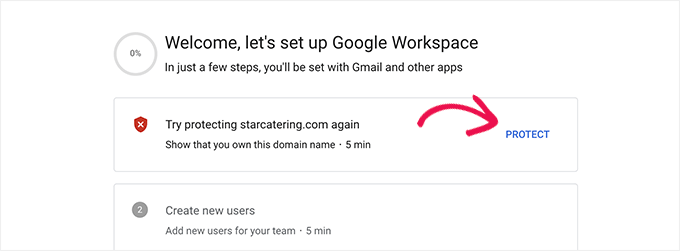
まず、Googleはドメインの所有権を確認するように求めてきます。開始するには、セットアップ画面の「保護」ボタンをクリックすると、確認手順が表示されます。
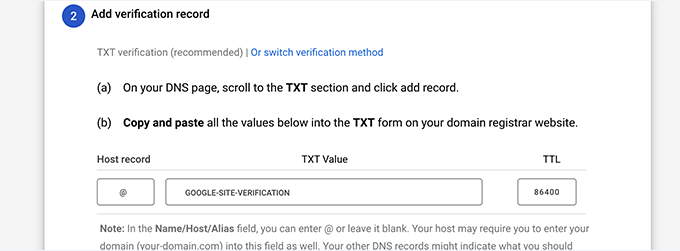
Googleは特別なTXTレコードを提供します。これは基本的に、ドメインの所有権を証明する短いテキストです。Google Workspaceがドメインを検証できるように、これをドメインのDNS設定に追加する必要があります。
これを行うには、Googleが提供するTXTコードをコピーし、安全な場所に保存してから、ドメインのDNSを管理している場所(ドメインレジストラまたはホスティングプロバイダー)にログインします。
Bluehostのようなホスティングプロバイダーを使用している場合、DNS管理はコントロールパネルの「ドメイン」セクション内にあります。
そこにアクセスするには、「ウェブサイト」セクションに移動し、ウェブサイトの横にある「管理」をクリックします。
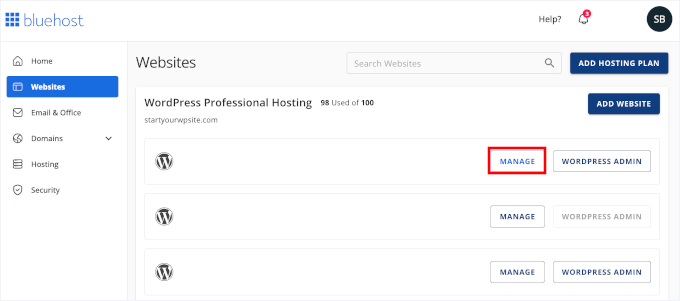
次の画面で、「ドメイン」タブが表示されます。それをクリックしてください。
次に、登録済みドメインの末尾にある3点ボタンをクリックし、ドロップダウンから「高度なDNSエディター」を選択します。
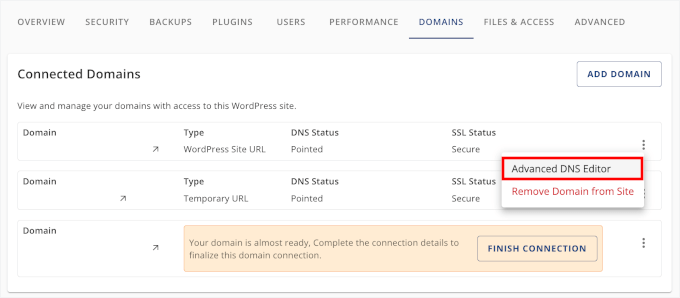
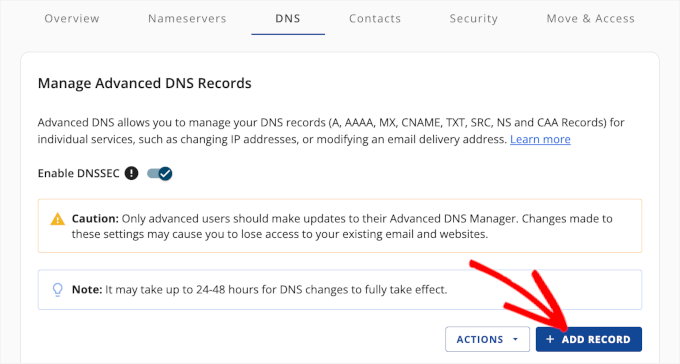
そこから、「DNS」タブに移動して、すべてのDNSレコードを確認できます。
「レコードを追加」ボタンをクリックしましょう。
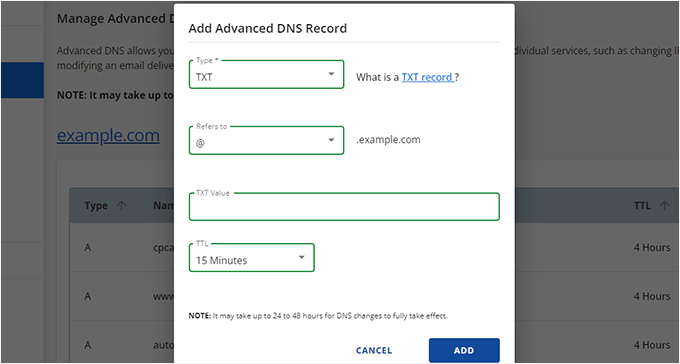
「DNSレコードを追加」画面で、レコードタイプとして「TXT」を選択します。
次に、ホスト(または「参照先」)として@を入力し、Googleが提供したTXT値を貼り付けます。完了したら、「追加」をクリックして変更を保存します。
レコードが配置されたら、Google Workspaceのセットアップページに戻り、「ドメインを保護」をクリックします。GoogleはDNSレコードを確認します。
通常、確認は数分以内に完了しますが、場合によっては最大24時間かかることがあります。
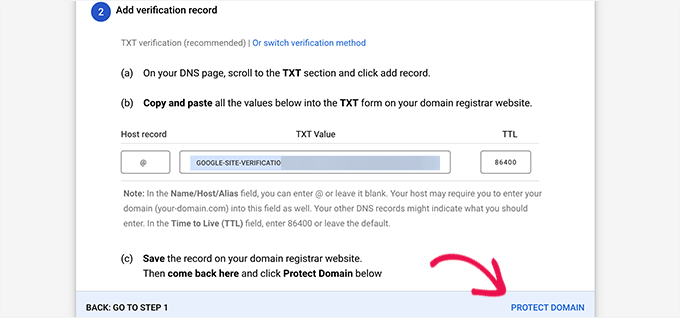
ドメインが確認されると、成功メッセージが表示されます。
この時点で、ユーザーアカウントとメールアドレスの追加を開始できます。たとえば、従業員、部署、または組織内のさまざまな役割のアカウントを作成できます。
まだ全員を追加する準備ができていない場合は、「すべてのユーザーのメールアドレスを追加しました」をクリックして「次へ」をクリックするだけです。
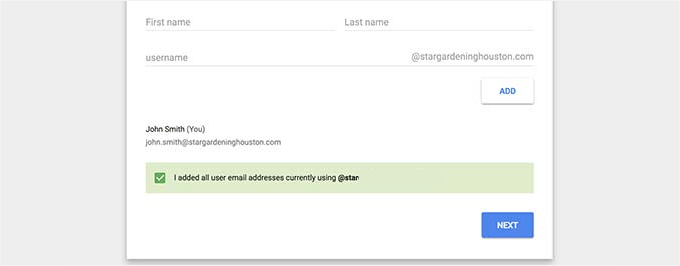
ステップ 3. ドメインの MX レコードを追加する
ビジネスメールに既存のドメインを使用している場合は、次のステップは、Gmailがメールを処理できるようにMXレコードを追加することです。(Googleで新しいドメインを直接登録した場合は、この部分はスキップできます。)
Google Workspace のセットアップで、「yourdomain.com の Gmail を有効にする」セクションをクリックすることから始めます。必要な MX レコードの詳細が表示されるまで、画面の指示に従ってください。
その後、このタブを開いたままにするか、MXレコードを安全な場所にコピーできます(パスワードマネージャーをお勧めします)。
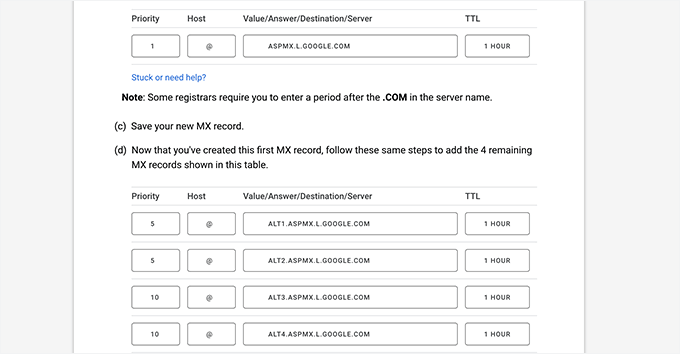
MX レコードは、基本的にインターネットにドメインのメールをどこに配信するかを指示するものです。ドメインは Google に登録されていないため、メッセージは自動的に Gmail に届きません。そこへ誘導する必要があります。
MX レコードは、メールの転居届のようなものです。デフォルトでは、ドメインの「メールアドレス」はウェブホストを指しています。
Google の MX レコードを追加することで、インターネットの郵便サービスに「今後、@yourdomain.com のすべてのメールを Gmail の受信トレイに配信してください」と伝えていることになります。
これは、メールが正しい場所に配信されるようにするための簡単な更新です。
例えば、Bluehost では、「ウェブサイト」セクションに移動し、ウェブサイトの横にある「管理」をクリックすることから始めます。
次の画面で、「ドメイン」タブに切り替えます。
登録済みのドメインを見つけ、行の末尾にある 3 つのドットボタンをクリックし、ドロップダウンから「高度な DNS エディター」を選択します。
これにより DNS タブに移動し、すべての DNS レコードを確認できます。
ここから、「レコードを追加」ボタンをクリックして新しい MX レコードを追加します。
表示されるポップアップで、レコードの種類として MX を選択します。
「参照先」フィールドに「@」と入力し、メールサーバーの下にある Google Workspace が提供した MX レコード値を貼り付けます。
また、優先度(通常は最初のレコードは 1)と TTL(有効期間)を設定する必要があります。TTL は通常、デフォルトのままにするか、より迅速な伝播のために最も短いオプションに設定できます。
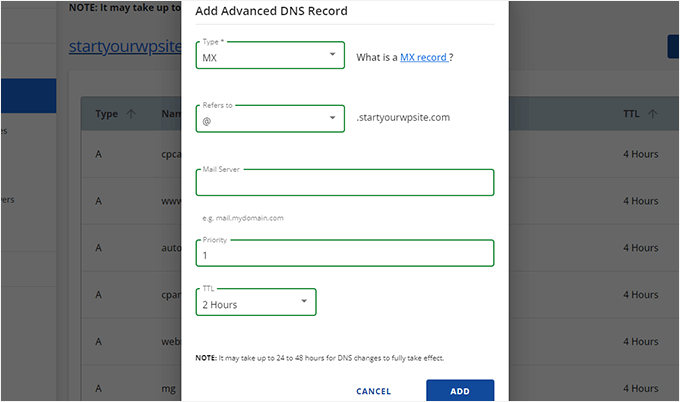
レコードを保存し、Google が提供する追加の MX エントリがある場合は、その都度このプロセスを繰り返します。
すべてのMXレコードを追加したら、Google Workspaceタブに戻り、「Gmailを有効にする」をクリックします。
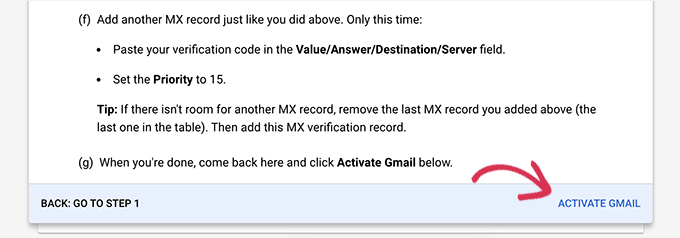
Googleがレコードを検証し、すべて正しければ、成功メッセージが表示されます。その時点から、Gmailはビジネスドメインを使用してメールを送受信する準備が整います。
ステップ 4: カスタムドメインで Gmail を使用する
すべての設定が完了したら、gmail.comにアクセスし、カスタムドメインのメールアドレスとパスワードでログインすることで、メールにアクセスできます。
インターフェースは通常のGmailとまったく同じですが、すべてのメールに@gmail.comの代わりにカスタムドメインが表示されます。
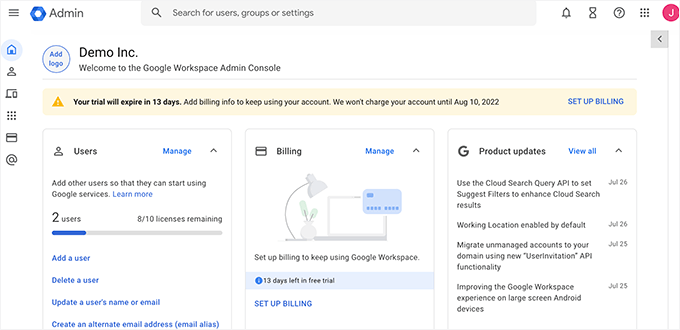
ユーザーをさらに追加した場合、チームはログイン情報でGoogleドライブ、カレンダー、ドキュメントにも自動的にアクセスできるようになります。
さらに、全員が同じプラットフォーム内でドキュメントを共有したり会議をスケジュールしたりできるようにすることで、チームコミュニケーションとコラボレーションがよりスムーズになります。
モバイルアクセスの場合、ユーザーはGmailアプリをダウンロードして、仕事用メールアカウントを追加できます。設定は自動で行われます。メールアドレスとパスワードを入力するだけで、アプリが残りを処理します。
より詳細な手順については、GmailとGoogle Workspaceを使用したプロフェッショナルなメールの設定に関するガイドを参照してください。
🔗代替案: Microsoft 365は、Word、Excel、PowerPoint、OutlookがバンドルされたGoogle Workspaceの強力な代替案です。メールホスティングと生産性向上アプリに加え、エンタープライズグレードのストレージと高度なセキュリティを提供します。
5. Zoho Mail
⭐ 最適: 永年無料のソリューションを求める小規模チーム
 | ✅ ユーザー5名、各5GBの無料プラン ✅ ウェブメール、モバイルアプリ、管理コントロールが含まれます |
| ❌ 無料プランには高度な機能(IMAP/POPなど)はありません ❌ ストレージはユーザーあたり5GBに制限されています ❌ 広告とプレミアムプランへのアップセルがあります |
Zoho Mailは無料のメールホスティングソリューションを提供していますが、利用するにはドメイン名が必要です。永年無料プランは、ユーザーあたり5GBのストレージで最大5ユーザーをサポートします。継続的なコストなしでプロフェッショナルなメールを求める小規模チームや個人事業主に最適です。
Zoho Mailが際立っているのは、典型的な消費者向けメールサービスとは異なり、ビジネス用途に特化して構築されている点です。無料プランでは、クリーンで広告なしのインターフェースに加え、チームを管理するための基本的な管理コントロールを利用できます。
ステップ 1: Zoho Mail 無料プランにサインアップする
まず、Zoho Mailアカウントにサインアップしましょう。
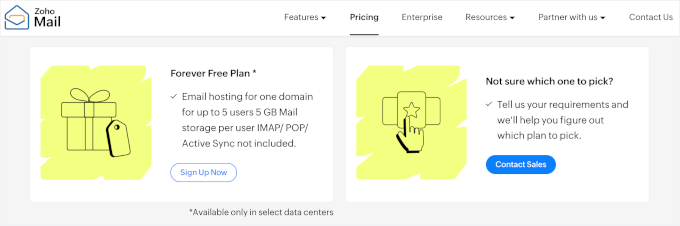
Zoho Mailの料金ページで、一番下までスクロールして「Forever Free Plan」を見つけてください。見つけたら、「Sign Up Now」をクリックして登録プロセスを開始します。
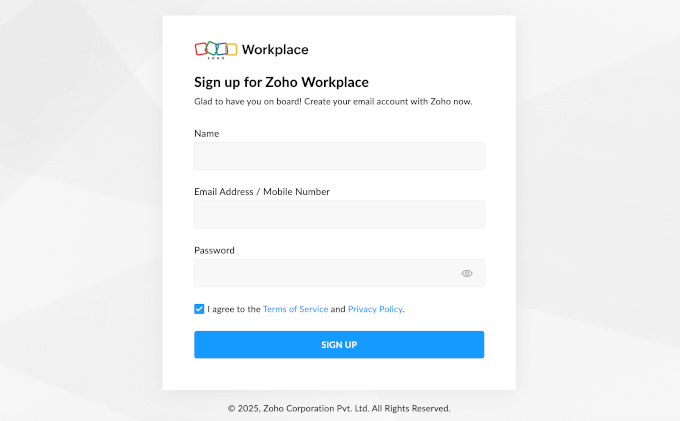
次に、名前、メールアドレス、強力なパスワードを入力するサインアップフォームが表示されます。
その後、利用規約とプライバシーポリシーを確認し、同意するチェックボックスをオンにして、「Sign Up」をクリックして続行します。
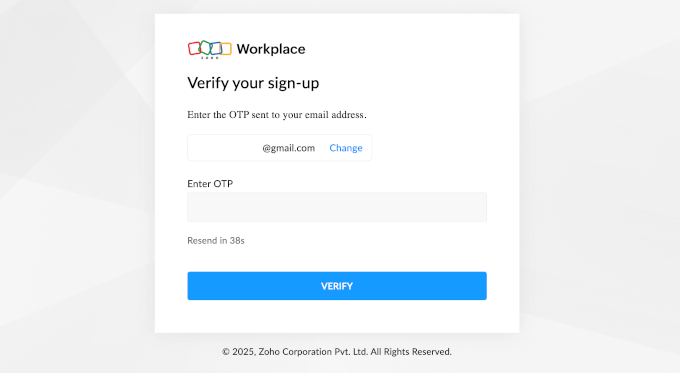
サインアップを完了するには、Zohoがメールに送信した確認リンクをクリックして登録を検証してください。
これでアカウントが有効になり、開始できます。
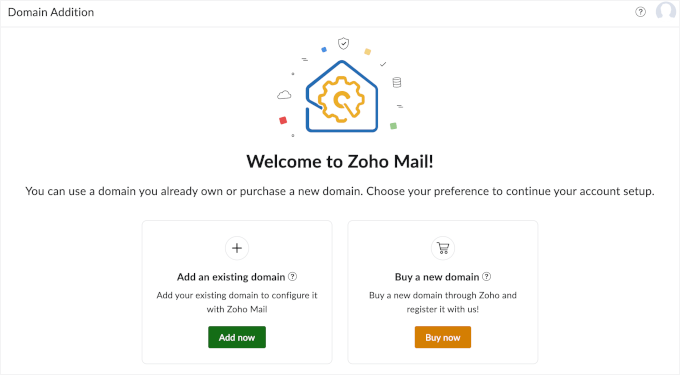
アカウントが有効になると、Zoho Mailセットアップウィザードが表示されます。
ここで、「Add now」をクリックして、既存のドメイン名を接続できます。
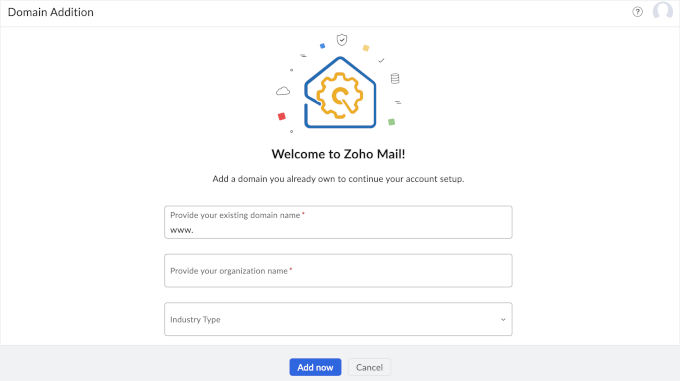
その後、ドメイン、組織名を入力し、業種を選択します。
「Add now」をクリックして続行します。
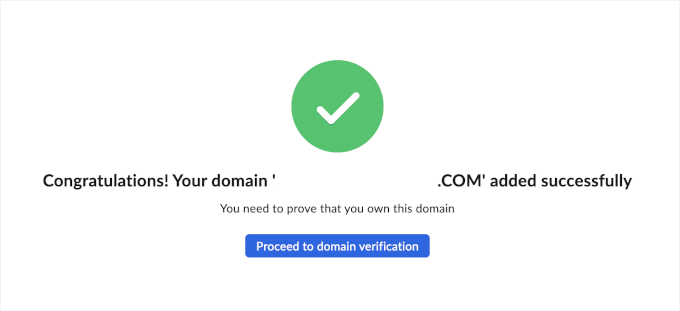
次の画面に成功メッセージが表示されます。
このポップアップでドメインの検証も求められます。「Proceed to domain verification」ボタンをクリックしてください。
ステップ 2: カスタムドメインを追加して確認する
Zoho Mailを使用するには、使用したいドメインの所有権を証明する必要があります。
Zohoはいくつかの検証方法を提供していますが、最も簡単なのは通常、ドメインのDNS設定にCNAMEレコードを追加することです。
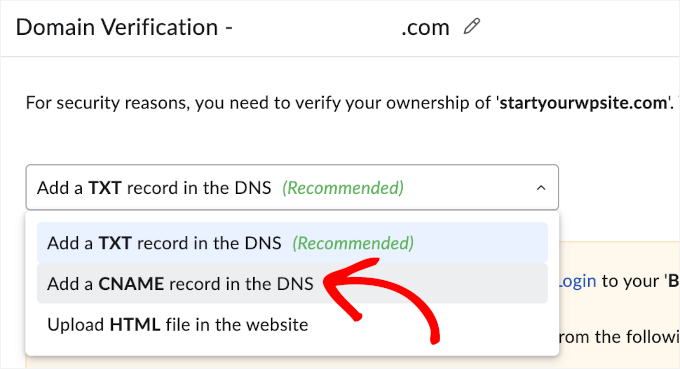
📝 注:IMAPおよびPOPアクセス(OutlookやApple Mailなどのメールクライアントを使用できる機能)は、有料プランのみで利用可能です。
CNAMEメソッドを選択すると、CNAME Name /AliasとCNAME Value / Points To / Destinationが表示されます。
このタブを開いたままにするか、これらの詳細をコピーしてパスワードマネージャーのような安全な場所に保存してください。
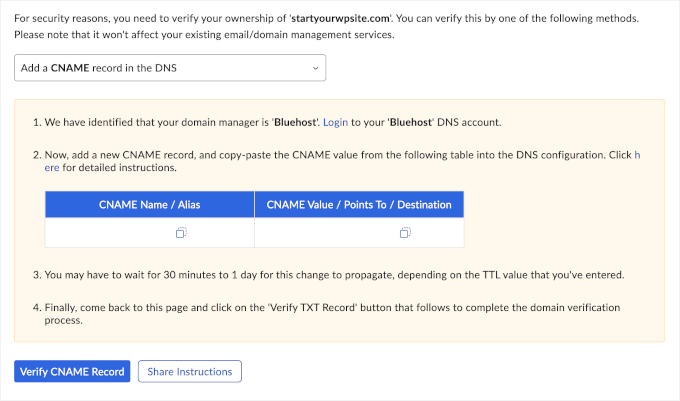
次に、CNAMEレコードをドメインレジストラに追加する必要があります。
例えば、Bluehostを使用している場合は、Bluehostコントロールパネルにログインし、「ウェブサイト」セクションに移動できます。次に、ウェブサイトの横にある「管理」をクリックします。
次の画面で、「ドメイン」タブに移動します。
その後、登録済みドメインの行の末尾にある3点ボタンをクリックします。ドロップダウンで、「高度なDNSエディター」を選択します。
これにより、BluehostパネルのDNSタブに移動し、すべてのDNSレコードを確認できます。
ここで、「+レコードを追加」をクリックしてCNAMEレコードを追加しましょう。
これにより、「高度なDNSレコードを追加」ポップアップが開きます。
フィールドの操作方法は次のとおりです。
- 「タイプ」ドロップダウンを開き、CNAMEを選択します。
- 「参照先」フィールドで、「その他のホスト」を選択します。次に、Zohoから提供されたCNAME値/ポイント先/宛先を貼り付ける新しいフィールドが表示されます。
- 「エイリアス」フィールドにCNAMEエイリアスを入力します。
- TTL(生存時間)を設定します。
TTLは、サーバーが更新を再度確認する前に、DNSレコードをどれくらいの期間保持またはキャッシュするかをサーバーに指示します。迅速な設定のためには、利用可能な最短のTTLオプションを選択してください。
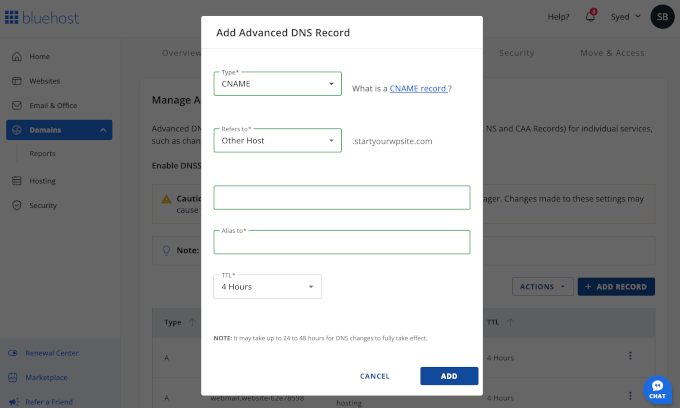
完了すると、「追加」をクリックでき、Bluehost がこの新しい構成を処理します。検証プロセスは通常 15 ~ 30 分かかりますが、場合によっては最大 24 時間かかることもあります。
現時点では、Zoho タブに戻って「CNAME レコードの検証」をクリックすることで、検証が完了したかどうかを確認できます。
現在進行中か成功したかどうかがわかります。
ステップ 3: MX、SPF、DKIM レコードを更新する
ドメインが検証されると、Zoho は正しい MX レコードで DNS を更新するように案内します。これらは、受信メールを Zoho のサーバーにルーティングするものであるため、不可欠です。
MX レコードは、メールの転居届のようなものだと考えてください。Zoho の MX レコードを追加することで、インターネットの郵便サービスに「今後、@yourdomain.com 宛てのすべてのメールは Zoho の受信トレイに送信してください」と伝えていることになります。
これを行うには、まずZohoアカウントコンソールでMXレコード情報を取得する必要があります。
メール設定 » ツールと構成に移動するだけです。次に、パネルを下にスクロールして「MX」セクションを見つけます。
このブラウザータブを開いたままにするか、MX レコードを安全な場所に保存しておいてください。
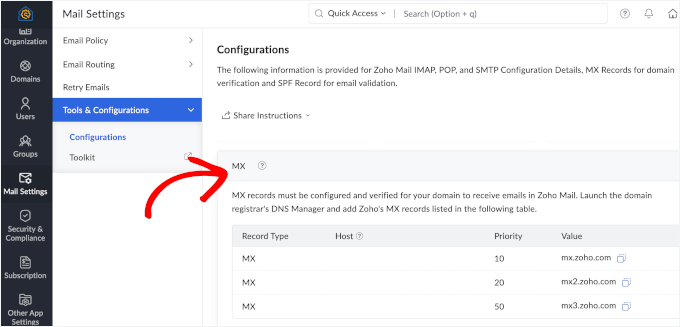
次に、Bluehost パネルの DNS タブで、ドメインの既存の MX レコードがあれば削除する必要があります。
それが完了したら、「+ レコードの追加」をクリックできます。
表示されるポップアップで、Zoho の MX レコードを追加できます。
「高度な DNS レコードの追加」ポップアップで、タイプを MX に設定し、「参照先」フィールドで「その他のホスト」を選択し、MX の詳細を入力してください。
次に、TTL(生存時間)を最も短いオプションに設定し、「追加」をクリックします。
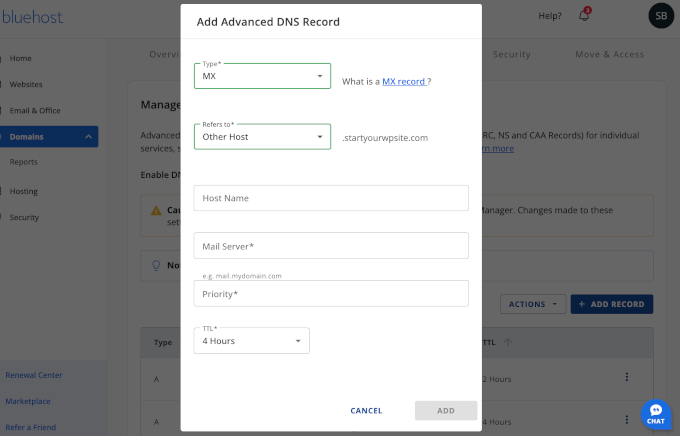
その後、Zohoのツールと設定タブでSPFおよびDKIMレコードを追加するように促されます。
これらは、DNS設定に配置するTXTレコードです。
- SPFは、どのプロバイダーがあなたのドメインに代わってメールを送信できるかをメールサーバーに伝えます。
- DKIMは、メッセージにデジタル署名を追加して、改ざんされていないことを証明します。
SPFとDKIMを追加すると、メールが迷惑メールフォルダに入るのを防ぎ、ドメインをなりすましから保護するのに役立ちます。Zohoは、CNAMEレコードやMXレコードで行ったのと同じように、コピー&ペーストする正確な値を提供します。
ステップ4:API経由でWordPressに接続する(メール配信を改善するためにオプション)
Zoho Mailアカウントが完全にセットアップされ、ドメインが検証されたら、WordPressサイトやその他のアプリから直接メールを送信したくなるかもしれません。
デフォルトでは、WordPressはPHPのメール機能を使用しますが、これはあまり信頼性が高くなく、フォーム通知やWooCommerceの領収書などのトランザクションメールが迷惑メールフォルダに入る原因となる可能性があります。
これを避けるために、Simple Mail Transfer Protocol (SMTP)を設定できます。これは、メールを適切なメールサーバー経由で送信し、配信率を高めます。
幸いなことに、WordPress向けの最高のSMTPプラグインであるWP Mail SMTPは、API経由でZoho Mailの統合をサポートしています。これにより、WordPressのメールが検証済みのZohoアカウント経由でルーティングされ、スパムフォルダではなく受信トレイに届くようになります。
実際、私たちはWPBeginnerでメールの配信率を向上させるためにこれを使用しています。詳細については、WP Mail SMTPの完全レビューをご覧ください。
開始するには、彼らのウェブサイトで「Get WP Mail SMTP Now」をクリックして、WP Mail SMTPアカウントを作成できます。
📝 注意: WordPress内でZoho Mail連携を直接使用するには、WP Mail SMTP Proが必要です。ただし、BrevoやSendLayerのようなより一般的なメールサービスで基本的なSMTP機能をテストするために、まず試すことができるプラグインの無料版があります。
次に、WP Mail SMTPプラグインをインストールして有効化します。WP Mail SMTPアカウントにあるライセンスキーを使用してアップグレードします。
WordPress管理画面からプラグイン » プラグインを追加に移動します。

次の画面で、検索バーを使用してWP Mail SMTPを検索できます。
検索結果で、「今すぐインストール」をクリックし、表示されたら「有効化」をクリックします。ヘルプが必要な場合は、WordPressプラグインのインストール方法に関するガイドをご覧ください。
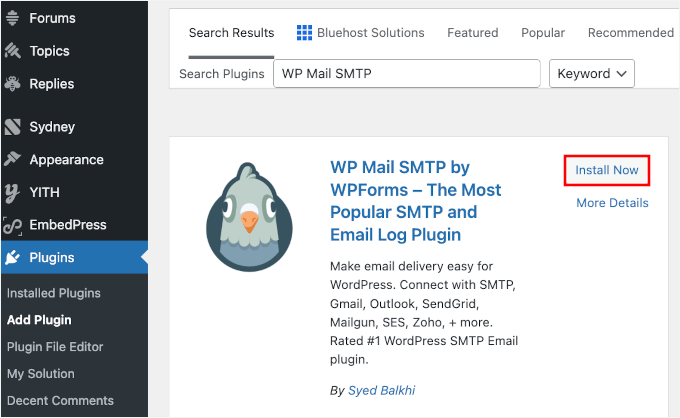
インストールと有効化が完了したら、Proライセンスを有効化する必要があります。
これを行うには、WP Mail SMTP » 設定 に移動し、ライセンスキーを対応するフィールドに貼り付けて「接続」をクリックします。
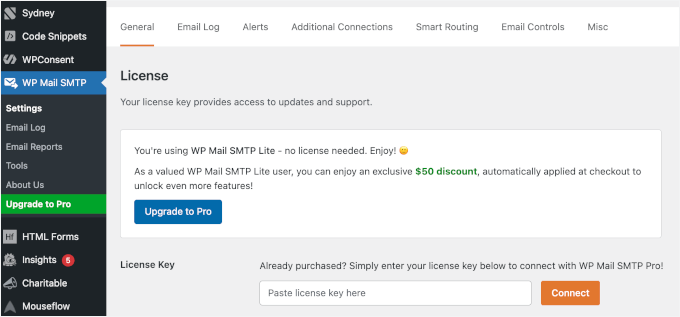
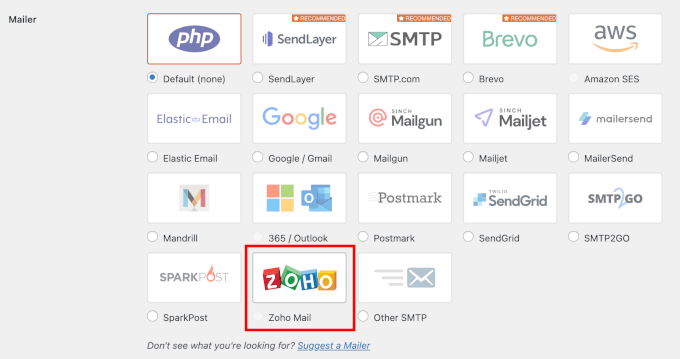
確認後、「メーラー」セクションまでスクロールできます。
ここでは、ラジオボタンをクリックしてZoho Mailを選択しましょう。
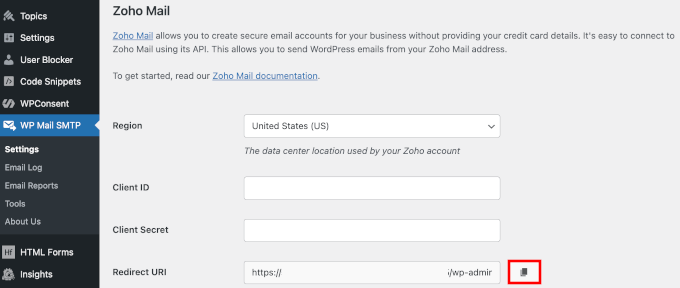
これにより、メーラーセクションの下にClient IDとClient Secretを追加するための新しいフィールドが開きます。
ここで、リダイレクトURIのコピーボタンをクリックします。Zoho API接続を作成するために必要になります。
いいえ、新しいブラウザタブを開き、Zoho APIコンソールに移動しましょう。
APIに初めてアクセスする場合、「開始」ボタンが表示されますので、それをクリックしてください。以前にアプリを作成したことがある場合は、代わりに右上にある「+クライアントを追加」ボタンを探してください。

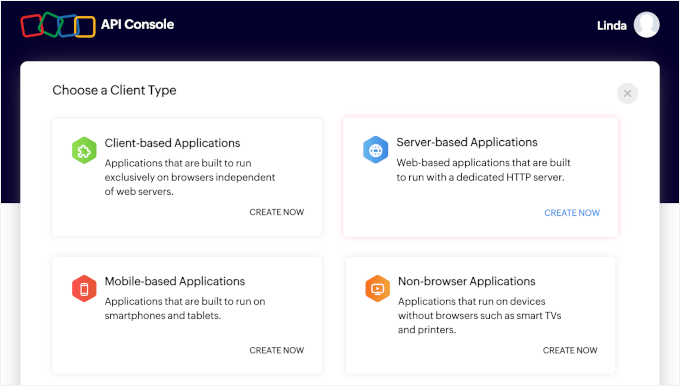
次に、クライアントタイプを選択するように求められます。
このセットアップでは、「サーバーベースのアプリケーション」を選択してください。
次に、アプリの詳細を入力する時間です。
アプリに「クライアント名」を付けることができます。これは、アプリを区別するのに役立つものであれば何でも構いません。たとえば、ウェブサイト名などです。その後、「ホームページURL」フィールドにウェブサイトのURLを入力します。
「承認済みリダイレクトURI」フィールドには、WP Mail SMTPの設定にある「リダイレクトURI」フィールドの値を貼り付けることができます。
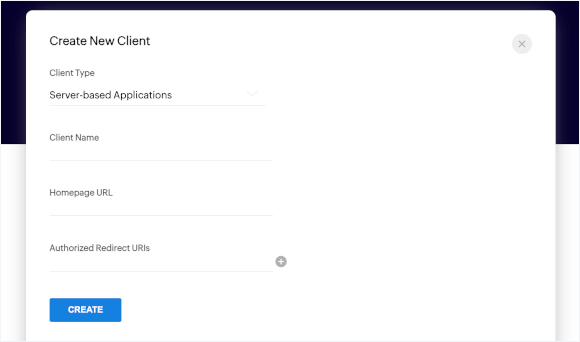
すべての情報が入力されたら、「作成」をクリックします。
ZohoはクライアントIDとクライアントシークレットを表示します。両方を慎重にコピーし、WP Mail SMTPの設定の対応するフィールドに貼り付けます。
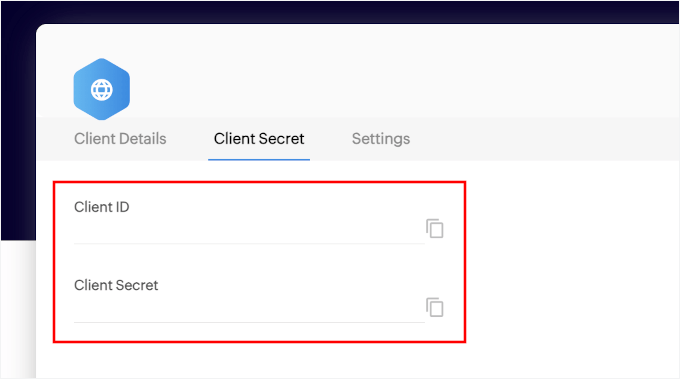
接続を承認する前に、まずクライアントIDとシークレット情報を保存する必要があります。ページを下にスクロールして「設定を保存」をクリックします。
設定が更新されたら、「プラグインがZohoメールアカウントを使用してメールを送信できるようにする」ボタンをクリックします。
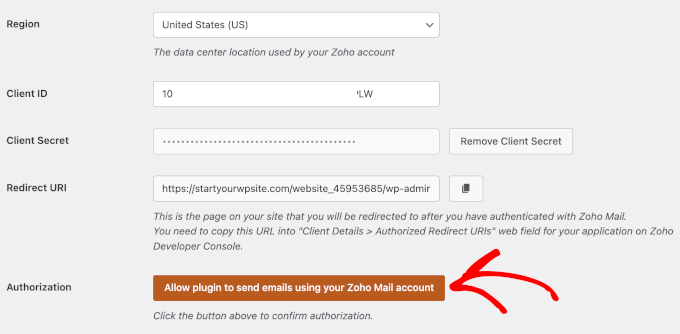
これで設定を保存し、テストメールを実行してすべてが正常に機能していることを確認できます。
正しく設定されると、WordPressはZohoメールアカウントを使用して確実にメールを送信します。
ステップ 5: 最大 5 つのユーザーメールボックスを作成する
最後に、Zoho Mail管理コンソールを見てみましょう。すべてを管理する場所であり、組織のメールをスムーズに実行するためのツールが満載です。
簡単な概要です。
- レポートダッシュボード – ドメイン、グループ、ユーザー、メール統計を含むアカウントの詳細のスナップショットを表示します。
- 組織メニュー – 全体的な組織の詳細を管理します。
- ドメインメニュー – アカウントに関連付けられたドメインを追加または削除します。
- ユーザーメニュー – チームのユーザーアカウントを追加、削除、インポート、またはエクスポートします。
- グループ – 受信トレイを整理しながら、内部および外部のコミュニケーションを容易にするためのグループを作成します。
- メール設定 – ルーティング、リトライ、その他のメール構成を調整します。
- セキュリティツール – 2要素認証を設定し、ユーザーロールを管理し、不要なメールをブロックします。
- サブスクリプション – 有料プランをご利用の場合、ここでサブスクリプションを管理します。
- 連携機能 – ここでZoho Mailを他のZohoアプリと連携させたり、DropboxやGoogle Driveなどのサードパーティ製ストレージサービスとリンクさせたりできます。
このコンソールを使用すると、チームを整理し、安全に保ちながら、メール設定を簡単に管理できます。
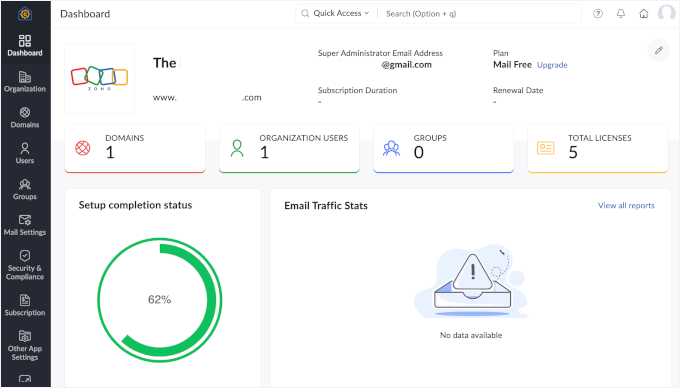
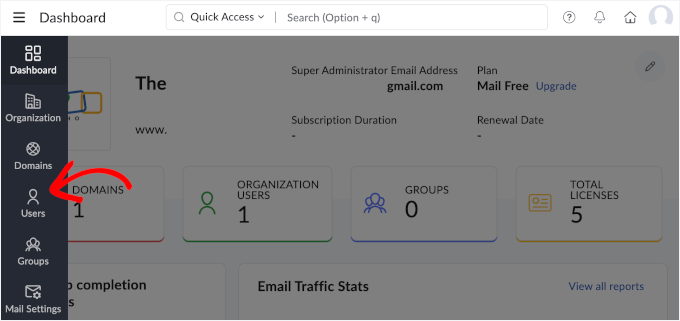
チームのメールアカウントを作成するには、「ユーザー」タブに移動できます。
クリックするだけです。
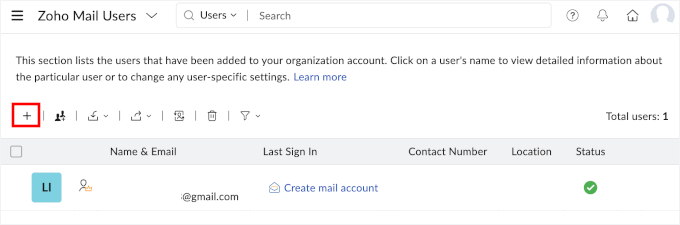
ここでZoho Mailのユーザーページが表示されます。
新しいユーザーを追加するには、「+」ボタンをクリックしてください。
その後、各チームメンバーの名前、姓、ユーザー名を入力できます。
次に、「自動生成」オプションをクリックし、「初回ログイン時にユーザーにパスワード変更を強制する」ボックスをチェックして、各アカウントの一時パスワードを設定できます。
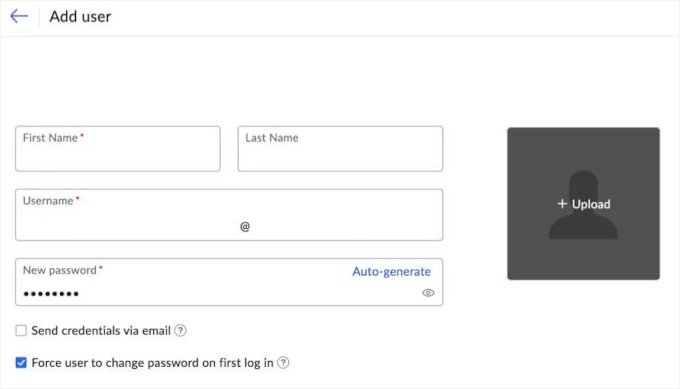
ユーザー登録を保存するには、「追加」をクリックすることを忘れないでください。
無料プランでは、最大5つのメールアカウントを作成でき、それぞれに5GBのストレージが用意されています。必要に応じてこのプロセスを繰り返してください。
これで、チームはmail.zoho.comにアクセスし、カスタムメールアドレスと一時パスワードでログインすることで、メールにアクセスできるようになります。
6. Mail.com
⭐ 最適: 無料で迅速なセットアップを希望する個人
 | ✅ 大容量ストレージ(65 GB)で無料利用可能 ✅ @consultant.com、@engineer.comなどの多くのドメインオプション ✅ ホスティングやドメインの購入不要 |
| ❌ ビジネスでの信頼性が限定的(完全に独自のドメインではない) ❌ 広告サポートプラットフォーム ❌ 高度なビジネス機能なし |
Mail.comはプロフェッショナルなメールに異なるアプローチを取っています。独自のドメインを使用する代わりに、@consultant.com、@engineer.com、@accountant.comのような数十のプロフェッショナルな見た目のオプションから選択できます。
ドメインを所有しているわけではありませんが、これらのアドレスは Gmail や Yahoo のような標準的な無料メールよりも信頼性が高く見えます。さらに、セットアップは迅速なので、わずか数分でプロフェッショナルに見えるメールを準備できます。
✋ 注意: Mail.comは一部の国でのみ利用可能です。サポートされていない地域にいる場合、登録はIPアドレスに基づいてブロックされるか、ドイツ、オーストリア、スイスのGMXのようなローカルサービスにリダイレクトされる場合があります。
ステップ 1: Mail.com でサインアップする
Mail.comを開始するには、ウェブサイトにアクセスし、右上隅にある「サインアップ」ボタンをクリックしてください。
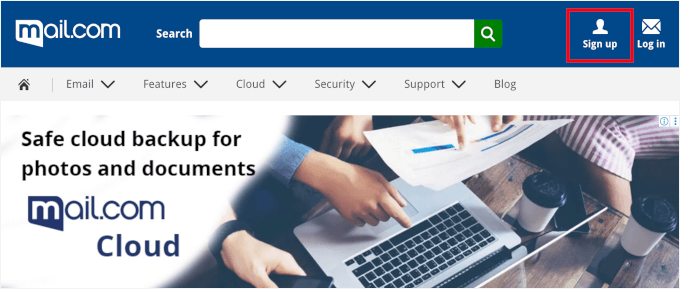
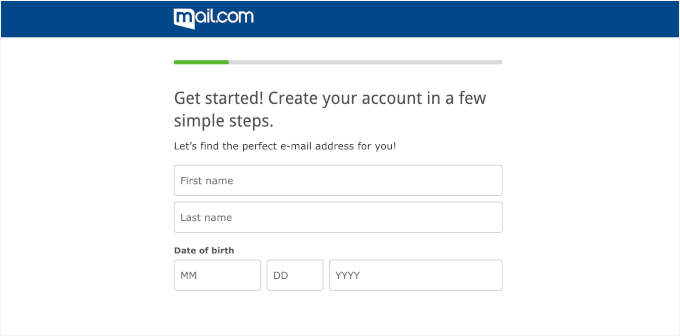
簡単な登録フォームが表示されます。
まず、名前と生年月日を含むユーザー情報を入力してください。
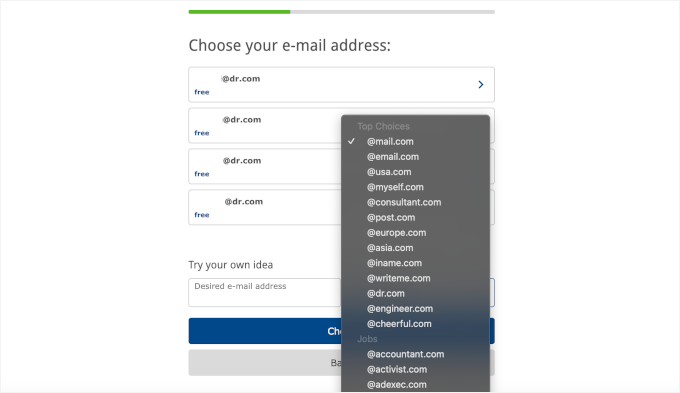
次に、メールアドレスを選択します。
Mail.com は、追加したユーザー情報に基づいていくつかの利用可能なオプションを提供していることがわかります。しかし、100 以上のドメインを使用して独自の希望するメールを作成することもできます。
主な選択肢には consultant.com、writeme.com、engineer.com があります。「仕事」セクションでは、accountant.com、contractor.com、graphic-designer.com、programmer.net のようなオプションが見つかります。
このドロップダウンを閲覧して、プロジェクトに最適なものを見つけてください。
📝 注意: これらはプロフェッショナルに見えるかもしれませんが、独自の会社ドメインを使用する場合と同じブランド認知度はないことに注意してください。
ドメインとユーザー名の組み合わせを選択すると、Mail.com が利用状況を確認し、アカウント作成に進むことができます。
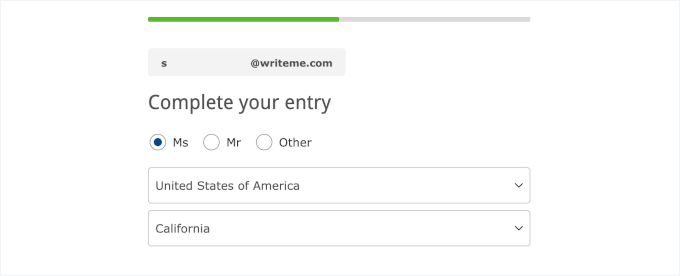
その後、追加情報を入力します。
これには、敬称の希望や所在地が含まれます。
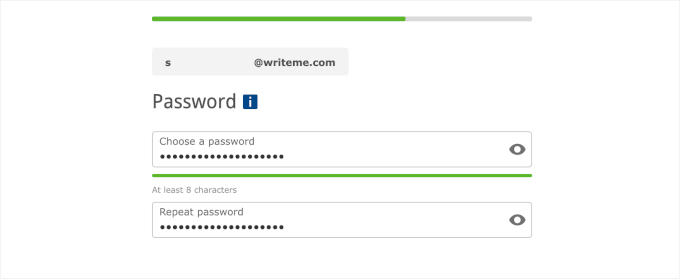
次の画面で、強力なパスワードを作成する必要があります。
パスワードは少なくとも8文字以上で、大文字と小文字の英字、数字、特殊文字を組み合わせる必要があります。
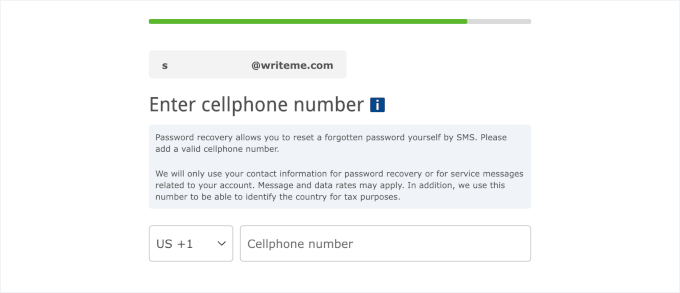
次に、電話番号を使用して回復オプションを追加するように求められます。
これは、万が一ロックアウトされた場合にパスワードをリセットできるようにするために必要です。
その後、CAPTCHAを完了してロボットではないことを証明し、利用規約を確認して、「承諾」ボタンをクリックしてください。
これで完了です!新しいMail.comアカウントの準備が整い、どのデバイスからでもすぐに受信トレイを使用できます。
ステップ 2: Mail.com ダッシュボードを確認する
Mail.comアカウントを有効化してログインすると、メールセクションに直接アクセスできます。これはメッセージの送受信のメインハブですが、他にも多くのことができます。
- クラウド – 書類や写真を保存および管理します。
- 連絡先 – メールを送信した全員を追跡します。
- オーガナイザー – 予定やリマインダーを設定します。
- その他 – アカウントをパーソナライズするために、色や言語設定などの追加オプションにアクセスします。
- アカウント – 個人情報を更新したり、パスワードを変更したり、セキュリティ設定を調整したりします。
- 設定(フォルダーリストの下) – メール設定を調整したり、アクティブなセッションを管理したり、ワークフローに合わせてその他の変更を行ったりします。
ただし、これは無料の広告サポートサービスであるため、インターフェイスに広告が表示される場合があります。
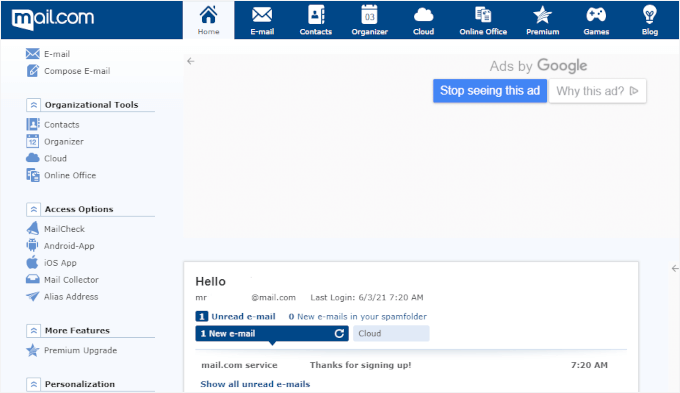
これらのセクションに慣れることで、連絡先を簡単に管理し、整理を保ち、Mail.comのエクスペリエンスをカスタマイズできます。
ステップ3:他のアカウントからメールをインポートする(オプション)
別のアカウントからMail.comの受信トレイにメールを移行したい場合は、簡単です。
ダッシュボードから、ページ上部の「E-mail」アイコンをクリックします。次に、左下近くにある「+ Add e-mail account」リンクをクリックします。
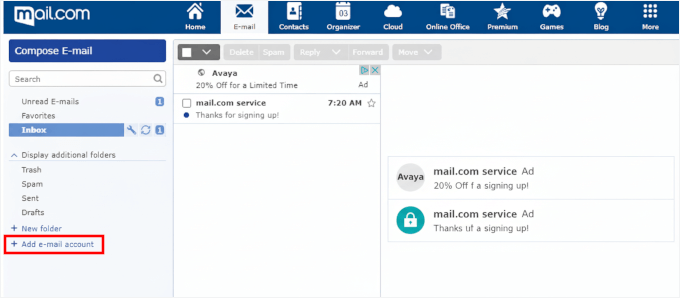
次に、インポートしたいアカウントのメールアドレスとパスワードを入力します。
フェッチ後に他のサーバーからメールを削除するかどうか、またメールを別のフォルダにソートするかどうかを選択できます。
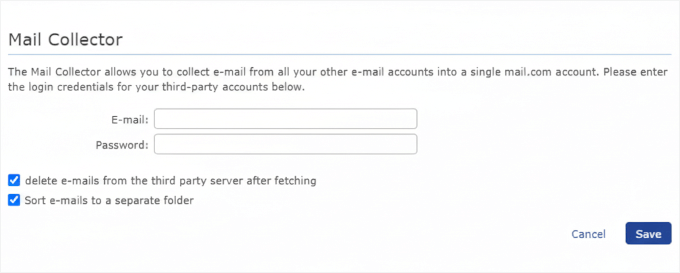
設定が完了したら、「保存」をクリックします。
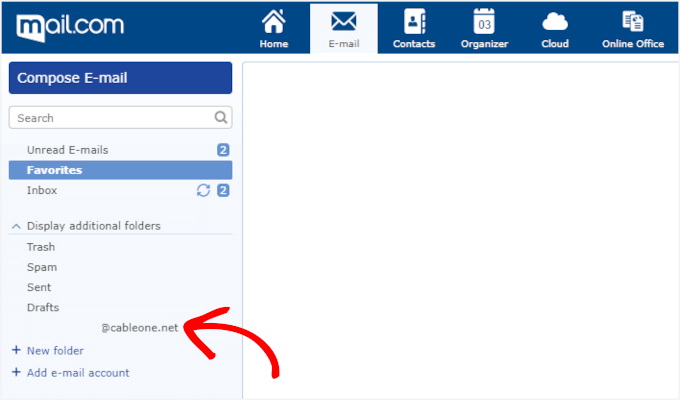
インポートしたメールアカウントが、ページ左側の「追加フォルダを表示」ドロップダウンの下に表示されます。そして、メールがMail.comの受信トレイに表示され始めます。
ステップ4:新しいメールボックスをすぐに使い始める
Mail.comは65GBのストレージを提供しており、通常のビジネスメールには十分な容量です。
Mail.comのメールは、モバイルアプリで確認するか、IMAPまたはPOPを使用してOutlookやApple Mailなどのプログラムに設定できます。
プロフェッショナルな印象を与えるために、このメールアドレスを名刺、ウェブサイト、マーケティング資料などで一貫して使用できます。カスタムドメインではありませんが、一般的なGmailやYahooのアドレスよりも信頼性が高く見えます。
その他検討した無料メールドメインプロバイダー
上記の6つのオプションが私のトップのおすすめですが、特定の状況で役立つ可能性のある他のプロバイダーもいくつかテストしました。
ここに言及する価値のあるものと、なぜそれらが私のメインリストに入らなかったのかを挙げます。
IONOS
 | ✅ トライアルドメインに無料メールがバンドルされていることが多い ✅ メールボックスあたり2GBのストレージ ✅ IONOSパネルで簡単に管理可能 |
| ❌ 無料期間が限定的 — 更新には追加料金がかかる ❌ 長期的なスケーリングには理想的ではない ❌ サポートは地域によって異なる | |
| ⭐ 最適: ドメインとメールを一緒にテストするユーザー |
DreamHost
 | ✅ ほとんどのホスティングプランに無料メールが含まれています ✅ メールボックスあたり25GBと大容量 ✅ 広告なしのクリーンなWebメールインターフェース |
| ❌ 初心者にとって最も簡単なパネルではありません ❌ ストレージはプールではなくアカウントごとです ❌ 更新費用は初年度よりも高くなります | |
| ⭐ 最適: メールボックスあたりのストレージを増やしたいユーザー |
InMotion ホスティング
 | ✅ 無制限のメールアカウントが含まれています ✅ メールボックスあたり10GBのストレージ ✅ 強力なcPanelベースの管理 |
| ❌ ホスティングプランは少し高めから始まります ❌ 米国外のデータセンターが限られています | |
| ⭐ 最適: 複数のアカウントを必要とする中小企業 |
本当に最高の無料メールドメインオプションはどれか?
すべてのプロバイダーを試した後、私の考えでは、ほとんどの中小企業のオーナーは、ウェブホスティングプランに含まれる無料のカスタムメールから始めるのが最善です。ウェブサイトとメールが同じ場所で管理されるため、最も簡単で費用対効果の高いオプションです。
Bluehost、Hostinger、HostGatorのようなWordPressホスティング会社はすべて、WordPressホスティングに無料のビジネスメールアドレスを含んでいます。これにより、ドメインに一致するプロフェッショナルなメールと、すべてを1つのダッシュボードから管理できる利便性を得られます。
ビジネスが成長するにつれて、Google Workspace(ユーザーあたり約6ドル/月)のような有料オプションへのアップグレードを検討する価値があります。WPBeginnerでは、堅牢で、Googleのアプリと統合され、優れたスパム保護を備えているため、私たち自身もこれを使用しています。
個人事業主または非常に小規模なチームの場合、Zoho Mailの永年無料プランは素晴らしい選択肢です。各5GBのカスタムメールアドレスを最大5つまで利用でき、ほとんどの小規模ビジネスの開始には十分です。
メールドメイン管理の追加ヒント
メール設定は最初のステップにすぎません。スムーズに管理するための実用的なヒントをいくつかご紹介します。
- 🔐 メールセキュリティを設定する。 SPFおよびDKIMレコードをホスティングプロバイダー経由で追加し、メールが迷惑メールに入らないようにし、ドメインの評判を保護します。ほとんどのホストが手順を案内してくれます。
- 🧑💻 一貫したフォーマットを使用する。 チームメンバーにはfirstname@yourdomain.comのようなプロフェッショナルな形式を、一般的な用途にはinfo@yourdomain.comやsupport@yourdomain.comのような機能的なアドレスを使用します。
- 🖋️ クリーンなメール署名を作成します。署名に名前、役職、会社名、電話番号、ウェブサイトを追加できます。そうすることで、すべてのメールが信頼を築き、連絡を取りやすくする機会になります。
- 🗂️ 複数のアドレスで整理整頓する。メールアドレスがたくさんある場合は、重要なメールを見逃さないように転送を設定することをお勧めします。たとえば、support@やsales@をメインの受信トレイに転送できます。
- 💵 アップグレードのタイミングを知る。無料プランは開始には最適ですが、より多くのストレージ、高度なセキュリティ、またはカレンダーやドキュメント共有のようなツールが必要な場合は、有料ソリューションに移行する時期です。
よくある質問:ビジネス向け無料メールドメイン
ホスティングを購入せずに無料のメールドメインを取得できますか?
ホスティングなしで完全に無料のメールドメインをお探しなら、Mail.com が最適です。@consultant.com や @engineer.com などのドメインを使用して、最大 1 つの無料アドレスにサインアップできます。
あるいは、Zoho Mailの永年無料プランを使用すると、個人用のZohoメール(username@zoho.comのようなもの)を作成できますが、それほどプロフェッショナルには見えません。
ホストを変更してもメールを使い続けることはできますか?
はい、ホストを切り替える際にメールを保持することはできますが、そのプロセスはメールの設定方法によって異なります。
Google Workspace や Zoho Mail のようなスタンドアロンのメールサービスを使用している場合、メールはホスティングプロバイダーとは完全に独立しています。
メールがウェブホストでホストされている場合は、メールを移行し、ドメインの MX レコードを新しいプロバイダーを指すように更新する必要があります。
無料メールはビジネス利用で安全ですか?
無料のメールサービスはビジネス用途で安全に使用できますが、セキュリティレベルはプロバイダーによって異なります。Google WorkspaceやZoho Mailのようなサービスは、無料ティアでもスパム保護や安全な接続を含む強力なセキュリティ機能を提供しています。
ただし、無料のホスティングベースのメールは通常、より基本的なセキュリティ機能を備えているため、機密性の高いビジネスコミュニケーションを扱う場合や高度なセキュリティコンプライアンスが必要な場合は、有料のメールサービスへのアップグレードを検討してください。
ドメイン名に関するその他の役立つ専門家ガイド
このガイドが、ビジネス用の無料メールドメインの取得に役立ったことを願っています。
これがお役に立った場合は、以下の他のガイドもご覧ください。
- 初心者ガイド:ドメイン名とは何か、ドメインはどのように機能するか?
- ドメイン名とウェブホスティングの違いは何ですか?(解説)
- ドメイン名の更新方法(すべての主要ホスティングレジストラ)
- ドメイン名の利用可能性を確認する方法(簡単なドメイン検索ツール)
- 最適な Google ドメインの代替案(比較)
- WordPressサイトのMXレコードを変更する方法(ステップバイステップ)
この記事が気に入った場合は、WordPressのビデオチュートリアルのために、YouTubeチャンネルを購読してください。また、TwitterやFacebookでも私たちを見つけることができます。


デニス・ムトミ
無料オプションとGoogle WorkspaceやMicrosoft 365のような有料ソリューションとの比較は特に役立ちました。
無料ホスティング提供のメールからGoogle Workspaceに移行した者として、セキュリティの向上、スパムフィルタリング、他の生産性ツールとの連携といったメリットを保証できます。
無料オプションに関するヒントを追加したいと思います。カスタムメールドメインを設定する際には、SPFおよびDKIMレコードも設定するようにしてください。
これらの追加のDNSレコードは、メールの配信性を向上させ、メールが迷惑メールとしてマークされる可能性を減らすのに役立ちます。
イジー・ヴァネック
現在、SPFはドメインの要件になったとコメントに追加します。ドメインに少なくともSPFレコードが設定されていない場合、GoogleはSPFのないドメインからのメールを不要なものと見なすため、@gmail.comアドレスにメールを送信できない可能性が高いです。利点は、Googleが理由とともにエラーメッセージを返すため、送信者は少なくともメッセージが配信されなかったこととその理由を知ることができることです。したがって、SPFはもはや推奨事項ではなく絶対的な必要条件です。さらに、多くの人が標準のPHP mail()関数ではなくSMTPを使用しているためにSPFによる配信の問題を抱えています。
アンソニー・オキーフ
Bluehost は最初の年のみ無料ですか?
WPBeginnerサポート
ホスティングサインアップ割引は、現時点では初回サインアップ期間のみ対象です。
管理者
モイヌディン・ワヒード
Bluehost を利用し、その無料のドメインメールサービスを使用しました。
ドメインメールがあると、プロフェッショナルに見え、ビジネスやブログのブランディングに役立ちます。
以前は利用をためらっていましたが、手順が非常に簡単で、Gmail アカウントや Outlook などの他のメールアプリでこれらのメールを受け取ることができるため、ドメインメールを持つことは良いことです。
ステップバイステップのガイドをありがとうございました。
WPBeginnerサポート
Glad our guide was helpful
管理者
ラルフ
このガイドをありがとうございます。当初はすべてのペニーを節約したいブロガーですが、数年ブログを書いてフルタイムの収入を得て仕事を辞めた後では、よりプロフェッショナルに見せるために10ドルを費やす価値があります。恐れずに、最善を尽くしてください。これにより、いくつかのお金を稼ぐ機会が得られるでしょう。それをコストではなく投資として扱う必要があります。
リーランド・ガーナー
この素晴らしいガイドをありがとうございます。私はGoogle Workspaceを使用していますが、友人のためにZohoでメールを設定しました。Zohoはまだ良い選択肢だと思いますか?
WPBeginnerサポート
We have not recently reviewed Zoho for any changes in its quality but when we will look into them for future updates
管理者
ビナ
こんにちは!このガイドは本当に役立ちました。BluehostからGoogleにアカウントを正常にリンクでき、ドメインからメールを送信できるようになりましたが、アカウントからメールを受信できません。何か手順を飛ばしてしまいましたか?これを修正するのを手伝っていただけますか?本当にありがとうございます。
WPBeginnerサポート
BlueHostに連絡することをお勧めします。彼らが支援できるはずですが、おそらくSMTP設定で手順を1つ見落としているでしょう。
管理者
オマー・ユスフ
情報共有ありがとうございます。カスタムドメインのメールを作成する前に、少し安心できました。
WPBeginnerサポート
Glad our guide could be helpful
管理者
マイケル・オラディポ
ホスティングを利用すれば、現時点ではウェブサイトの作成を心配する必要はありませんか?将来的にウェブサイトを作成する予定ですが、今すぐメールが必要なのですが、G-Suiteをどのように利用できますか?よろしくお願いします。
WPBeginnerサポート
ホストがこのガイドに記載されていない場合は、ホストに連絡してメールの作成を依頼してください。
管理者
スミス
ガイダンスをありがとうございました。
WPBeginnerサポート
You’re welcome
管理者