


WooCommerceストアの各商品は、一意の識別番号が割り当てられています。これらの商品IDを見つける方法を知ることは、特定の Сettings を適用したり、在庫を管理したり、カスタムプラグインを設定したり、問題をトラブルシューティングしたりするのに役立ちます。
私たちは多くのeコマースストアの作成を支援してきましたが、ストア管理を改善するために製品IDを使用する必要があった時期もありました。そのため、この情報がストアオーナーにとってどれほど重要であるかは理解しています。
この初心者向けガイドでは、WooCommerceで商品IDをすばやく見つける方法を説明します。
💡 簡単な回答:WooCommerceで商品IDを見つける方法
WooCommerceの商品IDは、商品 » 全商品に移動し、商品タイトルにカーソルを合わせることで見つけることができます。または、商品の「編集」をクリックして、ブラウザのURLバーでIDを確認します。
バリエーションについては、メインの商品を編集し、「バリエーション」タブの下にある各バリエーションのIDを確認してください。
WooCommerceにおける製品IDとは?
WooCommerceのプロダクトIDは、ストア内の各商品に自動的に割り当てられる一意の番号です。
WooCommerceはこのIDを使用して、正しい商品詳細を取得し、注文を処理し、データベースの関係を効率的に管理します。
これはバックグラウンドで機能しますが、次のようなタスクで商品IDが必要になる場合があります。
- 特定の商品をページに表示する
- アップセル、関連商品、またはカスタムレイアウトにプロダクトIDを必要とするプラグインを使用する
商品IDを知っていると、ストアの管理やプラグインとの連携が容易になります。それを踏まえて、WooCommerce商品のIDをすばやく見つける方法を見てみましょう。
WooCommerceで製品IDを見つける方法
WooCommerceでは、製品IDを見つけるのは非常に簡単です。
単純に 製品 » 全製品 ページに移動します。WooCommerceストアに追加された最新の製品のリストが表示されます。
製品タイトルの上にマウスカーソルを移動すると、その下にコマンドの行が表示されます。この行には、「ID:」の後にID番号が表示される製品IDも含まれています。
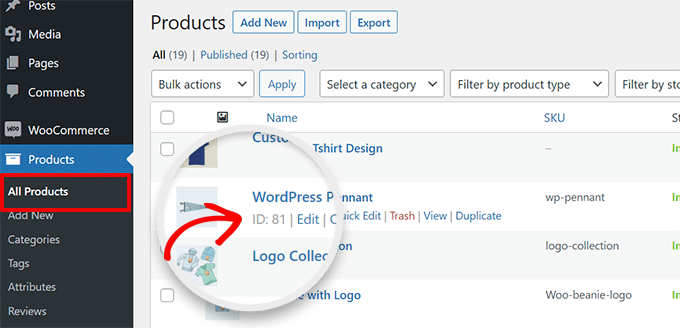
例えば、商品IDは81のようになる場合があります。
ストアの商品数が少ない場合は、商品ページを下にスクロールして商品を見つけ、そのIDを確認できます。
商品テーブルの右上にある検索バーを使用して、名前で商品をすばやく見つけることもできます。
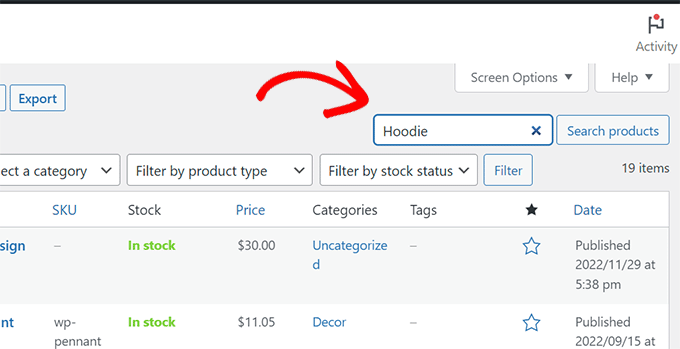
リストが絞り込まれたら、商品タイトルにマウスカーソルを移動します。
そのIDが表示されるようになります。
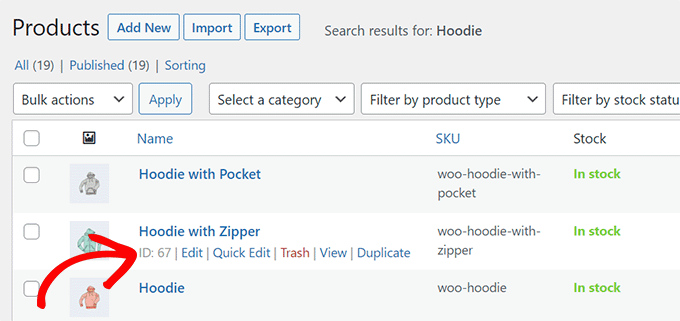
「編集」リンクをクリックして製品IDを見つけることもできます。
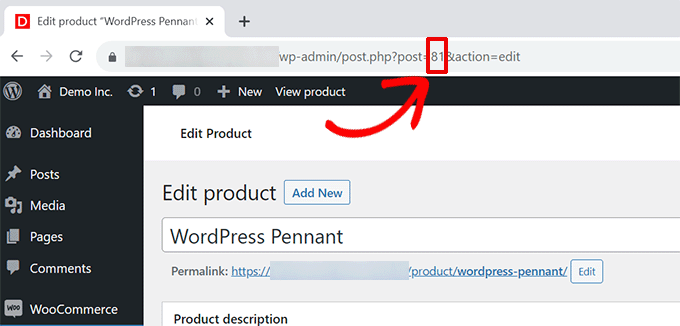
これで「製品を編集」ページが開きます。ブラウザのアドレスバーを見ると、URLに製品IDが表示されます。
WooCommerceでバリエーション製品の製品IDを見つける
探している商品にバリエーションがない場合は、上記の方法を使用して商品IDを見つけることができます。
ただし、探している商品にバリエーションがある場合、各バリエーションには固有の商品IDが割り当てられます。
たとえば、Tシャツを販売する場合、赤、青、緑の3色がある場合、異なる色を商品バリエーションとして追加します。
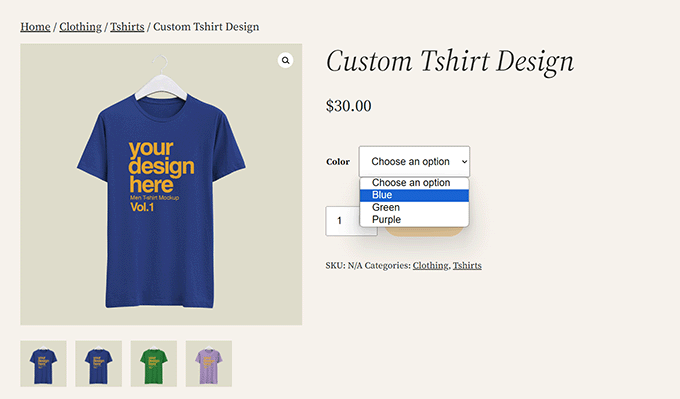
特定のバリエーションの商品IDが必要な場合は、次の方法で見つけることができます。
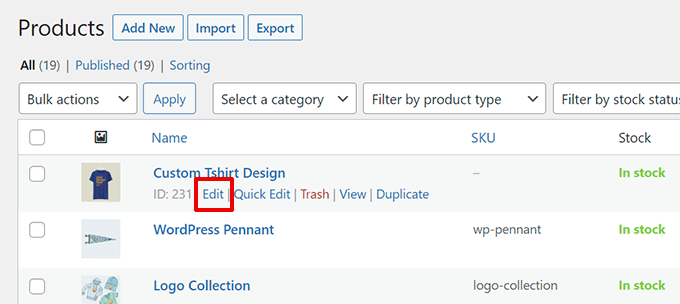
単純に、商品 » 全商品ページにアクセスして商品を見つけてください。その後、商品タイトルの下にある「商品を編集」リンクをクリックします。
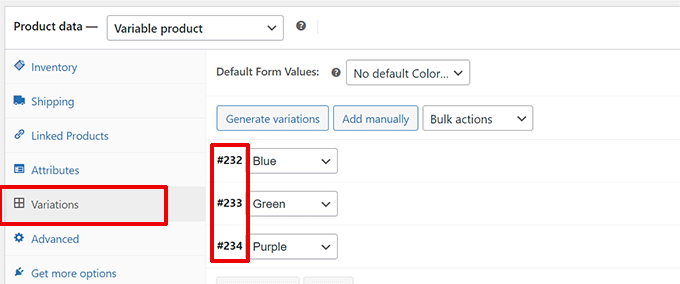
製品編集画面で、「製品データ」セクションまで下にスクロールしてください。
ここから「バリエーション」をクリックすると、すべての商品バリエーションとそのIDが表示されます。
商品SKUと商品IDの違いは何ですか?
プロダクトIDとSKU(在庫管理単位)はどちらも一意の識別子ですが、機能は大きく異なります。その違いを理解することが、効果的なストア管理の鍵となります。
主な違いの簡単な内訳は次のとおりです。
| 属性 | 製品ID | 製品SKU |
|---|---|---|
| ⚙️生成 | すべての製品に対してWooCommerceによって自動的に作成されます。 | あなた、ストアオーナーが手動で入力したものです。 |
| 🎯目的 | データベースが商品データを取得するために使用する内部識別子。 | 在庫を追跡し、在庫レベルを管理し、バーコードに使用される外部識別子。 |
| 🧩フォーマット | 常に数値です(例:81、152)。 | 文字と数字の任意の組み合わせにすることができます(例:TSHIRT-RED-SM)。 |
| ✅要件 | 必須。ストアのすべての製品には一意のIDがあります。 | オプションですが、すべての製品で強く推奨されます。物理的な製品の在庫を追跡している場合は不可欠ですが、デジタル製品の整理にも役立ちます。 |
デジタルダウンロードやサービスの商品在庫は、物理的な商品とは異なる方法で追跡するかもしれませんが、整理やレポート作成のために、すべての商品にSKUを使用することは良い習慣です。
ただし、すべての製品には常にユニークなシステム生成IDがあります。
主要な違いを理解したところで、WooCommerceでの製品管理について人々が抱くその他の一般的な質問を見てみましょう。
WooCommerce製品識別子に関するよくある質問
何千ものユーザーがWooCommerceストアを設定するのを支援してきた中で、製品識別子に関する同様の質問をよく耳にします。ここでは、最も一般的な質問に対する回答を紹介します。
WooCommerceで商品IDを変更できますか?
いいえ、製品IDを直接変更することはできません。WooCommerceとWordPressは、製品が最初に作成されたときにこの永続的な番号を自動的に割り当て、サイトのデータベースで固定された参照として機能します。
もしそれを変更した場合、製品と関連する注文やメタデータとの間の接続が壊れてしまいます。
新しいIDを取得する唯一の方法は、製品を削除して新しい製品を作成することですが、すべての履歴データが失われるため、これは推奨されません。
すべての製品バリエーションで製品IDは同じですか?
いいえ、各製品バリエーションには独自のユニークなIDが割り当てられます。メインの「親」製品には独自のIDがありますが、各特定のバリエーション(「小」や「青」など)にも個別のIDが割り当てられます。
これにより、各バリエーションごとに在庫、価格、その他の設定を個別に管理できます。
ストアを機能させるために商品IDを使用する必要がありますか?
ストアが日常的に機能するために製品IDを知ったり使用したりする必要はありません。WooCommerceはバックグラウンドで自動的に処理します。ただし、特定の製品を対象とする必要があるプラグイン、ショートコード、またはカスタムコードを使用する場合は、これらのIDを見つけて使用する必要があります。
追加リソースと次のステップ
この記事がWooCommerceで商品IDを見つける方法を学ぶのに役立ったことを願っています。
オンラインストアの管理に役立つ可能性のある他のガイドはこちらです。
- コーディング不要でWooCommerceページを編集する方法
- WooCommerceで「よく一緒に購入される商品」を表示する方法
- WooCommerce SEOを簡単に – Googleで1位を獲得するためのステップバイステップガイド
- WooCommerceに商品バッジを追加する方法(素早く簡単に)
- WooCommerceでより高速なチェックアウトを作成する方法(専門家のアドバイス)
- Eコマースセキュリティのヒント:WordPressストアを安全にする方法
この記事が気に入った場合は、WordPressのビデオチュートリアルのために、YouTubeチャンネルを購読してください。また、TwitterやFacebookでも私たちを見つけることができます。





オヤトグン・オルワセウン・サミュエル
これは非常に役立ち、WooCommerceに慣れていない人やストア管理を合理化したい人にとって必読です。この記事の特に役立つヒントは、「製品>>すべての製品」ページを使用して、製品タイトルの上にカーソルを置いてIDをすばやく確認することです。これは時間を節約でき、特に在庫が多い場合に簡単です。この非常に良いガイドをありがとうございます!
イジー・ヴァネック
WordPressではURLを見て何かのIDを見つけることに慣れていましたが、それは時に複雑になることがあります。製品リストにIDが直接表示される方法は素晴らしいです。WooCommerceは私にとってかなり新しく、まだ学習中なので、IDを見つける必要があるときにこれは役立つヒントです。WordPressに慣れているので、再びURLで探してしまうでしょう。それは可能ですが、不必要に複雑で時間がかかります。
ラルフ
これは、重要な情報がすべて含まれており、無駄のない、素晴らしく迅速なガイドです。
質問があります。カスタムIDを設定できますか?
例えば、Tシャツが20枚、パーカーが5枚しかない場合でも、Tシャツを1〜100、パーカーを101〜200に設定したいのですが?単に自分の整理のためです。
WPBeginnerサポート
現時点ではWooCommerceではできません。
管理者
オヤトグン・オルワセウン・サミュエル
同じ質問をしたい方のために、WooCommerceでカスタムIDを設定することについて、質問されてから時間が経ち、おそらく解決策を見つけられた方もいらっしゃるかと思います。
残念ながら、WooCommerceはネイティブでカスタム商品IDをサポートしていません。商品IDはWordPressによって自動生成され、各商品に固有のものです。
しかし、SKU(Stock Keeping Unit)番号を使用して、同様の組織構造を実現することができます。SKUは、例えばTシャツに1-100、パーカーに101-200といったように、ニーズに合わせてカスタマイズできます。これにより、デフォルトの商品IDシステムを変更することなく、希望する組織を維持できます。
アワドゥド・ブイヤン
初心者の頃、投稿ID = 81が製品IDであることに気づきませんでした。
この記事は初心者にとって非常に役立ちます。
WPBeginnerサポート
Glad our article was helpful
管理者