


WordPressのバージョンを知ることは、安全なウェブサイトを維持するために非常に重要です。
この情報は、サイトが正しく更新されたかどうか、またはプラグインやサードパーティツールとの互換性の問題が発生した場合に役立ちます。
多くのユーザーが予期せぬウェブサイトの問題に苦労し、最終的にWordPressのバージョンが古いことに気づくという状況を私たちは数多く見てきました。
バージョンを最新の状態に保つことで、互換性の問題を解決し、サイト全体のパフォーマンスを向上させることができます。これは、後々の多くの問題を回避できる簡単な手順です。
この記事では、WordPressのバージョンを簡単に確認する方法を説明します。
ウェブサイトのパフォーマンスを最適化し、最新機能との互換性を確保するためにウェブサイトを保護するための追加のヒントも提供します。
💡クイックアンサー:WordPressのバージョンを確認する方法
お急ぎの場合は、WordPressのバージョンを確認する最も簡単な3つの方法を以下に示します。
- 管理ダッシュボード:ログインし、管理ページの右下隅までスクロールしてください。
- サイトヘルス:ツール » サイトヘルスに移動し、「情報」タブをクリックします。
- アップデートページ:ダッシュボード » アップデートに移動すると、一番上にバージョン番号が表示されます。
この記事で取り上げるトピックの簡単な概要を以下に示します。
- WordPressのバージョンを確認する必要があるのはなぜですか?
- 方法1:管理ダッシュボードでWordPressのバージョンを確認する
- 方法2:サイトヘルスでWordPressのバージョンを見つける
- 方法3:アップデートページでWordPressのバージョン情報を確認する
- 方法4:WordPressのバージョン情報ページでWordPressのバージョンを確認する
- 方法5:ソースコード内のジェネレータータグを探す
- 方法6:WordPressログイン画面のソースコードを表示する
- ボーナスのヒント:使用しているプラグインのバージョンを確認する方法
- WordPressのバージョンを確認することに関するよくある質問
- 動画チュートリアル
WordPressのバージョンを確認する必要があるのはなぜですか?
WordPressは、バグ修正、セキュリティ問題への対応、新機能の追加のために頻繁に更新されます。最新バージョンを使用することを常に目指すべきですが、正確なバージョン番号を知る必要がある特定の時期があります。
- 互換性チェック:新しいプラグインやテーマをインストールする前に、コアソフトウェアとの互換性を確認する必要がある場合があります。
- サポートの利用:フォーラムで助けを求めたり、サポートチームに連絡したりする場合、問題の診断のためにバージョン番号を尋ねられることがよくあります。
- アップデートの確認:自動または手動のアップデートを実行した後、変更が正常に適用されたことを確認するのは賢明です。
- エラーのトラブルシューティング:特定のエラーに遭遇した場合、そのリリースで既知の問題かどうかを確認するためにバージョンを知ることが役立ちます。
それを踏まえて、サイトが使用しているWordPressのバージョンを確認する最も簡単な方法をいくつか見てみましょう。
方法1:管理ダッシュボードでWordPressのバージョンを確認する
まず、WordPressサイトの管理画面にログインする必要があります。ダッシュボードページで、一番下までスクロールしてください。
「WordPressで作成してくれてありがとう」という行が見つかります。その隣に、WordPressのバージョン番号が表示されます。
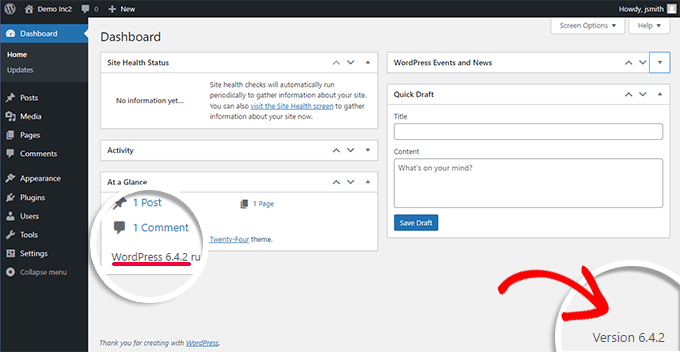
WordPressのバージョン番号は、同じダッシュボードページの「概要」管理ウィジェットにも表示されます。
例えば、上記のスクリーンショットでは、テストサイトはWordPressバージョン6.4.2で実行されています。
これは、ウェブサイトで使用しているWordPressのバージョンを見つける最も簡単な方法です。
方法2:サイトヘルスでWordPressのバージョンを見つける
ダッシュボードでWordPressのバージョン情報が見つからない場合は、管理画面のツール » サイトヘルスページに移動し、「情報」タブに切り替えてください。
サイトヘルスには、WordPressセクションの下にWordPressのバージョン情報が表示されます。
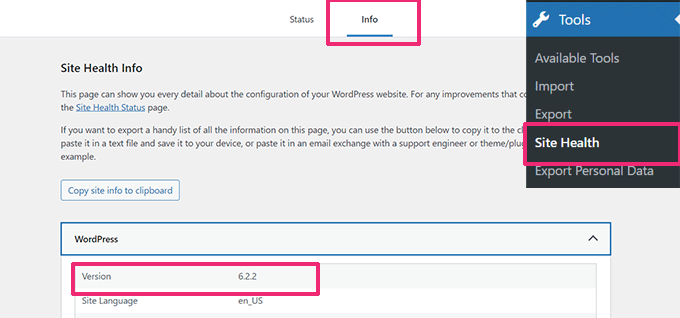
また、ウェブサイトが使用しているPHPのバージョンも表示されます。デバッグ目的で、ホスティングサーバー環境に関する詳細情報も表示されます。
これらのWordPressサイトヘルススコアを改善するためのヒントを試すことで、サイトヘルスツールについてさらに詳しく知ることができます。
方法3:アップデートページでWordPressのバージョン情報を確認する
前述したように、WordPressには堅牢なアップデートマネージャーが組み込まれています。
単純に、ダッシュボード » アップデートページに移動します。現在のWordPressバージョンが一番上に表示されます。
情報が正しくないように見える場合は、「再確認」ボタンをクリックできます。これにより、ページデータが更新されます。
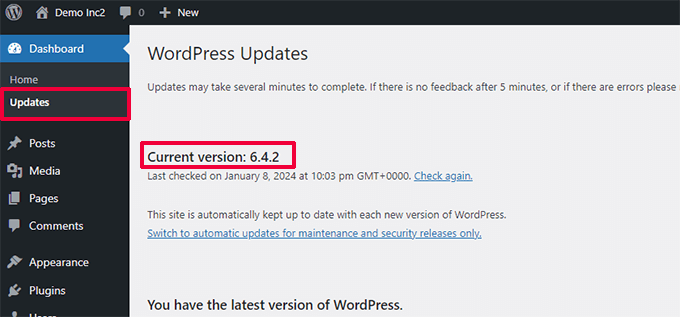
古いバージョンのWordPressを使用している場合、新しいバージョンをインストールするオプションも表示されます。
WordPressコア以外にも、すべてのWordPressプラグインとテーマの更新もこのページからインストールできます。
方法4:WordPressのバージョン情報ページでWordPressのバージョンを確認する
WordPressの各バージョンには、独自の更新された「バージョンについて」ページが付属しています。このページは、WordPressの新バージョンをインストールしたときに表示されます。
管理画面の左上にあるWordPressロゴにカーソルを合わせると、このページにアクセスできます。次に、最初のメニュー項目をクリックします。
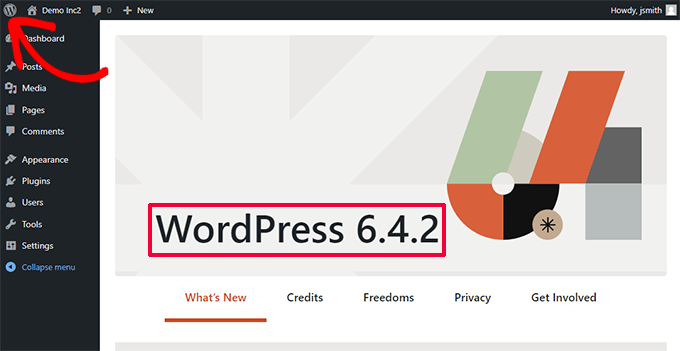
注意:サイトでサイトアイコンまたはファビコンを使用している場合、WordPressロゴの代わりにサイトアイコンが表示されることがあります。
バージョンについてページには、現在インストールされているWordPressリリースに関する役立つ情報が表示され、新機能のまとめも含まれています。
さらに、このWordPressバージョンで変更されたすべての詳細を記載したリリースノートへのリンクも提供されます。
フロントエンドのみを使用して、ほぼすべてのウェブサイトのWordPressバージョンを見つける方法
WordPress管理画面でバージョン情報が表示されない場合があります。その理由は以下の通りです。
- 開発者が管理画面でバージョン情報を無効にしている可能性があります。
- 管理画面への管理者アクセスがない可能性があります。
- あなたが所有または管理していないブログのWordPressバージョンを確認しようとしているだけです。
ウェブサイトへのFTPアクセスがなく、WordPress管理画面にログインできないことを想定しています。
これらの方法は多くのウェブサイトでは機能しない場合があることに注意してください。一部のサイト所有者は、一般的な脅威からウェブサイトを保護するために、WordPressのセキュリティベストプラクティスとしてこの情報を非表示にしている場合があります。
ウェブサイトのWordPressのバージョンを調べるために試せる方法をいくつかご紹介します。
方法5:ソースコードでジェネレータータグを探す
単純にブラウザウィンドウでウェブサイトにアクセスします。画面上の任意の空の領域を右クリックし、ブラウザメニューから「ページのソースを表示」を選択します。
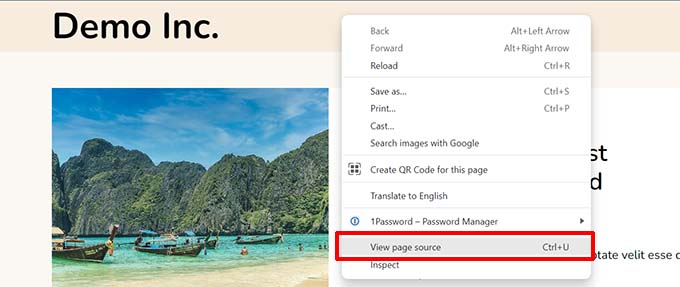
これにより、ブラウザウィンドウにサイトのソースコードが読み込まれます。
次に、キーボードのCTRL + Fキーを押します。次に「generator」を検索します。
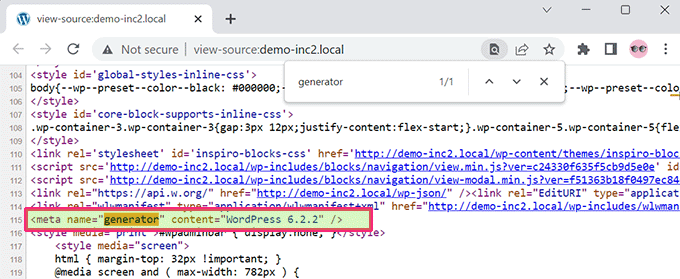
WordPressサイトであり、サイトの所有者がバージョン情報を無効にしていない場合、次のようなタグが表示されます。
<meta name="generator" content="WordPress 6.4.2" />WordPressはこのメタタグを使用して、サイトがWordPressで作成されたことを示します。
多くのサイト所有者はWordPressのバージョン番号を削除しているため、このタグは一部のWordPressサイトには表示されない場合があります。
方法6: WordPressログイン画面のソースコードを表示する
WordPressのログイン画面のソースコードにも、ウェブサイトのWordPressバージョンがわかる情報が含まれています。
ただし、この方法は、サイト所有者が.htaccess経由でログインページまたは管理エリアへのアクセスを無効にしていない場合にのみ機能します。
WordPressサイトのURLにwp-login.phpを次のように追加するだけです。
https://www.example.com/wp-login.php
ページが読み込まれたら、ページの背景を右クリックします。ブラウザメニューから「ページのソースを表示」を選択します。
これでログイン画面のソースコードが開きます。CTRL+Fを押して「ver=」を検索する必要があります。
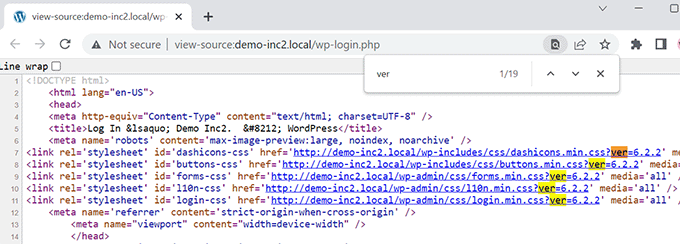
スタイルシートに追加されたバージョンパラメータに気づくことができるでしょう。WordPressは、ブラウザが正しいファイルをロードすることを保証するために、「キャッシュバスター」としてこのパラメータを追加します。
このようになります:
<link rel='stylesheet' id='dashicons-css' href='https://example.com/wp-includes/css/dashicons.min.css?ver=6.4.2' media='all' />
<link rel='stylesheet' id='buttons-css' href='https://example.com/wp-includes/css/buttons.min.css?ver=6.4.2' media='all' />
<link rel='stylesheet' id='forms-css' href='https://example.com/wp-admin/css/forms.min.css?ver=6.4.2' media='all' />
<link rel='stylesheet' id='l10n-css' href='https://example.com/wp-admin/css/l10n.min.css?ver=6.4.2' media='all' />
<link rel='stylesheet' id='login-css' href='https://example.com/wp-admin/css/login.min.css?ver=6.4.2' media='all' />
ボーナスのヒント:使用しているプラグインのバージョンを確認する方法
WordPressのバージョンとは別に、プラグインのサポートチームがインストールされているプラグインのバージョンを知りたい場合もあります。
使用しているプラグインのバージョンを確認する最も簡単な方法は、WordPress管理エリアのプラグインページにアクセスすることです。
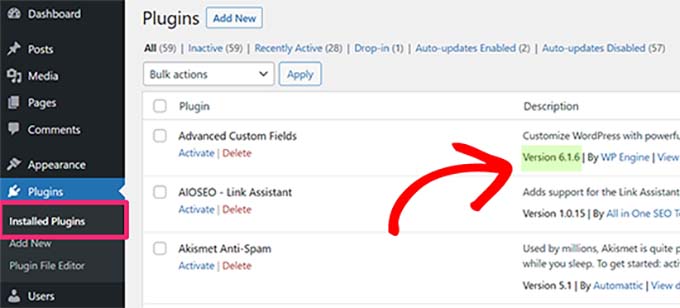
インストールされている各プラグインの名前の下に、プラグインのバージョンが表示されます。
ただし、管理画面にアクセスできない場合、プラグインのバージョン情報を見つける可能性は低いです。
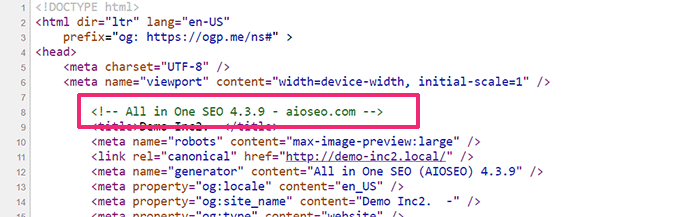
All in One SEOのような一部のプラグインは、サイトのソースコードにバージョン情報を自動的に追加します。ウェブサイトにアクセスし、空の領域を右クリックして、ブラウザメニューから「ページのソースを表示」を選択できます。
AIOSEOによって追加されたタグは次のようになります。
他のプラグインはCSSまたはJavaScriptファイルを読み込みますが、時にはスクリプトまたはスタイルシートのURLにプラグインのバージョン番号を追加して使用します。
この情報はソースコードで見つけることができます。以下のようになります。
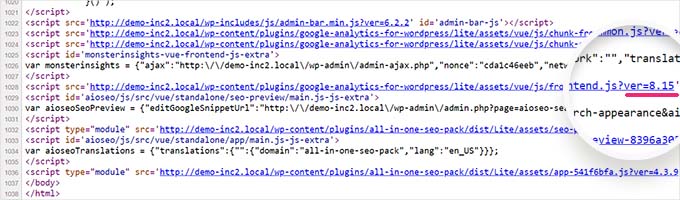
ただし、これはプラグインのバージョン番号を見つけるための信頼できる方法ではありません。
例えば、バージョン番号はプラグインがロードしているjQueryスクリプトのバージョン番号である可能性があります。
プラグインのバージョンを確認する別の方法として、ウェブサイト上のプラグインの readme ファイルにアクセスする方法があります。プラグインのディレクトリ名がわかっている場合は、readme.txt ファイルにアクセスしてみてください。
たとえば、サイトにWPFormsの無料版がインストールされている場合、次のようにそのreadmeファイルにアクセスできます。
https://www.example.com/wp-content/plugins/wpforms-lite/readme.txt
この方法は、サイトがWordPressファイアウォールプラグイン(Sucuriなど)によって保護されている場合は機能しない可能性があることに注意してください。
WordPressのバージョンを確認することに関するよくある質問
WordPressのバージョンに関する読者からよく寄せられる質問を以下に示します。
WordPressのバージョンはどのくらいの頻度で確認すべきですか?
WordPress のバージョンは定期的に確認する必要があります。特に新しいアップデートが発表された直後は確認しましょう。これにより、最新の機能を実行していることが保証され、多くの場合、重要なセキュリティ強化やバグ修正が含まれています。
WordPressのバージョンが古い場合はどうすればよいですか?
すぐにアップデートしてください。古いバージョンを実行していると、サイトがセキュリティの脆弱性やパフォーマンスの問題にさらされる可能性があります。アップデートは、サイトを脅威から保護し、サイト全体のパフォーマンスを向上させます。
始めるには、WordPressを安全にアップデートする方法に関する初心者向けガイドをご覧ください。
バージョン情報を調べるためにWordPressサイトのコードを変更しても安全ですか?
いいえ、バージョン情報を確認するためだけに WordPress サイトのコードを変更することは推奨されません。サイトの機能が壊れたり、セキュリティの脆弱性が生じたりするなど、意図しない結果を招く可能性があります。
WordPressのバージョンを隠すための予防策はありますか?
セキュリティプラグインまたはカスタムコードスニペットを使用します。これらのツールは、公開ソースコードからバージョン情報を自動的に非表示にすることができ、攻撃者が特定のバージョンに関連する脆弱性を特定することを困難にします。
詳細については、WordPressのバージョン番号を削除する方法に関するチュートリアルをご覧ください。
動画チュートリアル
簡単にするために、使用しているWordPressのバージョンを確認する方法に関するビデオチュートリアルも作成しました。こちらをご覧ください:
この記事が、現在使用しているWordPressのバージョンを確認する方法を学ぶのに役立ったことを願っています。また、WordPress管理エリアを保護するための完全ガイドや、最高のWordPress管理ダッシュボードプラグインのトップピックもご覧ください。
この記事が気に入った場合は、WordPressのビデオチュートリアルのために、YouTubeチャンネルを購読してください。また、TwitterやFacebookでも私たちを見つけることができます。



イジー・ヴァネック
一方、FTPアクセスがある方のために補足すると、WordPressのバージョンはwp-includesフォルダ内にも記載されており、version.phpファイルがあります。このファイルの一番最初に、次のような行があります(使用しているバージョンによって異なります)。
$wp_version = ‘6.5.4’;
そのため、FTP経由でも、ソースコードを確認したり、管理パネルにアクセスしたりすることなく、PHPのバージョンを簡単に確認できます。
ビル・マーレー
クライアントのマルチサイトで作業していますが、その情報は通常あるはずのどのエリアにもありません。他にどこで見つけられますか?
WPBeginnerサポート
WordPressのバージョンを確認するには、マルチサイトネットワークの場合はネットワーク管理エリアを確認する必要があります。
管理者
Olga
ありがとうございます!とても参考になりました!
WPBeginnerサポート
You’re welcome, glad our guide could be helpful
管理者
Vblk
ダッシュボードでは、画面左上のWロゴをクリックできます。ダッシュボードはカスタマイズされていることが多いため、バージョンが表示されない場合があります。とはいえ、訪問者からWordPressサイトのバージョンが表示されないようにするには、セキュリティプラグインを使用することをお勧めします。ソースコードでWordPressのバージョンを読むことができる人は誰もいないはずです。readme.htmlファイルは現在より安全で、WordPressのバージョンは表示されません。最後に、使用しているバージョンを確実に確認するには、FTPを使用してwp-includes/version.phpフォルダを確認してください。
WPBeginnerサポート
Thank you for sharing your insights on this post
管理者
ジョン
残念ながら、これは正確ではありません。自分のダッシュボードを確認したところ、指示通り一番下までスクロールしても使用中のバージョンを確認することはできません。
Dominique
こんにちは、
スクリプトまたはSCCMを使用してWordPressのバージョンを検出しようとしています…
何かアイデアはありますか?
よろしくお願いします。
Dom
Seibem Guite
GoDaddyのウェブサイトビルダーとWordPressを使用していますが、どのトリックも機能しません。アドバイスをお願いします。よろしくお願いします。
Regards
Seibem Guite
Josiah Altschuler
管理画面の左上にあるWordPressロゴにカーソルを合わせて、「WordPressについて」をクリックすることもできます。
ジョン
ありがとうございます。
ピーター
参考になりました、ありがとう。
ところで、サイトがWordPressであることを隠す方法についての投稿を以前にされたと思ったのですが。夢でも見ていたのでしょうか、それともそのような方法があるのでしょうか?サイトで検索してみましたが、見つかりませんでした。
よろしくお願いします。
deepak
バージョンを確認する方法はたくさんあります。
|14| ダッシュボード内。
(2) WPのインストールルートにあるreadme.htmlファイル内
/wp-includes/version.php にある version.php ファイル内の (3)
WordPressのバージョンを表示するChromeプラグインはこちらです
deepak
WordPressを使用していることを隠す方法があります。これには、WordPressに変更を加えてWordPressに関するサイトの詳細を隠すためのWebデザインコーディングの知識が必要です。
B・フラー
現在のリリースでない場合、管理フッターを見ても役に立ちません:
/readme.html ファイルが最も簡単な方法です。