


カスタム短縮URLを作成することは、リンクを覚えやすく共有しやすくするための優れた方法です。特にソーシャルメディア、メール、プロモーションなどでは、長くて扱いにくいURLの代わりに、短くブランド化されたリンクはシンプルでクリーンに保ちます。
例えば、私たちはブランド化されたカスタム短縮URLにwpbeg.inを使用しており、これによりプラットフォーム全体でコンテンツをより効率的に共有できます。ブログやウェブサイトを運営しているすべての人に推奨するものです。
この記事では、ブログ用のカスタムショートURLをステップバイステップで簡単に作成する方法を紹介します。

WordPressでブランド化されたカスタム短縮URLを使用する理由
The New York Times、Twitter、Facebook、TechCrunchのような人気ウェブサイトが、ソーシャルメディアでブランド化された短いURLを使用していることに気づいたかもしれません。
例えば、The New York Timesはnyti.msを、TechCrunchはtcrn.chを、WPBeginnerはwpbeg.inドメイン名を使用して、より短いカスタムURLを作成しています。
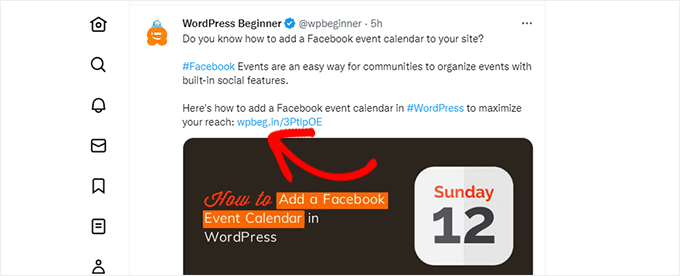
これらのブランド化されたドメイン名はドメインハックと呼ばれます。
ブランド名とドメインTLD(トップレベルドメイン)を組み合わせて、巧みにブランド名を綴ることで作成されます。
ほとんどのウェブサイトは.comをプライマリドメインとして使用しているため、ドメインハックを選択することは、WordPressサイトの短いURLを作成する良い方法です。ブログに最適なドメイン名の選択に関するヒントをご覧ください。
独自のカスタマイズされた短いURLを使用すると、ユーザーの間でブランド認知度が向上します。ソーシャルプラットフォームでの簡単な共有のために、より短いURLを作成することもできます。
最も重要なのは、共有したURLが何回クリックされたかを確認するために、これらのURLを簡単に追跡できることです。
とはいえ、WordPressで独自のブランド化されたカスタム短縮URLを作成する方法を見てみましょう。
注意:メインドメインを使用して覚えやすい短いURLを作成したいだけであれば、Pretty Linksプラグインの使用をお勧めします。これは、トップのポッドキャスターやYouTuberが動画やポッドキャストで短いリンクを紹介するために使用しているものです。
ステップ1:短縮URLまたは短縮ドメイン名を購入する
ほとんどの場合、短いURLをプライマリドメイン名として使用しません。これは、現在のドメインよりもはるかに短い新しいドメイン名を登録する必要があることを意味します。
例えば、WPBeginner.comのブランド化された短いドメインを選択する際、WPBeg.inを登録しました。これにより、私たちの短いURLはプライマリドメインよりも6文字短くなりました。
ドメイン名の候補を自動生成できる無料のドメイン名ジェネレーターはたくさんあります。最高の無料ドメイン名ジェネレーターのリストをご覧ください。
特に、Domainrは、ドメインハックを使用して短いドメインを見つけるのに役立つことに特化しています。
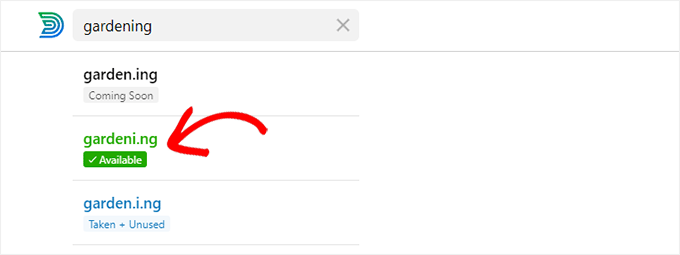
様々な組み合わせを試して、ブランド名を綴るクリエイティブな方法を探してみてください。
ニーズに合った利用可能なドメイン名が見つかったら、主要なドメインレジストラで登録できます。
Network Solutionsの使用をお勧めします。彼らは市場で最高のドメインレジストラであり、私たちのNetwork Solutionsクーポンコードを使用すると67%割引で購入できます。
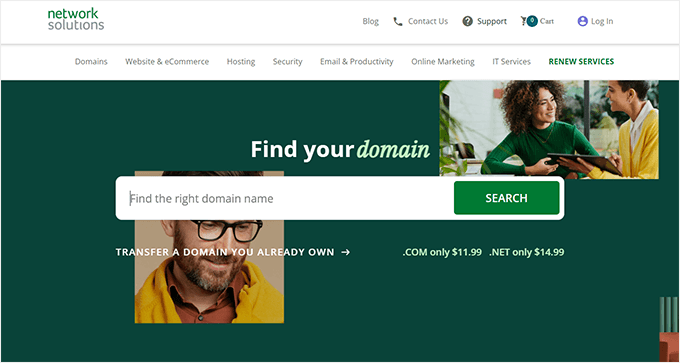
その他、お勧めのドメインレジストラには、NamecheapやGoDaddyがあります。
ドメイン名の登録費用は、選択したTLDによって異なります。国別TLDは、他の新しいTLDよりも少し高価です。
ドメイン名を登録したら、ドメインレジストラのコントロールパネルから管理できるようになります。
ステップ2:Bitlyでカスタムドメインを設定する
Bitlyは、リンクの管理と追跡を可能にする人気のURL短縮サービスです。私たちはWordPressのURLを短縮し、管理するためにこれを使用しています。
まず、Bitlyアカウントを作成する必要があります。リンク短縮に独自のカスタムドメイン名を使用するには、少なくともBasicプランが必要です。
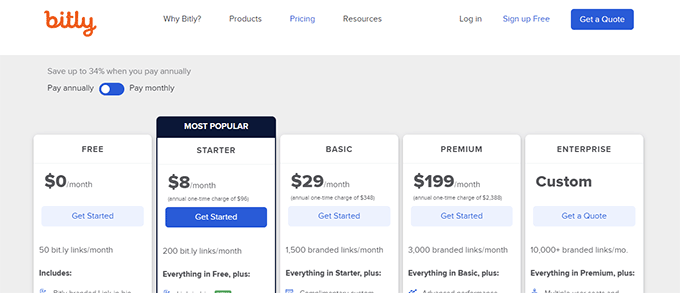
サインアップが完了すると、Bitlyアカウントのダッシュボードにアクセスできます。
ここから、アカウント設定 » カスタムドメインメニューをクリックし、「ドメインを追加」ボタンをクリックする必要があります。
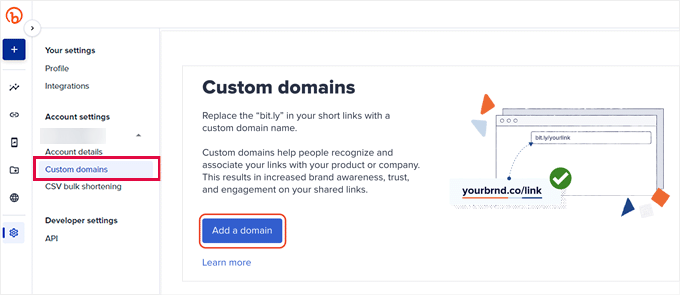
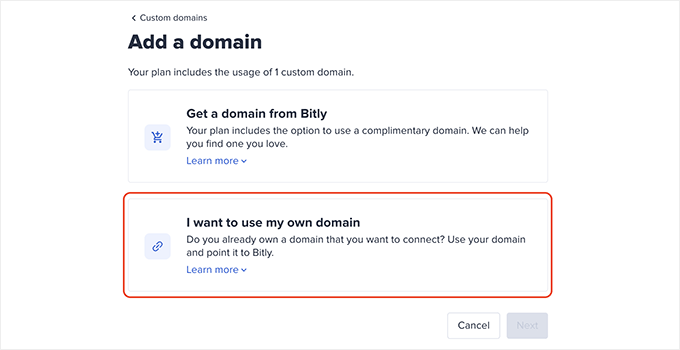
次の画面で、新しいドメイン名を購入するか、独自のドメイン名を使用するかを選択できます。
続行するには、「独自のドメイン名を使用したい」オプションをクリックしてください。
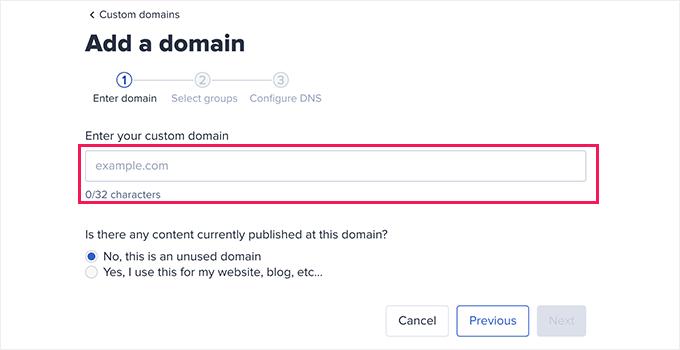
次に、最近購入したドメイン名を入力します。
その下で、「いいえ、これは未使用のドメイン名です」オプションを選択し、「次へ」をクリックする必要があります。
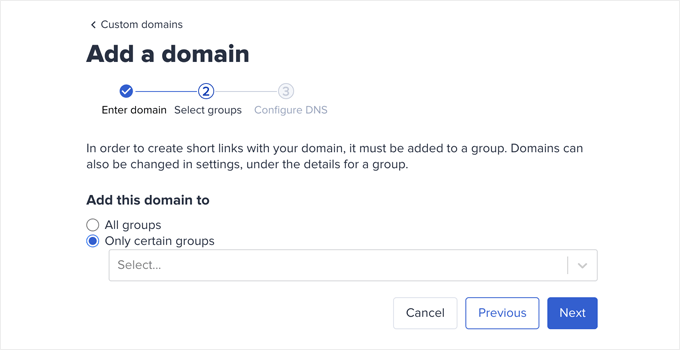
次に、グループを選択するオプションが表示されます。
Bitlyでは、リンク、ドメイン、ユーザーをグループに整理できます。これにより、特定のドメインを特定のユーザーに制限できます。
カスタムドメインをすべてのグループで利用可能にするには、「すべてのグループ」を選択し、「次へ」をクリックします。
次に、続行する前に、ブランドドメイン名にDNSレコードを追加するように求められます。
このウィンドウを開いたまま、次のステップに進むことができます。
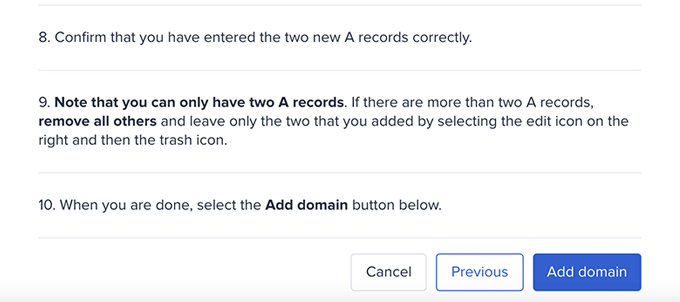
ステップ3:DNS Aレコードを設定してBit.lyを指す
ブランド化されたカスタム短いURLを自分で作成するには、ドメインをBitlyサーバーに向ける必要があります。
それを行うには、カスタムドメイン名にDNSレコードを追加する必要があります。ドメイン名を適切なサーバーにポイントするDNSレコードの手順。
追加する必要のあるDNSレコードは、Bitlyのウェブサイトで見つけることができます。
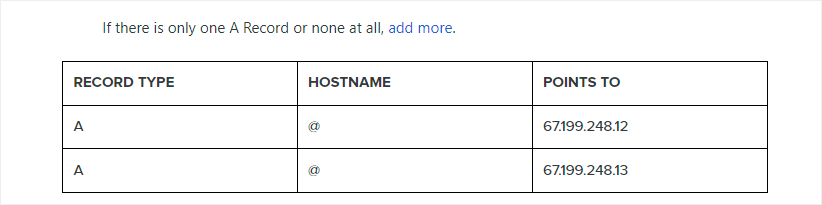
追加できるDNSレコードは2種類あります。
ルートドメイン名(例: wpbeg.in)の場合、Aレコードを入力する必要があります。
ただし、カスタムドメインがサブドメイン(例:on.wsj.com)の場合は、CNAMEレコードを入力する必要があります。
これらのレコードを追加するには、ドメインレジストラ―のウェブサイトのドメイン管理エリアにアクセスし、DNSレコードを探してください。
Network Solutionsでドメインを登録した場合、左側の列にある「ドメイン」をクリックする必要があります。
そこから、ドメイン設定に移動し、「高度なツール」セクションまでスクロールダウンして、「高度なDNSレコード」の横にある「管理」リンクをクリックします。
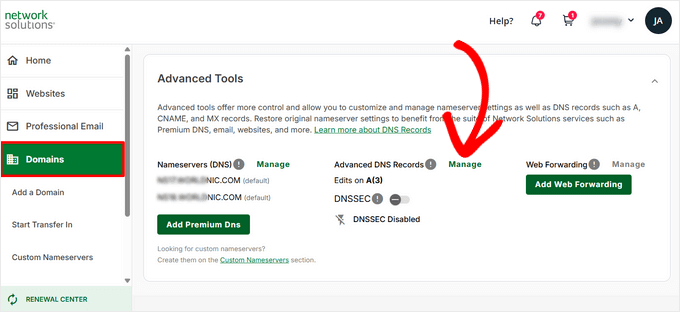
「高度なDNSレコードの管理」エリアに入ったら、「レコードの追加」ボタンをクリックします。
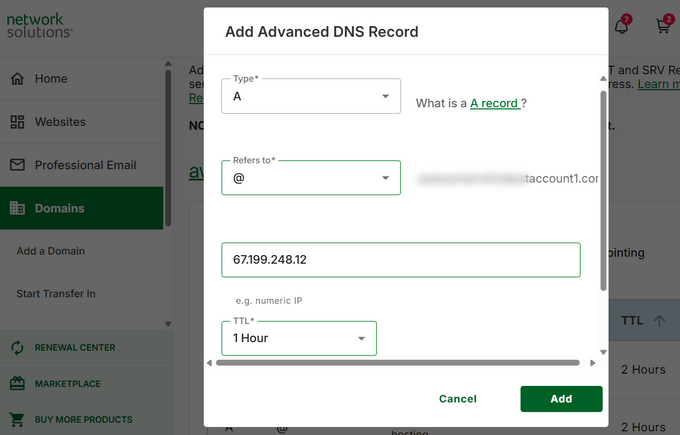
これによりポップアップが表示され、次の情報を入力する必要があります。
- Nameフィールドのホスト名
- タイプとしてAを選択
- BitlyのIPアドレスをコピーして貼り付けます
- TTLとして1時間を選択
次に、「追加」ボタンをクリックして設定を保存します。
サブドメイン(例:on.wsj.com)を使用している場合は、CNAMEレコードを設定し、cname.bitly.comを指す必要があります。
上記の手順を繰り返して、新しいDNSレコードを作成してください。
この際、ホスト名の下にサブドメインを追加し、レコードタイプとしてCNAMEを選択し、[Alias to]の下にcname.bitly.comを追加します。
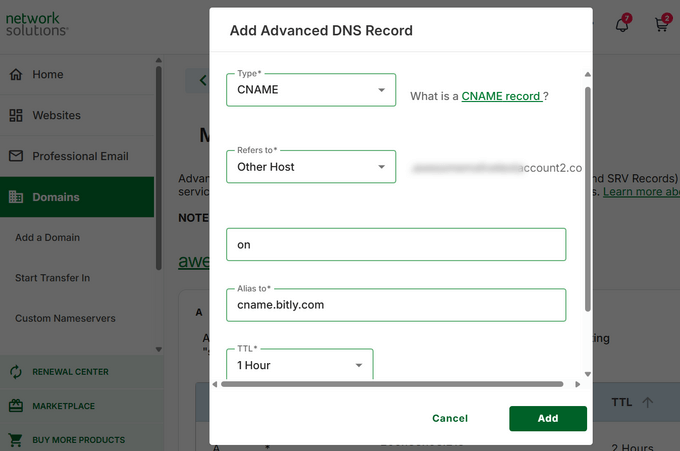
次に、「追加」ボタンをクリックしてDNSレコードを更新します。
DNSレコードを追加した後、Bitlyのウェブサイトに戻り、「ドメインを追加」ボタンをクリックできます。
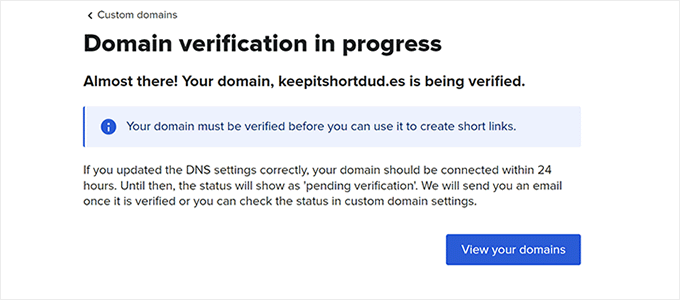
これで、ドメイン設定が検証中であることを示す通知が表示されます。
BitlyはドメインのDNSレコードをチェックし、すべて問題がなければ、メール通知が届きます。
ステップ4. WordPressと連携するためのBitlyアプリを作成する
次に、Bitlyアプリを作成する必要があります。
心配しないでください。コードを書く必要はありません。代わりに、APIキーを生成するためのアプリを作成する必要があります。これは次のステップで必要になります。
Bitlyアカウントにログインし、**設定 » API** セクションに移動します。
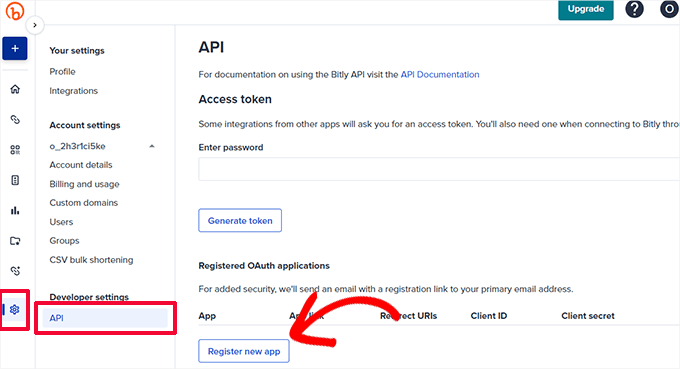
続行するには、「新しいアプリを登録」ボタンをクリックしてください。
これによりフォームが開きます。ここで、アプリ名、リンク、リダイレクトURIを提供する必要があります。
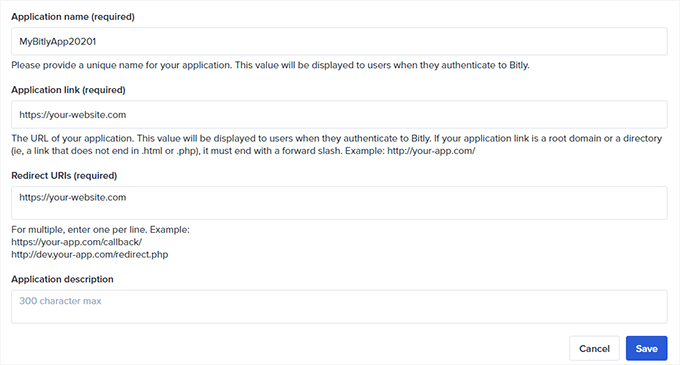
アプリにユニークな名前を付け、ウェブサイトのURLを「アプリケーションリンク」および「リダイレクトURI」として追加できます。
次に、「保存」ボタンをクリックして続行します。
これによりAPIページに戻ります。ここでBitlyアカウントのパスワードを入力し、「トークンを生成」ボタンをクリックする必要があります。
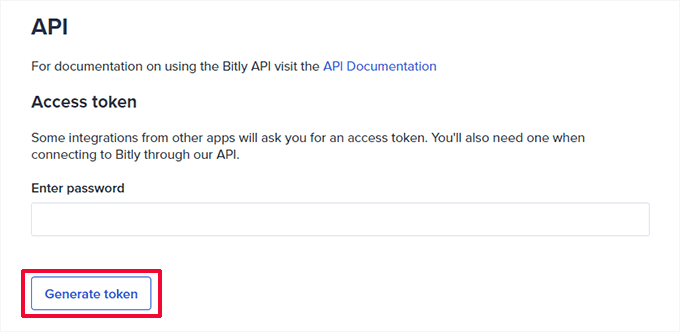
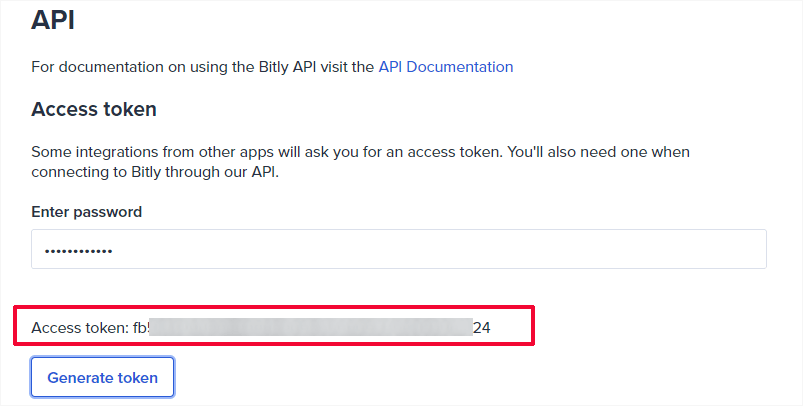
Bitlyはその後、アクセス トークンを作成します。
アクセストークンをコピーしてテキストエディタに貼り付ける必要があります。次のステップで必要になります。
ステップ5:WordPressサイトでショートURLを設定する
Bitlyを使用する最大の利点は、WordPressサイトから直接短いURLを簡単に管理、共有、追跡できることです。
まず、Bitly URL Shortenerプラグインをインストールしてアクティブ化する必要があります。詳細については、WordPressプラグインのインストール方法に関するステップバイステップガイドをご覧ください。
有効化後、プラグインの設定を構成するために**ツール » Codehaveli Bitly** ページにアクセスする必要があります。
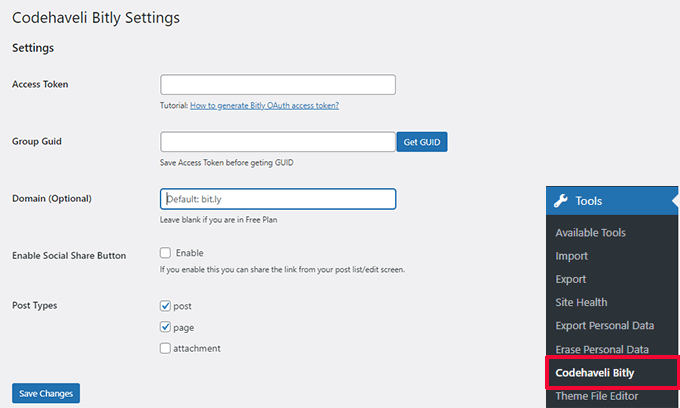
前にコピーしたアクセストークンを入力し、「変更を保存」ボタンをクリックします。
これにより、プラグインがBitlyアカウントを認証できるようになります。
次に、「GUIDを取得」ボタンをクリックする必要があります。プラグインはBitlyアカウントからグループGUIDを取得します。
その後、ドメインフィールドに短いドメインを入力できます。オプションで、ソーシャル共有機能をオンにすることもできます。
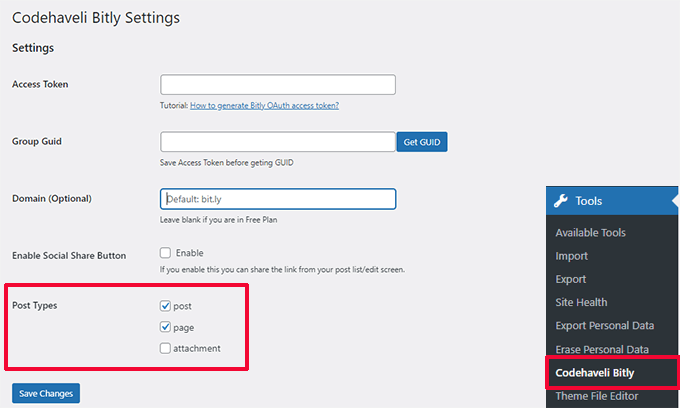
最後に、どの投稿タイプを有効にするかを選択します。不明な場合は、投稿とページのオプションの両方にチェックを入れてください。
設定を保存するには、「変更を保存」ボタンをクリックしてください。
接続したら、ショートリンクを生成したい投稿タイプを選択できます。
ショートリンクを生成するには、投稿 » すべての投稿ページに移動できます。
そこでは、公開された投稿のショートリンクと共有ボタン(共有オプションを有効にした場合)が表示されます。
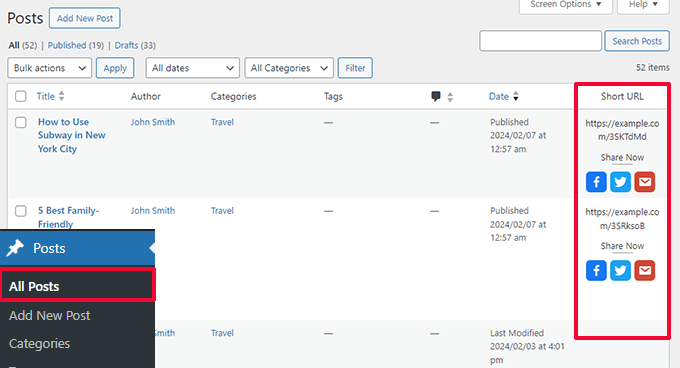
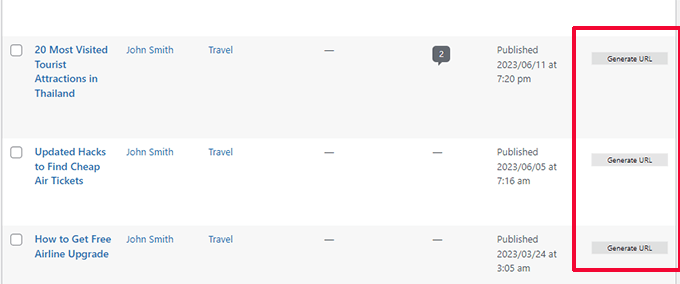
APIリクエストを保持するため、プラグインは公開済みのすべての投稿に対して短縮リンクを自動生成しません。
必要に応じて短縮URLを作成するには、投稿の横にある「URLを生成」ボタンをクリックできます。
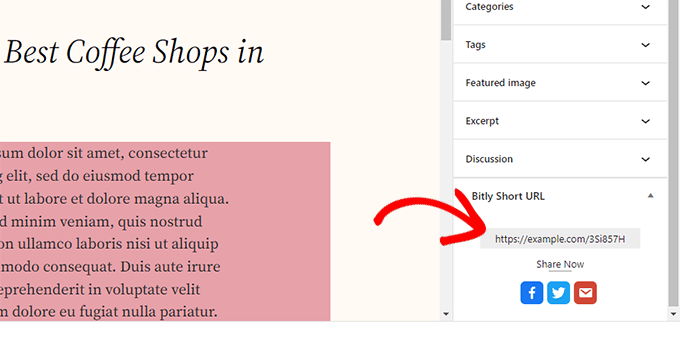
オプションで、投稿を編集することで、投稿の短縮URLを表示、生成、コピーすることもできます。
Bitlyパネルは、エディタの投稿パネルの下部にあります。
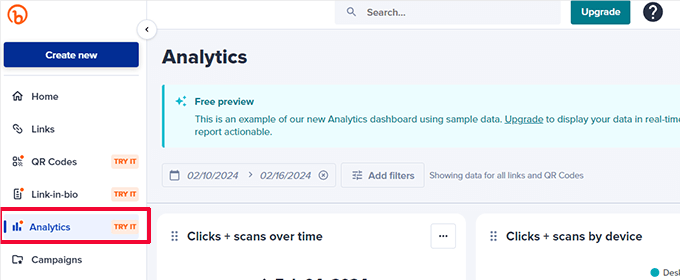
このプラグインにはリンク追跡機能はありません。
ただし、有料のBitlyプランをご利用の場合は、アナリティクスに移動してダッシュボードでリンクレポートを表示できます。
この記事が、WordPressで独自のカスタマイズされた短いURLを作成する方法を学ぶのに役立ったことを願っています。また、WordPressコンバージョン追跡の完全ガイドや、WordPress向けの最高のソーシャルメディアプラグインの選択肢もご覧ください。
この記事が気に入った場合は、WordPressのビデオチュートリアルのために、YouTubeチャンネルを購読してください。また、TwitterやFacebookでも私たちを見つけることができます。


イジー・ヴァネック
ドメインの価格が現在非常に低いため、この記事には本当に興奮しました。無料プランではカスタムドメインを使用するオプションが提供されていないことに少しがっかりしましたが、それでもウェブサイトの短縮またはその他のユニークなドメインというアイデアは非常に気に入っています。完璧なガイドをありがとうございます。すでに外部でドメインを1つ準備しているので、少なくとも1か月試してみて、この方法が私に成功するかどうかを確認します。
デニス・ムトミ
Twitter(現在はXと呼ばれています)のような大きなプラットフォームが、短いURLに「t.co」を使用しているのをいつも目にします。
私のブログがもっと注目されるようになったら、このBitlyの方法をぜひ試してみます。
ブランド化された短いURLを持つことは、認知度を高め、特にソーシャルメディアでのリンク共有を容易にする素晴らしい方法のように思えます。
とても分かりやすいガイドで説明してくれてありがとう!
Mrteesurez
素晴らしい投稿ですね、内容が濃いです。
ソーシャルメディアで、Twitterのt .co、Telegramのt .me、WhatsAppのwa .meのような短いリンクを目にするようになりました。
これらのリンクから来るすべてのソーシャルトラフィックを追跡できるのは本当に便利です。
試してみたいと思います。
このガイドをありがとうございます。
WPBeginnerサポート
Glad you found our post helpful
管理者
モイヌディン・ワヒード
ブログ記事や記事をさまざまなプラットフォームで共有する場合、それらの特定の投稿にショートURLがあると非常に便利です。
URLを短縮するために他の方法も使用しましたが、WordPressダッシュボード内でその作業を行うプラグインが存在することを知りませんでした。
bit.lyプラグインは廃止されたため、以前と同じように機能しますか?
WPBeginnerサポート
The plugin is currently under temporary review, we will be sure to keep an eye on it and look for a replacement should it not be fixed
管理者
リック
残念ながら、WP Bit.lyプラグインは提供終了となりました。また、bit.lyのv3 APIも3月1日に提供終了となるため、プラグインは同日に機能しなくなります。
代替となるプラグインはまだ見つかっていません。何かおすすめがあれば、大変助かります。
WPBeginnerサポート
現時点でおすすめの代替案はありませんが、必ず注視していきます。
管理者
ポール
Thanks for the information, an extra one to add to you list is AI6 I am using this and so far so good
WPBeginnerサポート
Thank you for your recommendation of another option
管理者
ロレンツォ
非常に興味深い情報です。短縮リンクの別のサービスとしてshortpeがあります。これは便利かもしれません。
WPBeginnerサポート
Thanks for letting us know about this service
管理者
ムハンマド
ウェブサイトを作成したいのですが、手伝ってもらえませんか?
WPBeginnerサポート
Muhammadさん、こんにちは。
詳細な手順については、ウェブサイトの作成方法に関するガイドをご覧ください。
管理者
Imamadyan
WordPressサイトと並行して、URL短縮のためにドメインを使用することは可能ですか?
ルイーズ・フィンレイ
ウェブサイトに使用しているドメインがある場合、それを短縮URLに使用できますか?もしそうなら、どうすればよいですか?
Geeta
1つの問題。WordPressで短いURLをカスタマイズできません。
/の後にランダムな文字が表示されます。
bit.ly Webアプリで変更できますが、少し不便です。
フェルナンド
Awesome article!!!, I didn’t know I can do that
Irfan Tahir
素晴らしい記事とトリックです、ブラザー。
フィリップ・ヴェルゲーズ・アリエル
WPBのチームメンバーの皆さん、こんにちは。
これは本当に素晴らしい情報ですね。
私は長年Bit.lyを使用していますが、WordPressサイトに埋め込めるこのプラグインがあるとは知りませんでした。
ステップ4では、WordPressサイトにショートURLを設定する方法が非常によく説明されています。
この素晴らしいガイドをありがとうございます。
良い一日を。
敬具。
~フィリップ
@PVAriel
アショク
良い記事
長いURLにはgoo.glショートカット生成ツールも使用できます
WPBeginnerサポート
はい、できます。
管理者
WP Fan
問題が1つあります。WordPressでショートURLをカスタマイズできません。
/ の後にランダムな文字列が表示されます。
bit.lyのWebアプリで変更することはできますが、少し不便です。
アビシェク
yourlsには愛がない?
Ninja Team
追加費用をかけずにこれができると思っていました。
編集スタッフ
Bitlyアカウントは無料です。ドメイン名は唯一の費用です。
管理者
クリス
自分のドメインでyourlsをホストすることを好みます。mysite.com/recommends/xyzのようなURLは、「見知らぬ」ドメインよりもはるかに良い響きがあります。