


お知らせ投稿や社内文書を作成している場合、またはチーム内で情報を共有する必要があるが、一般公開する必要がない場合は、投稿をプライベートに保つのが最善です。
通常のWordPress投稿とは異なり、プライベート投稿はウェブサイトの訪問者には表示されません。特定の権限を持つログインユーザーのみが投稿を表示できます。
この記事では、WordPressでプライベート投稿を簡単に作成する方法をご紹介します。
WordPressのプライベート投稿とは何ですか?どのように機能しますか?
WordPressウェブサイトのプライベート投稿は、一般には公開されません。適切な権限を持つログインユーザーのみが、ブログ投稿の中からそれを見ることができます。
WordPressには、さまざまなユーザーロールに権限と機能を割り当てる組み込みのユーザーロールシステムが付属しています。各WordPressユーザーには、ウェブサイトで特定のタスクを実行する権限を付与するロールが割り当てられています。
投稿を公開する権限を持つユーザーは誰でもプライベート投稿を作成して公開できます。投稿は、そのユーザーおよび以下のユーザーロールに表示されます。
- 管理者 – WordPressサイト上の任意のユーザーが作成したプライベート投稿をすべて作成、編集、削除できます。
- 編集者 – 任意のユーザーが作成したプライベート投稿をすべて作成、編集、削除できます。
- 投稿者 – 自分のプライベート投稿を作成、公開、編集、表示、削除できます。他のユーザーが作成したプライベート投稿を見ることはできません。
それでは、WordPressでプライベート投稿を作成する方法を見てみましょう。
ブロックエディターでプライベート投稿またはプライベートページを作成する
まず、新しい投稿またはページを作成する必要があります。プライベートにしたい既存の投稿を編集することもできます。
WordPressコンテンツエディターに入ったら、右側の設定パネルに移動します。次に、「公開」にデフォルト設定されている「表示設定」オプションをクリックできます。
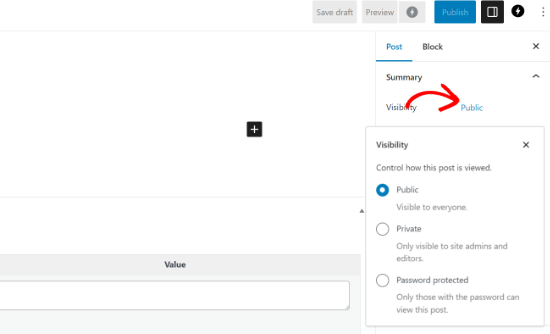
次に、「プライベート」オプションを選択できます。これにより、投稿またはページは、WordPressブログの編集者と管理者にのみ表示されます。
完了したら、投稿またはページを保存してください。
クラシックエディターでプライベート投稿またはプライベートページを作成する
クラシックエディターを使用している場合でも、ブログ投稿またはページをプライベートにすることができます。
まず、投稿を編集するか、新しい投稿を作成する必要があります。
投稿編集画面の「公開」メタボックスにある「表示設定」の横の「編集」リンクをクリックする必要があります。
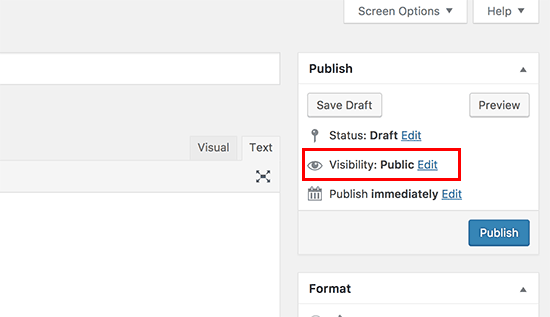
これで、投稿をスティッキーにする、パスワードで保護する、またはプライベートにするオプションが表示されます。
「プライベート」を選択し、「OK」ボタンをクリックして続行してください。
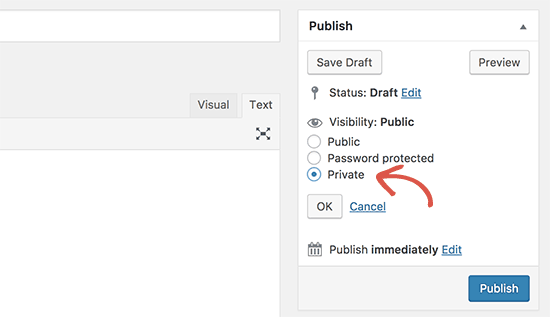
これで、投稿の編集を続けるか、保存または公開することができます。
ウェブサイトにアクセスすると、プライベートブログ投稿が次のように表示されます。
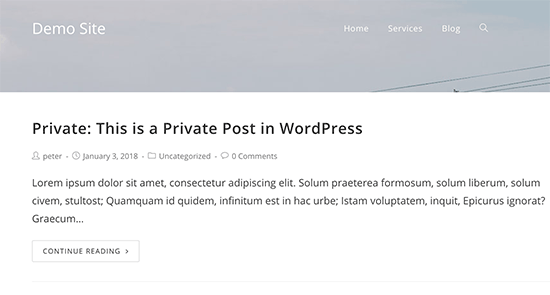
プライベート投稿を見る権限のないユーザーには表示されません。
注意:プライベート投稿に追加した画像はプライベートではなく、他の投稿者がメディアライブラリで表示できます。画像のURLを持っている人なら誰でも画像を表示できます。
この記事がWordPressでプライベート投稿を作成する方法を学ぶのに役立ったことを願っています。また、WordPressでカスタム投稿タイプのアイコンを追加する方法や、WordPressの最高の関連記事プラグインに関するガイドも参照してください。
この記事が気に入った場合は、WordPressのビデオチュートリアルのために、YouTubeチャンネルを購読してください。また、TwitterやFacebookでも私たちを見つけることができます。



イジー・ヴァネック
そのような記事はインデックスロボットにも表示されず、記事はインデックス化されないと仮定してよいですか?
WPBeginnerサポート
Correct
管理者
Lourd Bethel
あなたの記事は私のブログを本当に改善するのに役立ちました。ありがとうございます!ただし、質問があります。プライベート投稿/ページを使用してブログ購読者を増やす方法はありますか?たとえば、「このページを表示するには購読する」のような機能や、何かありますか?
WPBeginnerサポート
以下の記事もご覧ください:
https://www.wpbeginner.com/wp-tutorials/how-to-create-a-paywall-in-wordpress/
管理者
Caoimhin
素晴らしい記事ですが、サイト管理者がプライベート投稿を見ることができない理由を何か考えられますか?投稿をプライベートにすると、私にとっては誰にも表示されなくなるようです。管理者はread-private-postsの権限を持っています。
WPBeginnerサポート
ユーザーロールの権限を変更していない限り、管理者ユーザーはプライベート投稿であってもすべて表示できるはずです。問題の原因となっている競合がある場合は、プラグインを無効にしてみてください。
管理者
Tahir Farooq
素晴らしいですね、サー
WPBeginnerサポート
Thank you
管理者
Alauddin
ナイス投稿です。
WPBeginnerサポート
Thank you
管理者
monica wehner
サイト内のスペースを変更する方法を知りたいだけです。既存のドキュメントを更新していて、ダブルスペースをシングルスペースに変更したいのです。
ありがとうございます。
ABDALLAH HEMEDI
プライベート投稿について理解できました。分かりやすい説明をありがとうございます。
クリス
プライベート投稿がRSSフィードに表示されないようにするにはどうすればよいですか?
WPBeginnerサポート
クリスさん、こんにちは。
プライベート投稿はRSSフィードに表示されません。投稿の管理者、編集者、または作成者としてログインしているため、RSSフィードに表示されている可能性があります。
管理者