


WordPressのウェブサイトが1つのページで多くのことをやろうとしているように感じたことはありませんか?
「サービス」セクションが散在する詳細の長いスクロールに成長したか、「事例紹介」ページがテキストの壁のように感じられるかもしれません。
すべてが詰め込まれていると、素晴らしいコンテンツでさえ失われてしまう可能性があります。
そこで役立つのが、WordPressの子ページです。
子ページを使用すると、コンテンツを小さく焦点を絞ったセクションに分割しながら、すべてを1つのメイントピックの下に整理できます。このようにコンテンツを構造化することで、サイトはよりクリーンでナビゲートしやすくなります。訪問者にとっても、裏側のあなたにとっても同様です。
このガイドでは、WordPressで簡単に子ページを作成する方法を説明します。サービス、ポートフォリオ、またはリソースを整理する場合でも、訪問者が探しているものを簡単に見つけられるようにコンテンツを構造化する方法を学びます。 🔍
WordPressの子ページとは何ですか?
WordPressの子ページとは、他のページ(親ページと呼ばれる)の下に配置され、ウェブサイトのコンテンツを明確な構造で整理するのに役立つページのことです。
さらに進む前に、WordPressには投稿と固定ページという2つのデフォルトの投稿タイプが付属しています。
- 投稿はブログコンテンツであり、逆順(新しいものが最初)に表示されます。通常、カテゴリとタグで整理されており、訪問者が関連コンテンツを見つけやすくなっています。
- ページは、ブログの一部ではない単発またはスタンドアロンのコンテンツです。一般的なページの例としては、「会社概要」や「お問い合わせ」ページがあります。
簡単に言えば、事業主はブログを作成せずに事業ウェブサイトを構築できます。ただし、コンテンツマーケティング戦略にブログを追加したい場合は、別のブログページを作成するだけで簡単に追加できます。
ページが多すぎると、整理が難しくなります。
WordPressでは、固定ページは階層化されているため、親ページと子ページで整理できます。何よりも、親ページ構造を作成することで、ナビゲーションメニューとウェブサイト全体がより整理されます。
たとえば、MonsterInsightsのウェブサイトには、「機能」という親ページがあり、各機能に個別のサブページがあります。これにより、顧客はオプションをすばやくスキャンし、読みたい正確な機能をクリックしやすくなります。
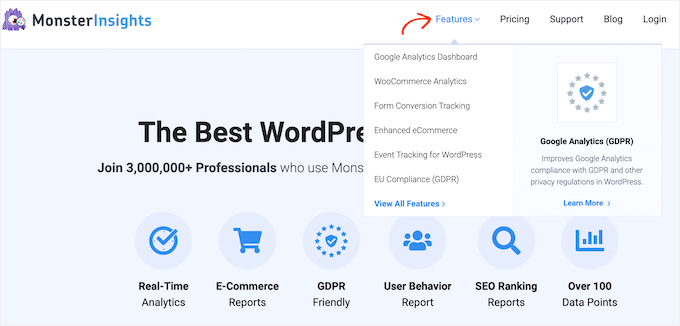
多くのオンラインストアも、訪問者がeコマースサイトを探索し、購入する製品を見つけるのを支援するために、子ページと親ページを使用しています。
子ページは、それ自体も子ページを持つことができます。これにより、ページ間の関係をより深く構築し、特に多くのセクションを持つ大規模なサイトで、訪問者がナビゲートしやすい論理的な構造を作成できます。
固定ページが親カテゴリと子カテゴリに整理されている場合、WordPress管理画面でも管理しやすくなります。これは、WordPressウェブサイトが成長し続けるにつれて特に当てはまります。
これを踏まえて、WordPressで子ページを簡単に作成する方法を説明します。このガイドで取り上げるすべてのトピックを簡単に見てみましょう。
さあ、始めましょう!🙌
WordPressで子ページを作成する方法
子ページを作成するには、まず親ページが必要です。既存のページを親として使用することも、メインのトピックまたはカテゴリとして機能する新しいページを作成することもできます。
親ページができたら、子ページを追加する準備が整いました。ここでも、既存のページを子ページにしたり、完全に新しいページを作成して子ページにすることができます。
💡 注:公開済みの既存の固定ページをサブページに変更すると、URLが変更されます。たとえば、/my-pageから/parent-page/my-pageになります。
リンク切れを防ぐために、リダイレクトを設定する必要があります。古いURLを新しいURLに自動的にリダイレクトできるため、All in One SEO (AIOSEO)の使用をお勧めします。
次に、子ページを編集用に開きます。
右側のメニューで、一番上の「ページ」タブが選択されていることを確認してください。次に、「ページ属性」セクションを探してクリックして展開します。
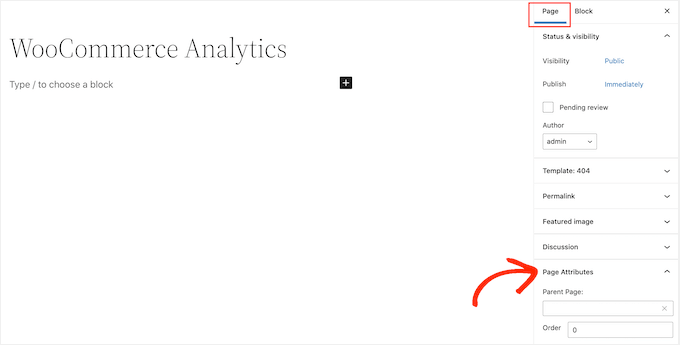
さて、「親ページ」フィールドを見てみましょう。これは空白であるか、「メインページ(親なし)」と表示されているはずです。これは、現在トップレベルのページであることを意味します。
このページを子ページにするには、「親」ドロップダウンを開くだけです。ボックスに親として使用したい特定のページを入力して検索できます。
「順序」ボックスが表示されることもあります。これはリストにページが表示される順序を決定しますが、今は0のままで構いません。
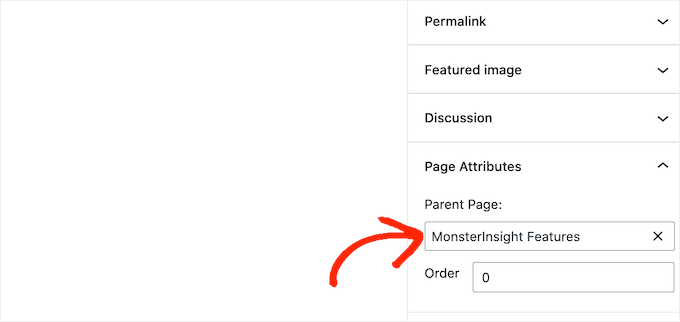
これにより、ページURL構造が変更され、http://example.com/parent-page/child-page/のように関係が表示されます。
その後、「更新」または「公開」ボタンをクリックして変更を保存してください。
さらに子ページを作成するには、上記で説明したプロセスを繰り返すだけです。
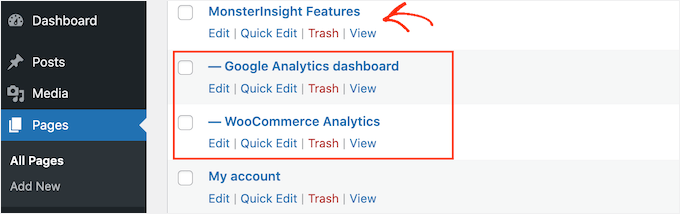
すべての子ページを表示するには、ページ » 全ページに移動します。WordPressは、子ページを親ページの下にインデントされ、—プレフィックス付きでリスト表示します。
次の画像では、「Google Analyticsダッシュボード」と「WooCommerce Analytics」が「MonsterInsights機能」の子ページであることがわかります。
これで完了です!
WordPress で子ページを作成する方法を学びました。
ボーナスのヒント💡:親ページのすべての子ページリストを表示する方法
いくつかの子ページを作成した後、それらの子ページの一覧を親ページに表示したい場合があります。訪問者が関連コンテンツをすべて一箇所で見られるようにすることで、サイトのナビゲーションをより簡単にするのに役立ちます。
子ページをリストする簡単な方法は、親ページを個別に編集し、各リンクを個別に個別に追加することです。ただし、これは子ページを追加または削除するたびに親ページを更新する必要があることを意味します。
子ページが、毎回手動で更新する追加の手順なしに、親ページにリンクとして自動的に表示されるようになれば、もっと便利だと思いませんか?
詳細については、WordPressで親ページの子ページリストを表示する方法のガイドをご覧ください。
よくある質問:WordPressで子ページを作成する方法
子ページがどのように機能するか、またはサイトにとってどのような意味を持つかについて、まだ質問がありますか?ここでは、WordPress ユーザーからよく寄せられる質問をいくつか紹介します。
WordPress における子ページとは何ですか?
子ページは、親ページの下にネストされた通常のWordPressページです。これにより、サイトの整理やナビゲーションの改善に役立つコンテンツ階層が作成されます。
なぜ子ページを使用する必要があるのですか?
子ページは、コンテンツを整理し、探索しやすくするのに役立ちます。特に、関連するページがたくさんある場合に便利です。さらに、WordPressダッシュボードでのサイト管理を簡素化します。
複数のレベルの子ページを持つことはできますか?
はい!子ページの下にさらに子ページをネストできます。これにより、詳細なコンテンツやドキュメントに最適な多層構造を作成できます。
子ページを作成するとSEOに影響しますか?
はい、そして良い意味で。明確なコンテンツ構造は、検索エンジンがページの関連性を理解するのに役立ち、WordPressサイトのSEOとユーザーエクスペリエンスを向上させることができます。
新しい子ページに親ページを選択するにはどうすればよいですか?
WordPressでページを編集する際に、サイドバーの「ページ属性」セクションを探します。そこから、「親ページ」ドロップダウンメニューを使用して親ページを選択できます。
親ページを削除するとどうなりますか?
親ページを削除しても、その子ページは削除されません。代わりに、それらは自動的に通常のトップレベルページに再度なります。
ただし、これはURLが変更されることを意味します。`/parent-page/` の部分がなくなります。これによりコンテンツへのリンクが壊れる可能性があるため、リダイレクトを設定する必要があるかもしれません。
WordPressのページと投稿の管理に関する関連ガイド
この記事がWordPressで子ページを作成する方法を学ぶのに役立ったことを願っています。これが役立った場合は、他のガイドも参照してください。
- 最も役立つWordPressカスタム投稿タイプチュートリアル
- WordPressでブログ投稿にカスタム投稿ステータスを追加する方法
- WordPressの投稿を複数のページに分割する方法
- WordPressで投稿シリーズを効率的に管理する方法
- WordPressでランディングページを作成する方法
この記事が気に入った場合は、WordPressのビデオチュートリアルのために、YouTubeチャンネルを購読してください。また、TwitterやFacebookでも私たちを見つけることができます。


デビッド・リム
これで子ページの作り方がよくわかりました。管理画面側で何かしないといけないと思っていたのですが、そうではなさそうです。
デニス・ムトミ
こんにちは、子ページを使用する際に何か追加したいことがあります。ナビゲーションをさらに強化するためにパンくずリストの使用を検討してください。
これは特に階層が深い場合に役立ちます。ユーザーはサイト構造のどこにいるかを確認できます。
AIOSEOのようなSEOプラグインは、WordPressの親子のページ構造と統合されるパンくずリスト機能を提供します。
Mrteesurez
これは洞察に富んだ記事です。子ページを作成すると、サイトコンテンツを効果的に整理しやすくなります。子ページは親ページの下に直接配置されるため、ページ管理が簡単になります。
カスタム投稿タイプでもこれが可能かどうかお伺いしたいのですが?
WPBeginnerサポート
As long as the custom post type has hierarchical enabled you would be able to do something similar with custom post types
管理者
モイヌディン・ワヒード
クライアントの1人から、彼のウェブサイトに子ページを作成するように依頼されました。彼は医療大学を大陸別にリストしたいと考えており、例えばアジア諸国、ヨーロッパ諸国の大学などです。
これは非常に役立つガイドです。この目的のために彼のために子ページを作成するので、彼はすべての大学を大陸別に表示できます。
機能のような関連事項や、各機能の異なる子ページの場合に非常に役立ちます。
WPBeginnerサポート
Happy to hear our guide was helpful
管理者
Gaz
サブページに、このガイドと同じフォーマットのURL(例:Sitename/subject/sub-page)を持たせたいです。上記のメソッドを使用すると、このURL構造が自動的に作成されますか?そうでない場合、正しいURL構造でサブページを取得するためにどうすればよいですか?
WPBeginnerサポート
そのパーマリンクスタイルには子ページを使用でき、そのように整理する必要があります。投稿で行う場合は、カテゴリを使用できます。パーマリンク構造のカスタマイズについては、以下の記事をご覧ください。
https://www.wpbeginner.com/wp-tutorials/how-to-create-custom-permalinks-in-wordpress/
管理者
イアン・ジャクソン
エディターで子ページを設定する必要があるのはなぜですか?ページを作成してから、メニューを使ってサブメニューとして設定することはできませんか?エディターで親ページを割り当てる必要がある理由で、私が何か見落としていることはありますか?
ジャスティン
ありがとうございます。ウェブサイトのようにブログを構成するのに非常に役立ちました。無料コンテンツに感謝します。
WPBeginnerサポート
You’re welcome, glad our guide could assist
管理者
ジェイミー
このオプションは現在なくなっているようですが、それともどこかに移動しましたか?見つかりません。
WPBeginnerサポート
In the block editor, it would be under the document settings under Page Attributes
管理者
ジェイミー
WordPress 5にアップデートした後、これはもはや私のオプションではありません。4.99ではありましたが。
WPBeginnerサポート
プラグインの競合により、ドキュメント設定にそのセクションが表示されない可能性があるため、プラグインを無効にすることを検討してください。
ダリエン
Gutenbergブロックエディターが使用されている現在、この機能はどこへ行ったのですか?この新しいエディターでは、子ページはページ属性の下のオプションとして表示されなくなりました。それが現在どこにあるかについて、誰かヒントを持っていますか?
WPBeginnerサポート
確認したところ、ページ属性のページにはまだオプションがあるはずです。念のため、最新のWordPressでページではなく投稿を編集していますか?
管理者
アニエラ・ルシアン
この非常に役立つ投稿をありがとうございます!長年、ウェブサイトの良い構造をどのように作成できるか理解しようとしましたが、WordPressの「子ページ」が何なのか全く知りませんでした(自分でウェブサイトを作成するのは初めてですが…)。あなたの簡潔で非常に明確な説明のおかげで、すべてがとても明確で簡単になりました!
素晴らしい仕事に改めて感謝します!