


WPBeginnerチームのほとんどのメンバーは、学習する必要のあるすべてのHTMLタグ、CSSプロパティ、JavaScript関数に圧倒され、最初の空白のコードエディタを凝視していたことを覚えています。
しかし、それはずっと昔の話であり、それ以来、私たちは何千人もの初心者が同じ空白の画面を美しく機能的なウェブサイトに変えるのを支援してきました。
私たちが学んだことは次のとおりです。コーディングは「テクノロジー担当者」だけのものではありません。適切なアプローチとガイダンスがあれば、誰でもゼロからウェブサイトを構築することを学ぶことができます。私たちは、ビジネスオーナーからアーティストまで、あらゆるバックグラウンドを持つ学生で私たちの指導方法をテストし、洗練させてきました。
この初心者向けのガイドでは、これまで何度も成功してきた実績のある方法を使用して、最初のウェブサイトをコーディングする全プロセスを説明します。技術的な背景は必要ありません – 学習意欲だけお持ちください。
ウェブサイトビルダー対スクラッチからのウェブサイトコーディング
インターネットの初期の頃、ウェブサイトの構築はすべてコードをゼロから書くことを意味していました。それは遅く、真剣なコーディングスキルが必要でした。
今日、それはもはや当てはまりません。現在、ウェブサイトの約62.9%が、手動コーディングの必要性をなくすフレームワークやツールを使用しています。
ほとんどの人は、WordPressのようなプラットフォームやその他のコンテンツ管理システムを使用して、ウェブサイトをより迅速かつ容易に構築しています。
WPBeginner では、WordPress や SeedProd のようなノーコードツールを利用しています。これらはカスタマイズ可能で効率的、そして初心者にも優しいです。
約95%のケースでは、ウェブサイトビルダーやノーコードソリューションを使用して、プロフェッショナルなサイトを構築できます。プログラミングは不要です。
ウェブサイトビルダーを使用するメリットとデメリット
利点
- シンプルで初心者向け。
- ウェブ開発を学ぶ必要はありません。
- 時間を節約し、ビジネスに集中できます。
- eコマース、会員制サイト、中小企業ウェブサイトに最適です。
短所
- サイトを遅くする、肥大化した機能が含まれている可能性があります。
- シンプルなサイトであっても、アップデートとバックアップの維持は必要です。
コードをゼロから書くことの長所と短所
コードを自分で書くことを考えている場合(手動またはChatGPTやGeminiのようなAIツールの助けを借りて)、トレードオフを検討する価値があります。
利点
- ChatGPTのようなAIツールは、基本的なHTML、CSS、JavaScriptのコーディングをスピードアップできます。
- ウェブサイトの機能や見た目を完全にコントロールできるようになります。
- コードが最小限であれば、ロード時間が短縮され、外部依存関係が少なくなります。
- コーディングスキルを向上させ、キャリアの機会を広げる素晴らしい方法です。
短所
- AIを使用しても、生成されたコードをデバッグまたは更新するには、コードを理解する必要があります。
- 動的な機能には、バックエンドのコーディング知識(PHPやPythonなど)が必要です。
- 後で変更を加えるということは、生のコードファイルを編集する必要があり、エラーが発生しやすくなります。
- SEOツールやサードパーティサービスとの統合が難しい。
- Gitのようなツールなしでは、アクセスを共有したり共同作業したりするのが難しくなります。
- 複雑な機能のために開発者を雇うと高額になることがあります。
ヒント: これは、ウェブサイトビルダー対手動コーディングに関する完全ガイドで詳しく説明しています。
時間がない場合は、WordPressやWixのようにコードを生成してくれるツールから始めることをお勧めします。それが、方法1と方法2で説明していることです。
プログラミングを完全に学習したい場合は、方法3と4でゼロからサイトを構築する方法を示しています。これは学生や好奇心旺盛な学習者にとって素晴らしい選択肢です。
始める準備はできましたか?以下のクイックリンクを使用して、試したい方法にジャンプしてください。
1. WordPressでカスタムウェブサイトをコーディングする
WordPressは最も人気のあるウェブサイトビルダープラットフォームです。実際、当社のCMS市場シェアレポートによると、WordPressはインターネット上の全ウェブサイトの43%以上を支えています。
私たちはすべてのウェブサイトでWordPressを使用しており、当社の詳細なWordPressレビューでは、その長所と短所をより詳しく説明しています。
WordPressには標準で多くの機能が搭載されていますが、さらに良くなります。それは、プラグインと呼ばれるアドオンをインストールできるからです。これらはWordPressに余分な機能を追加するソフトウェアであり、WordPress.orgリポジトリだけでも59,000以上見つけることができ、多くのノーコードページビルダーも含まれています。
ページビルダーに関しては、SeedProdが当社の最有力候補です。これは、私たちが多くのパートナーウェブサイトのデザインに使用してきた、人気のドラッグアンドドロップWordPressページビルダーです。私たちはSeedProd自体を使ってSeedProdのウェブサイトを作成しました!
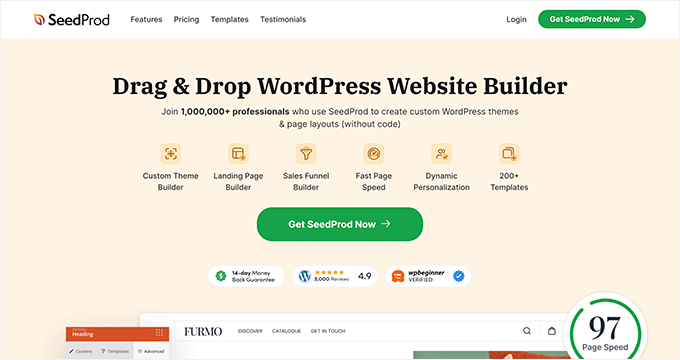
詳細については、当社の詳細なSeedProdレビューをご覧ください。
WordPress + SeedProd を使用するメリット
- 初心者向けのセットアップ: BluehostのようなホスティングプロバイダーはワンクリックでWordPressをインストールでき、SeedProdを使えばデザインはドラッグ&ドロップで簡単に行えます。
- 完全な所有権と管理権:クローズドプラットフォームのようにシステムにロックされるのではなく、自分のサイトとデータを所有できます。
- 成長のための柔軟性: シンプルに始めて、後でプラグインを使用してeコマース、メンバーシップ、またはカスタム機能で拡張できます。
- 巨大なエコシステムへのアクセス: 59,000 以上のプラグインと無数のテーマにより、コーディングなしで何でもカスタマイズできます。
考慮すべきデメリット
- 独自のホスティングを管理する必要があります。これは、プラグインの更新やバックアップの維持を意味します(多くのホストがこれに役立ちますが)。
- 最初は少し学習曲線がありますが、完全に可能です。私たちはその過程を案内します。
WordPressを始めるには、ドメイン名とウェブホスティングが必要です。当社はBluehostの使用をお勧めします。彼らはトップのWordPressホスティングプロバイダーの1つであり、読者には無料のドメイン名とホスティングの大幅な割引(月額わずか$2.99)を提供しています。
代替案を検討したい場合は、Hostinger、SiteGround、またはその他の最高のWordPressホスティング会社のいずれかをお勧めします。
ドメインとホスティングを取得したら、次のステップはWordPressを(正しく)インストールすることです。
素晴らしいニュースは、Bluehostのようなほとんどの良いウェブホスティング会社が、ワンクリックインストールプロセスでWordPressのインストールを非常に簡単にすることです。本当にユーザーフレンドリーなので、画面の指示に従うだけで始めることができます。
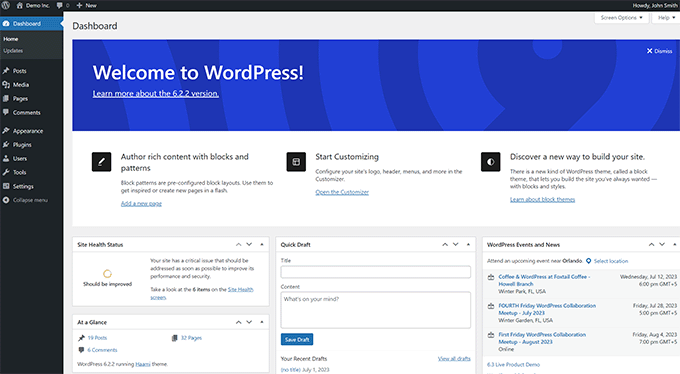
WordPressをインストールしたら、管理ダッシュボードにログインできます。見た目は以下のようになります。
さて、一行のコードも書かずにウェブサイトを素晴らしい見た目にする方法について話しましょう。まず、SeedProdプラグインをインストールして有効化する必要があります。詳細は、WordPressプラグインのインストールに関するチュートリアルをご覧ください。
SeedProdを使用すると、コーディング不要でドラッグアンドドロップするだけで、簡単に独自のウェブサイトをデザインし、美しいページを作成できます。このチュートリアルに最適です。
また、これを使用して、独自のカスタムWordPressテーマをゼロから作成することもできます。これが、ユーザーが訪問したときに表示されるウェブサイトのフロントエンドになります。
さらに、SeedProdにはAIビルダーがあり、60秒未満で完全なカスタムテーマを作成します。詳細は、AIでWordPressウェブサイトを作成する方法に関するガイドをご覧ください。
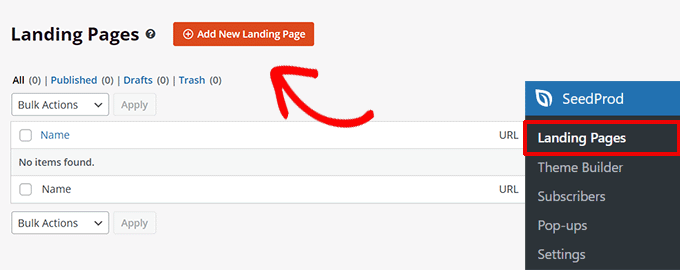
SeedProd をインストールしたら、SeedProd » ランディングページ ページに移動し、「新しいランディングページを追加」ボタンをクリックするだけです。
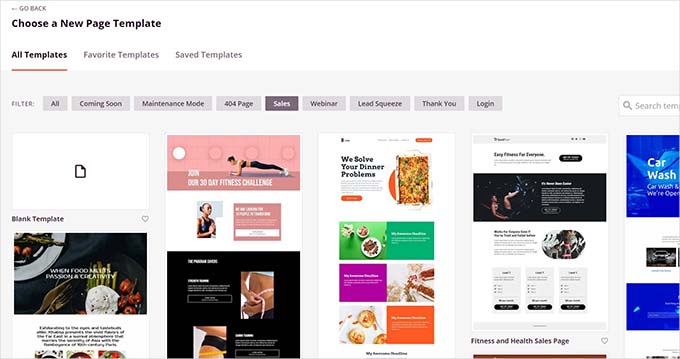
次の画面で、テンプレートを選択するように求められます。
SeedProdには、すぐに始められるように、美しくデザインされたテンプレートが豊富に用意されています。これらには、非営利団体のウェブサイトや自動車ビジネスサイトなどの特定のユースケース向けのテンプレートも含まれます。
または、「空白テンプレート」を選択して空のページから始めることもできます。
その後、ページのタイトルとURLスラッグを入力するように求められます。
例えば、ウェブサイトのフロントページを作成する際に、タイトルとURL(その特定のページのウェブアドレス)の両方に「ホーム」と入力できます。
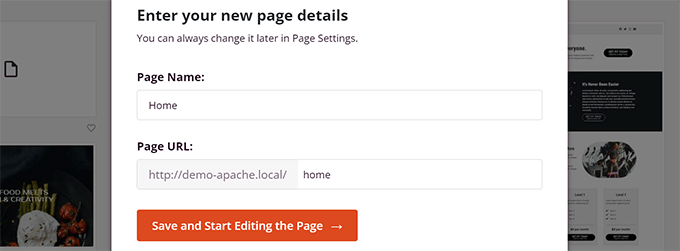
次に、「保存してページの編集を開始」ボタンをクリックする必要があります。
SeedProd がページビルダーインターフェースをロードします。これは直感的なページビルダーで、ポイント&クリックで編集を開始できます。
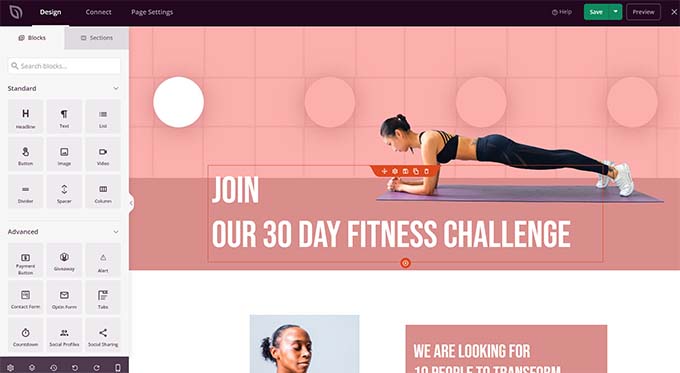
SeedProd のドラッグ&ドロップインターフェイスは、初心者にとって使いやすく、経験豊富な開発者にとっても十分な機能を備えています。
左側には、一般的なウェブデザイン要素がブロックとして表示されます。これらは、ページにドラッグアンドドロップできるビルディングブロックと考えてください。
右側には、デザインのライブプレビューが表示されます。要素をポイントしてクリックするだけで、編集、削除、移動ができます。
インスピレーションが湧かない、または単にウェブサイトを素早く構築したいですか?SeedProdには強力なAI機能が搭載されており、見出し、キャプション、行動喚起などのテキストを簡単に生成できます。
デザインにテキストブロックを追加し、「AIテキストを生成」ボタンをクリックするだけです。使用したいプロンプトを入力して「テキストを生成」を押してください。SeedProdは、指示に基づいてテキストを生成します。

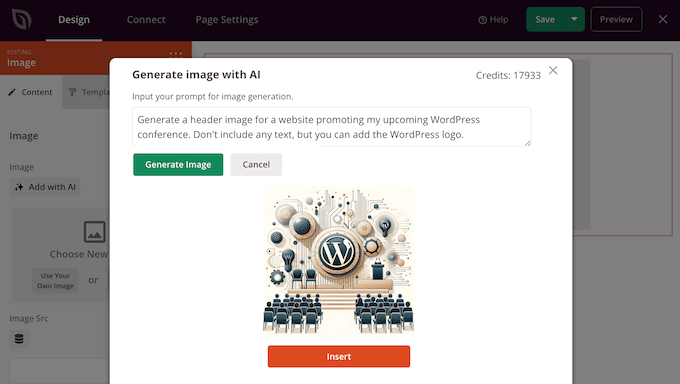
Canvaのようなウェブデザインソフトウェアを使用せずに、ユニークな画像やグラフィックを作成したいですか?
SeedProdはDALL-Eと統合されているため、数秒でオリジナルの画像を生成し、ワンクリックでサイトに追加できます。
基本的に、コードを書かなくても、ナビゲーションメニュー、サイドバー、フッターを含むカスタムウェブデザインを作成できます。
もしカスタムコードを追加する必要がある場合でも、SeedProdが対応します。「カスタムHTML」ブロックをページにドラッグアンドドロップするだけです。
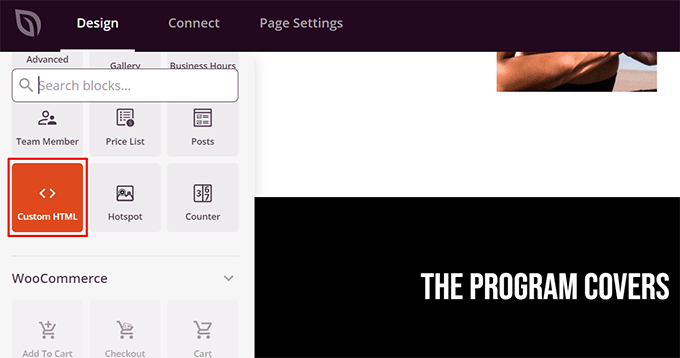
そのブロック内には、必要なHTMLコードを手動で追加できます。
カスタムHTMLブロックのマージン、パディング、デザイン属性も調整できます。
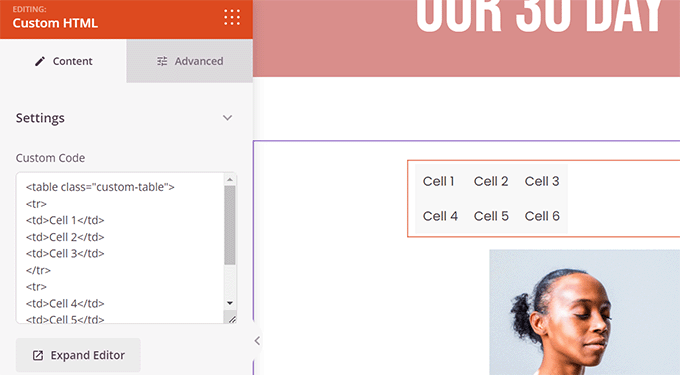
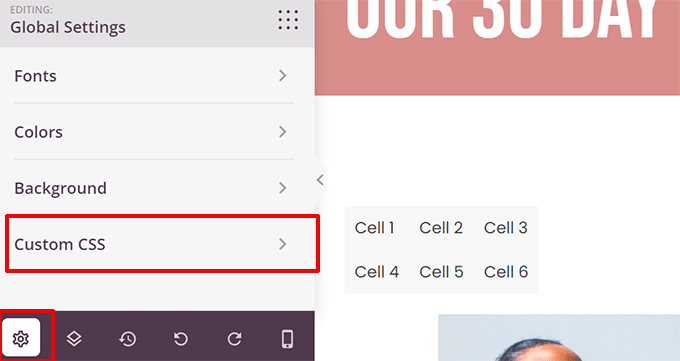
同様に、カスタムCSSコードをページに追加することもできます。
左下隅の「設定」ボタンをクリックして、「カスタムCSS」を選択するだけです。
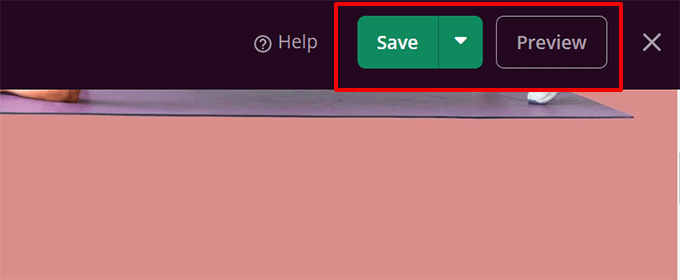
ページの編集が完了したら、「保存して公開」ボタンをクリックして公開します。
「プレビュー」ボタンをクリックして、ページをライブで表示することもできます。
ウェブサイトの他のページを作成するには、このプロセスを繰り返すだけです。文字通り、数分で1ページウェブサイトや、中小企業ウェブサイト全体を構築できます。
SeedProdの素晴らしい点は、ウェブサイトの作成と編集が信じられないほど簡単になることです。
だからこそ、世界中の多くのプロの開発者がこれを使用しています。実際、Awesome Motive のような大企業の開発者でさえ、その速度とカスタマイズ性の高さから、メインのウェブサイト構築に SeedProd を利用しています。
SeedProdの代替
SeedProdを使いたくないですか?お任せください!ここでは、あなたが使用できる他のWordPressページビルダーのトップピックをいくつかご紹介します:
- Thrive Architect – これは、コンバージョンを重視した素晴らしいページビルダーです。すぐに始められるように、357以上の事前デザインされたレイアウトが付属しています。
- Divi Builder – テーマとしてもページビルダーとしても機能する、もう一つの強力なドラッグ&ドロップビルダーです。非常に柔軟性があります。
- Beaver Builder – これは、多くの人に愛されている、もう一つのよく知られた信頼性の高いWordPressページビルダーです。
- Astra – テーマを探しているなら、Astraは非常にカスタマイズ可能で、ワンクリックでインストールできる既製のスターターウェブサイトが付属しています。本当に時間を節約できます!
WordPressには少し偏りがあるかもしれませんが(私たちはWPBeginnerですから!)、その人気は本当に語るに値します。BBC、Microsoft、Facebook、The New York Timesのような多くの有名企業がWordPressを使用しています。ですから、あなたは良い仲間の中にいることがわかります!
ヒント: WordPressの設定でお困りですか?当社の専門チームが無料のWordPressブログ設定をお手伝いします。
2. Wixウェブサイトビルダーでウェブサイトをコーディングする
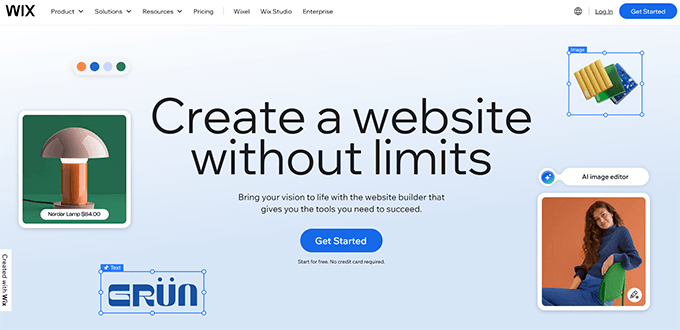
Wixは、コードを一行も触らずにウェブサイトを作成できる、初心者向けのウェブサイトビルダーです。ホスティング、ドメイン、またはWordPressのインストールを処理する準備ができていない場合は、Wixから始めるのが良いかもしれません。
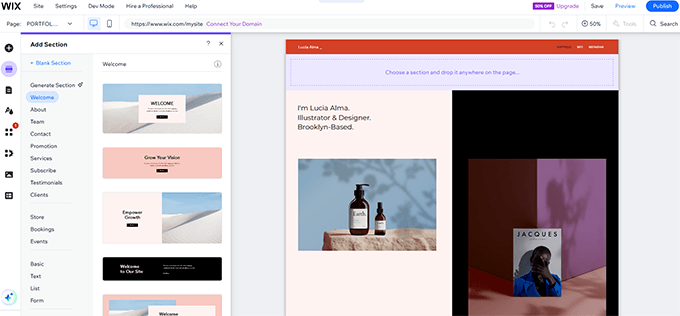
何百ものプロがデザインしたテンプレートから選択でき、簡単なドラッグ&ドロップツールを使用してすべてをカスタマイズできます。また、ウェブサイトのコピー作成、レイアウト生成、セクションのデザインを迅速に行うのに役立つ組み込みAIツールも備えています。
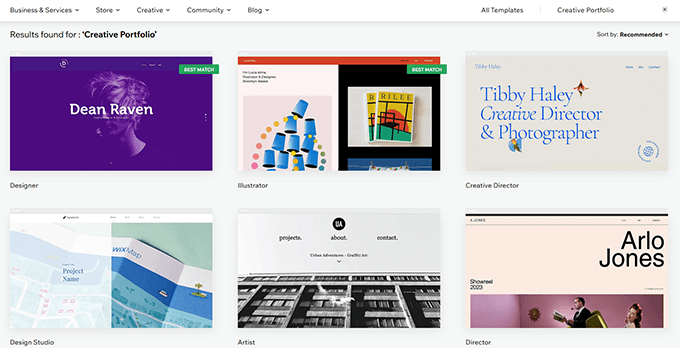
Wixには、画像ギャラリー、ビデオブロック、お問い合わせフォーム、ブログセクション、オンライン販売をしたい場合の基本的なeコマースツールなど、便利な機能が含まれています。
ソフトウェアの更新、バックアップ、セキュリティなどの技術的なことはすべて処理されます。さらに、困ったときはいつでもサポートチームが24時間年中無休で対応します。
Wixを使用するメリット
- Wixは非常に使いやすく、ドラッグ、ドロップ、編集するだけです。
- ホスティングと無料テンプレートが組み込まれています。
- AIデザインツールは、サイト構築をさらに速くするのに役立ちます。
- セキュリティとバックアップが含まれたオールインワンソリューション。
- 中小企業のオーナー、クリエイター、個人ウェブサイトに最適です。
Wixを使用するデメリット
- WordPress.orgのようなオープンソースプラットフォームと比較して柔軟性が低い。
- 一部のテンプレートと機能は、より高額な価格帯でロックされています。
- もしWixからWordPressに切り替えたいと思った場合、移行プロセスは複雑になる可能性があり、サイトを手動で再構築する必要があるかもしれません。
Wix の代替案
他にも選択肢がたくさんある簡単なウェブサイトビルダーがあります。
初心者向けのオプションをいくつかご紹介します。
- Gator by HostGator – ドラッグ&ドロップ機能を備えたホスト型ビルダー。
- HubSpot – ウェブサイト構築と強力なマーケティングツールを組み合わせたものです。
- BigCommerce – オンラインストア向けの完全ホスト型ソリューション。
まだわからないですか?より多くのコントロール、柔軟性、成長の余地を提供するオプションを確認するには、当社の完全なWix vs WordPress比較をご覧ください。
そして、私たちのトップピックを探しているなら、ここにそれぞれの長所と短所を記載した、最高のウェブサイトビルダーのガイドがあります。
3. AIを使ってウェブサイトをゼロからコーディングする
基本的な HTML と CSS を学ぶことは常に役立ちます。しかし、最初の小さなウェブサイトを構築するために HTML や CSS を学ぶ必要はありません。ChatGPT、Claude、Google Gemini のような AI ツールは、コード全体を生成し、説明することもできます。
仕組みを説明するために、ChatGPTに架空の配管業者の基本的なホームページをコーディングしてもらいました。以下が使用したプロンプトです。
プロンプト:
Create a responsive HTML + CSS website for a small business called Star Plumbing Services. It should include a homepage layout with a header, navigation bar, main content with 2 paragraphs, a CTA button, an image placeholder, and a footer with contact info.
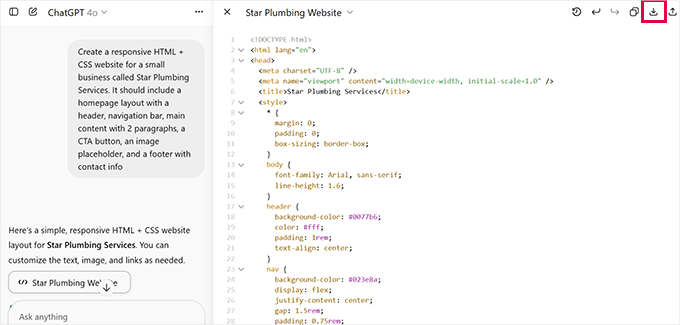
AIツールは、HTMLとCSSを使用して、クリーンでレスポンシブなウェブサイトレイアウトを即座に生成しました。AIは各セクションを説明するためにコードにコメントさえ追加しました。これは、特に好奇心旺盛な初心者にとって、学習しながら進めるのに最適な方法です。
ダウンロードボタンをクリックすると、コンピューターに保存してブラウザウィンドウで開くことができます。

さらに一歩進みたいですか?プロジェクトをより小さな部分に分割してみてください。
プロンプト:
Update the page and write HTML for a service section with 3 columns. Each column should have a service title, a one-sentence description, and an icon placeholder.
これらのプロンプトをAIツールに繰り返し入力し、ページごとにウェブサイト全体を組み立てることができます。これは、迷うことなくコーディングの基本を学ぶための驚くほど楽しい方法です。
より詳細なプロンプトの別の例を次に示します。
プロンプト:
Update the page add a new section below services that builds trust with homeowners. Include:
- A bold, friendly headline like 'We Treat Your Home Like Our Own!'
- A short paragraph explaining Star Plumbing's honest pricing, quality service, and customer care
- Three bullet points for:
* Guaranteed, upfront pricing
* 100% satisfaction guarantee
* Certified plumbing partner (e.g., Nexstar Certified)
- A visual callout showing '45+ Years of Experience'
- Two CTA buttons: 'Schedule Online' and a phone number
とはいえ、この方法はすべての人に適しているわけではありません。VS CodeやSublime Textのようなコードエディタに手動でコードを貼り付け、小さなバグをトラブルシューティングし、ファイルの構成を理解する必要があります。
ウェブサイトホスティングアカウントとドメイン名も必要になります。その後、ホスティングアカウントで利用可能なFTPクライアントまたはファイルマネージャーアプリを使用して、ウェブサイトファイルをホスティングアカウントにアップロードする必要があります。
それが大変な作業だと感じるなら、あなたは一人ではありません。だからこそ、多くの人々がWordPressやSeedProdのようなツールを選択するのです。それらはカスタムコーディングされたサイトのすべての柔軟性を提供しますが、学習曲線ははるかにスムーズです。
AIを使ってウェブサイトをコーディングするメリット
- 最小限の経験で実際のコードを生成する迅速な方法。
- HTML/CSSを実際の例で段階的に学習するのに役立ちます。
- 学生、いじくり回すのが好きな人、実験が好きな人に最適です。
- AIによって生成されたコードは、複数のプロジェクトで再利用できます。
考慮すべきデメリット
- 手動設定が必要です:コードファイルの保存、ブラウザでのプレビュー、フォルダの整理。
- 時間がない場合やHTML/CSSの問題のデバッグに慣れていない場合には理想的ではありません。
技術的なハードルなしで動作するウェブサイトの構築に重点を置いているのであれば、WordPressとSeedProdのようなドラッグ&ドロップビルダーを使用するのが、依然として最も簡単で柔軟な選択肢です。
4. ウェブサイトをゼロからコーディングする方法を学ぶ
ウェブサイトが舞台裏でどのように機能するかを知りたい場合は、ゼロからコーディングを学ぶのが良い練習になります。これにより、HTML、CSS、およびWebページの構造についてより深く理解できます。
Codecademyのような初心者向けのコースから始めることをお勧めします。約9時間かかり、HTML、CSS、Bootstrapを使用してレスポンシブウェブサイトを構築する手順を説明します。
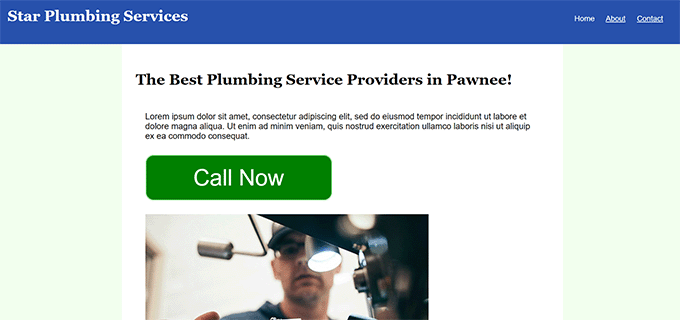
基本が理解できたら、次は実践です。以下では、スクリーンショットで使用したものと同じコードであるHTMLとCSSだけを使って、基本的な静的ウェブサイトを作成する方法を説明します。
基本的な静的ウェブサイトのコーディング
ウェブサイトは通常、3つの主要なコンポーネントで構成されています。
- HTML: テキスト、画像、ボタンなど、ウェブページの構造とコンテンツ。
- CSS: スタイル設定(色、間隔、フォント、レイアウトなど)。
- JavaScript: (オプション) 画像スライダー、ポップアップ、フォーム検証などのインタラクティビティを追加します。
始めるには、Sublime Text、VS Code、またはNotepad++のようなコードエディタが必要です。
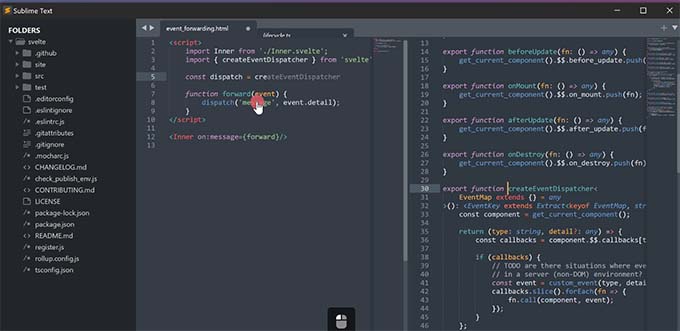
コンピュータ上に新しいフォルダを作成し、mywebsiteのような名前を付けます。次に、そのフォルダ内にindex.htmlという名前の新しいファイルを作成します。これがウェブサイトのホームページになります。
基本的なHTML構造を追加することから始めます。
<!DOCTYPE html>
<html>
    <head>
        <title>Star Plumbing Services</title>
        <link rel="stylesheet" href="style.css" />
    </head>
    <body>
        <!-- Content will go here -->
    </body>
</html>
次に、<body>セクション内にレイアウトとコンテンツを追加します。
以下に完全なサンプルを示します。
<header class="site-header">
    <h1 class="site-title">Star Plumbing Services</h1>
    <nav class="site-navigation">
        <ul class="nav-menu">
            <li><a href="index.html">Home</a></li>
            <li><a href="about.html">About</a></li>
            <li><a href="contact.html">Contact</a></li>
        </ul>
    </nav>
</header>

<article class="content">
    <h2>The Best Plumbing Service Providers in Pawnee!</h2>
    <p>We provide top-quality plumbing services for homes and businesses alike.</p>
    <p><a href="contact.html" class="cta-button">Call Now</a></p>
    <p><img src="images/plumbing-services.jpg" alt="Plumbing in action" width="600" /></p>
</article>

<footer>
    <p>© 2025 Star Plumbing Services. All Rights Reserved.</p>
</footer>
次に、同じフォルダにstyle.cssという名前の新しいファイルを作成します。
次に、以下のコードを貼り付けます。
body {
    margin: 0;
    padding: 0;
    font-family: sans-serif;
    background-color: #f2ffee;
}

.site-header {
    background-color: #2751ac;
    color: white;
    padding: 20px;
    overflow: auto;
}

.site-title {
    float: left;
}

.site-navigation {
    float: right;
    margin: 20px 50px 0 0;
}

.nav-menu {
    list-style: none;
    padding: 0;
}

.nav-menu li {
    display: inline;
    padding-right: 20px;
}

.content {
    max-width: 60%;
    margin: 50px auto;
    padding: 30px;
    background-color: #fff;
    font-size: 18px;
}

.cta-button {
    background-color: green;
    color: white;
    padding: 20px 100px;
    text-decoration: none;
    font-size: 24px;
    border-radius: 18px;
}

footer {
    background-color: #2751ac;
    color: white;
    padding: 20px;
    text-align: center;
}
imagesという名前のサブフォルダを作成し、plumbing-services.jpgという名前の画像を追加すると、ページに表示されます。
すべて保存したら、index.html ファイルをダブルクリックしてブラウザで開きます。スクリーンショットのように、ウェブサイトが生き生きと表示されるはずです。
ウェブサイトをゼロからコーディングするメリット
- ウェブサイトの仕組みを内部から学ぶのに最適です。
- レイアウト、スタイリング、構造を完全に制御できます。
- ウェブ開発やプログラミングを専門的に行う予定がある場合に役立ちます。
考慮すべきデメリット
- 特に初心者にとっては、多くの時間と練習が必要です。
- すべての問題を自分で手動でトラブルシューティングおよびデバッグする必要があります。
- ブログ、ストア、フォームを備えた複雑なサイトの構築にはスケーラブルではありません。
単にコーディングを学ぶだけでなく、実際のウェブサイトを立ち上げたいのであれば、SeedProdのようなビルダープラグインを備えたWordPressは、初心者にとってより良い選択肢です。
デザインをドラッグ&ドロップし、お問い合わせフォームやSEOなどの機能を追加して、コードを書かずに数分でサイトを公開できます。
ウェブサイトをコーディングする最良の方法はどれですか?
万人に当てはまる唯一の答えはありませんが、何千ものユーザーのウェブサイト立ち上げを支援した経験に基づいた、私たちのおすすめは以下の通りです。
- 初心者の方、または完全な制御、カスタマイズオプション、そして成長の余地があるプロフェッショナルなウェブサイトを構築したい場合は、SeedProdでWordPressを使用することをお勧めします。これは、私たちがほとんどのサイトで使用しているものです。WordPressを始めるには、Bluehostアカウントにサインアップするにはここをクリックしてください。
- 基本的なカスタマイズ以上のことはあまり計画しておらず、中小企業のウェブサイトを迅速にオンライン化したい場合はWixを使用することをお勧めします。Wixで始めるにはここをクリックしてください。
- 学生や趣味でプログラミングを学びたい、または高度にカスタマイズされたウェブサイトを構築したいと考えている方のために、ゼロからコーディングを学ぶ(手動またはAIを使用)。ただし、特にHTML、CSS、JavaScriptが初めての場合は、学習曲線が急であることを覚えておいてください。
どの方法を選んだとしても、自信を持って管理でき、時間の経過とともに改善できるものを作ることに集中してください。それが成功するウェブサイトの本当の鍵です。
この記事がウェブサイトのコーディング方法を学ぶのに役立ったことを願っています。WordPressを選択した場合は、1週間未満でWordPress(無料)を学ぶか、初心者向けの最高のコードエディタをご覧ください。
この記事が気に入った場合は、WordPressのビデオチュートリアルのために、YouTubeチャンネルを購読してください。また、TwitterやFacebookでも私たちを見つけることができます。




Mrteesurez
ウェブ開発の基本を学ぶという点については、私も完全に同意します。WordPress のようなノーコードツールにより、誰でも簡単にウェブサイトを素早く構築できるようになりましたが、HTML、CSS、JavaScript、PHP のしっかりとした理解があれば、サイトを思い通りにカスタマイズしたり調整したりできます。プラグインやツールで見つからない特定の調整が必要になった際に、これらの基礎知識が役立つことを実感しています。素晴らしい記事で、洞察に満ちたこのガイドを共有していただきありがとうございます!
アヤンダ・テミタヨ
WordPressやその他のCMSプラットフォームのようなノーコードツールがウェブサイト作成を民主化しましたが、この記事で述べたように、HTML、CSS、JavaScript、PHPといったウェブ開発言語の基礎を学ぶことを私は依然として推奨します。
ウェブサイトを開発するためにコードを書くことは、WordPressのようなノーコードツールを使用する場合と比較して多くの時間を要します。しかし、機能は簡単に微調整でき、好みに合わせてカスタマイズできます。
この記事の素晴らしい洞察。ありがとうございます
Dayo Olobayo
私はウェブ開発の世界では初心者ですが、2段落には同意できません。WordPressやコードの知識がないままウェブサイトを立ち上げましたが、思い通りのものになりました。さらに興味深いのは、カスタマイズやスタイリングに役立つプラグインがあることです。複雑なコードなどを学ぶという大変な学習プロセスを経るよりも、それらのプラグインの使い方を学ぶことに時間を費やしたいです。
イジー・ヴァネック
Dayo Olobayo様
2段落目についてですが、私も実は同意します。はい、コーディングの知識がなくてもWordPressでウェブサイトを構築することは可能ですが、その後PageSpeedで速度をテストしたり、ウェブサイトのセキュリティ脆弱性をチェックしたりすると、エラー、弱点、または速度の制限が見つかるかもしれません。ですから、はい、WordPressではコードやプログラミングの知識は必要ありませんが、プログラマーが作成したウェブサイトか初心者によって作成されたウェブサイトかを見分けることができます。多くの場合、それは肉眼では見えない細部に現れます。
ピーター・イリオグベ
WordPressやその他のCMSプラットフォームにより、コーディング経験のない多くの人々でも素晴らしいウェブサイトを作成しやすくなりましたが、この記事で言及されているウェブ開発言語の基本(HTML、CSS、JavaScript、PHP)を学ぶことを引き続きお勧めします。これらの言語の知識を習得することで、ユーザーは1円もかけずにサイトを手動でカスタマイズしたり、問題を解決したりできるようになります。
さらに、これらの言語に習熟することで、ウェブサイトの創造的かつ機能的な強化のための無限の可能性が開かれます。
神に感謝ジョナサン
コードを書かずにウェブサイトを作成できるとは思っていませんでしたが、このガイドのおかげでとても簡単になりました。自分でサイトを構築できることを知って興奮しています!しかし、WordPress があれば心配することはないと思います。
イジー・ヴァネック
最近、人工知能の活用について多くのことを学びました。例えば、WordPressのスニペットには素晴らしいです。WordPressにAI生成スニペットを作成するように、必要なものを正確に指定します。最初の試みで常に成功するわけではありませんが、結果は得られます。素晴らしいのは、スニペットが機能したら、AIに各要素がどのように機能するかを説明するように尋ねることです。多くのことを学びました。
WPBeginnerサポート
You need to be careful of AI hallucinating but that is certainly a way to learn more
管理者
モイヌディン・ワヒード
私はChatGPTを特定のコードスニペットの作成にも活用しており、ある程度のコーディングのバックグラウンドがあるため、何が機能し、何が機能しないかはすぐに理解できます。
これらのツールは、コード作成のプロセスをより良くスピードアップさせてくれました。私たちのニーズに合わせて少し調整するだけで済みます。
イジー・ヴァネック
ただし、プラグインのセキュリティには注意を払うことが重要です。AIによってコードが不正確に記述される場合があります。そのため、念のため、ChatGPTで作成したスニペットがあり、それが機能するようになったら、通常はGoogleのBardにチェックしてもらい、コードにギャップがないか確認してもらいます。問題解決のための非常に良い習慣です。
アワドゥド・ブイヤン
シェアしていただきありがとうございます。
ウェブサイトの検査に関する記事はありますか?
WPBeginnerサポート
以下で確認できる、インスペクト要素の使用方法に関するガイドがあります。
https://www.wpbeginner.com/wp-tutorials/basics-of-inspect-element-with-your-wordpress-site/
管理者
ラルフ
学校でHTMLを習い、プレーンテキストと背景色だけの最初のウェブサイトに誇りを持っていたことを覚えています。しかし、何年も経って、それは自分には向いていないという結論に至り、ウェブサイトビルダーを好むようになりました。しかし、基本的な知識があり、「考える」方法を理解していると、テーマ作成者が想定していなかったものをカスタマイズしたい場合に非常に役立ちます。
イジー・ヴァネック
最初はHTMLから始め、最初のウェブサイトはHTMLで作成していました。その後、2006年にデータセンターでセカンドレベルの管理者として働き始め、WordPress、Joomla、phpBB、Drupalを学び始めました。これにより、PHPとCSSの基本を理解することができました。特に、CSSを知っていることは、現在では非常に有益です。なぜなら、既製のテンプレートをダウンロードしたり、Elementorを使用したりしても、CSSを知っていれば、すべてを好みに合わせて微調整できるからです。
モイヌディン・ワヒード
ウェブサイトを作成するためのコーディングは時間と労力を必要とし、時には人々は圧倒されて途中で断念してしまうことがあります。コーディングを学ぶことにはもちろん利点がありますが、誰もがお茶を飲むようなものではありません。
一方、最新のツールを使用してウェブサイトを作成することは、いくつかの欠点もありますが、はるかに簡単で費用対効果が高いです。
SeedProdのようなこれらのプラグインは、すべての開発者の生活をより簡単で効率的にしました。
それぞれの長所と短所を包括的にアプローチしていただきありがとうございます。
WPBeginnerサポート
どういたしまして!
管理者
オラニイ・イフェオルワ
この記事は大変参考になりました。
ウェブサイトをゼロからコーディングする場合、ドメインとホスティングを購入する必要はまだありますか?
WPBeginnerサポート
テストのために、必要であればコンピューター上でサイトを作成することもできます。ユーザーにサイトを見てもらうには、ホスティングプロバイダーとドメインを使用することをお勧めします。それらが必要になります。
管理者
モイヌディン・ワヒード
ウェブサイトを世界に公開するには、ドメイン名とホスティングサービスが必要です。
そのため、ウェブサイトが手動でコーディングされているか、舞台裏で最適化されたコードを使用しているページビルダーを使用しているかに関わらず、ウェブサイトをホストして世界に表示するにはホスティングが必要です。
学習やテストの目的であれば、ローカルIDEを使用してウェブサイトをコーディングすることができます。
ムンタハ
これが気に入ったのは、すべてが常に役立つからです...ありがとうございます
WPBeginnerサポート
Glad you found our guide helpful
管理者
エヒス
これは素晴らしいです。本当にありがとうございます。
WPBeginnerサポート
You’re welcome
管理者
エスター
とても役に立ちました!
WPBeginnerサポート
Glad our article was helpful
管理者
ムハンマド・アティフ
すごい、良い記事ですね。素晴らしいチュートリアル、ヒント、ハックに本当に誇りに思います。パキスタンのサイード・バルキによって始められたWpbegginer。
気分が良いです。
WPBeginnerサポート
Thank you, glad you like our content
管理者