


WordPressディレクトリだけでも59,000以上のプラグインがあるため、ウェブサイトに最適なプラグインを選ぶのは難しい場合があります。
私たち自身もウェブサイトの構築と管理において、この問題に直接直面してきました。現在、頼りにしている信頼できるプラグインのツールキットはありますが、当初はビジネスに最適なオプションを見つけるのに時間がかかりました。
このガイドでは、ウェブサイトのプラグインを選ぶ際に私たちが使用している正確なプロセスを共有します。このチェックリストは、信頼性が高く効果的なプラグインを見つけるために、私たちのチームや他のWordPressの専門家が使用しているものと同じです。
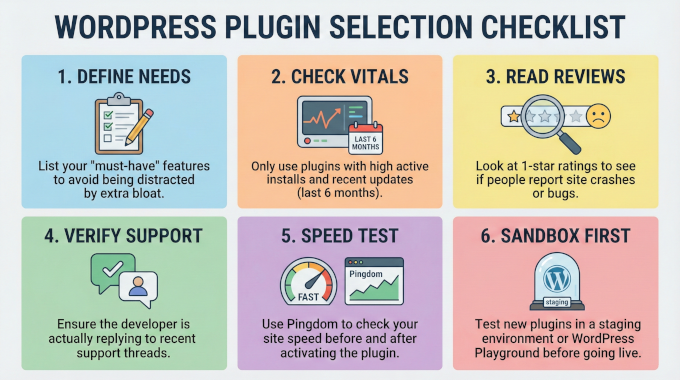
クイックサマリー:
- ニーズを定義する: 気が散らないように、「必須」の機能をリストアップしてください。
- 重要項目を確認する: アクティブインストール数が多く、最近更新されたプラグインのみを使用してください。
- レビューを読む: 1つ星の評価を見て、サイトのクラッシュやバグが報告されていないか確認してください。
- サポートを確認する: 開発者が最近のサポートスレッドに実際に返信していることを確認してください。
- 速度テスト: Pingdomを使用して、プラグインを有効にする前後のサイト速度を確認してください。
- まずサンドボックスで: 新しいプラグインはテスト環境でテストしてください。
免責事項: これらの要因は、プラグインを100%確実に選択できることを保証するものではありませんが、成功の可能性を確実に高めるでしょう。
このガイドで取り上げるトピックの簡単なリストを以下に示します。
開始する前に
プラグインを選択する際の最初のステップは、ニーズを明確に定義することだとわかりました。まず、プラグインに正確に何をさせたいかを書き出すことから始めます。
探している機能のチェックリストを作成し、重要度でランク付けすることをお勧めします。これは、最も重要な要件を満たすプラグインに焦点を当てるのに常に役立っています。
時には、すべてをこなす単一のプラグインを見つけることが不可能な場合があります。必須機能を優先することで、オプションを絞り込み、最良の決定を下すことが容易になります。
目標達成のために複数のプラグインが必要になっても心配しないでください。多くの場合、望ましい結果を得るために、うまく連携するプラグインを組み合わせてきました。プラグインの総数は、その品質と互換性ほど重要ではありません。
これを踏まえて、あなたのサイトに最適なWordPressプラグインの選び方を探ってみましょう。
プラグインの検索方法
私たちの経験では、WordPressプラグインディレクトリがプラグインを見つけるための最良の出発点です。何千ものプラグインが利用可能であり、幅広い選択肢を提供していますが、その膨大な数の中から必要なものを正確に見つけるのは難しい場合があります。
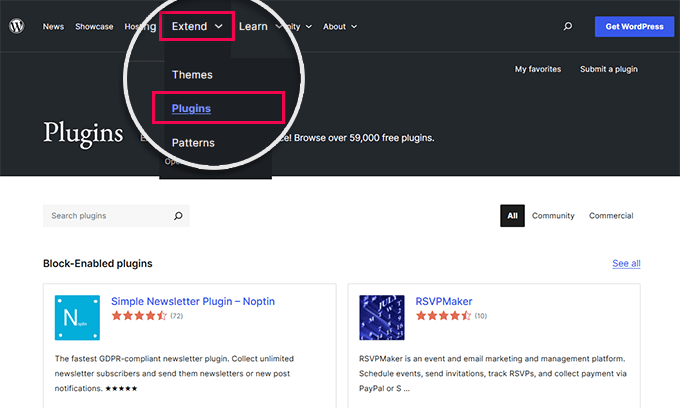
WordPressプラグインディレクトリの検索機能は限定的であることに気づきました。そのため、Google検索を利用したり、WPBeginnerのWordPressプラグインカテゴリで厳選されたおすすめを探したりすることがよくあります。
私たちが推奨するもう1つのアプローチは、ディレクトリで最も人気のあるプラグインを閲覧することです。人気のあるオプションの最初の2ページを確認することで、ニーズに合った信頼できるプラグインをよく見つけます。何も一致しない場合は、特定の検索を実行する時期です。
私たちのテストによると、WordPressプラグインディレクトリの検索結果は主に適合性に基づいており、これによりオプションを効果的に絞り込むことができます。
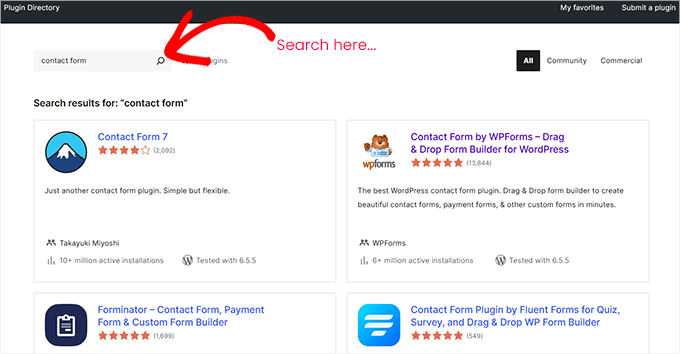
各検索結果には、プラグインの名前、評価、説明、アクティブインストール数、作成者名、WordPressバージョンとの互換性などの重要な詳細が表示されます。これらの指標は、常にプラグインを迅速に評価するのに役立っています。
アクティブインストール数が多い、評価が高い、最近のWordPressバージョンとの互換性があるプラグインを選択することをお勧めします。この組み合わせは、品質と信頼性を確保するために、私たちにとって一貫してうまく機能してきました。
💡どのWordPressプラグインを使用していますか?
どのプラグインを使用しているか気になる場合は、私たちの究極のWordPressツールキットをご覧ください。これは、私たちが信頼して使用しているすべてのプラグインの厳選されたリストであり、なぜそれらを選択したのかについての詳細な説明も含まれています。このツールキットは、WordPressウェブサイトを構築または管理している人にとって素晴らしいリソースです。
専門家が選んだディレクトリからプラグインを見つける
プラグイン検索の代替として、WPBeginnerのWordPressソリューションセンターを参照することもできます。
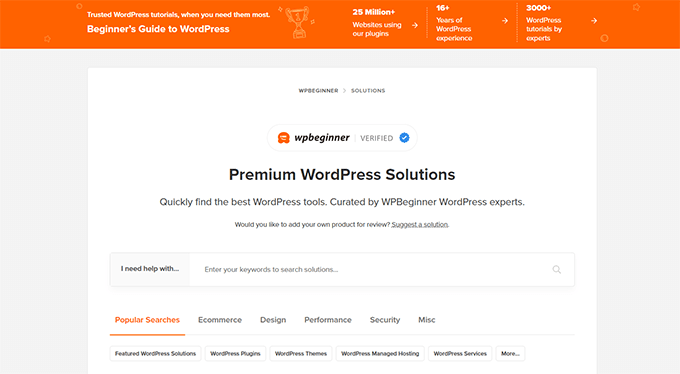
これは、厳選されたWordPressプラグインとツールのディレクトリです。当社のプロのWordPress専門家チームが、リストにある各プラグインを徹底的にテストおよびレビューしています。
これにより、これらのプラグインを最も信頼できるソリューションとして信頼できるため、時間を節約できます。
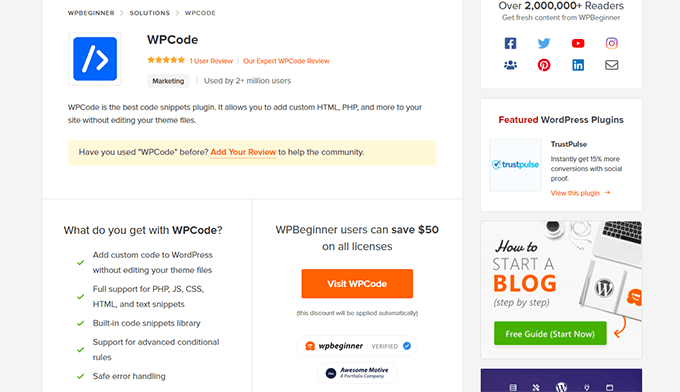
さらに、詳細なレビューでは、長所と短所を比較し、スクリーンショットとステップバイステップの説明でプラグインがどのように機能するかを確認できます。
プロのヒント💡: 私たちのウェブサイトで使用しているWordPressプラグインを見たいですか?私たちの完全なWordPressツールキットをご覧ください。これには、ビジネスを成長させるために使用しているすべてのプラグインが含まれています。
プラグインの比較 – どのプラグインをダウンロードすべきか?
いくつかのプラグインを見つけたら、それらを比較するために新しいタブでそれぞれのページを開くことができます。
各WordPressプラグインページには、プラグインに関する情報、その機能、使用方法などが含まれています。この情報を使用して、このプラグインがWordPressウェブサイトに最適かどうかを判断する必要があります。
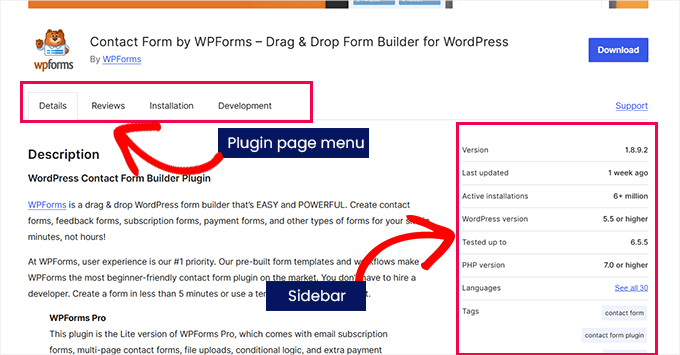
プラグインページのサイドバーには、プラグインのバージョン、最終更新日、アクティブインストール数、プラグインを実行するために必要な最小WordPressバージョンなど、貴重な情報が含まれています。
プラグインの最終更新日とアクティブなインストール数は、プラグインの人気を示す良い指標です。
このセクションでは、テストされたWordPressバージョンも表示されます。最新バージョンが表示されない場合は、パニックになる必要はありません。
プラグインの作者は新しいWordPressリリースごとにプラグインをチェックしますが、必要がない限りプラグインを更新しない場合があります。詳細については、WordPressバージョンでテストされていないプラグインのインストールに関する記事を参照してください。
プラグインの評価
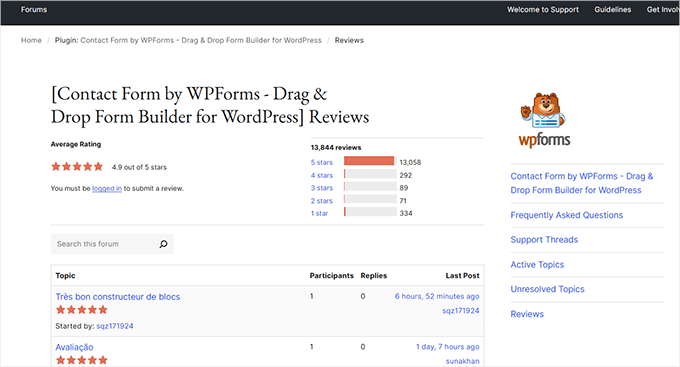
プラグインページでは、サイドバーでプラグインの評価を確認することもできます。星の数は評価スコアを示しており、5が最高で1が最低です。
多くのWordPressユーザーがプラグインを評価せずに使用していることを念頭に置いておく必要があります。何千人ものユーザーにダウンロードされたプラグインでも、ユーザー評価が少ない場合があります。
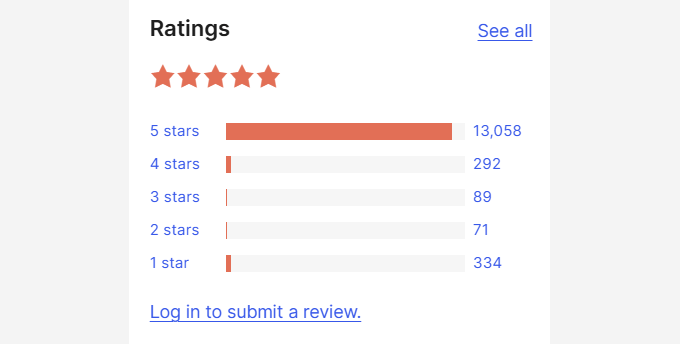
プラグインレビュー
ユーザーがプラグインを評価する際、評価とともにレビューを書くように求められます。評価バーをクリックすると、これらのレビューを見ることができます。
例えば、誰かがプラグインに星を1つ付けた場合、1つ星のリンクをクリックしてそのレビューを読むことができます。
ここで注意すべきもう1つの点は、評価の総数です。たとえば、プラグインの評価者が1人または2人しかいない場合、それは有意な数ではありません。
ただし、その1人または2人がレビューで評価の理由を詳しく説明していれば、その評価は他の人にとって重要になるでしょう。
サポート概要
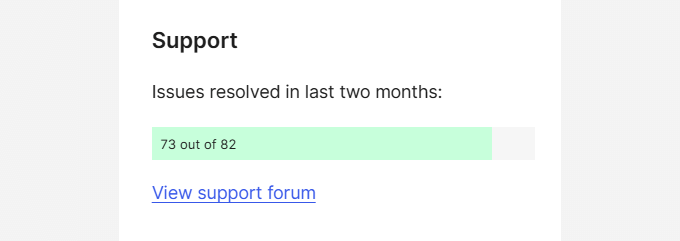
プラグインページのサイドバーにあるサポートセクションでは、過去2か月間にプラグインに対して開かれたサポートスレッドの数に関する概要が表示されます。また、これらのスレッドのうちいくつが解決済みかも表示されます。
プラグインメニューバーの「サポート」タブをクリックすると、サポートスレッドを確認できます。レビューと同様に、未解決のサポートスレッドが必ずしもプラグインに問題があることを意味するわけではありません。
ただし、解決されていないスレッドが多く、作者が過去2か月間にそれらに一切返信していない場合、作者が関心を失っていることを示している可能性があります。プラグインは引き続き機能するかもしれませんが、長期的なサポートは期待できないかもしれません。
プラグインのスクリーンショット
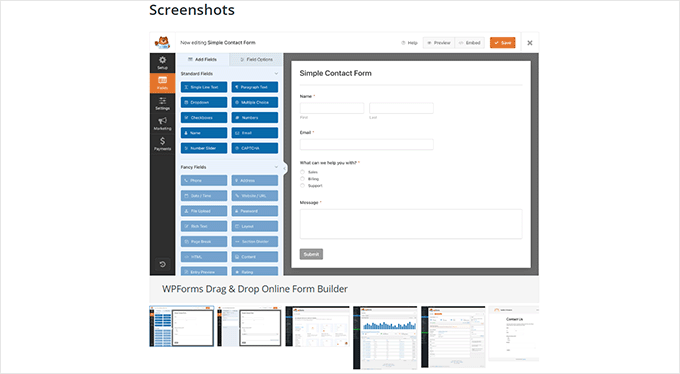
ディレクトリ内のほとんどのWordPressプラグインでは、プラグインの説明の下にスクリーンショットセクションが表示されます。プラグインのスクリーンショットを見ることは、WordPressブログのフロントエンドとバックエンドでプラグインがどのように表示されるかをすばやく確認する方法です。
スクリーンショットは、長くてわかりにくいプラグインの説明よりも役立つ場合があります。
スクリーンショットがあれば、プラグインがどのように見え、何をするのかを確認できます。このようにして、試してみるかどうかを素早く判断できます。
FAQとその他の注意事項を確認する
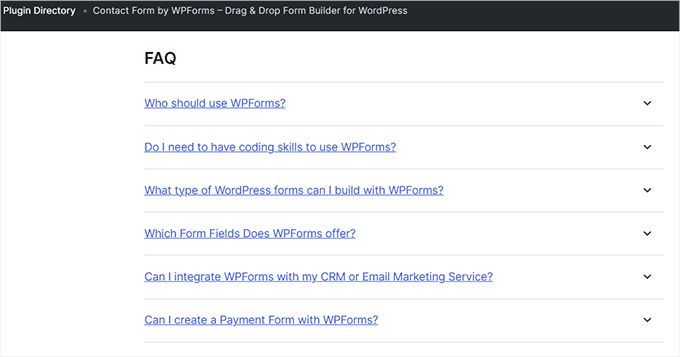
プラグインの説明の下にあるFAQやその他の注意事項セクションを確認することを忘れないでください(一部のプラグインにはない場合があります)。
これらのセクションには通常、プラグインの使用に関する有用な情報が含まれています。ユーザーが説明を読まずにプラグインが機能しないと不満を言うことがあります。
プラグインを試す際は、これらのセクションを読んで、ウェブサイトでプラグインを適切に設定および使用していることを確認してください。そこには、他の優れたヒントも見つかるかもしれません。
たとえば、ウィジェットを追加するプラグインを探している場合、それがテーマで使用できるテンプレートタグや、投稿やページで使用できるショートコードも提供していることがわかるかもしれません。
プラグインの作者が独自のCSSスタイルを追加することに関するアドバイスを見つけることもあります。
プラグインのテスト
WordPressプラグインは、記述が不十分な場合やWordPressのコーディング標準に従っていない場合に、ウェブサイトを遅くする可能性があります。
この問題を確認するには、Pingdomやその他のサイトスピードチェックサービスにアクセスできます。ウェブサイトのページスピードをテストしてからプラグインを有効にしてください。その後、スクリーンショットを撮るか、結果をメモしてください。
その後、WordPressサイトに戻ってプラグインを有効化します。これで、サイトの速度を再度テストしてください。
プラグインがサイトの速度を著しく低下させる場合は、より良いプラグインを探すべきです。
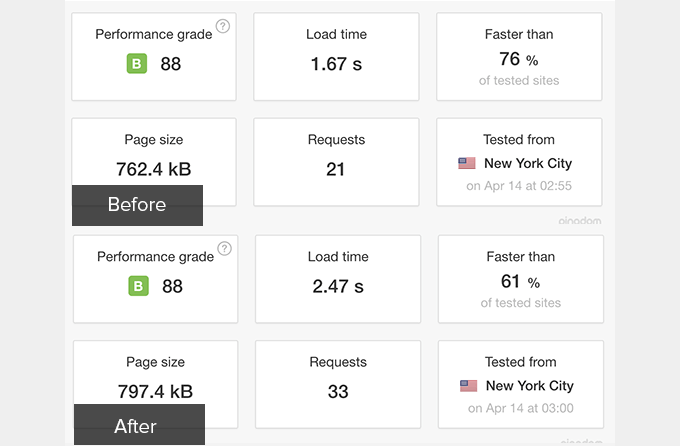
例えば、以下のスクリーンショットでは、あるプラグインがテストサイトの読み込み時間に0.8秒を追加し、著しく遅くしていることがわかります。
詳細については、WordPressのスピードとパフォーマンスに関する完全ガイドをご覧ください。
専門家のアドバイス: プラグインをウェブサイトにインストールせずにテストする、よりインタラクティブな方法をお探しですか?詳細については、WordPress Playgroundの使用方法に関するチュートリアルをご覧ください。
WordPressコミュニティとプラグイン作成者への貢献
WordPressは無料のコミュニティソフトウェアであり、WordPressプラグインディレクトリも同様です。プラグイン作成者は、それらのプラグインを作成するために多くの時間、労力、そして創造性を費やしています。
あなたは多くの方法で彼らを助けることができます:
- 寄付: プラグインが役に立つと感じ、作者がプラグインページに寄付URLを掲載している場合は、寄付を検討してください。これはプラグインの価格ではなく、感謝のしるしです。
- プラグインの評価:前述したように、多くのユーザーは、うまく機能するプラグインに評価を付けようとはしません。この傾向を断ち切るのに役立ちます。気に入ったプラグインを見つけたら、評価とレビューを残すことを検討してください。数行でも、プラグインに関するあなたの経験を他の人に知らせるのに十分です。
- ブログ、Twitter、またはFacebookでプラグインを言及してください。
プラグインが機能しない場合の対処法
プラグインがエラーを発生させたり、機能しなかったりした場合、最初に行うべきことは、それが他のプラグインや WordPress テーマと競合しているかどうかを判断することです。
他のすべてのプラグインを無効にし、デフォルトのWordPressテーマを有効にする必要があります。もう一度プラグインのテストを試してください。それでも機能しない場合は、サポートスレッドを開くことをお勧めします。
WordPressディレクトリのプラグインページにアクセスし、「サポート」タブをクリックします。サポートフォームが見つかるまで下にスクロールして入力してください。
WordPressプラグインはオープンソースであり、保証がなく、プラグインの作者は質問に答える義務がないことを覚えておいてください。
しかし、ほとんどのプラグイン作成者は自分のコードを気にかけ、可能な限りサポートの質問に答えるよう最善を尽くします。適切にWordPressサポートを簡単に依頼して受ける方法に関するガイドをご覧ください。
WordPressプラグインに関するよくある質問(FAQ)
WordPressプラグインの選択と管理に関して、よく寄せられる質問をいくつかご紹介します。
WordPressプラグインはいくつまで多すぎますか?
特定の数はありません。重要なのはプラグインの数ではなく、その質です。質の高いプラグインが30個あっても完璧に動作するウェブサイトもあれば、質の悪いプラグインが10個だけでもクラッシュするウェブサイトもあります。
私たちの哲学は、絶対に必要不可欠なプラグインのみを使用し、よくコーディングされたオプションを選択することです。常に量より質を重視します。
最新のWordPressバージョンでテストされていないプラグインを使用しても安全ですか?
はい、よくあります。プラグイン開発者は、マイナーなWordPressリリースごとに「テスト済みバージョン」の番号を更新するとは限りません。特に、互換性を維持するためにプラグインに変更が必要なかった場合はなおさらです。
プラグインの健全性を示すより良い指標は、「最終更新日」を確認し、サポートフォーラムを確認することです。プラグインが最近更新され、作者がアクティブであれば、一般的に使用しても安全です。
プラグインは私のウェブサイトを遅くしますか?
はい、コードが不十分なプラグインはサイトの読み込み速度に著しく影響を与える可能性があります。だからこそ、テストのステップは非常に重要です。
新しいプラグインを有効にする前と後に、Pingdomのようなツールを使ってサイトの速度をテストすることを常にお勧めします。理想的には、ライブトラフィックに影響を与えないように、ステージングサイトでこれを行うべきです。
WordPressプラグインのセキュリティはどのように確認できますか?
良好なメンテナンスと評判の兆候を探してください。安全なプラグインは通常、頻繁なアップデート、多数のアクティブインストール数、肯定的なユーザーレビュー、およびサポートフォーラムでの迅速な対応を行う作者を備えています。
信頼できる開発者やマーケットプレイスからプラグインを選択することも、セキュリティリスクを最小限に抑えるための良い方法です。
WordPressプラグインのボーナスリソース
以下は、WordPressプラグインをより効果的に使用するのに役立つ追加のリソースです。
- 非アクティブなプラグインはWordPressを遅くしますか?削除すべきですか?
- WordPressプラグインはいくつインストールすべきか?多すぎるとどうなる?
- 古いWordPressプラグインを使用しても安全ですか?(解説)
- WordPress プラグインとテーマの自動更新を有効にする方法
このガイドが最適なWordPressプラグインの選択に役立ったことを願っています。また、すべてのウェブサイトに不可欠なWordPressプラグインの専門家による厳選リストや、WordPressプラグインのインストール方法に関するガイドもご覧ください。
この記事が気に入った場合は、WordPressのビデオチュートリアルのために、YouTubeチャンネルを購読してください。また、TwitterやFacebookでも私たちを見つけることができます。


オラフ
WordPressを長年扱ってきたおかげで、試行錯誤を経て信頼できるプラグインのリストができました。しかし、新しいプラグインを見つける必要がある時もあります。通常はコミュニティからのアドバイスに大きく依存しており、Facebookグループやディスカッションフォーラムで質問します。ユーザーの実際の体験に関心があります。オプションを1つか2つに絞り込んだら、あなたが説明しているプロセスに似たプロセスを続けます。wordpress.orgでの評価を確認し、プラグインのフォーラムをレビューし、開発者のサイトを訪問し、最終更新日を確認します。これはかなり複雑なプロセスですが、利点は一度だけ行えばよいということです。なぜなら、その後はプラグインが信頼できるリストに載り、いつでも使用できるからです。
Mrteesurez
このガイドをありがとうございます。良いプラグインを選択するためのガイダンスになります。私の場合、プラグインを選択する際には、まずスクリーンショットを見て一目でどのように機能するかを確認し、次にアクティブなインストール数を見て、まだ多くの人が使用しているかどうかを確認し、次にコメントと評価を見て現在のユーザーエクスペリエンスを理解します。
デニス・ムトミ
プラグインを評価する際、まず確認するのは、どのWordPressバージョンでテストされているか、そして最終更新日です。開発者がWordPressの進化に合わせてプラグインを更新し続けていることを確認したいのです。
そのため、評価やレビューに加えて、最近のサポートスレッドを覗くことで、プラグインの品質や開発者(またはサポートチーム)の対応の良さを知ることができます。
Mrteesurez
Insightをありがとうございます。最近のサポートスレッドを確認するという考えはありませんでした。実際、プラグインの開発者のサポート、つまり彼らが応答的かどうかについての良い洞察を提供できます。共有していただいたこの追加のポイントに感謝します。
イジー・ヴァネック
まさにその通りです。サポートフォーラムは、通常、問題が発生して助けを期待する場合にのみアクセスされるものです。私はインストール前にこれらのフォーラムを閲覧することを学びました。このアプローチには 2 つの利点があります。1 つ目は、ユーザーがプラグインで一般的に遭遇する問題を確認できることです。2 つ目の利点は、プラグインのサポートがヘルプ要求にどれだけ迅速に対応しているかを簡単に観察できることです。通常、サポートが高品質で応答性が高い場合、プラグインが最新バージョンでテストされていないという事実をしばしば見過ごします。なぜなら、開発者がプラグインを気にかけていることが明らかであり、新しいバージョンへの更新が非常に迅速に来ることが多いからです。
Dayo Olobayo
この記事を共有していただきありがとうございます。WPBeginnerの厳選されたプラグインディレクトリをチェックするようにします。新しいプラグインをウェブサイトに追加する際に、出発点があるのは常に役立ちます。改めてありがとうございます。
WPBeginnerサポート
どういたしまして!
管理者
イジー・ヴァネック
これは本当に素晴らしいヒントのリストです。個人的には、プラグインを選択する際、主にそれがどのバージョンまでテストされているか、最後に更新されたのはいつかを確認し、時々サポートフォーラムもチェックします。しかし、私にとっての主な重要な点は最初の2つであり、作者がプラグインを管理していることがわかります。最新のWordPressバージョンでテストされていないプラグインをインストールすることは非常にまれです。そのため、場合によっては有料プラグインを好む傾向があります。作者が収入を得ているため、それを維持してくれるという保証が大きいです。
Mrteesurez
あなたのアプローチには完全に同意します。最新のWordPressバージョンでテストされていないプラグインを使用すると、互換性の問題やセキュリティリスクにつながる可能性があることを私も苦労して学びました。WordPressのアップデート後にサイトがクラッシュした原因が古いプラグインだったという悪い経験があります。それ以来、私は定期的に更新されるプラグインを優先しており、安心のために有料のものを選ぶことがよくあります。信頼できるプラグインへの投資は、数え切れないほどの頭痛の種を救ってくれました。
アキラ
この記事をありがとうございます!
プラグインをインストールするには、ビジネスプランにアップグレードする必要がありますか?
WPBeginnerサポート
WordPress.comでビジネスプランが必要になるか、WordPress.orgを使用できます。その違いについては、以下のガイドで説明しています。
https://www.wpbeginner.com/beginners-guide/self-hosted-wordpress-org-vs-free-wordpress-com-infograph/
管理者
あなたの本名
WP Beginnerはセルフホスト型WPブログ専用ですか?WPホスト型ブログとセルフホスト型ブログで利用できるプラグインに違いはありますか?
WPBeginnerサポート
はい、WPBeginnerはセルフホスト型WordPressウェブサイトのリソースサイトです。セルフホスト型WordPress.org vs 無料WordPress.comブログの違いに関するガイドをご覧ください。
管理者
ケイ
良いプラグインを見つけるのに苦労しており、サポートも受けられません(特にプロ/有料プラグインでは)。誰かを雇って高額な料金を払う以外に頼れる場所がないため、非常にフラストレーションが溜まっています(だから自分でサイトを構築する方法を学んでいるのです)。評価で並べ替えたいと思っていましたが、あなたによると、無関係なオプションがたくさん表示されるため、良い方法ではないようです。しかし、もし最高評価で並べ替えたい場合、サイトにそのオプションが見当たらないのですが、どうすればできますか?
ありがとう
WPBeginnerサポート
サポートは常に多くのWordPressユーザーにとって懸念事項です。Showcaseセクションをご覧になることをお勧めします。お気に入りのWordPressプラグインのリストがいくつかあり、役立つかもしれません。
管理者
WPBeginnerスタッフ
信頼できるソースからのみプラグインをインストールする必要があります。プラグインにセキュリティ上の脆弱性がある場合、それは迅速に発見され解決される可能性が高いです。ただし、新しいプラグインをインストールする際には従うべきベストプラクティスがいくつかあります。最適なWordPressプラグインの選び方に関するガイドをご覧ください。
Don
WPで初めてウェブサイトを構築しており、役立つ「ハウツー」情報を集めようとしています。WPでは様々なプラグインを選択したくなりますが、プラグインはハッカーがウェブサイトに侵入しやすくするという噂があります。この問題について、WPBeginnerはどのような立場ですか?
スニル・クマール
はい、ブログにプラグインを選ぶ前にいくつかの調査を行うのは良いことです。プラグインのユーザーレビューを読むことは、最善の慣行の一つだと思います。これらの点を共有していただきありがとうございます。
グレッグ・ジョーンズ
ダラスからのpingとオランダからのpingを比較することは有効ですか?
Max
いいえ、まったく違います。サイトを「クリーンアップ」する前に、アムステルダムからダラスとニューヨークまで最大3秒の違いを見ました。
しかし、10クエリの違いはそれでも注目に値します