


WordPress の投稿の公開日を変更する必要があるのは、考えているよりも頻繁かもしれません。
他のサイトから記事を移行している場合、単純なスケジュール設定ミスを修正している場合、または単に投稿を特定の順序で表示したい場合などです。WordPressではその部分を簡単に実行できます。
より難しいのは、それが良い考えであるかどうかを見極めることです。投稿のバックデートは気軽にできることではなく、ほとんどの場合、お勧めしません。しかし、まさにそれが必要な時もあります。
このガイドでは、投稿を過去の日付に設定する簡単な手順を紹介します。また、いつ設定するのが適切か、問題を回避する方法について、長年学んできた重要な教訓も共有します。
💡クイックアンサー:3ステップでバックデートする方法
お急ぎの場合は、WordPress の投稿を1分以内にバックデートする方法は次のとおりです。
- 編集したい投稿を WordPress のブロックエディターで開きます。
- 右側の「投稿設定」パネルで、「公開」の横にある日付リンクをクリックします。
- カレンダーから過去の日付を選択し、「更新」をクリックします。
WordPressのバックデートとは?
投稿をバックデートするとは、単に公開日を過去の日付に変更することです。WordPressは、その日付に公開されたかのように扱い、ブログアーカイブ内の正しい位置に移動させます。
これは非常に役立つ場面がたくさんあります。例えば:
- サイト移行中に元の公開日を維持するため。
- スケジューリングエラーの修正 投稿が間違った日付で公開された場合。
- 年代順を維持する - 歴史を正確に反映する必要があるタイムラインやアーカイブの場合。
- 古いコンテンツの復元 歴史的な正確さのために何かを再公開したい場合、単に新鮮さを保つためだけではありません。
これらのケースを除き、バックデートしない方が良いでしょう。ブログをよりアクティブに見せたり、古く見せたりするためだけに日付を変更すると、読者を混乱させ、SEOにも悪影響を与える可能性があります。
日付が信頼性とランキングの両方にとってなぜ重要なのかについて、さらに詳しく知りたい場合は、WordPressブログ投稿から日付を削除すべきでない理由に関するガイドをご覧ください。
それでも、バックデートが必要な場合は、WordPressで簡単にできます。次のステップで説明します。
ここで説明する内容:
WordPressの投稿をバックデートする方法
デフォルトのWordPress設定を使用して投稿を簡単に過去の日付にできますので、プラグインやカスタムコードは必要ありません。投稿を編集して公開日を変更するだけです。
1分しかかからず、WordPressは選択した新しい日付に基づいて投稿の順序を自動的に調整してくれることがわかりました。
まず、過去の日付に変更したい投稿をブロックエディターで開きます。次に、画面右側にある「投稿」設定パネルを確認します。
このパネルが表示されない場合は、右上隅の「設定」(歯車)アイコンをクリックすると表示されます。
「概要」セクションで、「公開」オプションを探します。投稿が公開されている場合は現在の日付が表示され、ドラフトの場合は「即時」と表示されます。
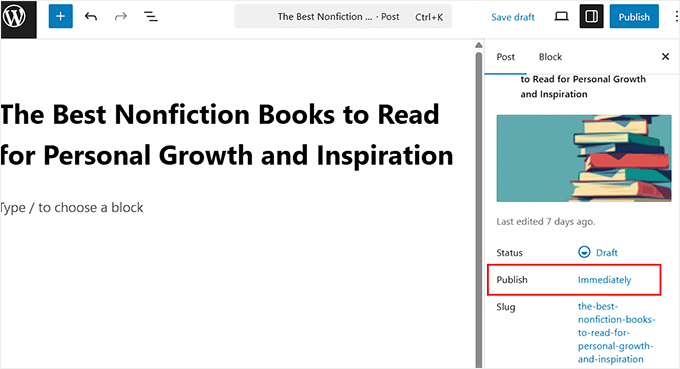
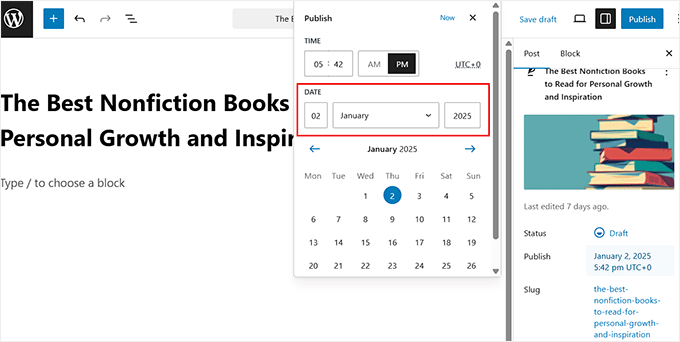
そのテキストリンクをクリックするだけで、カレンダーが表示されます。
ここから、投稿に設定したい過去の日付を選択します。必要に応じて時間も調整できます。その後、「更新」または「公開」ボタンをクリックして変更を保存します。
未来の日付を選択した場合、プライマリボタンは「公開」ではなく「スケジュール」に変わります。
しかし、過去の日付を選択すると、公開日がすぐに更新されます。これにより、投稿はサイトのアーカイブページ内の別の位置に移動します。
例えば、投稿を7月から1月に変更すると、1月の月別アーカイブページに表示されます。
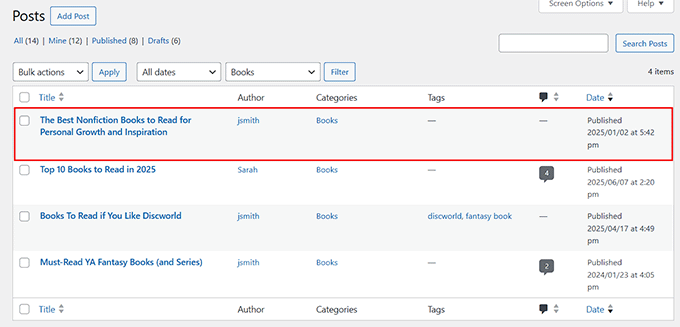
WordPress管理画面の「すべての投稿」リストにも同じルールが適用されます。新しい日付に基づいて投稿が並べ替えられます。
警告: サイトで日付ベースのパーマリンク(例: example.com/2023/05/post-name/)を使用している場合、日付を変更するとURLも変更されます。これにより、投稿への既存のリンクが壊れます。404エラーを回避するには、リダイレクトを設定する必要があります。
💡お知らせ: 投稿を過去の日付に設定すると、新しい投稿が一覧表示されるメインのブログページから消える可能性があります。これは、アーカイブ内の正しい時系列上の位置に移動し、さらに過去になるためです。
WordPress投稿の最終更新日を表示する方法
投稿をバックデートしたら、「最終更新日」も表示することをお勧めします。
バックデートすると公開日が変更され、たとえ今日更新したとしても、読者は長年コンテンツに触れていないと思うかもしれません。これは信頼を損ない、サイトが時代遅れに見える可能性があります。
最終更新日は、透明性を持たせることでこの問題を解決します。訪問者に「はい、この投稿はしばらく前に公開されましたが、正確さを保つために更新しました」と知らせることができます。
だからこそ、WPBeginnerのチュートリアルでは最終更新日を表示しています。元の投稿が古い場合でも、読者が最新の情報を見ていることを保証します。
多くのチュートリアルでは、テーマのfunctions.phpファイルに小さなスニペットを配置してこの機能を追加するように指示しています。しかし、テーマファイルを直接編集してサイトを壊してしまう初心者も多く見てきました。
実際、私は常にWPCodeの使用を推奨しています。これはWordPress向けの最高のコードスニペットプラグインです。エラー保護とすぐに使えるスニペットライブラリを提供するため、サイトのクラッシュのリスクなしにカスタムコードスニペットをWordPressに追加する最も安全な方法です。
私たちはウェブサイト全体でWPCodeを使用しています。私たちの経験についてさらに読むには、完全なWPCodeレビューをご覧ください。
まず、WPCodeプラグインをインストールして有効化する必要があります。手順については、WordPressプラグインのインストール方法に関するチュートリアルをご覧ください。
注意:WPCodeには、このチュートリアルで使用できる無料プランがあります。ただし、プロバージョンにアップグレードすると、コードスニペットのクラウドライブラリ、スマート条件付きロジック、ブロック スニペットなどの強力な機能にアクセスできるようになります。
有効化したら、WordPressダッシュボードからCode Snippets » + Add Snippetページにアクセスし、「Add Your Custom Code (New Snippet)」オプションを選択してください。

これにより新しいページに移動し、最初のカスタムコードスニペットを作成できます。コードタイプとして「PHPスニペット」を選択することから始めます。
次に、スニペットに名前を付けます。これは参照用なので、最終更新日をWordPress投稿に表示のように、短く明確なものを選んでください。
これにより、後で無効化または編集する必要が生じた場合に、スニペットを見つけやすくなります。

次に、次のコードを「コードプレビュー」ボックスに貼り付けます。
add_filter( 'the_content', 'wpb_add_last_updated_date' );
function wpb_add_last_updated_date( $content ) {
    if ( is_single() && in_the_loop() && is_main_query() ) {
        $updated_time = get_the_modified_time( 'U' );
        $published_time = get_the_time( 'U' );

        // Only show if updated date is different from published date
        if ( $updated_time !== $published_time ) {
            $last_updated = '<p class="last-updated">Last updated on <time datetime="' . esc_attr( get_the_modified_time( 'Y-m-d' ) ) . '">' . esc_html( get_the_modified_time( 'F jS, Y' ) ) . '</time></p>';
            $content = $last_updated . $content; // Add before content
        }
    }
    return $content;
}
このスニペットは、投稿コンテンツの直前に最終更新日を表示します。
これは透明性を高め、読者に、投稿がずっと前に公開されたものであっても、最近更新されたことを知らせるのに役立ちます。
「最終更新日」は、投稿を実際に変更した場合にのみ表示されることに注意してください。これにより、投稿が最初に公開されてから変更されていない場合に、冗長な日付が表示されるのを防ぎます。
それが完了したら、「非アクティブ」スイッチを「アクティブ」に切り替えます。
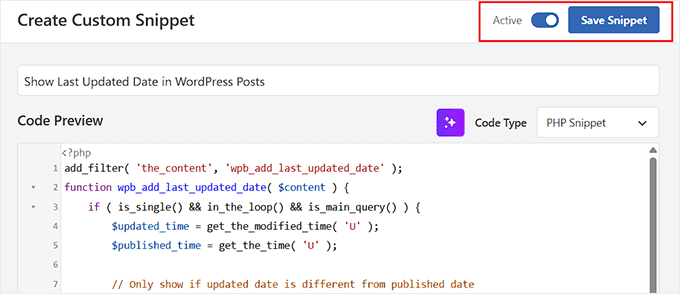
次に、「スニペットを保存」ボタンをクリックして変更を適用します。
さて、あなたのウェブサイトにアクセスすると、投稿に公開日と最終更新日が表示されているのがわかります。

SEOに影響を与えずに投稿をバックデートするためのボーナスヒント
バックデートは簡単な解決策のように見えるかもしれませんが、注意しないと問題を引き起こす可能性があります。
サイトオーナーが全体像を考えずに日付を変更し、リンク切れ、読者の混乱、さらにはSEOの問題につながるのを何度も見てきました。
長年、すべてを明確で検索しやすい状態に保つための簡単なルールをいくつか学びました:
- 意味がある場合にのみ使用してください。過去の日付に戻すことは、移行後に古い投稿を復元したり、歴史的な正確さを維持したりするのに役立ちます。しかし、単にブログを古く見せたり、よりアクティブに見せたりするためだけに行うと、通常は良いことよりも害の方が大きくなります。
- パーマリンク設定を確認してください。URLに日付が含まれている場合、公開日を変更するとパーマリンクも変更されます。訪問者や検索エンジンが404ページにアクセスしないように、常にリダイレクトを設定してください。これには、All in One SEO (AIOSEO)をお勧めします。URLの変更を処理し、404エラーを防ぐためのリダイレクションマネージャーを提供します。
- SEOトリックのために日付を変更しないでください。日付を変更するだけではランキングは向上しません。検索エンジンは、新しいタイムスタンプだけでなく、実際の更新を重視します。SEOを改善したい場合は、コンテンツ自体を更新してください。
- RSSフィードに注意してください。投稿の日付を変更すると、RSSフィードに再度表示される場合があります。これが頻繁に発生すると、購読者をイライラさせる可能性があるため、控えめに使用してください。
これらのヒントに従えば、オーディエンスを混乱させたり、SEOの信頼性を損なったりすることなく、意味のある場合に投稿をバックデートできるようになります。
WordPress投稿のバックデートに関するよくある質問
WordPressの投稿を過去の日付にする(バックデート)に関して、読者からよく寄せられる質問をいくつかご紹介します。
WordPressが存在する以前の非常に古い日付に投稿を遡って日付を設定することはできますか?
はい。WordPressでは公開日を完全に制御できるため、プラットフォームが作成されるよりも何年も前の日付を入力することも可能です。例えば、歴史的なアーカイブを作成している場合や、他のシステムから古いコンテンツを移行している場合は、投稿を1965年以前の日付に遡って設定できます。ただし、日付をどれだけ遡っても、投稿はWordPressのフォーマットと機能を使用することに注意してください。
過去の日付に設定することは、ソーシャルメディアでの共有に影響しますか?
はい、URL構造に日付が含まれている場合、日付を遡って変更することはソーシャルメディアの共有に影響を与える可能性があります。日付を変更するとURLも変更され、古いソーシャル共有リンクが壊れてしまいます。
修正方法は、訪問者や検索エンジンが404ページではなく更新された投稿に着地するように、301リダイレクトを追加することです。
ただし、Facebook、X(Twitter)、LinkedInなどのプラットフォームのシェアカウンターは、URLが変更されると通常リセットされます。それを避けたい場合は、日付を含まないパーマリンク構造を使用する方が良いでしょう。
公開前に下書きを過去の日付に設定するとどうなりますか?
下書きに過去の日付を設定してから「公開」をクリックすると、WordPressはすぐに公開しますが、選択した古い日付の下に配置されます。つまり、通常新しい投稿のようにホームページのトップに表示されなくなります。代わりに、選択した日付に基づいてアーカイブのさらに後ろに配置されます。
この記事がWordPress投稿の日付を過去にする方法を学ぶのに役立ったことを願っています。また、WordPressで相対日付を表示する方法に関するガイドや、すべてのWordPressブログが持つべき重要なページのリストも参照してください。
この記事が気に入った場合は、WordPressのビデオチュートリアルのために、YouTubeチャンネルを購読してください。また、TwitterやFacebookでも私たちを見つけることができます。



デンディ
WordPressの投稿をバックデートする自動化プラグインはありますか?
WPBeginnerサポート
現時点では、投稿を自動的に遡って日付を設定する特定のプラグインはありません。
管理者
トム・リドル
非常に役立ちます、ありがとうございます!質問:過去の日付で更新した場合、投稿は対応するアーカイブ月に移動しますか?Google Analyticsの統計情報にどのような影響がありますか?
WPBeginnerサポート
サイトのSEOに大きな影響を与えるべきではありません。
管理者
ジェス・ライリー
メディアライブラリにアップロードされたアセットを過去の日付にすることはできますか?日付の横に編集ボタンが見つかりません。ありがとうございます。
WPBeginnerサポート
現時点ではお勧めできないものです。
管理者
ジョージ
こんにちは、
情報ありがとうございます。
ユーザーが過去の日付を入力できないようにする方法を探しています。それは可能でしょうか?
敬具
WPBeginnerサポート
You would want your users to have a user role level where they need post approval for what it sounds like you’re wanting
管理者
ジョージ
これについてもう少し詳しく説明していただけますか?これをどのように達成できますか?
WPBeginnerサポート
ユーザーの役割と権限の詳細については、以下の記事をご覧ください。
https://www.wpbeginner.com/beginners-guide/wordpress-user-roles-and-permissions/
ケリー
こんにちは!動画で示されている通りに実行しました。しかし、投稿を公開すると、バックデートと現在の日付が表示されます。何が間違っていますか?
WPBeginnerサポート
カスタムスタイルが適用されているテーマの場合、ご利用のテーマのサポートに問い合わせて、具体的なサポートを受けることをお勧めします。
管理者
ヨランダ・リッジ
サイトをWordpress.comからWordpress.orgに切り替えて以来、ブログ記事に公開日と作成日が表示されるようになりました。これを修正する方法について何か提案はありますか?よろしくお願いします。
WPBeginnerサポート
それは、サイトがどのプラットフォーム上にあるかではなく、テーマによって決まります。テーマのサポートに連絡すれば、支援を受けられるはずです。
管理者
ミシェル
当サイトの非常に古いブログ記事をレビューしています。一部の記事はまだ関連性があるか、簡単な編集で関連性を持たせることができます。再公開はしたくないが、より新しい日付を付けて、より最近のものに見せたいと考えています。RSSフィードに新しい投稿として認識させることなく、投稿の日付を最近の過去の日付に変更することは可能ですか?もし可能であれば、SEOの観点から見て賢明な判断でしょうか?
WPBeginnerサポート
その種類の更新については、ユーザーに最終更新日を表示することをお勧めします。日付を更新しても、通常はRSSはトリガーされないはずです。
https://www.wpbeginner.com/wp-tutorials/display-the-last-updated-date-of-your-posts-in-wordpress/
管理者
カレン
こんにちは。
WordPressブログを始めたばかりなのですが、ブログサイトを開設した日よりも前の日付に投稿をバックデートすることは可能でしょうか?例えば、新しいブログを2020年1月5日に始めたとして、投稿を2019年6月から開始することはできますか?多くの価値ある投稿を追加したいのですが、ブログを今始めたばかりのように見られたくありません。WordPressでこれは可能ですか?
ありがとうございます。
WPBeginnerサポート
Yes, if you wanted to do that you certainly could
管理者
フェリシティ
これについてありがとうございます。非常に役立ちました。
WPBeginnerサポート
You’re welcome, glad our guide was helpful
管理者
フィリップ・チェン
こんにちは、質問があります。バックデートしたり、公開日をより新しい日付に編集したりすることはSEOに影響しますか?つまり、検索エンジンは投稿の実際の公開日を知っており、日付の調整を不正行為と見なす可能性があります。それとも、私が疑いすぎているだけですか?よろしくお願いします!
WPBeginnerサポート
投稿を過去の日付ではなく新しい日付に更新する場合、SEOに悪影響を与える可能性があります。
管理者
ラフル・ライ
古い投稿を更新して公開日を現在の日付に変更したい場合…その投稿はGoogle検索結果に新しい日付で表示されますか?それとも、最後に更新された機能に依存する必要がありますか?ちなみに、古い公開時間のため、それは私のカテゴリの一番上に表示されません。
ありがとうございます
WPBeginnerサポート
公開日を最終更新日に置き換えて、Googleが公開日を見つけられなくするようにするには、テーマのサポートに連絡する必要があります。
管理者
ニダル・マフ
この機能は無料ドメインのWordPressで利用できますか、それともプレミアムアカウントに関するものですか?
WPBeginnerサポート
私たちのチュートリアルはWordPress.orgサイト用ですが、WordPress.comでも同様にできるはずです。
管理者
フィル・スマート
ドロップダウンからカテゴリを選択できるような投稿の並べ替えはどのように行えますか?:著者、タイムスタンプ、イベント日、公開日。
WPBeginnerサポート
サイトのフロントエンドでという意味であれば、こちらの記事のプラグインのようなものを使用できます:https://www.wpbeginner.com/plugins/how-to-let-users-filter-posts-and-pages-in-wordpress/
管理者
ブライアン・ヤップ
WordPress 5.1.1に切り替えました。家系図のブログをしており、イベントが実際に起こった時に投稿を戻しています。父の卒業年である1959年を入力しようとしていました。しかし、新しいエディターでは1970年より前の年は入力できませんでした。このブログで説明されているように古いエディターに戻したところ、問題はなくなりました。しかし、新しいエディターの方が気に入っています。これをバグ/機能リクエストとしてどのように提起すればよいかわかりません。
WPBeginnerサポート
1970年1月1日より前の日付の場合、PHPの制限により、この方法で過去の日付を設定するのではなく、カスタムフィールドを使用して日付を指定することをお勧めします。
管理者
クリスティ・アンブローズ
知りたいのは、内部の時間または内部の半球を更新できるかどうかです。
最近のアップデートで何かが変わりました。8時00分に投稿をスケジュールするように指示したときは、8時00分に投稿されていました。今は午前4時00分に投稿されます。
WPBeginnerサポート
タイムゾーンの設定については、サイト設定の「設定」>「一般」を確認してください。
管理者
Sander
bbpressフォーラムページでは、これはどのように機能しますか?最近トピックや返信(これらはカスタム投稿ですか?)を追加し、例えば2019年5月現在、2018年9月に遡って設定しました。
フォーラムトピックページを表示すると、9月に公開された日付が表示される更新したばかりの投稿が表示されます。確かに、より最近の日付の返信(2019年2月下旬)があります。それらは最初に表示されません。
これについて何か助けていただけると幸いです。
WPBeginnerサポート
これらの返信を並べ替えるには、bbpressのサポートに推奨される方法について問い合わせる必要があります。彼らがサポートしてくれるはずです。
管理者
マーク
ありがとうございます…まさに求めていたものです
WPBeginnerサポート
Glad our article could help
管理者
スーザン・トーントン
Gutenbergエディターでもこれが可能になりますか?
サンディ
まさに私がやったことですが、2017年に選んだ日付に公開予約されていると表示されるにもかかわらず、ブログ投稿は下書きのままになっていますか?
ジャック
別のCMSからWordPressに多くのレガシーコンテンツを移行しており、元の公開日を使用したいと考えているため、このトピックに非常に興味があります。
公開日は簡単に変更できますが、1つの問題に遭遇しました。記事を再公開すると、元の公開日ではなく、投稿日が表示されます。これは、元の公開日が5年前のものであっても、テーマが再公開された記事を新しい記事として表示するため問題となります。公開された記事に元の公開日のみを表示させる方法はありますか?購読者にとって混乱を招く可能性があります。
ハッサン
これは初心者にとって素晴らしいウェブサイトです。WordPressについて何かを学びたいときはいつでもこのサイトを訪れます。
レギー・ブルー
この記事はまだ利用可能ですか?つまり、既存の記事を編集した場合、公開日は変更されますか?
ハイサム・アルナケブ
いいえ、日付も編集しない限り変更されるべきではありません。
ご質問を正しく理解できていれば幸いです。
アナント・アーナンド・グプタ
投稿をバックデートした場合、投稿に埋め込んだ画像もバックデートされますか?
ナリンダー・クマール
素晴らしい記事を共有していただきありがとうございます。公開済みの記事の日付を変更する方法について、私は本当に混乱していましたが、この記事を読んで、公開日ではなく最終更新日を使用していることがわかりました。本当に助かりました。
マンディ
素晴らしい記事をありがとうございます!何度も投稿を未来の日付にしましたが、過去の日付にする利点については考えたことがありませんでした。再スケジュールについて質問があります。よろしければ:私のブログのいくつかは素晴らしいコメントを受け取りましたが、それらを未来の日付に再スケジュールしたとき、ブログ投稿にはコメント(例えば4件)が表示されましたが、コメントは表示されませんでした。コメントと投稿者の名前を新しい投稿のコメントセクションにコピー&ペーストしようとしましたが、うまくいきませんでした。
これに対する解決策はありますか?バックデートでも同じ問題が発生しますか?
ご協力いただき、誠にありがとうございます!
チデックス
すごい!まさに私が求めていたものです。この記事をありがとうございます。とても助かりました。
スラボニ
WP Beginner様
あなたのブログの大ファンです。この記事をありがとうございます。2010年にブログを開始しました。2015年までに約100の記事があります。教育ブログです。そのため、約2000件の記事をバックデートし、ブログ開始日から毎日1件の記事が出るようにしました。Google AdSenseを使用しています。今、これが合法か違法か心配です。他のブログをコピーしたわけではありません。しかし、バックデートのためにAdSenseから停止されることを恐れています。
そのままにしておくべきか、それともこれらの投稿を、私がそれらの投稿を書いた2016年に変更すべきでしょうか?
WPBeginnerサポート
こんにちは、サラヴァニさん、
AdSenseサポートフォーラムとポリシーガイドラインをご確認ください。
管理者
スラボニ
Okay. I will. Thank you for replying.
アビジット・バドグジャール
こんにちは、投稿を未来の日付にしましたが、ウェブサイトに表示されません。理由を教えていただけますか?
例:1月2日に公開した投稿を今日再度更新しました。そのため、公開日を1月5日に変更しましたが、サイトの今日の投稿に表示されるはずなのに表示されません。助けていただけますか?
ラナ
うーん…私のWordPressのページは、ビデオのものと違って見えます。ダークグレーではなく白で、画面左側のオプションもずっと少ないです。
シ・レトゥ
こんにちは、投稿ありがとうございます…しかし、投稿の日付を後から並べ替えるのに役立つプラグインはありますか?
例えば、投稿が150件あり、すべての投稿の日付をリセットしたいのですが、毎日2件の投稿が含まれるようにします。
今日は投稿2件、昨日は投稿2件、という具合です
1日に設定したい投稿数を2から3に変更することもできます。可能ですか?また、それに適したプラグインはありますか?
もしそうでなければ、私のブログはエバーグリーンタイプで、古い投稿ハイライターを使って日付をリサイクルしているので、それに関するチュートリアルを作成していただけませんか?
事前に感謝します…
ニクタル
過去の日付で公開することによるSEOへの悪影響はありますか?
WPBeginnerサポート
検索エンジンを意図的に操作しようとしない限り、そうではありません。
管理者
ジェーン・スミス
これを試しましたが、なぜか、選択できる過去の日付がいくつか(1月1日、2月2日、3月3日、4月4日など)しかありません。過去の日付に自由にアクセスできるようにする方法について何かアイデアはありますか?
ジェニー
ああ、素晴らしい。かなり明白ですが、バックデートを許可するかどうか確信がありませんでした。私はジャーナリストで、以前書いた古い記事を公開したいのですが、できれば印刷された日にバックデートしたいので、このオプションは素晴らしいです。
ゲイル
とても参考になりました。投稿ありがとうございます!
バーニー・デイヴィー
こんにちは、公開されているすべての役立つ情報に感謝します。この記事/ビデオはその良い例です。簡単な質問です。バックデートされた投稿を追加した場合、RSSフィードに公開されないようにできますか?
ジョン
And the most amazing thing is that you can even give a post a date before the internet existed
ケン・クーパー
あなたの最近の記事「初心者ガイド:WordPress投稿のバックデート方法」の「最終更新日を表示する方法」セクションで、次のように述べています。
———————————————————————-
投稿の日時を表示するコードをテーマファイル(通常はloop.phpまたはsingle.php)で見つけます。次に、このコードに置き換えます:
|12| 更新日: <time datetime="”>
この記事がWordPressの投稿に過去の日付を設定する方法を学ぶのに役立ったことを願っています…。
———————————————————————-
このコンセプトには強く反対したいと思います!テーマファイルを更新するとコードが消えてしまい、覚えていればコードをやり直さなければならないため、テーマファイルにコードを入れることには決して同意しません。私にとっては、これは起こるのを待っているトラブルであり、必ず起こります。しかし、子テーマにコードを入れることはできると思いますが、通常、子テーマはstyle.cssとfunctions.phpを処理するために作成されます。しかし、loop.phpやsingle.phpは子テーマに入れることができると思いますか?
ありがとうございます – Ken Cooper
WPBeginnerサポート
Child Themeには、Parent Themeが持つ任意のテンプレートを含めることができます。この変更はChild Themeで行うことができます。
管理者
パット
ChildThemeがない場合… 2014年のデフォルトのWordPressテーマとプラグインのみを使用していますが、更新された日付の専門用語を提供する更新された日付を、Google検索で最終更新日を満たすように、更新中の投稿のまさに一番下にコードを直接入力できますか?これを達成するプラグインは見当たらないようです。
WPBeginnerサポート
サイト固有のWordPressプラグインを作成することを検討してください。
管理者
キャサリン
とても役に立ちました、ありがとうございます!質問です:過去の日付で更新した場合、投稿は対応するアーカイブ月に移動しますか?Google Analyticsの統計にどのように影響しますか?