


ほとんどのウェブサイト所有者はGoogleに夢中になっていますが、Bingからの膨大なトラフィックを見逃していることがよくあります。Bing Webmaster Toolsにサイトを追加すると、このオーディエンスにアクセスでき、コンテンツがより速くインデックスされるようになります。
一部の初心者の中には、ウェブサイトの確認には複雑なコーディングや技術スキルが必要だと心配する人もいます。心配しないでください。実際には非常に初心者向けであり、私たちは何千人ものユーザーがこれを設定するのを支援してきました。
このガイドでは、SEOを向上させるためにBing Webmaster Toolsにウェブサイトを追加する方法を説明します。
Bing Webmaster Toolsとは?
Bing Webmaster Tools は、Microsoft が提供する無料のサービスで、Bing 検索エンジンの結果にあなたのウェブサイトを追加することができます。
この無料ツールは、サイトをBing向けに最適化することでWordPress SEOを強化し、より多くのトラフィックを獲得できるようにします。
ウェブマスターツールは、Bingでのサイトのパフォーマンスを監視および追跡するのに役立ちます。サイトを見つけるために人々が使用するキーワードを知ることができるため、それらの検索語をコンテンツで最適化し、より多くのトラフィックを獲得できます。
Bingがコンテンツをどのようにクロールおよびインデックスしているかを確認することもできます。これにより、ブログ記事がBingの検索結果に表示されるのを妨げている可能性のあるインデックス作成の問題を発見し、解決するのに役立ちます。
それに加えて、Bingウェブマスターツールはサイトのバックリンクとリンクしているウェブサイトを表示します。また、Bing検索結果に表示したくないコンテンツを削除するのに役立ち、WordPressウェブサイトのセキュリティを脅かす可能性のあるマルウェアやスパムの問題をスキャンします。
Bingを無視すべきでない理由
多くのサイト所有者は、努力の100%をGoogleに集中させていますが、これは間違いです。Bingは、世界の検索エンジンの市場シェアのかなりの部分を占めています(地域やデバイスによって約3〜9%)。
それは小さく聞こえるかもしれませんが、それは毎日数百万回の検索に相当します。さらに、BingはYahoo!、AOL、Amazon Alexaデバイスなどの他のプラットフォームの検索結果を強化しています。
Bingを無視することで、膨大なトラフィックを逃しています。Bing Webmaster Toolsにサイトを追加することは、このオーディエンスにアクセスするための最も簡単な方法です。
それでは、All in One SEO (AIOSEO) および WPCode プラグインを使用して Bing Webmaster Tools にウェブサイトを追加する方法を見ていきましょう。また、ウェブマスターツールを使用して Google Search Console からサイトをインポートする方法もご紹介します。
下記のリンクをクリックすると、使用したい方法にジャンプできます。
方法1. AIOSEOを使用してBing Webmaster Toolsにウェブサイトを追加する
Bingウェブマスターツールにウェブサイトを追加する最良の方法は、All in One SEO (AIOSEO)を使用することです。
これは、技術的な知識や専門家を雇う必要なしに、サイトを検索エンジン向けに最適化するのに役立つWordPress向けの最高のSEOプラグインです。
このチュートリアルでは、無料であり、「ウェブマスターツール認証」機能が含まれているため、AIOSEO Liteバージョンを使用します。AIOSEO Proバージョンもあり、リンクアシスタント、リダイレクト、ビデオサイトマップなどの高度な機能が含まれています。
次に、AIOSEOプラグインをインストールしてアクティブ化する必要があります。ヘルプが必要な場合は、WordPressプラグインのインストール方法に関するガイドを参照してください。
有効化したら、WordPressダッシュボードからAll in One SEO » 一般設定に移動できます。次に、「Webマスターツール」タブに移動し、「Bing Webマスターツール」オプションを選択します。
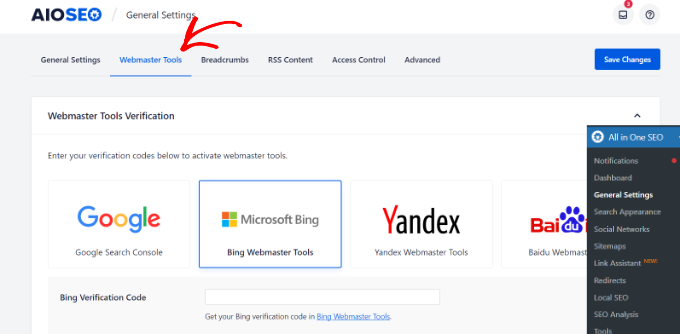
次に、Bingの確認コードを入力する必要があります。ウェブマスターツールでコードにアクセスする方法を見てみましょう。
Bing Webmaster Tools で認証コードを取得する方法
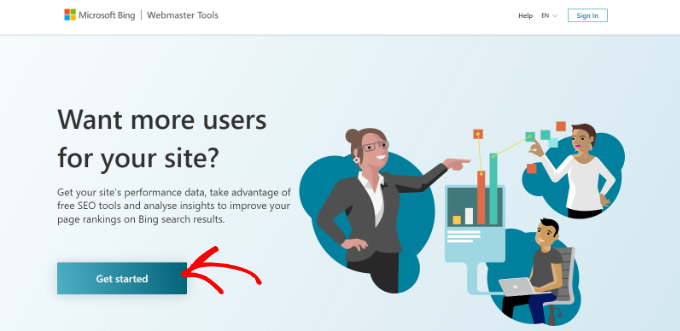
まず、Bingウェブマスターツールウェブサイトにアクセスし、「開始する」ボタンをクリックする必要があります。
Bing Webマスターツールウェブサイトを新しいブラウザウィンドウまたはタブで開くことをお勧めします。これは、確認プロセスを完了するためにWordPress管理ダッシュボードに戻る必要があるためです。
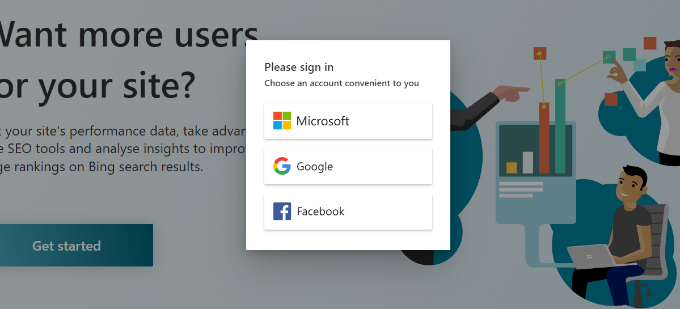
その後、アカウントにサインインする必要があります。
Microsoft、Google、またはFacebookアカウントを使用してログインできます。ウェブマスターツールにサインインするには、いずれかのオプションをクリックしてメールアドレスを選択してください。
次に、Bing Webmaster Toolsはウェブサイトを追加するための2つのオプションを表示します。
Google Search Consoleからサイトをインポートするか、ウェブサイトを手動で追加できます。
認証コードを取得するために、手動の方法を使用します。
「サイトを手動で追加」セクションの下にウェブサイトのアドレスを入力し、「追加」ボタンをクリックしてください。
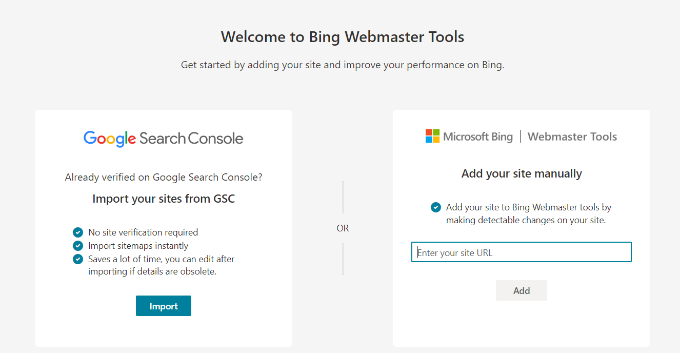
WordPressウェブサイトを追加する際は、WordPressで使用されているURLを入力してください。これは、BingがHTTPとHTTPSを異なるサイトとして認識するためです。また、ドメインのWWWと非WWWのバージョンも2つの別々のウェブサイトとして扱います。
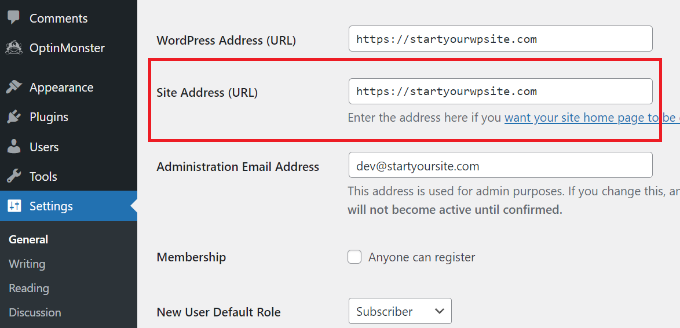
WordPressで使用されているURLを確認するには、WordPress管理エリアにログインして、設定 » 一般に移動するだけです。次に、[サイトアドレス (URL)]フィールドのリンクを探します。
Bing Webmaster Tools にこのウェブサイトのURLを追加すると、右側からウィンドウがスライドインします。
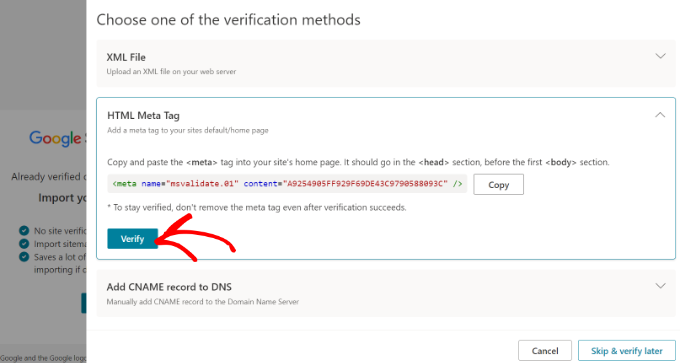
ここでは、XMLファイル、HTMLメタタグ、DNSへのCNAMEレコードの追加など、ウェブサイトを認証するためのさまざまな方法が表示されます。
このチュートリアルでは、HTMLメタタグの方法を使用します。[HTMLメタタグ]オプションをクリックすると、Bingはウェブサイトにインストールする必要がある検証コードを提供します。
このコード行をコピーするには、「コピー」ボタンをクリックしてください。
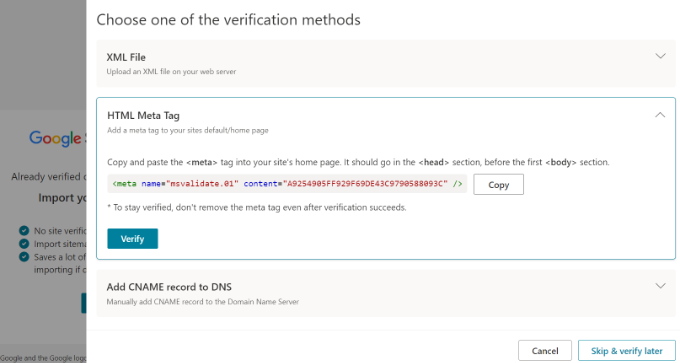
次に、コードをWordPressウェブサイトに追加する必要があります。
確認コードを追加してBing Webmaster Toolsでサイトを確認する
これで、WordPress 管理画面のブラウザウィンドウまたはタブに戻ることができます。
その後、WordPressダッシュボードから All in One SEO » General Settings にアクセスしてください。
次に、「Webmaster Tools」タブに移動し、以前にコピーしたHTMLメタタグを「Bing Verification Code」フィールドに入力します。
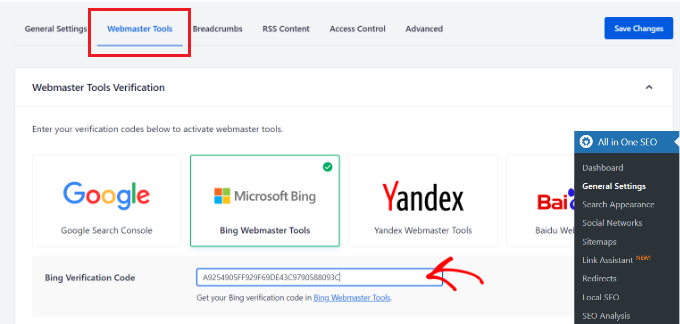
その後、一番上にある「変更を保存」ボタンをクリックすることを忘れないでください。
ウェブサイトにHTMLメタタグを追加した後、Bingウェブマスターツールタブまたはウィンドウに戻ります。これで、「確認」ボタンをクリックしてBingでサイトを確認できます。
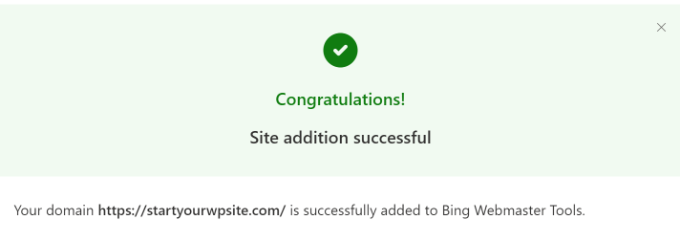
次に、Bing Webmaster Toolsに確認が成功したというメッセージが表示されます。
その後、メッセージを閉じてBing Webmaster Toolsダッシュボードを表示できます。
方法2. WPCodeを使用してBing Webmaster Toolsにウェブサイトを追加する
Bingウェブマスターツールにウェブサイトを追加する別の方法は、WPCodeを使用することです。これは最高のWordPressコードスニペットプラグインであり、ウェブサイトのスクリプトを管理するのに役立ちます。WPCodeを使用して、BingウェブマスターツールのHTMLコードをウェブサイトに簡単に追加できます。
まず、無料のWPCodeプラグインをインストールして有効にする必要があります。詳細については、WordPressプラグインのインストール方法に関するガイドをご覧ください。
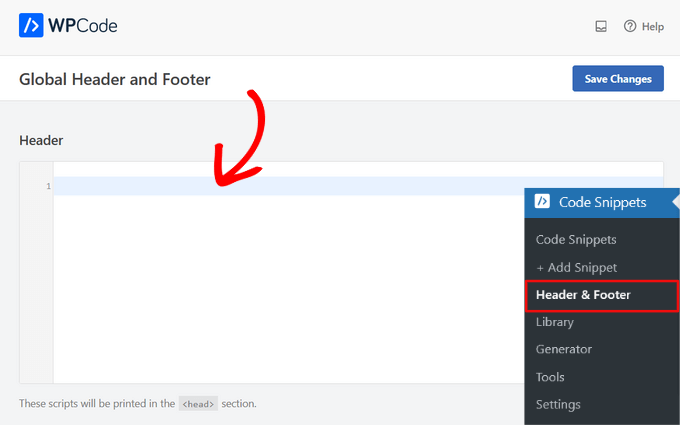
有効化したら、WordPress管理パネルからコードスニペット » ヘッダー&フッターに移動できます。ここで、Bing Webmaster Toolsから提供されたHTMLコードを追加する必要があります。
HTMLメタタグにアクセスしてウェブサイトを確認する
HTMLコードは、Bingウェブマスターツールウェブサイトにアクセスしてアカウントにログインすることで見つけることができます。
サインインしたら、「サイトを手動で追加」フィールドにウェブサイトのURLを追加し、「追加」ボタンをクリックするだけです。
次の画面で、Bingはウェブマスターツールでウェブサイトを認証するための複数の方法を表示します。
「HTMLメタタグ」オプションを選択し、コードをコピーしてください。
コードをコピーしたら、WordPress管理画面に移動し、コードスニペット » ヘッダー & フッターページに戻ります。
次に、HTMLメタタグを「ヘッダー」セクションに貼り付ける必要があります。
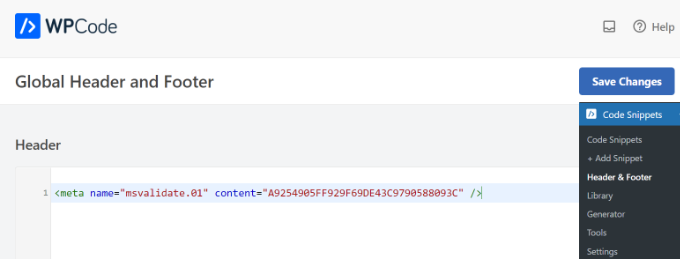
「変更を保存」ボタンをクリックすることを忘れないでください。
サイトにHTMLメタタグを追加したら、Bing Webmaster Toolsのタブまたはウィンドウに戻り、「認証」ボタンをクリックしてください。
Bing Webmaster Toolsに、認証が成功したというメッセージが表示されます。
メッセージを閉じるだけで、ウェブマスターツールのダッシュボードが表示されます。
Google Search Consoleからウェブサイトをインポート
Google Search Consoleからインポートすることで、WordPressサイトをBingウェブマスターツールに追加することもできます。
この方法を使用する場合、HTMLコードを追加することでウェブサイトを認証することを心配する必要はありません。ただし、BingにGoogleアカウントデータにアクセスする許可を与える必要があります。
開始するには、Microsoft、Bing、またはFacebookアカウントを使用してBingにログインできます。
次に、「GSCからサイトをインポート」セクションの「インポート」ボタンをクリックします。
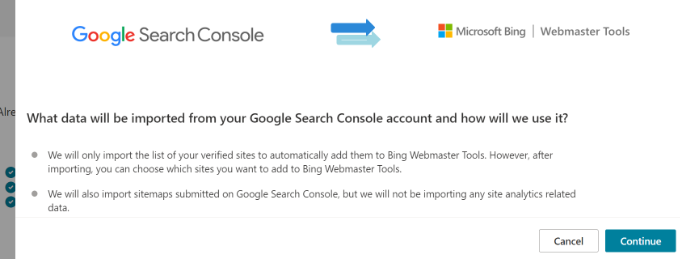
その後、Google Search Console アカウントからインポートされるデータと、Bingがそれを使用する方法を示すメッセージが表示されます。
次に進むには、[続行]ボタンをクリックするだけです。
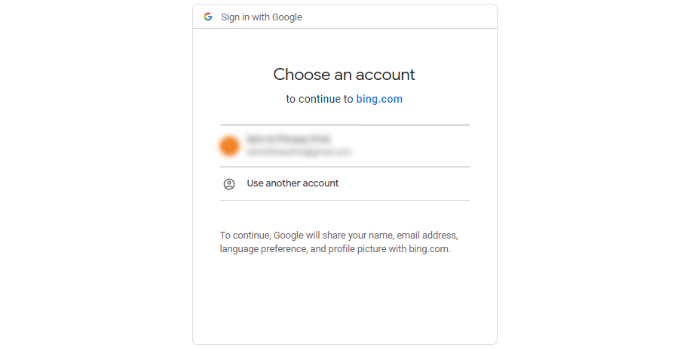
次に、サインインする Google アカウントを選択する必要があります。
Google Search Consoleへのログインに使用するアカウントを選択してください。
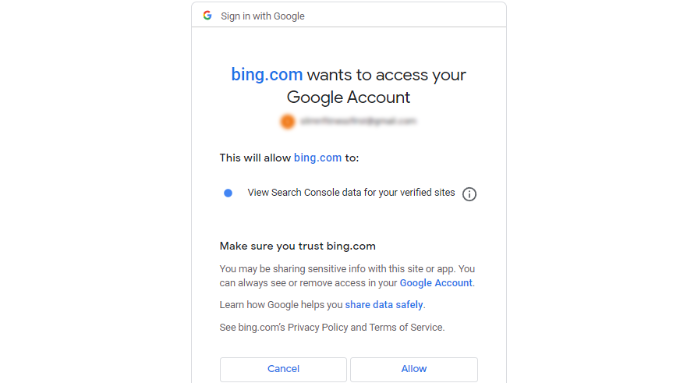
次の画面で、BingはGoogleアカウントへのアクセスを要求します。
「許可」ボタンをクリックするだけで続行できます。
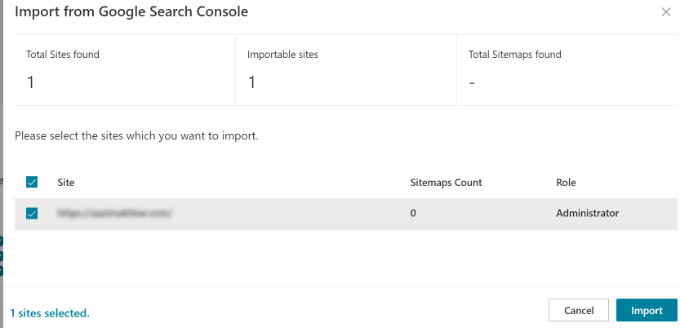
次に、Google Search Console に接続されているウェブサイトが表示されます。
Bing Webmaster Tools にインポートしたいウェブサイトを選択し、「インポート」ボタンをクリックしてください。
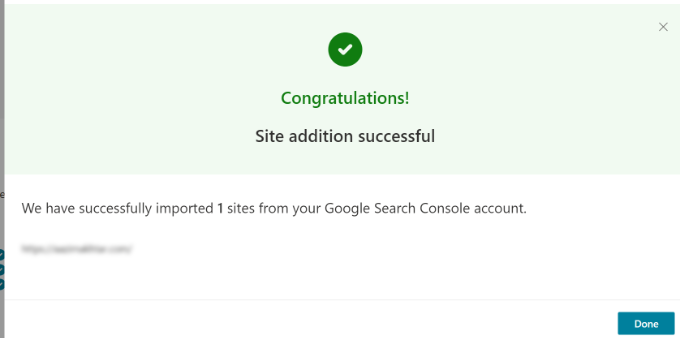
ウェブサイトが正常にインポートされたというメッセージが表示されます。
「完了」ボタンをクリックするとウィンドウが閉じ、Bing Webmaster Tools のダッシュボードが表示されます。
ボーナス:Bing Webmaster Toolsの使用方法
認証されると、ダッシュボードからサイトの最適化に役立ついくつかの強力なツールにアクセスできるようになります。
1. 検索パフォーマンスレポート
Google Search Consoleと同様に、このレポートでは、ユーザーがBingでサイトを見つけるために使用しているキーワードを正確に表示します。合計クリック数、インプレッション数、平均掲載順位を確認して、新しいSEOの機会を見つけてください。
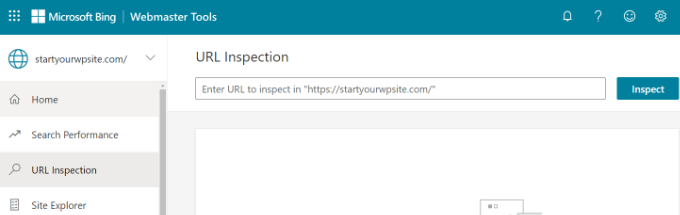
2. URL検査ツール
特定のブログ記事がBingに表示されない場合は、URL検査ツールを使用できます。クロールエラーをチェックし、ページがrobots.txtファイルによってブロックされているかどうか、またはインデックス作成を妨げるセキュリティ上の問題があるかどうかを教えてくれます。
3. サイトエクスプローラー
サイトエクスプローラーは、Bingがあなたのサイトをどのように見ているかをファイルマネージャービューで表示します。ユーザーエクスペリエンスを損なっている可能性のある壊れたリンク(404エラー)やリダイレクト(301)を見つけるのに役立ちます。
4. SEOレポート
Bingは、一般的なSEOの誤りをサイトに対して自動的にスキャンします。SEOレポートタブは、欠落しているH1タグ、欠落しているメタディスクリプション、またはaltテキストが欠落している画像を強調表示します。
Bing Webmaster Toolsに関するよくある質問
私たちのチームは、Bingウェブマスターツールの使い方についてよく質問を受けます。ここでは、よく聞かれる質問のいくつかに答えます。
1. Bing Webmaster Toolsは無料で使用できますか?
はい、Bing Webmaster ToolsはMicrosoftが提供する完全に無料のサービスです。費用なしで、Bing検索結果でのサイトの可視性を監視および改善するのに役立つ強力なツールを提供します。
2. Google Search Consoleをすでに利用していますが、Bing Webmaster Toolsは必要ですか?
はい、強く推奨します。Googleは最大の検索エンジンですが、Bingもかなりの数の検索を処理しています。両方のツールを使用することで、さまざまな検索プラットフォームで可視性を最大化し、可能な限り幅広いオーディエンスにリーチできます。
3. WordPressサイトをBing Webmaster Toolsに追加する最も簡単な方法は?
WordPressユーザーにとって最も簡単な方法は、ガイドに示されているように、All in One SEO (AIOSEO)またはWPCodeのようなプラグインを使用することです。これらのプラグインを使用すると、テーマファイルを直接編集することなく、簡単にサイトに確認コードを追加できます。
4. Bingが私のウェブサイトのデータを表示するのにどれくらい時間がかかりますか?
ウェブサイトの認証に成功した後、Bing Webmaster Toolsがレポートでサイトのパフォーマンスデータの処理と表示を開始するまで、最大48時間かかる場合があります。
5. Bingにサイトマップを送信できますか?
はい、できますし、送信すべきです。Bing Webmaster ToolsにXMLサイトマップを直接送信すると、検索エンジンがすべての重要なページを発見し、特に新しいコンテンツを公開したときに、より迅速にインデックス作成するのに役立ちます。
6. なぜ私のウェブサイトがBingに表示されないのですか?
サイトが表示されない場合は、まずダッシュボード内のURL検査ツールを確認して、クロールエラーがないか確認してください。一般的な理由としては、サイトが新しすぎる(インデックスされるまで数日かかる場合があります)、robots.txtファイルがBingボットをブロックしている、またはBingのウェブマスターガイドラインに違反したためのペナルティなどが挙げられます。
追加リソース
この記事が、Bing Webmaster Toolsにウェブサイトを追加する方法を学ぶのに役立ったことを願っています。以下の追加リソースも参照できます。
- WordPressサイトをGoogleサーチコンソールに追加する方法
- ウェブサイトを検索エンジンに送信する方法(初心者ガイド)
- WordPressでXMLサイトマップを作成する方法
- 初心者向け究極のWordPress SEOガイド(ステップバイステップ)
- 使用すべき最高のWordPress SEOプラグインとツール
この記事が気に入った場合は、WordPressのビデオチュートリアルのために、YouTubeチャンネルを購読してください。また、TwitterやFacebookでも私たちを見つけることができます。




オラフ
以前は、通常テーマを通じて、ヘッダーにコードを手動で挿入していました。しかし、デザインを変更する際に、すべてのコードを新しいテーマに移行する必要があるため、これには欠点があります。WP CodeとAIO SEOを使用するソリューションは気に入っています。これにより、ウェブサイトのデザインが何度変更されても、コードは永続的に埋め込まれます。これは非常に便利な時間節約になり、カスタムコードセクションが元のデザインからの移行中に忘れられないようにするのに役立ちます。これは賢いソリューションです。
デニス・ムトミ
素晴らしい投稿です!AIOSEOやWPCodeのようなプラグインを使えば、Bing Webmaster Tools にサイトを追加するのがこれほど簡単だとは知りませんでした。Bingがサイトのパフォーマンス最適化に役立つ多くのデータを提供しているのを見るのは素晴らしいことです。
do you think it’s worth submitting your site to both Google Search Console and Bing Webmaster Tools, or is one enough? I’d love to hear your thoughts!
WPBeginner コメント
両方にサイトを送信することをお勧めします。どちらも主要な検索エンジンだからです。
デニス・ムトミ
最近Twitter(いや、Xと言うべきか)で、Googleの検索結果が「壊れている」ように見えるため、最近Bingに切り替える人が増えているという投稿を見かけました。ウェブマスターたちもそのトラフィックを獲得するためにBingに注目し始めています。Bingのシェアは3.43%ですが、それでもトラフィックですからね。
返信ありがとうございます。
イジー・ヴァネック
ウェブサイトのためにBing Webmaster Toolsを設定しましたが、インデックス作成に関しては、私にとって圧倒的多数のユーザーを生み出しているGoogleに比べて著しく遅れていることに気づきました。その理由は何でしょうか?Googleと比較してBingの使用率が低いことが原因でしょうか?たとえば、AIO SEOを介して「インデックスを今すぐ」を使用すると、大幅に役立ちますか?
WPBeginnerサポート
インデックス作成は、クロール速度に役立つ可能性がありますが、サイトのクロールが遅い理由としては、Bingからのクロール予算の問題である可能性が高いです。
管理者
イジー・ヴァネック
アドバイスありがとうございます。まずインデックスの使用を試してみて、状況が少しでも改善するかどうかを監視します。しかし、必ずあなたの提案に焦点を当て、クロールバジェットについても調査します。それは素晴らしい点であり、正しい方向への後押しに感謝します。
モイヌディン・ワヒード
Bingは、私たちのブログやウェブサイトへのトラフィックのもう一つの素晴らしい情報源です。Googleと同様に、トラフィックとそれに伴う収益を増やすために、Bingにもウェブサイトをランク付けしたいと考えています。
私はいつも、両方のプラットフォームが検索結果でウェブサイトをランク付けするために同じように機能するのかどうかを考えてきましたか?
例えば、コンテンツを作成した場合、それはGoogleだけでなく、すべての検索エンジンに表示されるのでしょうか?
Bing Webmaster Toolのリンク方法論を作成していただきありがとうございます。
WPBeginnerサポート
コンテンツを公開すると、すべての検索エンジンに表示されるようになります。検索エンジンがコンテンツをクロールするように、ウェブマスターツールにサイトを追加したいと思うでしょう。
管理者