


Google AdSenseは、ウェブサイトから収益を得る最も簡単な方法の1つです。長年にわたり、多くのブロガーの収益化の苦労を支援してきましたが、AdSenseは信頼できるソリューションであることが証明されています。
Google AdSense を使用すると、ウェブサイトの広告スペースを自動的に広告主に販売して支払いを受けることができます。一番良いところは?開始するための要件は事実上ないため、すべてのレベルのブロガーが利用できます。
経験豊富なブロガーで収入源を多様化したい場合でも、オンラインでお金を稼ぎ始めたい初心者でも、Google AdSense は素晴らしい機会を提供します。
この記事では、WordPress に Google AdSense を追加する方法と、収益を増やすのに役立ついくつかのベストプラクティスとヒントを紹介します。

Google AdSense とは何ですか?
Google AdSense は、Google が運営する広告ネットワークで、ブロガーやウェブサイト所有者がウェブサイトにテキスト、画像、動画、その他のインタラクティブ広告を表示することで収益を得る機会を提供します。これらの広告は、サイトのコンテンツとオーディエンスに基づいてターゲティングされるため、非常に関連性が高くなります。
Google AdSense は、広告主とのやり取りや集金について心配する必要がないため、手間がかかりません。Google が広告主との関係を管理および維持します。Google は支払いを収集し、管理手数料を差し引き、残りの金額をあなたに送金します。
AdSenseはクリック課金広告(CPC)を提供しており、ウェブサイト上の広告がユーザーにクリックされるたびに収益が発生します。クリックごとに受け取る金額は、さまざまな要因によって変動します。
AdSenseの始め方
最初に行う必要があるのは、Google AdSense アカウントにサインアップすることです。Gmail アカウントをお持ちの場合は、既存のアカウントを使用してサインアップできます。
アプリケーションを送信したら、Google AdSense チームによるレビューを待つ必要があります。パブリッシャーによっては、数時間から数週間かかる場合があります。
承認されたら、AdSense アカウントにログインして広告コードを取得できます。これは、広告を表示するために WordPress ウェブサイトに配置する必要があるコードです。
Google AdSense の自動広告では、1つのコードを貼り付けるだけで、Google が各ページにいつ、どこに、どれだけの広告を表示するかを自動的に決定します。
ただし、多くのパブリッシャーは、個別に広告をウェブサイトに配置するために手動の方法を使用しています。
両方の方法をご紹介します。まず手動での広告配置から始めることをお勧めします。収益が発生し始めたら、自動広告を試してご自身で比較することができます。
1. WordPressにGoogle AdSense広告コードを手動で配置する
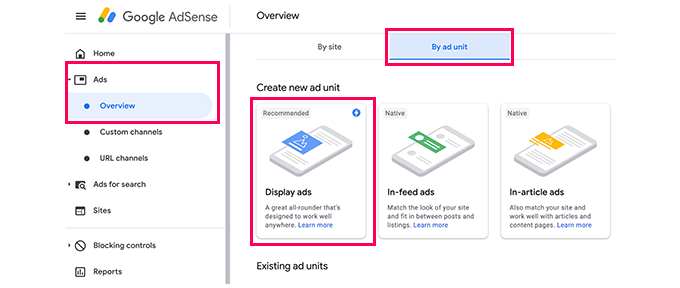
左側の列にある「広告」メニューをクリックし、「広告ユニット別」タブに切り替えます。ここから「新しい広告を作成」をクリックする必要があります。
広告の種類を選択するように求められます。ディスプレイ広告、インフィード広告、記事内広告から選択できます。
不明な場合は、ディスプレイ広告から始めてください。
次に、この広告ユニットの名前を指定し、広告のサイズとタイプを選択する必要があります。
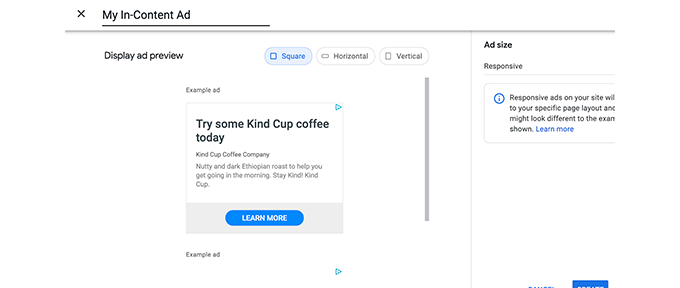
広告の名前は内部目的でのみ使用されるため、「サイト名 サイドバー」のように好きな名前を付けることができます。
次に、広告サイズを選択します。Google はさまざまな広告サイズを提供していますが、推奨サイズとしてリストされている特定のサイズがあります。これらは広告主の間で最も人気があるためです。詳細については、最適な Google AdSense バナー サイズのガイドをご覧ください。
広告をレスポンシブにするか固定にするかも選択できます。レスポンシブ広告はすべてのデバイスや画面サイズでうまく機能するため、レスポンシブ広告を選択することをお勧めします。
次に、「作成」ボタンをクリックして続行します。
AdSenseは広告コードを自動生成します。これには、固有の広告ユニットIDと発行者IDが含まれています。
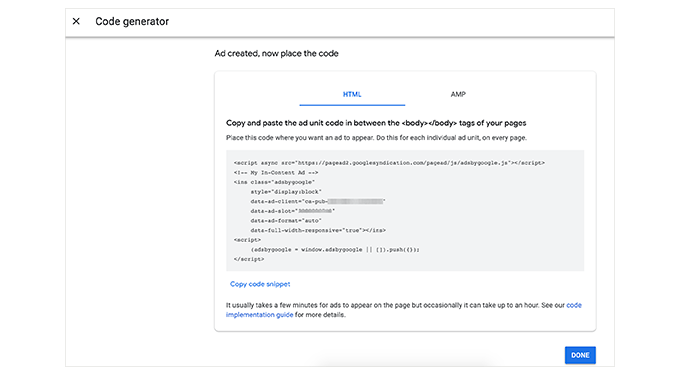
広告コードをコピーして、メモ帳やテキストエディットのようなプレーンテキストエディタに貼り付けます。次のステップで必要になります。
WordPressにGoogle AdSenseを追加する
次に、ウェブサイトのどこに広告を表示したいかを決定する必要があります。広告は、サイドバーに表示されることが最も一般的です。WordPress ウィジェットを使用して、サイドバーに Google AdSense を追加できます。
WordPress管理画面の外観 » ウィジェットページに移動するだけです。次に、「+」ボタンをクリックして、適切なウィジェットエリアに「カスタムHTML」ウィジェットブロックを追加します。
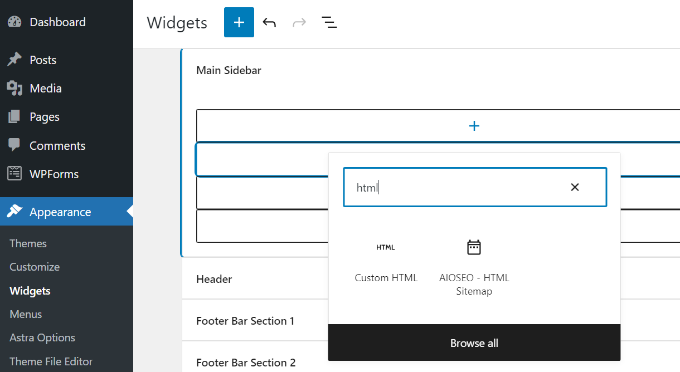
次に、カスタム HTML ウィジェットブロックに Google AdSense コードを入力する必要があります。
その後、「更新」ボタンをクリックするのを忘れないでください。
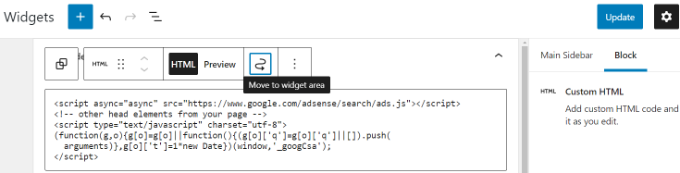
配置の制御と追跡を改善するために、Advanced Ads や AdSanity のような WordPress プラグインを確認することをお勧めします。
詳細については、最適な広告管理 WordPress ソリューションのガイドをご覧ください。
2. WordPressに自動広告AdSenseコードを追加する
ウェブサイトのさまざまな場所に個別の広告を追加するには、多くの時間がかかります。ほとんどの初心者は、サイトに広告を表示するのに最適な場所を見つけるのに苦労しています。
これを解決するために、Googleは自動広告を導入しました。これにより、サイトに1つのコードスニペットを追加するだけで、Google AdSenseが最も収益の高い場所、広告サイズ、広告タイプを判断できるようになります。
この方法の欠点は、ウェブサイトでの広告配置の制御が少なくなることです。
自動広告機能を使用したい場合は、次のようにウェブサイトにGoogle AdSenseを追加します。
まず、Google AdSenseアカウントにログインし、「広告」タブをクリックします。次に、「コードを取得」ボタンをクリックして、自動広告コードを生成する必要があります。
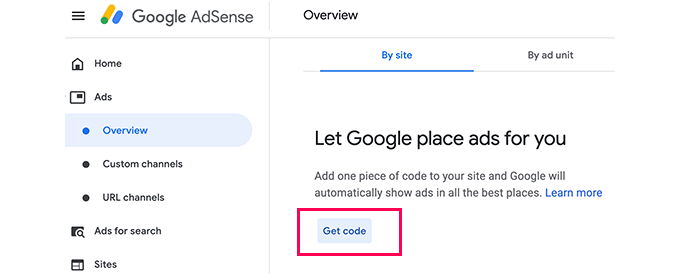
AdSenseは、発行者IDを含むコードスニペットを生成し、それを表示します。このコードをコピーしてテキストエディタに貼り付けることができます。
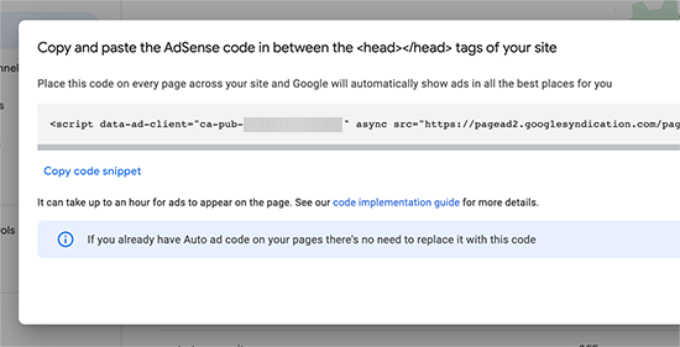
WordPressにAdSense自動広告コードを追加する
自動広告機能は、単一のコード スニペットを使用して、WordPress ブログ全体に広告を生成します。これは、広告を表示したいすべてのページにこのコードを追加する必要があることを意味します。
コードをテーマのheader.phpファイルに直接追加することもできます。ただし、テーマを変更または更新すると、広告コードは失われます。
より安全で優れた方法は、コード スニペット プラグインを使用することです。サイト全体にコードを追加する最も簡単で信頼性の高い方法であるため、WPCode をお勧めします。

WPCode を使用すると、テーマファイルを変更せずにサイトのヘッダーとフッターにコードを挿入できます。これにより、テーマを切り替えても広告コードはそのまま保持されます。プラグインの詳細については、WPCode の完全なレビューをご覧ください。
まず、無料の WPCode プラグインをインストールして有効化する必要があります。詳細については、WordPress プラグインのインストール方法に関するステップバイステップ ガイドをご覧ください。
注意: WPCode の無料バージョンには、カスタム コード スニペットをサイトに追加するために必要なすべてが含まれています。ただし、コンバージョン ピクセル、スケジュールされたスニペット、コードの改訂などの高度な機能が必要な場合は、WPCode Pro にアップグレードできます。
有効化したら、コードスニペット » ヘッダーとフッターページに移動します。ここで、Google AdSenseコードをヘッダーセクションに貼り付ける必要があります。
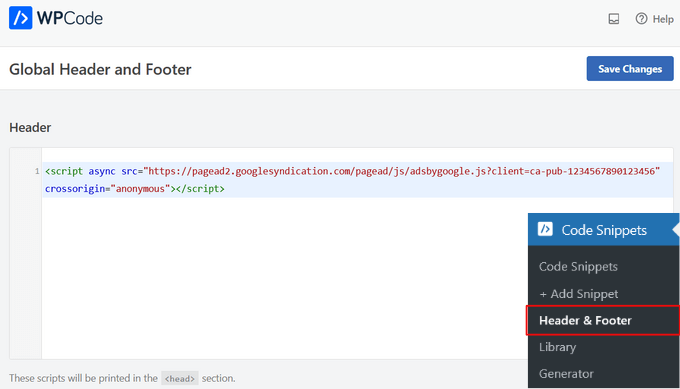
コードをサイトに適用するには、「変更を保存」ボタンをクリックしてください。
WPCodeは、AdSenseコードをすべてのページに自動的に追加します。Googleがサイトを審査し、広告の表示を開始するまで時間がかかる場合があります。
関連:WordPressにヘッダーとフッターのコードを追加する方法についてのガイドをご覧ください。詳細はこちら。
WPCodeプラグインを使用すると、投稿の冒頭前、投稿後、段落の前または後など、特定の領域にGoogle AdSense広告を自動的に表示することもできます。
WordPressで投稿コンテンツ内に広告を挿入する方法についてのガイドでは、この手順をステップバイステップで詳しく説明しています。
AdSenseのベストプラクティスとよくある質問
長年にわたり、AdSenseに関連するいくつかの質問に回答してきました。過去にいくつかのサイトでAdSenseを使用した経験から、最適化について多くのことを学びました。以下に、AdSenseのベストプラクティスとよくある質問をいくつか紹介します。
最適なAdSense広告サイズは何ですか?
広告の配置は重要ですが、最適なサイズは336×280と300×250であることがわかりました。これらの広告はほとんどの画面サイズに収まり、支払い率も最も高い傾向があります。
詳細については、最もパフォーマンスの高いGoogle AdSenseバナーサイズについてのガイドをご覧ください。
AdSenseの最適な配置場所は?
これは完全にレイアウトによって異なります。目標は、より多くのインプレッションとクリックを獲得することなので、広告を目立つ場所に配置したいはずです。画面の上部近くの投稿コンテンツ内の広告は、最も多くのクリックを獲得する傾向があることがわかりました。
多くのユーザーが、非常に目立つため、フローティングウィジェットにAdSenseを追加する方法について質問しています。これはGoogleの利用規約で許可されていないため、強くお勧めしません。利用規約に違反すると、プログラムから追放される可能性があります。
自分のGoogle AdSense広告をクリックできますか?
初心者は、自分の広告をクリックしたり、家族にクリックを依頼したりしがちです。絶対にやめてください。Googleのアルゴリズムは非常に賢く、自分の広告をクリックしていることを知っています。これにより、プログラムから追放される可能性があります。
詳細については、WordPressで無効なAdSenseクリックを防ぐ方法についてのガイドをご覧ください。
Google AdSenseにおけるページRPMとは何ですか?
RPMはRevenue per Mille(1000インプレッションあたりの収益)の略です。これは、クリック数とクリック単価を掛け合わせ、それをページビュー数で割ることで決定されます。
BloggerまたはYouTubeのAdSenseアカウントをWordPressで使用できますか?
はい、できます。BloggerやYouTubeなどのGoogleのホストプラットフォームのいずれかでAdSenseの使用を開始した場合、AdSenseアカウントの種類を変更してWordPressで使用できます。申請フォームに記入して、収益化したいサイトのURLをGoogle AdSenseに提供する必要があります。
AdSense アカウントにログインし、「マイ広告」の下にある「その他の商品」オプションをクリックします。次に、「今すぐアップグレード」をクリックして、申請フォームに記入してください。
Google AdSenseにおけるCTRとは何ですか?
CTRまたはクリック率(クリック率)は、さまざまな種類のウェブサイトで大きく異なります。広告のクリックは、ウェブサイトのトピック、オーディエンスの種類、サイトでの広告の配置など、多くの要因に依存します。Google AdSenseの理想的なCTRを定義することは非常に困難です。なぜなら、あなた自身のもののような他のウェブサイトのクリック率にアクセスできないからです。
ただし、Google AdSenseには、サイトのCTRが低い場合にメッセージが表示される組み込みツールがあります。Google AdSenseダッシュボードに表示される最適化ガイドに従って、広告収益を改善できます。
WordPressでGoogle広告のコンバージョン測定を設定する方法についてのガイドも参照してください。
Google AdSenseはいつ、どのように発行者に支払いますか?
Google AdSense は毎月、前月の収益を計算し、「取引」ページに表示します。収益が必要な閾値に達した場合、その月の21日までに支払いが処理され、リリースされます。
銀行振込、電信送金、小切手、ウエスタンユニオンなど、複数の支払い方法が利用可能です。
Google AdSenseの申請が却下されたのはなぜですか?
ウェブサイトが新規である場合や、AdSenseプログラムポリシーまたは利用規約を満たしていない場合、Google AdSenseは申請を却下する可能性があります。
もしそうなら、別の広告管理プラグインの使用を検討するか、WordPressサイトでお金を稼ぐ別の方法を試すことができます。
Google AdSenseの申請を承認してもらうための要件は何ですか?
Google AdSense アカウント申請を承認してもらうための最低限の要件は以下の通りです。
- あなたのウェブサイトとすべてのコンテンツは、AdSense プログラムポリシーおよび利用規約に準拠している必要があります。
- あなたのウェブサイトは少なくとも6ヶ月以上経過している必要があります。
- 申請者は 18 歳以上である必要があります。
注意:アプリケーションがすべての要件を満たしている場合でも、Google AdSenseはアプリケーションを拒否する権利を留保します。
WordPress.comブログにGoogle AdSenseを追加できますか?
WordPress.comでは、Businessプランにアップグレードしない限り、ウェブサイトにGoogle AdSenseを追加することはできません。このトピックの詳細については、WordPress.comとWordPress.orgの違いについてのガイドをご覧ください。
Google AdSenseとGoogle AdWordsの違いは何ですか?
Google AdWords を使用すると、Google AdSense プログラムに参加しているウェブサイトを含む、他のウェブサイトに広告を掲載できます。
Google AdSenseを使用すると、ウェブサイトに広告を表示することで、ウェブサイトから収益を得ることができます。
AdSense広告を削除する方法は?
Google AdSense が広告を多すぎたり、サイトのあちこちに広告が表示される場合は、おそらく Google AdSense 自動広告を使用しています。
自動広告をオフにするには、AdSense アカウントにログインし、広告 » 概要 に移動します。次に、ウェブサイトの横にある「編集」アイコンをクリックします。サイトから自動広告を完全に削除するには、「サイト設定」で自動広告オプションを無効にすることができます。または、「ページ除外」オプションを選択して、特定のページから自動広告を無効にすることもできます。
動画チュートリアル
文章による指示に従うのが好きでない場合は、代わりに WordPress サイトに Google AdSense を追加する方法に関するビデオをご覧ください。
この記事がWordPressサイトにGoogle AdSenseを追加するのに役立ったことを願っています。また、WordPressでAmazon広告を追加する方法についてのガイドや、購読者を増やすための最高のメールマーケティングサービスも確認してください。
この記事が気に入った場合は、WordPressのビデオチュートリアルのために、YouTubeチャンネルを購読してください。また、TwitterやFacebookでも私たちを見つけることができます。





マールテン
「フローティングバナー」は、「固定」ウィジェットのバナーと同じですか?記事では、AdSenseはフローティングバナー/固定位置のバナーの使用を許可していないと述べられていますが、多くの大手パブリッシャーがそれを行っているのを見かけますか?
イラー
こんにちは。WordPressサイトを持っており、プレミアムプランのみを利用しています。サイトでGoogle AdSenseを実行するのに役立つプラグインを使用またはインストールできないようです。プレミアムプランをビジネスプランに変更する必要がありますか?それとも他に方法がありますか?
WPBeginnerサポート
Irah様
WordPress.comのビジネスプランおよびプレミアムプランでは、WordAdsという独自の広告プログラムを使用できます。ウェブサイトを収益化するためにGoogle AdSenseを使用したい場合は、WordPress.orgに移行する必要があります。
管理者
ジョージア
こんにちは。WordPressサイトにGoogle AdSenseアカウントを設定しようとしていますが、HTMLにエラーがあると繰り返し表示されます。どうすればよいですか? Googleから提供された正確なリンクをコピーしました。
マルテ
こんにちは、@Georgiaさん。まず、ご自身のGoogle AdSenseのメタコードをコピーし、テーマのヘッダーにあるとの間に貼り付けて、header.phpファイルを保存してください。次にWordPressに移動して、テキスト広告、バナー広告、その他のGoogle広告コードを貼り付けます。これで完了です。
BIKRAMJIT
こんにちは
記事をありがとうございます。一点だけ少し混乱しています。同じサイトでGoogleウェブマスターツールとGoogle AdSenseに2つの異なるGmailアカウントを使用した場合、何か問題はありますか?
WPBeginnerサポート
Bikramjitさん、こんにちは。
いいえ、2つの異なるアカウントを使用できます。
管理者
ジェシー・カナー
非常に役立つビデオです!プロセスが非常に明確に説明されていました。作成していただきありがとうございます。
ヴェイン
こんにちは。
AdSenseアカウントの有効化に問題があります。
AdSenseアカウントを登録した際に、実際のウェブサイトのバージョンではなく、このバージョンのウェブサイトを追加しました。
コードは正しく追加されています。プラグインで追加し、2回確認しました。
しかし、問題は、Googleからアカウントを有効化するための最終ステップを踏んでいないというメールを受け取ったことです。
提出されたウェブサイトの間違ったバージョンは問題だと思いますか?
ソロモン・キング
現在、無料のWordPress.comブログを使用しています。しかし、アカウントでGoogle AdSenseを実行し、その他のカスタムデザインも行いたいと考えています。
WordPress.comブログの有料版には多くの制限があるため、ブログを有料のWordPress.orgブログに移行するにはどうすればよいですか?
助けてください。
ありがとうございます。
WPBeginnerサポート
Solomonさん、こんにちは。
ウェブサイトをWordPress.comからWordPress.orgに移行する方法については、ガイドをご覧ください。また、無料ブログ設定サービスもご利用いただけます。
管理者
Cezar
ウィジェットにスマート広告が表示されるのを停止する方法。右側のウィジェットエリアに3〜4個の広告が表示されますが、そのエリアには広告を1個だけ表示したいです。
WPBeginnerサポート
セザールさん、こんにちは。
広告を表示するためにプラグインを使用している場合は、プラグインの設定を確認してください。ウィジェットに広告コードを手動で追加している場合は、AdSenseアカウントで正しい広告ユニットとサイズを選択してください。
管理者
Cezar
広告用のプラグインは使用していません。AdSenseの新しいスマート広告を使用しており、右側のウィジェットエリアに3〜4個の広告が追加されています(これを停止するにはどうすればよいですか?3〜4個ではなく1個だけ表示したいです…)。
ありがとうございます
スワルナリ
先週WordPressでブログサイトを開設しました。今、サイトを収益化したいのですが、WordPressプレミアムプランにするか、Go Daddyデラックスプランを購入するか、Google AdSenseを追加するために何か他のことをするか、どちらが良いか理解できません...アドバイスをお願いします。
WPBeginnerサポート
Swarnali様
予算と要件によります。セルフホスト型WordPress.orgと無料のWordPress.comブログの違いについては、ガイドをご覧ください。
管理者
リッチー
AdSenseのHTMLコードをWordPressウェブサイトに挿入しましたが、「タグが許可されていません」と表示されます。保存する前に修正する必要があるエラーが2つあります。どうか助けてください…
Vaidees
こんにちは、1ヶ月前に作成したウェブサイトがあり、17件の投稿がありますが、Google AdSenseに却下されました。ウェブサイトに他のアフィリエイト広告をいくつか掲載しました。これらの質問は、このウェブサイトが却下された原因ですか?
WPBeginnerサポート
こんにちは、Vaideesさん。
AdSenseプログラムポリシーを確認して、要件について詳しく学んでください。
管理者
humayoon
コードを配置しましたが、スクリプトがあるとエラーが表示されます。
どうすればよいか教えていただけますか?
ダニエル
とても参考になりました!いくつかの広告ユニットを作成し、サイト内のいくつかのテンプレートでテストしました。広告にはコンテンツが表示されています。しかし、「ヘッダータグの間にこのコードを挿入する」というGoogleの指示をまだ挿入していません。
ページヘッダーにコードを挿入することは必要ですか(すでに広告が表示されている場合)。動画をありがとうございます!
Saddam Kassim
いいえ、広告がサイドバーやサイトの希望する場所に表示されている場合、コードをヘッダーセクションに配置する必要はありません。
ロリ・ボスワース
こんにちは、WordPress.orgサイトにGoogle AdSenseの自動広告を追加しようとしています。特に、段落間に表示される広告を選択しました。AdSenseからコードを取得し、それをテーマのheader.phpファイル内の<head>タグと</head>タグの間に貼り付けましたが、広告が表示されません。広告コードを間違った場所に貼り付けましたか?もしそうなら、どこに貼り付けるべきですか?よろしくお願いします、Lori
WPBeginnerサポート
Lori さん、こんにちは。
広告コードを正しく配置した場合、広告はすぐに表示され始めます。表示されない場合は、WordPressで広告を管理するための他の解決策を試すことができます。
管理者
タイラー
そのため、インターネット上の複数のチュートリアルを何度も見直し、何かを見落としているのではないかと頭を悩ませているのに、実際にはAdSenseはビジネスプラン(月額約21ドル)未満のWordPressブログでは利用できないということが判明すると、本当にうんざりします。
この記事では、記事の最後にあるQ&Aセクションで非常に短い説明で説明しています。
要件を満たしていない場合に何かを機能させようとして時間を無駄にしないように、最初に要件セクションを設けるべきです…
アダルシュ・シャー
WordPressのURLを入力しても、サブドメインやパスは使用できないとAdSenseに表示され、登録できません。
助けてください。
Chavinesh Mukund
こんにちは、サイトをAdSenseに接続しましたが、12時間後に接続するようにというメールが届きました。しかし、まだアカウントが有効化されていません。助けてください。
ヴェイン
同じ問題です。解決しましたか?
マイケル・ハットン
AdSenseコードをコピー&ペーストしましたが、「タグが許可されていません」というエラーが引き続き表示されます。
編集スタッフ
あなたのサイトはWordPress.comにありますか?Google AdSenseを使用するには、ビジネスプランが必要です。
管理者
shaaa
こんにちは。
私のウェブサイトはすでにGoogle AdSenseの承認を得ており、広告も掲載されています。
Media.net、Infolinks、bitvertiser、revenuehits、そしてPopadsも利用したいです。
私の質問:
1.他の広告ネットワークに申し込む際、Google AdSenseの広告(他のネットワークの広告も)を非表示にする必要がありますか?
2.ウェブサイトからGoogle AdSenseの広告をオフにした場合、アカウントは停止または削除されますか?
ジェリー
お願いします。HTML のどこにコードを貼り付ければよいですか?
WPBeginnerサポート
Jerryさん、こんにちは。
広告を表示したい場所にコードを貼り付ける必要があります。そのためには、ウェブサイトのさまざまなセクションを表示するためにどのコードが使用されているかを理解するためにコードを調べ、それに応じてAdSenseコードを貼り付ける必要があります。
管理者
Rajender
お祭りの願い事ウェブサイトでAdSenseを使用できますか?
WPBeginnerサポート
Rajendar様
ユニークで役立つコンテンツが豊富なウェブサイトであれば、どのようなコンテンツにも使用できます。
管理者
Kumar
こんにちは。モバイルやデスクトップブラウザではなく、Android WebViewでAdSense広告を非表示にする方法は?
最近、WordPressウェブサイトのWebviewアプリを作成するために開発者を雇いました。
ウェブサイトではAdsenseを使用しています。今度はアプリでAdmobを使用したいと考えています。
WebviewアプリでGoogle AdSenseの広告が表示されます。Webview AndroidアプリでAdsenseを停止するにはどうすればよいですか?
Talha Munawar
本当にありがとうございます。質問があります。私のウェブサイトを確認して、広告ユニットをどこに配置すればよいか教えていただけますか?理解できません。
返信待ち
WPBeginnerサポート
Talha様
最も推奨される広告配置は、ページが読み込まれたときにユーザーに見える場所です。これには、折り畳み線の下のバナー、サイドバー、投稿コンテンツ内の広告が含まれます。
管理者
Mazhar khan
これはGoogle AdSenseを追加する簡単な方法ですが、Google AdSenseの収益を改善するにはどうすればよいですか?
トゥシャール
AdSenseの承認を得るために、AdSenseはウェブサイトにこのコードを貼り付けて確認をクリックするように表示されます。AdSenseの承認を得るためには、このコードはどこに貼り付ければよいですか?
チャーリー
「Insert Headers and Footers」プラグインを使用してAdSenseコードをインストールしました。しかし、私のブログ記事の1つがAdSenseポリシーに違反しています。
その記事のみAdSenseを無効にする方法を教えていただけますか?
Abbasi
あなたがやったのと同じようにコードを配置しましたが、うまくいきませんでした。解決してください。表示されていません。教えてください。
クリスティ
しばらくサイトに広告を表示していましたが、突然「Googleが定義されていません」と表示されるようになりました。ウィジェット領域に貼り付けられていました。原因は何だと思われますか?オンラインで検索しましたが、情報がほとんど見つかりませんでした。よろしくお願いします!
shelsa
こんにちは、私のwordpress.comブログはbluehostでホストされています。AdSenseの広告コードを貼り付けましたが、空白のスペースが表示されます。手伝っていただけますか?
Deepak
エラー発生 ヘッダーに広告を追加すると、「Googleによる広告」が定義されていません。
フェリサ
有益な記事を提供していただき、誠にありがとうございます。WordPressブログでAdSenseを使用する方法をずっと調べていましたが、ついにこの記事に出会い、うまくいきました。本当にありがとうございます。
adebimpe
こんにちは、ウィジェットのカスタムHTMLエリアにAdSenseコードを追加しましたが、空白のスペースしか表示されません。助けていただきたいです。ありがとうございます。
アブドゥル・ラフマン
こんにちは
私のWordPressホストドメインブログはGoogle AdSenseの承認を受けていますが、YouTubeアカウントにAdSenseアカウントが接続されているため、WordPressでコードを配置できません。問題は、プラグインのGoogle AdSenseで試しましたが利用できず、その後AdSense広告ユニットで試しましたが、AdSenseに広告ユニットが表示されません。どうすればよいか教えてください。
Himanshu kumar
私のウェブサイトはwordpress.comにあります。Google AdSenseを申請していますが、サイトナビゲーションが難しいという問題が発生しています。どうすればよいですか?
WPBeginnerサポート
こんにちは、Himanshuさん。
WordPress.comアカウントではGoogle AdSenseを使用できません。WordPress.orgとWordPress.comの比較をご覧ください。
管理者
ギルバート・ムタンゲ
実際には、ビジネスプランにアップグレードすればWordPress.comサイトでAdSenseを使用できます。
WPBeginnerサポート
ギルバートさん、こんにちは。
WordAdsプログラムを使用してサイトを収益化できます。すべてのビジネスプランのウェブサイトは、WordAdsの実行が事前に承認されています。
アシシュ
こんにちは。
素晴らしいチュートリアルをありがとうございます。
あなたのチュートリアルに従ってGoogle AdSenseに配置しましたが、私のサイトではうまくいきません。
デバッグしたところ、403エラーが発生しました。この件について助けていただけますか?
事前に感謝いたします
ネイト
これはもはや機能しません。WordPressのテキストまたはカスタムHTMLの配置では許可されていません。回避策はありますか?
ピユシュ
WordPressは現在アップグレードされましたので、新しいバージョンについて教えてください。
アジット
Google AdSense がアップグレードされたため、サイトに広告を設定するのを手伝ってもらえませんか?
アジット
現在、このAdSenseの部分に取り組んでいます。Google AdSenseは以前よりも改善されています。サイトに広告を設定するのに助けが必要です
Zahidul Islam
非常に有益で役立つ記事です。WordPressサイトでのAdSenseコードの配置については知りませんでした。本当に助かりました。ありがとうございます。
ヤズ
こんにちは、Google AdSenseに申請しましたが、ブログで広告が機能していないようです。広告が表示される代わりに、リンクが表示されます。
Laura
ありがとうございます!これは非常に役立ちました!
frozegist.com
この投稿は非常に参考になり、魅力的でした…本当にありがとうございます…
クリステン
こんにちは、WordPressサイトでAdSenseを使い始めようとしています。アカウントが承認されるように、最初に提供されるコードをどこに貼り付ければよいか全くわかりません。手伝っていただけますか?ありがとうございます!
アンキット
簡単です。
このプラグインをダウンロードしてください – ページごとのヘッダー
AdSenseコードをタグ領域に貼り付けます。
ジェイソン
WordPressの個人プランにGoogle広告を掲載できますか?
WPBeginnerサポート
Jasonさん、こんにちは。
セルフホストWordPress.orgと無料のWordPress.comブログの違いについては、ガイドをご覧ください。
管理者
Rattanak
WordPress(プレミアムプラン)にコード広告を挿入するにはどうすればよいですか?どこに挿入すればよいかわかりません!
コンスタンス・カマウ
このブログアドレスでGoogle AdSenseアカウントを開設できません。
WPBeginnerサポート
コンスタンスさん、こんにちは。
無料のWordPress.comブログではAdSenseをご利用いただけません。そのためには、自己ホスト型WordPress.orgウェブサイトが必要です。自己ホスト型WordPress.orgと無料WordPress.comブログの違いについては、こちらのガイドをご覧ください。自己ホスト型WordPress.org vs 無料WordPress.comブログ。
管理者
メイ
ありがとうございます!
Google広告ポリシーでは、FacebookやTwitterのようなソーシャルメディアを通じたウェブサイトのプロモーションは許可されていますか?広告をクリックするように依頼しない限りは?
WPBeginnerサポート
メイさん、
はい、ソーシャルメディアプラットフォームを使用してウェブサイトを宣伝できます。
管理者
ジェイ・キャリントン
コードをサイドバーにコピーしました。しかし、コードがデスクトップサイトで見えています。サイトの審査には約3日かかると言われました。
サイトが審査され、承認された後、そのコーディングは広告に変わりますか、それともそのコーディングはまったく表示されないべきですか?
シドラ
こんにちは、
ブログのURLを追加すると、無効であると表示されます。これは混乱します!