


クライアントのサイトで作業したり、プラグインをテストしたりする際に、WordPressの舞台裏を覗く必要がよくあります。あまり知られていませんが、非常に便利な場所の1つが、隠しオプションパネルです。
このページはダッシュボードのどこにもリンクされていません。しかし、WordPress、テーマ、プラグインが重要な値を保存するために使用する設定の長いリストが含まれています。
サイト URL をすばやく変更したり、問題をトラブルシューティングしたり、アンインストールされたプラグインの残りのオプションを見つけたりするために使用しました。通常 WordPress が隠しておいている設定引き出しを開けるようなものです。
このガイドでは、非表示のオプションパネルへのアクセス方法、安全に編集できる内容、および使用中の注意点について説明します。
WordPressの隠しオプションページへのアクセス方法
このページへのメニューリンクはありませんが、どこを見ればよいか分かれば簡単にアクセスできます。
まず、WordPress管理画面にログインします。次に、ブラウザのアドレスバーに移動します。
ウェブサイトのURLの後に/wp-admin/options.phpと入力します。たとえば、サイトがwww.example.comの場合、www.example.com/wp-admin/options.phpにアクセスします。
Enterキーを押すと、非表示のオプションパネルが表示されます。
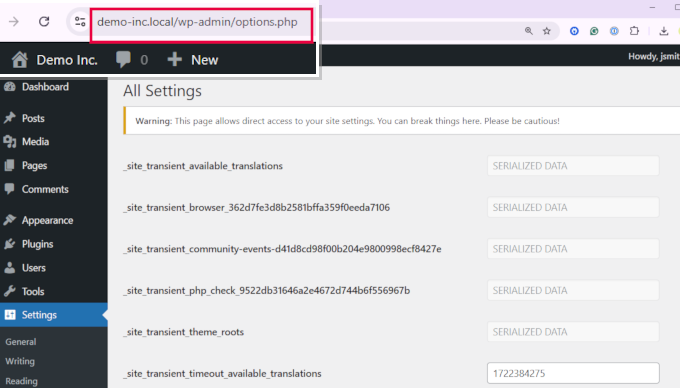
このページには、WordPressデータベースに保存されている多数の設定が一覧表示されます。WordPressコアから提供されるものもあれば、プラグインやテーマによって追加されるものもあります。
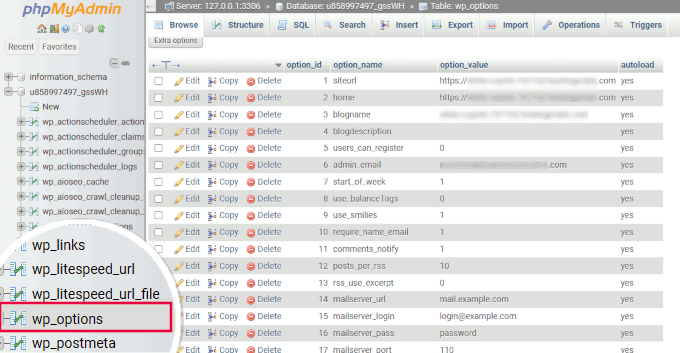
同様のデータは、phpMyAdminのようなツールを使用して表示することもできます。そこでは、これらのすべての値がoptionsテーブルに格納されています。
オプションページが非表示になっている理由と、そこで見つかるもの
前述したように、隠しオプションページはWordPressのどこにもリンクされていません。そして、それは意図的です。サイトの動作に重要な設定が含まれており、間違ったものを変更すると問題が発生する可能性があります。
なぜこれが非表示になっているのか、そしてどのような設定が存在するのかを説明します。
このページが非表示になっている理由
- 誤った変更を避けるために:このページには、サイト全体に影響を与える機密性の高い設定が含まれています。日常的な使用から離して保管しておく方が安全です。
- 技術的であるため: ここにあるオプションのいくつかは、開発者または上級ユーザー向けです。見慣れないフィールドの長いリストが表示されると、初心者には混乱を招く可能性があります。
- セキュリティ上の理由: このページを非表示にすると、サイトを公開したり破損させたりする可能性のある値を誰かが変更する可能性が低くなります。
このページに表示されるもの
このページには、WordPress自体やテーマ、プラグインによって保存された設定が一覧表示されます。内訳は以下の通りです。
- コア設定:サイトURL、ホームURL、その他の重要なサイトの詳細など。
- プラグインオプション:多くのプラグインは、新しいオプションテーブルを作成する代わりに、このオプションテーブルを使用してデータベースに設定を保存します。
- テーマ設定:テーマは、レイアウト、色、デザインの好みもここに保存することがよくあります。
- シリアライズされたデータ:一部のプラグインは、配列やオブジェクトのような複雑なデータ構造を単一の文字列として保存します。これらは手動で編集すべきではありません。
- トランジェント:これらは、データをキャッシュするために使用される一時的な値です。データベースクエリやAPIリクエストの繰り返しを減らすことで、サイトの高速化に役立ちます。
私たちが見てきた限りでは、ほとんどの初心者はこのページで直接何かを変更する必要はありません。これらの設定を管理するための、より安全な方法はたくさんあります。
このパネルは、主に開発者がデバッグや迅速なテストを行う場合に役立ちます。
次に、非表示のページに一切触れることなく、これらのオプションの一部を更新する方法を示します。
WordPressでオプションを編集するための、より良い、より安全な方法
一般的なベストプラクティスとして、ユーザーが非表示のオプションパネルを直接変更することは推奨しません。
また、他に選択肢がない限り、WordPressデータベースを直接変更することは推奨しません。
たとえば、WordPressパスワードを紛失した場合やWordPress管理エリアにアクセスできなかった場合は、最終手段としてデータベーステーブルの編集を試すことができます。
WordPress で同じオプションを管理するために使用できる、その他のより安全な方法とツールを以下に示します。
1. WordPressウェブサイトのバックアップを取る(重要)
WordPressサイトに大きな変更を加える前に、安全で最新のバックアップがあることを確認してください。これにより、問題が発生した場合にウェブサイトを復元できます。
間違い、ハッキング、またはホスティングの問題によりウェブサイトのデータを失い、復元できないというユーザーの声はよく聞かれます。
そのため、すべてのユーザーに、最初のWordPressセキュリティステップとしてバックアップを設定することをお勧めします。
これを行う最も簡単な方法は、Duplicatorを使用することです。これは最高のWordPressバックアッププラグインであり、オンデマンドバックアップの作成と自動バックアップのスケジュール設定が可能です。

Duplicatorを使用すると、バックアップをクラウドに安全に保存し、必要に応じてウェブサイトを1クリックで復元することもできます。
詳細については、WordPressバックアップの作成方法に関するチュートリアルをご覧ください。これには、WordPressバックアップを作成する追加の方法も示されています。
2. デフォルトのWordPress設定の変更
非表示のオプションページには、WordPress 管理エリアで簡単に編集できるオプションも表示されます。
WordPress管理画面の設定ページに移動する必要があります。そこで、WordPressウェブサイトのほとんどの設定を見つけることができます。
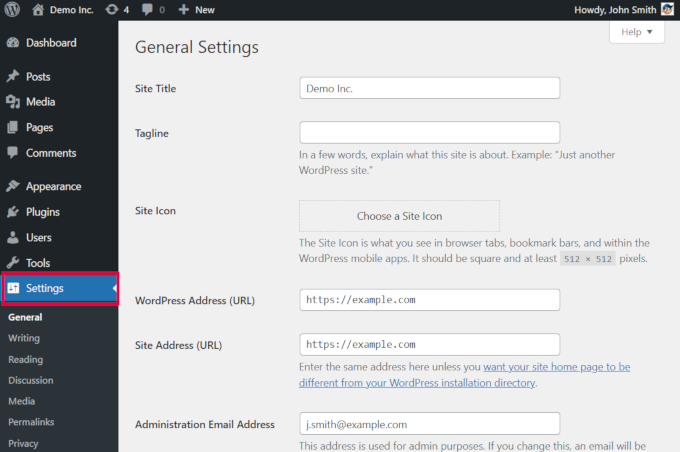
詳細については、WordPressの設定に関する記事をご覧ください。さまざまな設定タブの各オプションについて説明しています。
3. 個々のプラグイン設定の設定
多くのWordPressプラグインは、設定を保存するためにデータベースのオプションテーブルを使用しています。
これらの設定を編集する最も安全な方法は、プラグイン自体の「設定」ページを経由することです。ほとんどの人気のWordPressプラグインには独自の設定があり、管理ダッシュボードからアクセスできます。
たとえば、ここではWPFormsがWPForms » 設定ページからプラグイン設定を変更する方法の例を示しています。
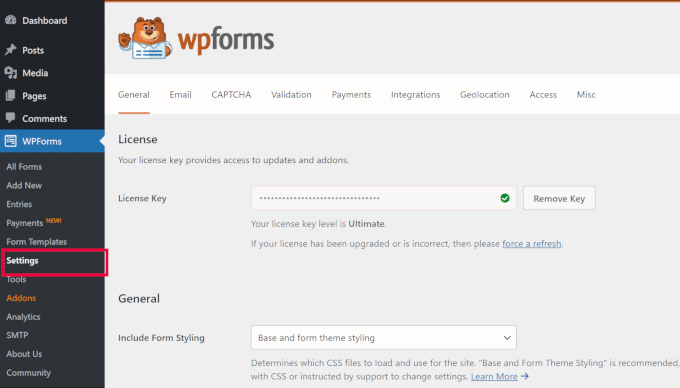
管理画面のサイドバーにWPFormsというメインメニューが追加されます。そこから設定やその他のプラグイン設定ページにアクセスできます。
一部のWordPressプラグインは、管理サイドバーに個別のメインメニューを追加しません。代わりに、既存のWordPressメニューの下に設定パネルを配置します。
これはSearch & Replace Everythingの例です。これはメインのツールメニューの下にページを追加します。
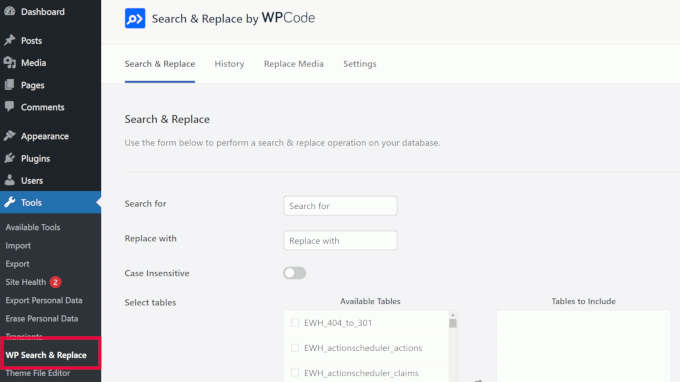
これらのページを使用すると、非表示のオプションパネルにアクセスせずに、プラグイン設定を安全に変更できます。
4. テーマ設定の変更
プラグインと同様に、WordPressのテーマもWordPressデータベースに設定情報を保存できます。
使用しているテーマによっては、テーマ設定を設定することでこれらのオプションを変更できます。
ブロックテーマの場合、これらの設定は外観 » エディターに移動することで見つけることができます。これにより、フルサイトエディターインターフェイスが起動します。
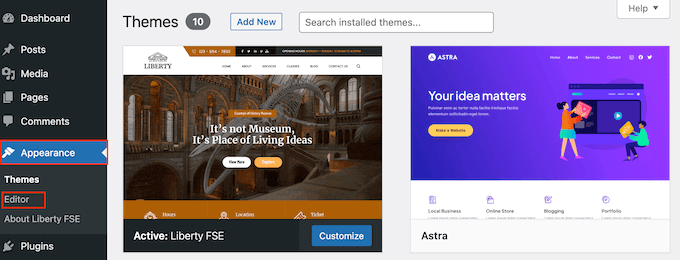
一方で、クラシックテーマを使用しているユーザーもいるかもしれません。これらのテーマは、まだフルサイトエディターをサポートしていません。
これらのユーザーは、 [外観] » [カスタマイズ] ページでテーマオプションを見つけることができます。
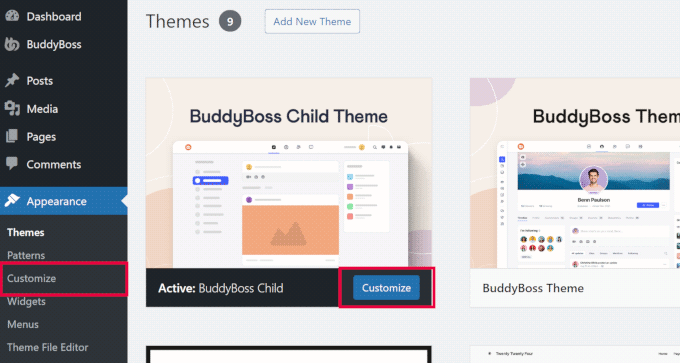
テーマ設定の保存と更新により、変更はWordPressデータベースに保存されます。
5. 一時データの管理
WordPress のトランジェントは、有効期限付きでデータをデータベースに一時的にキャッシュする方法です。これにより、WordPress コアおよびプラグイン開発者はパフォーマンスを向上させることができます。
通常、ユーザーはトランジェントを自分で管理する必要はありません。しかし、トランジェントが誤動作し、期待通りに更新されない場合があります。
たとえば、ソーシャル共有プラグインを使用していたが、ソーシャル共有カウントが表示されなくなったとしましょう。問題は、新しいカウントを反映するようにトランジェントが更新されていないことかもしれません。
これを修正する最も簡単な方法は、 Transients Manager プラグインを使用することです。これにより、WordPressでトランジェントを簡単に表示、編集、削除できます。
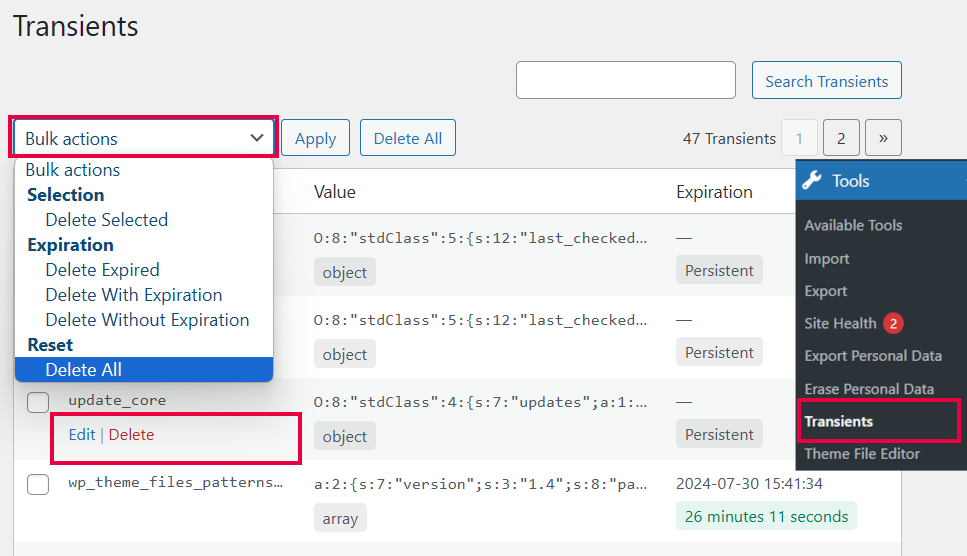
トランジェントの詳細については、WordPressでのトランジェントの管理と削除に関するチュートリアルをご覧ください。
6. WordPressデータベースの最適化
しばらくWordPressを使用している場合、データベースには多くの不要なデータが含まれている可能性があります。これには、投稿リビジョン、スパムコメント、ゴミ箱、トランジェントオプション、孤立したメタデータなどが含まれる場合があります。
不要なデータをクリーンアップすると、データベースの操作性とウェブサイトのパフォーマンスが向上します。
これを行う安全で効率的な方法は、WP-Optimizeを使用することです。これは、複雑なデータベース操作を簡単に実行できるWordPressデータベース最適化プラグインです。
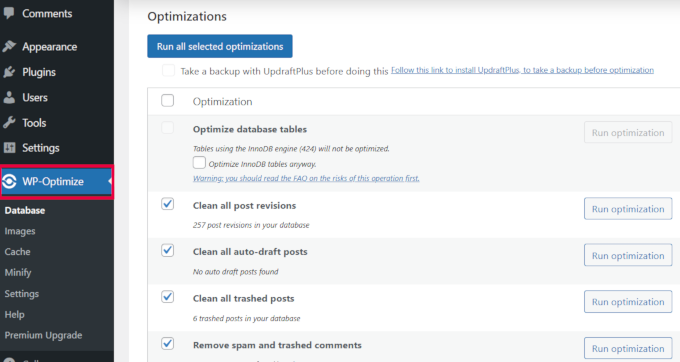
アクティベートすると、プラグインはWordPressデータベースを分析し、実行できる最適化のリストを表示します。
各提案を注意深く確認し、次にその横にある「最適化を実行」をクリックします。複数の提案を選択して、一番上にある「選択したすべての最適化を実行」ボタンをクリックすることもできます。
WordPressデータベースの最適化に関する詳細なチュートリアルがあります。これにより、さまざまなオプションを理解するのに役立ちます。
🔍 探索したいその他の隠し設定
オプションページを超えて、WordPress は他の重要なファイルやフォルダーに重要な設定とデータを保存します。これらの領域は、どこを見ればよいかを知っていれば、さらに多くの制御を提供します。
これらの高度な設定に安全にアクセスして編集するのに役立つ、私たちのお気に入りのガイドをいくつかご紹介します。
- wp-config.php ファイルの編集:データベースの認証情報やデバッグモードなどのグローバル設定が保存されます。WordPress の最も重要なファイルの一つです。
- .htaccess ファイルの編集:サーバーが URL やリダイレクトなどを処理する方法を制御します。ここに間違いがあるとサイトがダウンする可能性があるため、ガイドに従うのが良いでしょう。
- WordPress デバッグログ:エラーログを有効にして表示する方法を学び、バグやプラグインの競合をより迅速に特定できるようにします。
- メディアアップロードの管理:WordPress が画像をどこに保存するか、アップロードフォルダをより効果的に管理する方法を見つけます。
この記事が、隠された秘密の設定パネルや、それらの設定を変更するためのより安全な方法を見つけるのに役立ったことを願っています。初心者向けのWordPress データベース管理ガイドや、変更をテストするためのステージング WordPress サイトの作成方法もご覧ください。
この記事が気に入った場合は、WordPressのビデオチュートリアルのために、YouTubeチャンネルを購読してください。また、TwitterやFacebookでも私たちを見つけることができます。




デニス・ムトミ
私の経験では、複数のクライアントのウェブサイトを扱っている者として、WP-Optimize はデータベースのクリーンアップにとってゲームチェンジャーです!いくつかのクライアントサイトで使用し、大幅なパフォーマンス向上を確認しました。直接オプションテーブルを操作するよりもはるかに安全です(特に WordPress に慣れていない場合)。
クリス・エドージー
こんにちは、私の WordPress サイトでこの問題が発生しています。ダッシュボードのアイコンに設定、プラグイン、ツールがなく、サイトを編集できません。空白です。助けてください。
Adrian
それを試しましたが、「Cheatin’ uh?」というメッセージとともにエラーが発生しました。
この場合、何が問題なのでしょうか?
編集スタッフ
そのページにアクセスする権限が不足していることを意味します。
管理者
リック・サッチャー
そのため、サイトの唯一の管理者である私が、例えばカテゴリを編集して、親カテゴリから別のカテゴリに移動したり、「なし」に移動したりする際に、「そのページにアクセスする権限がありません」となるのはなぜですか?
ビクター・テイシェイラ
実際、WordPress でマルチサイト機能を有効にすると、この画面に通常どおりアクセスできるようになります。
すべてのWP MUユーザーはこれに精通しています。各ブログ固有の設定を管理する場所です。
a
それは素晴らしいですね。WPサイトを移動するたびに(例えば、テストサーバーからクライアントのサーバーへ)、”home”、”siteurl”、”upload_path”のようなこれらの値の一部を変更する必要があります。PhpMyAdmin経由で行うより少しだけ快適(かもしれない)です。Cheers
イーゴリ・ヘイフェッツ - IgorHelpsYouSucceed
これを一般に公開するのが正しいことだったかどうかはわかりません…別の記事を公開した方が良いかもしれません: タイトル:
WordPressのシークレット管理画面を台無しにしてしまった場合の対処法
LMAO
ありがとう。
イゴール
編集スタッフ
イゴール、存在を知らないまま自分で見つけて台無しにするよりは、存在を知らせておく方が良いでしょう。
管理者
ケネディ
シェアしていただきありがとうございます。初めて見るのでとても興味深いです。
メルヴィン
Hey man, thanks for sharing this. This so cool.
マクボニオ
そんな機能があるなんて知りませんでした!セキュアなショッピングや決済のために Shopperpress や WP e-Commerce プラグインを使用している場合は便利だと思います。
ウェイン・スモールマン
プラグインを2.7以降で動作させようとしていますが、更新ボタンを押すと常に問題が発生し、このオプションページに飛ばされてしまいます。残念ながら、これは初めてではありません。