


WordPressサイトにログインしようとします。パスワードが間違っています。「パスワードをお忘れですか?」をクリックします。メールが届きません。サイト全体にアクセスできなくなるのではないかと心配になります。
良いニュースは、立ち往生しているわけではないということです。
WordPressには、リセットメールが届かない場合でも機能するいくつかのオプションを含む、パスワードをリセットするためのいくつかの信頼できる方法が実際に用意されています。
WPBeginnerを長年運営し、複数のWordPressサイトを管理してきた経験から、パスワードを紛失した場合の復旧方法はすべて試してきました。
このステップバイステップガイドでは、WordPress管理画面に再度アクセスするための最も速く最も安全な方法をご紹介します。今すぐロックアウトされている場合でも、単に確実なバックアッププランが必要な場合でも、これらの手順は自信を持ってアクセスを回復するのに役立ちます。🧑💻
このガイドでは多くのことをカバーしますので、ナビゲーションに役立つ簡単な概要を以下に示します。
準備はいいですか?始めましょう。
WordPressでパスワードを紛失した場合の復旧方法(ステップバイステップ)
最初に行うべきことは、WordPressサイトのログイン画面に移動することです。デフォルトでは、WordPressブログのログインページは次の場所にあります。
https://www.example.com/wp-login.php
www.example.comを独自のウェブサイトアドレスに置き換えることを忘れないでください。
WordPressのログイン画面には、以下のスクリーンショットのように、ログインフォームの下に「パスワードをお忘れですか?」というリンクがあるはずです。
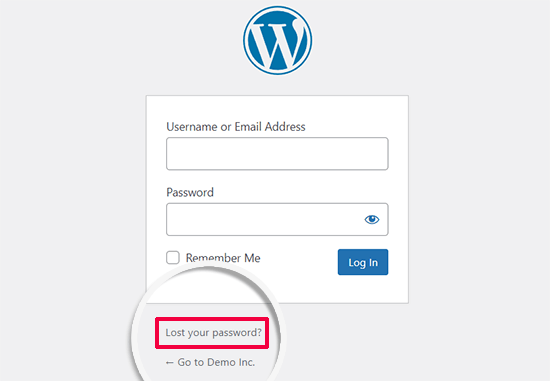
「パスワードをお忘れですか?」リンクをクリックしてください。
次の画面で、WordPressサイトにログインするために使用するユーザー名を入力するだけです。または、インストールまたは登録中に使用したメールアドレスを提供してください。
次に、「新しいパスワードを取得」ボタンをクリックします。
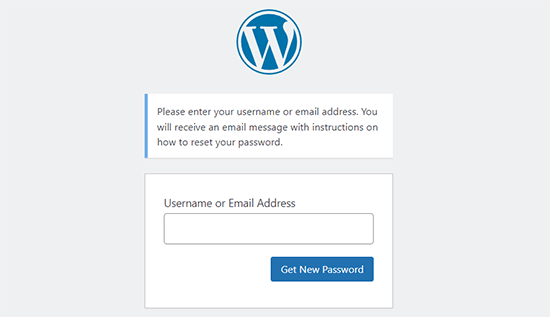
有効なユーザー名またはメールアドレスを入力したことを確認した後、WordPressはアカウントにリンクされているアドレスにリカバリメールを送信します。
確認リンクのメールを確認し、ログインページにアクセスしてください、という通知も表示されます。
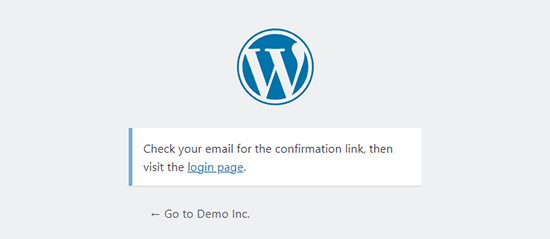
次に、メールの受信トレイを確認してください。件名が[あなたのブログタイトル] パスワードリセットのメールが表示されるはずです。
すぐにメールが表示されない場合は、数分お待ちください。それでも表示されない場合は、「迷惑メール」または「ジャンク」フォルダを確認してください。
メールを受信すると、以下のようなメッセージが表示されます。
以下のアカウントのパスワードリセットがリクエストされました:
サイト名: あなたのサイトタイトル
ユーザー名: YourUserName
これは間違いであった場合は、このメールを無視してください。何も起こりません。
パスワードをリセットするには、次のアドレスにアクセスしてください。
https://www.example.com/wp-login.php?action=rp&key=tKU2jF3cf2U1XaJgrnhc&login=yourusername&wp_lang=en_US
このパスワードリセットリクエストは、IPアドレス192.168.1.132から送信されました。
パスワードをリセットするためのリンクをクリックしましょう。
このリンクをクリックすると、あなたのウェブサイトに戻り、WordPressアカウントの新しいパスワードを入力できるようになります。
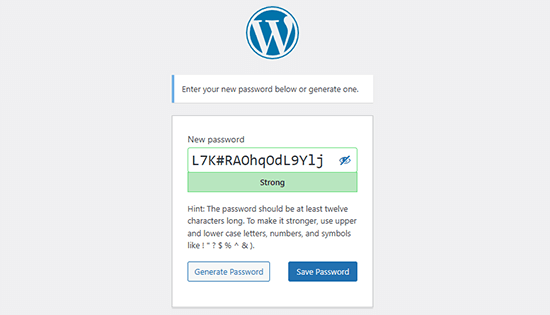
WordPressは強力なパスワードを自動的に生成しますが、必要に応じて独自の強力なパスワードに置き換えることができます。
強度インジケーターバーは、パスワードの強度も示します。WordPressでは弱いパスワードを設定できますが、強力なパスワードの使用を強くお勧めします。
強力なパスワードは、少なくとも12文字以上で、大文字と小文字の英字、数字、および ! “? $ % ^ & などの特殊文字を含みます。
パスワードを入力したら、「パスワードをリセット」ボタンをクリックします。「パスワードがリセットされました。ログイン」という通知が表示されます。
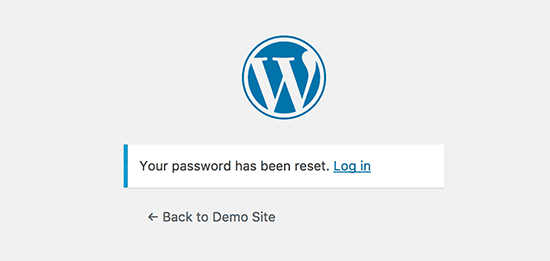
おめでとうございます!WordPressのパスワードを正常にリセットしました。
新しいパスワードを使用してWordPressブログにサインインするには、「ログイン」リンクをクリックするだけです。
🌟 専門家のアドバイス: 上級WordPressユーザーは、phpMyAdminからWordPressパスワードをリセットすることもできます。
ボーナス#1:パスワードリセットメールの配信を確実にします
場合によっては、パスワードリセットを要求してもWordPressからメールが送信されないことがあります。これは、WordPressホスティングサーバーがPHP mail()関数を使用するように正しく設定されていない場合に発生することがよくあります。
ホスティングが正しく設定されていても、Gmailなどの多くのメールプロバイダーは、デフォルトのWordPressメソッドを使用して送信されたメールをブロックまたはフィルタリングする場合があります。
WordPressメールが正しく送信されるようにする最も簡単な方法は、WP Mail SMTPのようなWordPress用のSMTPプラグインを使用することです。
WPBeginnerでは、メール配信を改善するためにWP Mail SMTPを使用しています。これにより、メールがスパムまたは迷惑メールフォルダではなく、ユーザーの受信トレイに届くようになります。詳細については、WP Mail SMTPの詳細なレビューをご覧ください。
📝 注: この目的のために、WP Mail SMTPの無料版を使用することもできます。
PHP mail()関数とは異なり、WP Mail SMTPは適切な認証を使用するため、メールの到達率が大幅に向上します。
詳細については、WordPressがメールを送信しない問題を修正する方法に関するガイドをご覧ください。
ボーナス#2: 強力で覚えやすいWordPressパスワードを作成する
パスワードをリセットすると、WordPressは推測しにくい強力なパスワードを自動的に生成します。このパスワードはパスワードマネージャーに保存することをお勧めします。
そうしないと、忘れてしまい、再度パスワードをリセットすることになる可能性が高いです。これにより、ユーザーはより弱いパスワードを選択しがちですが、WordPressサイトのセキュリティには推奨されません。
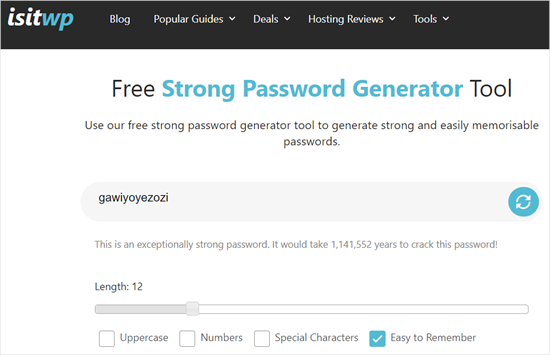
そのため、IsItWPの無料強力パスワードジェネレーターツールを使用すると便利です。強力でユニークなパスワードをすばやく作成できます。これは無料のオンラインツールで、ログインやダウンロードは不要です。
ボーナス#3:「ログイン状態を保存」をWordPressに忘れさせないようにする
WordPressブログにログインするたびにパスワードを入力するのは面倒な場合があります。
ただし、プライベート接続で自分のデバイスから常にWordPressサイトにログインしている場合は、Always Remember Meプラグインを使用してWordPressがあなたを忘れないようにすることができます。
このプラグインは、ログイン画面の「ログイン情報を記憶する」チェックボックスを自動的にオンにします。ログインすると、ブラウザのCookieをクリアしない限り、長期間ログイン状態が維持されます。
よくある質問 – WordPressでパスワードを紛失した場合の復旧方法
WordPressのパスワードの回復またはリセットについて、まだご不明な点がある場合は、以下のFAQが解決のお手伝いをします。
ログイン情報を忘れた場合、WordPressサイトの管理者アクセス権を回復できますか?
はい、できます。最も簡単な方法は、ログインページにある「パスワードをお忘れですか?」リンクをクリックすることです。それでもうまくいかない場合は、ホスティングアカウントのphpMyAdminを使用してパスワードをリセットしたり、FTPを使用して新しい管理者ユーザーを作成したりすることもできます。
WordPressの管理者パスワードはどこに保存されますか?
WordPressは実際のパスワードをどこにも保存しません。データベース内のwp_usersテーブルに、スクランブルされた(ハッシュ化された)バージョンを保存します。データベース。そのため、パスワードを「検索」することはできません。新しいものに置き換えることしかできません。
パスワードなしでWordPress管理画面にログインするにはどうすればよいですか?
パスワードリセットリンクが使用できない場合は、ホスティングダッシュボードからログイン情報をリセットできます。ほとんどのウェブホストでは、phpMyAdminまたは組み込みのユーザーマネージャーを通じてWordPressパスワードを更新できます。これにより、古いパスワードを知らなくてもサイトに再度ログインできます。
WordPressで強制的にログインするにはどうすればよいですか?
すぐにアクセスする必要がある場合は、データベースで直接パスワードをリセットするか、FTP経由のPHPスニペットを使用してまったく新しい管理者アカウントを作成できます。その後、新しい詳細で通常どおりにログインするだけです。
WordPressのパスワードを見つけるにはどうすればよいですか?
WordPressではセキュリティのため、既存のパスワードは表示されません。しかし、パスワード回復リンクまたはWordPressホスティングアカウントを通じていつでもリセットできます。
動画チュートリアル – WordPressでパスワードを紛失した場合の復旧方法
視聴して学ぶことをお好みであれば、以下のWordPressでパスワードを紛失した場合の復旧方法に関するビデオチュートリアルをご覧ください。📽️
WordPressセキュリティを強化するための次のステップ
このチュートリアルでWordPressのパスワードリセットについて詳しく学べたことを願っています。
他の役立つガイドも参照してください。
- WordPressでユーザーに強力なパスワードを強制する方法
- パスワードを簡単かつ安全に管理する方法
- WordPressループからパスワード保護された投稿を非表示にする方法
- おすすめのWordPressログインページプラグイン(安全でカスタマイズ可能)
- WordPressセキュリティガイドの決定版
この記事が気に入った場合は、WordPressのビデオチュートリアルのために、YouTubeチャンネルを購読してください。また、TwitterやFacebookでも私たちを見つけることができます。




クイーン・クレオカトラ
こんにちは、
これは失われたパスワードの「回復」ではなく、「リセット」ですね。そうですか?それでも素晴らしいサイトだと思います。
WPBeginnerサポート
You are correct that it would be more resetting the password as having the ability to find the current password would cause a security risk but setting the password to what was believed to be the correct password would work the same as recovering it
管理者
イジー・ヴァネック
WordPressでは、メールが機能しない場合があることも言及しておく価値があります。その場合、MySQLデータベース内で直接パスワードを新しいものに置き換えるという別のオプションがあります。ユーザーテーブルで、元のハッシュを新しいものに置き換えるか、新しいものを生成することができます。これは、他のすべてが失敗した場合の種類の安全対策ですが、少なくともデータベースの認証情報が利用可能である(ウェブサイトプロバイダーから提供される可能性がある)という条件付きです。
ビラル
WordPressのウェブサイトで問題が発生しています。問題は、一般ユーザーがパスワードを忘れ、「パスワードをお忘れですか」リンクをクリックしてリセットしようとしたときに発生します。
メールアドレスを入力した後、受信するメールには、パスワードを実際にリセットできるリンクが含まれておらず、パスワードが変更されたことの確認のみが含まれています。
WPBeginnerサポート
まだ確認していない場合は、アクティブなプラグインを確認して、いずれかのプラグインが「パスワードをお忘れですか?」リンクの動作を変更していないか確認してください。
管理者
ブライアン
こんにちは、問題があります。メールで送信されるリンクで、https: //が2回繰り返されます。これをどのように解決できるか教えていただけますか?
WPBeginnerサポート
そのためには、WordPressの設定でドメインが正しく設定されていること、そして最も一般的な理由でそのメールを変更したプラグインがないことを確認したいでしょう。
管理者
Magda
こんにちは、
別の問題があります。'パスワードをお忘れですか?'リンクをクリックしても、メールアドレスを入力できるWordPressのページが表示される代わりに、実際のウェブサイトにリダイレクトされてしまいます(そこでは、私のウェブサイトのユーザーがアカウントのパスワードを取得できます)。そこにメールアドレスを入力すると、「無効なユーザー名またはメールアドレスです。」というメッセージが表示されます。
2番目の画像に表示されている画面にアクセスする別の方法はありますか?
ありがとうございます!
WPBeginnerサポート
奇妙なリダイレクトが発生している可能性があります。まずCookieとキャッシュをクリアしてみてください。それがうまくいかない場合は、こちらの記事の方法でパスワード変更を強制できます: https://www.wpbeginner.com/beginners-guide/how-to-reset-a-wordpress-password-from-phpmyadmin/
管理者
Ivory Austin
おはようございます。
WordPressがパスワードリセットリンクを送信してくれません
WPBeginnerサポート
サイトがメールを送信するのに問題がある可能性があります。こちらの記事の方法でリセットを強制できます: https://www.wpbeginner.com/beginners-guide/how-to-reset-a-wordpress-password-from-phpmyadmin/
管理者
ブライアン
プロセスを進め、メールを受け取り、リンクを選択し、提案された新しいパスワードのWPページに移動しますが、リセットボタンを選択すると、パスワードが一致しないというエラーメッセージが表示されます。新しいパスワードを入力する場所は1つしかないので、どのように一致しないのかわかりません。
John Felageller
こんにちは、
WordPressの招待リンクを受け取りましたが、ブログ管理者から送信されたものでした。リンクは期限切れになっていたため、上記で説明されているすべての手順を実行しましたが、リセットリンクのメールを受け取ったとき、クリックできませんでした。カット&ペーストはできますが、それは基本的に同じページに戻ってしまいます。そのページ/機能にアクセスする方法はありますか、それとも管理者に通知して処理してもらうべきですか?
ありがとうございます!
WPBeginnerサポート
ジョンさん、こんにちは。
ブログ管理者にご連絡ください。管理者が古いアカウントを削除して新しいアカウントを作成することで、新しい招待リンクを送信できます。
管理者
アニタ
こんにちは
これを行いました。メールは受け入れられましたが、確認リンク付きのメールは届きません。ここ数週間、数回エンターキーを押しましたが、まだメールは届きません。
アドバイスありがとうございます
WPBeginnerサポート
Anitaさん、こんにちは。
WordPressサイトがメールを送信できないようです。その場合は、phpmyadminを使用してWordPressパスワードを回復できます。
管理者
Felix Ongoma
ありがとうございます。大変助かりました。WordPress にロックアウトされて 2 日間悩んでいましたが、あなたのサイトを読んで数秒で解決しました。
シェラズ・ブハリ
Cpanel もメールアドレスも持っておらず、パスワードをリセットできません。誰か解決策を教えてください。
しかし、/wp-includes/ フォルダがあります
Amar
こんにちは
パスワードを復旧しようとすると、以下のエラーが発生します。
メールを送信できませんでした。
考えられる理由:ホストがmail()関数を無効にしている可能性があります。
はいぃぃ
メール受信トレイにも届いていません
Amar
こんにちは、
パスワードをリセットしようとしていますが、メールが
メールを送信できませんでした。
考えられる理由:ホストがmail()関数を無効にしている可能性があります。
jai
メール確認リンクを取得しました。しかし、パスワードリセットリンクをクリックすると、常にユーザー名/メール入力リンクにリダイレクトされます。パスワードはリセットされず、WordPressの確認リンクでも問題は解決しません…どうすればよいですか?
Fábio Tojal
「パスワードをお忘れですか?」リンクで問題が発生しています!パスワードをお忘れですか?リンクをクリックしても何も起こらず、ログインページに留まったままです!
パスワード紛失リンクは機能していますが、それは
しかし、wp-login.phpページで動作させる方法がわかりません!
お時間をいただきありがとうございます!
Govind Kumar
i want my wordpress site to reset user’s password using mobile number is there any way to do this ?
waiting for you reply
thanks
ジョン
パスワードを忘れましたのリンクをクリックしましたが、メールが届きません。迷惑メールフォルダにもありません。
WPBeginnerサポート
WordPressのインストールがメール通知を送信できないようです。phpMyAdminを使用してパスワードを回復できます。パスワードを回復したら、WordPressのメール送信問題を修正する方法に関するガイドの手順に従う必要があります。
管理者
ヘレナ
こんにちは、登録したウェブサイトのパスワードとメールアドレスを忘れました(所有者もアクセスできません)。メールオプションが使用できない場合、パスワードをリセットするにはどうすればよいですか?会社のウェブサイトなので、本当に更新する必要があります。
WPBeginnerサポート
サイトのデータベースにアクセスできる場合は、phpMyAdminを使用してWordPressパスワードを変更できます。
管理者
バージニア
I’m very sad

I just did change the facebook sharing in wordpress. Somehow my blog did close and worpress asked for the pasword but i didn’t remember it because it always remember me.
I used the option to get an e mail and get a new password. But it did not send the e mail, it said that they send me a SMS, but I never put my celphone numbre in it.
I don’t understand the “PhpMyAdmin mode”. My blog is a free wordpress. Like “.wordpress.com”
Please help me I’m devastated
WPBeginnerサポート
このガイドはセルフホスト型のWordPress.orgサイト用です(WordPress.orgとWordPress.comの違いを参照)。パスワードを紛失した場合は、WordPress.comサポートを確認してください。
管理者
Raghu
こんにちは、
パスワードを忘れた場合をクリックするとパスワードリセットのメールを受け取りますが、パスワードリセットのリンクが含まれていません。
どなたか助けていただけますか?
WPBeginnerサポート
原因の1つとして、メールのコンテンツタイプを変更しているプラグインが考えられます。すべてのWordPressプラグインを無効化してみてください。
管理者
Ravi Janardhan
なぜかユーザー名とパスワードが受け付けられません。さらに、「パスワードを忘れた場合」のメールも届きません。どうすればいいのか全く分かりません。
Noumaan
Ravi、迷惑メールフォルダを確認してください。メールはWordPressユーザー名に関連付けられたメールアカウントに送信されます。最終手段として、phpMyAdminを使用してパスワードをリセットできます。
Ravi Janardhan
タイムリーなヘルプをいただき、Noumaanさん、本当にありがとうございます!
phpMyAdminでパスワードをリセットできます。
piyush goyal
今日パスワードを忘れてしまったのですが、この記事がとても役に立ちました。
本当にありがとうございました。
ガウタム・ドダマニ
pretty standard procedure but no doubt a helpful guide for many…thanks for sharing!
ロッド・サルム
この方法を何度か試しましたが、「この関数を実行する権限がありません」というエラーメッセージが表示され、複雑なmyphp管理ルートを試さなければなりませんでした。WordPressのインストールでこのエラーが発生する理由を知っている人はいますか?
Rod Salm
編集スタッフ
サイト管理者でない場合、サイト管理者がその機能を無効にしている可能性があります。以前、その方法に関するチュートリアルを共有しました:
https://www.wpbeginner.com/wp-tutorials/how-to-remove-the-password-reset-change-option-from-wordpress/
そのユーザー名の権限が何らかの理由で破損している可能性もあります。そのレベルの新しいユーザーを作成し、データベース内のそのユーザーの権限コードをコピー&ペーストするのが最善かもしれません。
管理者
zimbrul
数回行うと、PhpMyAdminモードはかなり簡単に実行できます