


WordPressには非常に多くの素晴らしい機能が搭載されており、常に進化しています。これらの機能の中には、当然受けるべき注目を得られず、少し隠されたままになっているものもあるかもしれません。この記事では、おそらく存在を知らなかったであろう10個の素晴らしいWordPress機能をご紹介します。

1. スクリーンオプションを使用して表示/非表示を切り替える
WordPress管理画面の一部のページに「表示オプション」ボタンがあることに気づいたかもしれません。この「表示オプション」ボタンを使用すると、現在表示しているWordPress管理画面の項目を表示したり非表示にしたりできます。
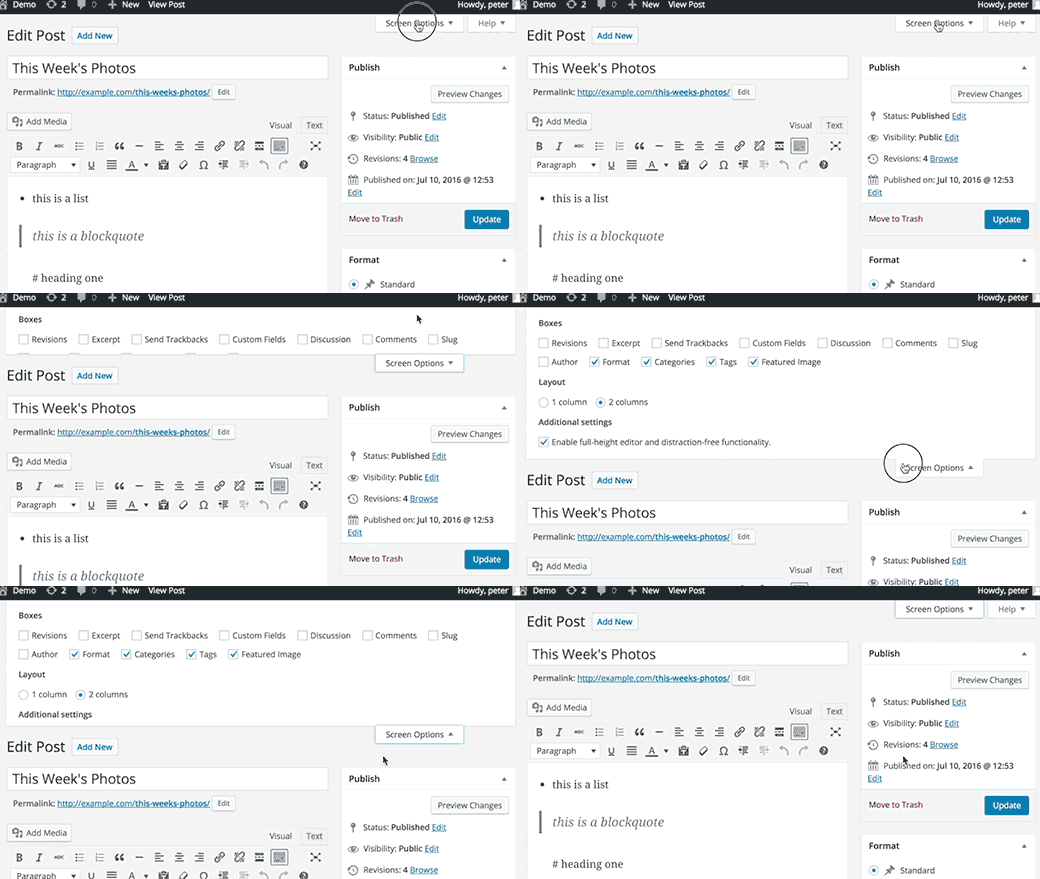
多くのWordPress初心者ユーザーはこの機能を知りません。これにより、投稿編集画面のような管理画面をワークフローに合わせて簡素化できます。
2. ダッシュボードウィジェットの移動、追加、削除
デフォルトでは、ユーザーはログイン時にWordPress管理画面のダッシュボードページにリダイレクトされます。ダッシュボードページには、ウェブサイトのさまざまなセクションへの便利なショートカットがいくつかあります。
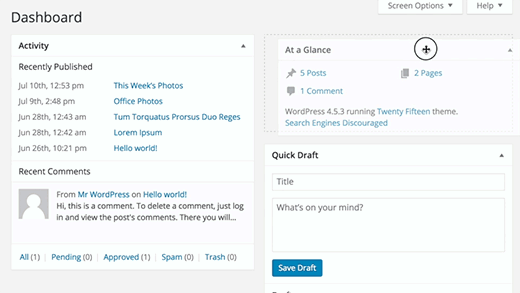
これらのセクションは、ダッシュボードウィジェットと呼ばれるさまざまなボックスに分割されています。画面オプションボタンをクリックすると、これらのボックスを表示または非表示にできます。また、ドラッグアンドドロップしてWordPressダッシュボード上のアイテムを並べ替えることもできます。
9. URLを貼り付けてビジュアルエディタでリンクを作成
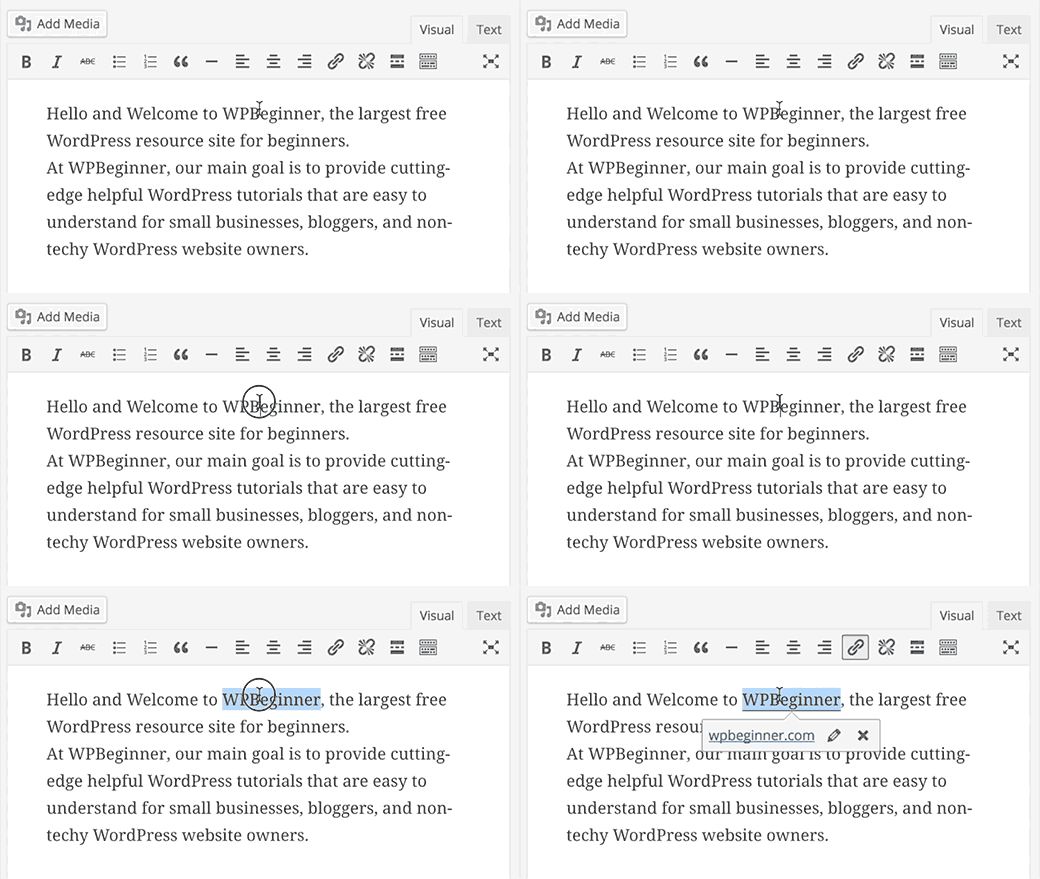
WordPress 4.5では、ビジュアルエディターにインラインリンク編集機能が導入されました。
多くのユーザーは、リンクを貼り付けるためにポップアップを使用する代わりに、テキストを選択してCTRL+V(MacではCommand+V)を押すだけでURLを貼り付けることができることに気づいていません。ビジュアルエディタは自動的にリンクに変換します。
4. ウィジェットのアクセシビリティモード
ウィジェットをサイドバーにドラッグ&ドロップするだけで簡単に配置できるのは良いことです。しかし、多くのユーザーにとって、マウスやトラックパッドを使ってドラッグ&ドロップするのは簡単ではありません。
WordPressには、ウィジェットのアクセシビリティモードという隠し機能もあります。このアクセシビリティモードにより、アイテムをドラッグアンドドロップせずにウィジェットを追加しやすくなります。
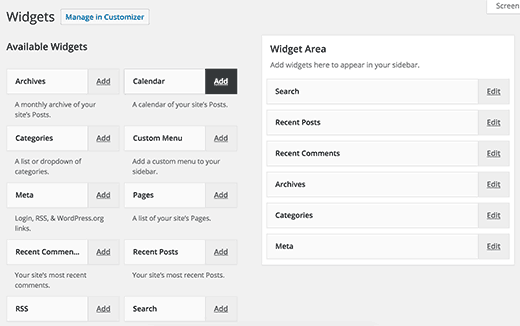
WordPressウィジェットのアクセシビリティモードは、外観 » ウィジェットページにあるスクリーンオプションボタンをクリックすることで有効にできます。
5. テーマを有効化せずにプレビューする
多くのユーザーは、WordPressのテーマを変更するとウェブサイトに望ましくない結果が生じるのではないかと心配しています。その懸念はもっともです。そのため、WordPressのテーマを変更する前に必ず行うべきことのチェックリストを用意しました。
できることの1つは、新しいテーマを有効化せずにテストすることです。新しいWordPressテーマをインストールし、外観 » テーマページに移動するだけです。
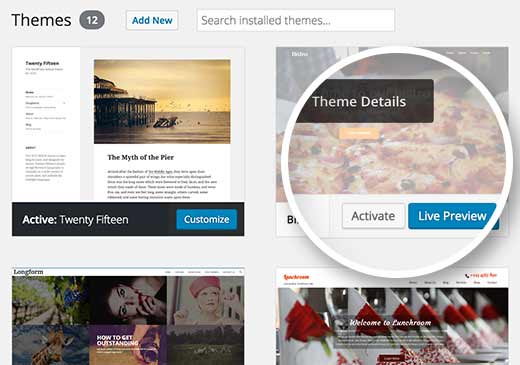
新しくインストールしたテーマのサムネイルにマウスカーソルを合わせ、ライブプレビューボタンをクリックします。WordPressは、新しいテーマを使用したウェブサイトのプレビューを表示するテーマカスタマイザーを起動します。
6. WordPressで画像を編集する
WordPressでは、投稿やページに簡単に画像を追加できます。多くの初心者が知らないのは、WordPressには基本的な画像編集機能も備わっているということです。
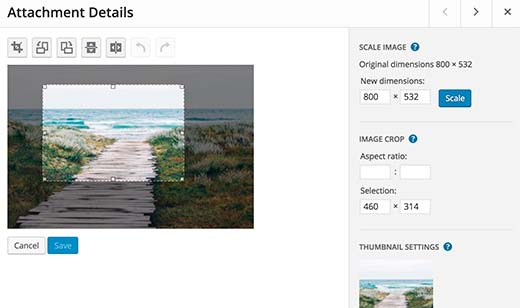
メディア » ライブラリページにアクセスし、画像をクリックするだけです。画像詳細ポップアップから、画像編集ボタンをクリックできます。
画像編集モードでは、画像をトリミング、回転、リサイズできます。画像を水平または垂直方向に反転させることもできます。これらの画像編集機能は、WordPressから直接大きな画像ファイルをすばやくトリミングまたはリサイズする必要がある場合に役立ちます。
詳細については、WordPressで画像をトリミング、回転、スケーリング、反転する方法に関するガイドをご覧ください。
7. 単一の投稿を複数のページに分割する
長い投稿を複数のページに分割したいですか?投稿に<!–nextpage–>タグを追加するだけで、WordPressはそれを2ページに分割します。さらに多くのページに分割したい場合は、タグを再度追加してください。
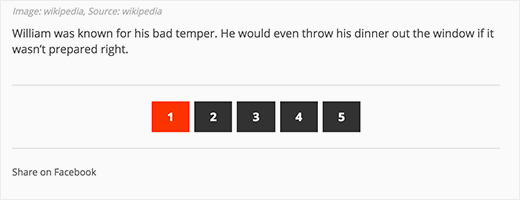
この機能は、特に非常に長い記事を書いている場合に役立ち、ユーザーにスクロールをあまりさせたくない場合に便利です。
投稿のページネーションの詳細については、WordPressの投稿を複数のページに分割する方法に関するガイドをご覧ください。
8. リンク、動画、マルチメディアの埋め込み
WordPressは、YouTube、Twitter、Instagramなどの最も人気のあるウェブサイトのコンテンツを自動的に埋め込みます。サポートされているサイトのURLを貼り付けるだけで、WordPressが自動的に埋め込んでくれます。
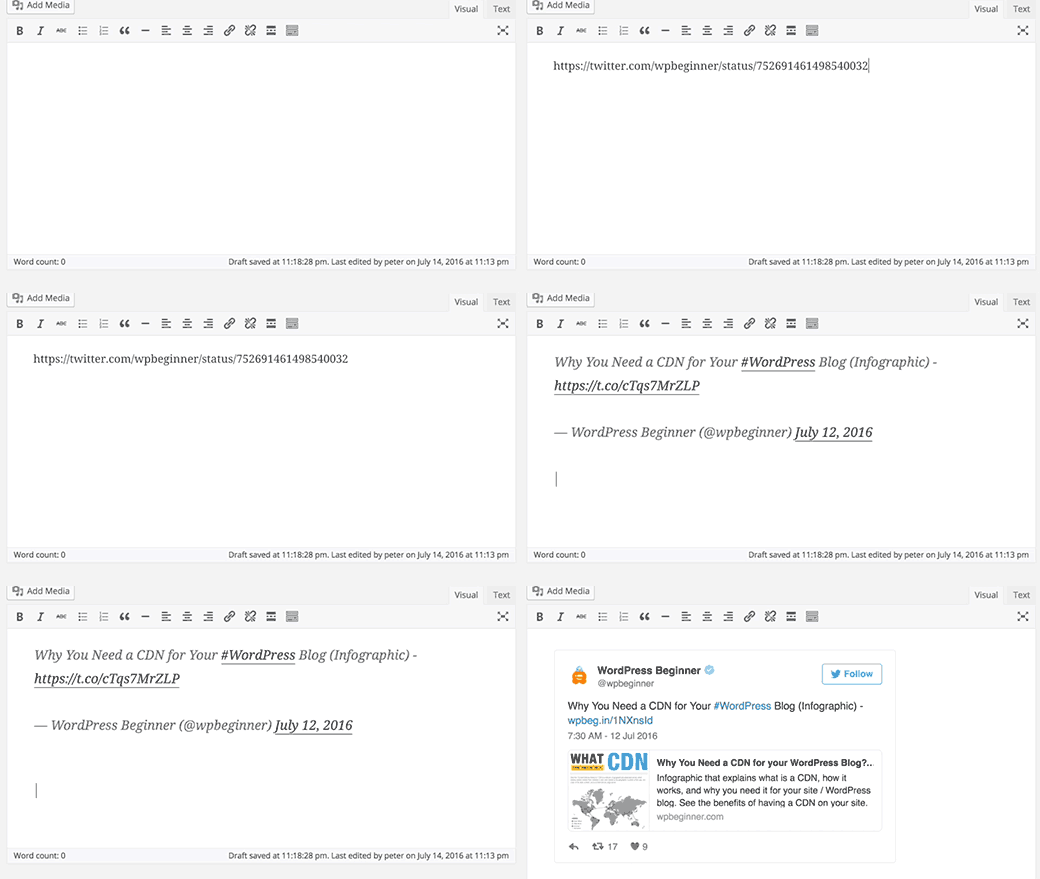
WordPress 4.4以降、すべてのWordPressサイトがoEmbedサービスプロバイダーになりました。これは、他のWordPressサイトのURLを投稿に貼り付けると、WordPressが自動的に投稿を埋め込んでくれることを意味します。
9. WordPressの隠しシークレットオプションページ
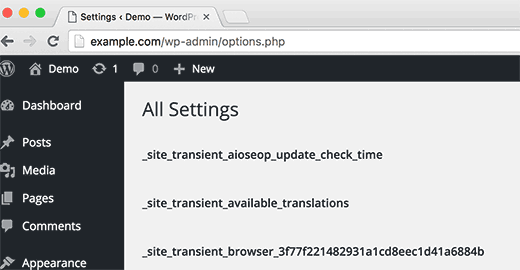
WordPressには、すべてのブログオプションのための隠しマスターページがあります。このページは、ユーザーが簡単に設定を台無しにする可能性があるため隠されていますが、ぜひ確認してみてください。次のURLにアクセスすることでアクセスできます。
http://example.com/wp-admin/options.php
example.comを独自のドメイン名に置き換えてください。長いオプションリストが表示されるページが表示されます。詳細については、WordPressの隠されたシークレットオプションページに関するガイドをご覧ください。
10. Markdownとキーボードショートカットでより速く書く
ほとんどのWordPressユーザーは、サイト上でコンテンツの作成に最も多くの時間を費やしています。そのため、WordPress開発者は常にWordPressでの執筆体験を向上させようとしています。
WordPressには、より速く書くために使用できるさまざまなキーボードショートカットが用意されています。これらのショートカットとは別に、Markdownのような書式設定ショートカットを使用することもできます。書式設定ショートカットを入力するだけで、WordPressがHTMLに変換します。
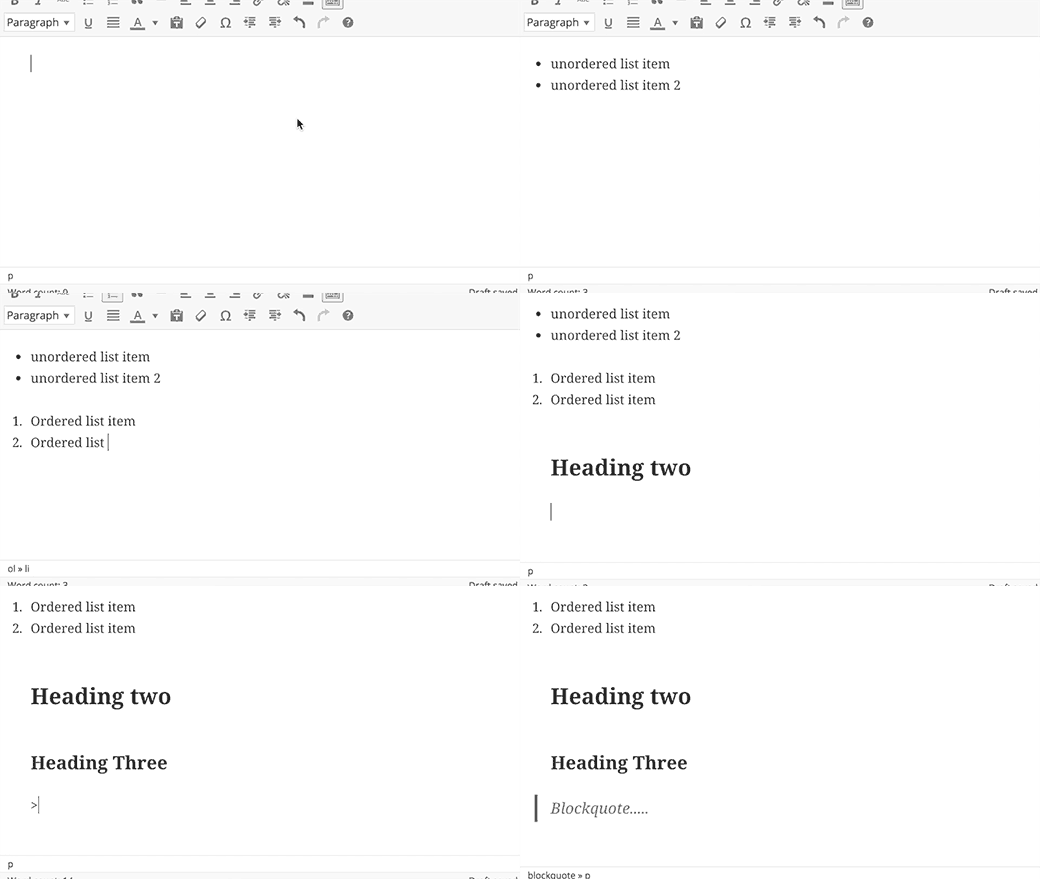
- *または–を使用すると、順序なしリストが開始されます。
- 1.または1)を使用すると、順序付きリストが開始されます。
- # を使用すると h1 に変換されます。## は h2、### は h3 のようになります。
- >を使用するとブロッククォートに変換されます。
必要であれば、これらの書式設定ショートカットを無効にすることもできます。
この記事が、おそらく知らなかった素晴らしいWordPressの機能を発見するのに役立ったことを願っています。また、トラフィックを迅速に増やすのに役立つ10のWordPressプラグインのリストもご覧ください。
この記事が気に入った場合は、WordPressのビデオチュートリアルについては、YouTubeチャンネルを購読してください。また、TwitterやFacebookでもフォローできます。




イジー・ヴァネック
テキストに <!--nextpage--> タグを使用しようとしましたが、残念ながらうまくいきませんでした。クラシックブロックまたはHTMLブロックとして挿入しましたが、どちらの場合も記事はページに分割されませんでした。最新バージョンのWordPress、デフォルトテーマのクリーンインストールを使用しています。何が間違っているのでしょうか?それとも、この機能は新しいWordPressでは利用できなくなりましたか?
WPBeginnerサポート
タグが機能しなくなり、ブロックエディターを使用している場合は、ページ区切りブロックを使用できるはずです。
管理者
イジー・ヴァネック
アドバイスありがとうございます。はい、その通りです。ブロックエディターを調べて、ページブレークを試しました。それは全く同じように機能し、ページを複数の投稿に分割します。それがまさに私が達成したかったことです。アドバイスをいただき、本当にありがとうございます。これで自分でできます :)。
ファーマン・アリ
あなたの仕事は大好きです。ありがとう。
WPBeginnerサポート
You’re welcome
管理者
ジョナサン
10は素晴らしいですね、共有していただきありがとうございます!
グラント・ウィニー
非表示の「オプション」ページには、いくつかの奇妙なエントリがあります。
"_transient_all_the_cool_cats" というオプションが11に設定されています。ただそこにあるというだけで、それを変更したくてたまりません。…我慢しなければ……
J.ボイター
特に#10が気に入りました…共有していただきありがとうございます。順序付きリストはすぐにわかりましたが、他のショートカットは知りませんでした。
アーサー
分割ページ機能をどのように見逃していたのか分かりません。手動で分割した子ページへのリンクリストを表示するためにプラグインをインストールしていたのに…
ムハンマド・オウェイス・アラム
これを公に公開するのが正しかったかどうかはわかりません…「WordPressの隠された秘密のオプションページ」主にユーザー向けの読み取り専用機能であり、WordPressの最新アップデートでは非技術ユーザーにとって不要な機能が削除されました。
プランジャル・グプタ
Glad I knew all of them
シェアしてくれてありがとう!
ハーディー
画像をフレーミングするにはどうすればよいですか?簡単なショートカットはWPにとって明白な欠点です。
ウメシュ・シェジョール
素晴らしい機能…………。
アンジェリカ・コスタ
3と4については知りませんでした。テキストでの画像のドラッグ&ドロップは見落としましたか?
アイリーン
素晴らしいリストとリンクです。ありがとうございます。WPには多くの隠れた優れた機能があり、すべてを見つけるのは困難です。
編集スタッフ
どういたしまして。リストを楽しんでいただけて嬉しいです。
管理者
ヴァレリー・クドニク
くそっ!この記事からリンクするためにoembedリンクのトリックを使おうと思っていたのに、無効にされているようです!
編集スタッフ
Yes, we have it disabled on our site to save bandwidth
管理者
エクポノ
中級レベルのWPユーザーなら、ほとんどの機能を知っているでしょう。もっと驚くような、興味深い機能が出てくるかと思いましたが、実際には、特に私が知らなかった機能は非常に役立ちました。
APACHX
APACHX
2016年4月27日 午後6時25分
投稿のHTMLにnextpageタグを挿入すると、投稿エリアの下部にページ番号が表示されます。しかし、問題は、著者ボックスやWordPress関連投稿などの他のプラグインがページ番号より前に表示されてしまい、読者に見えなくなってしまうことです。
ページ番号を投稿エリアのすぐ下、例えば投稿エリアの広告リンクユニットの下に配置する方法はありますか?
アーロン・デイビス
リンクを貼り付ける機能は気に入っていますが、リンクを新しいタブで開くにはオプションを開かなければならないのが嫌です。何か良い方法はありますか?
編集スタッフ
プラグインを使えばすべてのリンクを新しいウィンドウで開くことができますが、カスタマイズしたい場合は追加のクリックが必要になります。
https://wordpress.org/plugins/open-external-links-in-a-new-window/
管理者
リン・レス
これにより、他のWordPressサイトのURLを投稿に貼り付けることができ、WordPressが自動的に投稿を埋め込んでくれます。
私は投稿にURLをコピー&ペーストしようとしており、この記事のURLさえ試しましたが、うまくいきませんでした。WordPressは最新の状態にアップデートされています。
WPBeginnerサポート
リンクをビジュアルエディターに貼り付けていることを確認してください。テキストエディターでは埋め込みが自動的に表示されませんが、投稿をプレビューまたは公開すると埋め込みリンクが表示されます。
管理者
ミシェル
「次のページ」タグは機能するために2つのダッシュが必要なので、上記に表示されているものよりも となります。
ウナ・ネアリー
素晴らしいリストです。
"tag"機能があることを知りませんでした。ありがとうございます。
ビカン・ヴァレリウ
これの95%は知っています :)) 中級のWPユーザーなら誰でも知っているでしょう。