


自分のオリジナルの写真やグラフィックが無断で他人のウェブサイトで使用されているのを見るほど腹立たしいことはありません。
完璧な画像を作成するのに何時間も費やしたのに、後で見つけたら盗まれていたという経験があれば、まさに私たちが話していることがわかります。
残念ながら、多くのWordPressユーザーは画像保護を完全にスキップするか、実際には効果のない方法に頼っています。
そのため、実際に機能するものをテストする時間をかけました。
このガイドでは、WordPressで画像の盗難を防ぐための4つの方法を説明します。これらは、あなたの作品とブランドを保護するためにすぐに実行できる実践的なステップです。 🛡️
画像の盗用と著作権について
著作権法は、一般的に世界中で認識されています。元の作成者は、その創作作品の著作権者として自動的に権利を得ます。
WordPressのウェブサイトで言及されていなくても、表示されているコンテンツは著作権で保護されていると考えるべきです。これには、画像、テキスト、ビデオ、ロゴ、またはウェブ上で見られるその他の形式のコンテンツが含まれます。
問題は、画像やテキストが簡単にコピーできることです。多くの人は、自分のウェブサイトで画像が盗まれて使用されても、誰も気づかないだろうと考えています。
他人の作品を盗むことは、違法であるだけでなく非倫理的でもあります。ロイヤリティフリーおよびパブリックドメインの画像に簡単にアクセスできる多くのウェブサイトがあります。
他の人があなたの作品を自分のプロジェクトで使用しているのを見るのは光栄なことかもしれませんが、彼らがあなたの権利を明らかに無視している場合、それはしばしば非常にイライラします。
画像の盗難を完全に防ぐ方法はありませんが、WordPressウェブサイトで画像の盗難を抑止し、防止する方法はたくさんあります。
WordPressで画像を保護する最も一般的な4つの方法と、画像が盗まれたかどうかを確認する方法を以下に示します。
準備はいいですか?早速始めましょう!
1. 右クリックを無効にする
ウェブサイトから画像を盗むのは簡単です。ユーザーは右クリックして「名前を付けて画像を保存」を選択するだけでファイルをダウンロードできます。しかし、ウェブサイトで右クリックを無効にすることで、平均的なユーザーが画像を盗むのをより困難にすることができます。
WordPressで画像の右クリックを無効にするために使用できるプラグインが2つあります。
Envira Galleryは、市場で最高のWordPressギャラリープラグインです。美しい画像ギャラリーを作成するのに役立つだけでなく、組み込みの画像保護を含む多くの他の機能も備えています。
プラグインの詳細については、Envira Galleryの詳細レビューをご覧ください。
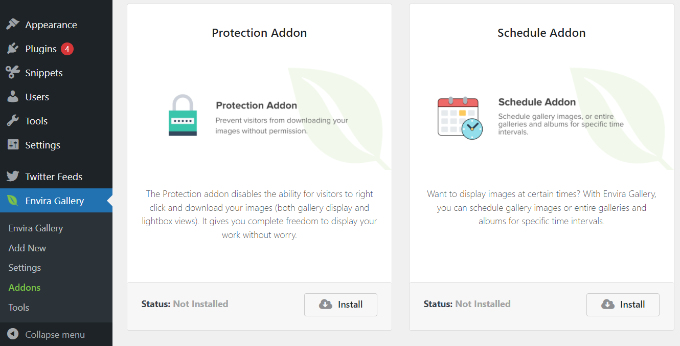
画像保護機能を使用するには、WordPress管理パネルからEnvira Gallery » Addonsにアクセスしてください。
次に、「Protection」アドオンに移動し、それをインストールしてアクティブ化します。
これで、Envira Galleryを使用して新しい画像ギャラリーを作成できます。
初めての場合は、Envira Galleryを使用してWordPressでレスポンシブ画像ギャラリーを簡単に作成する方法に関するガイドをご覧ください。
ギャラリーを作成する際に、「その他」タブをクリックし、「画像保護設定」までスクロールダウンします。
そこには、「画像保護を有効にする」オプションがあります。このオプションにチェックを入れて、ギャラリーを保存してください。
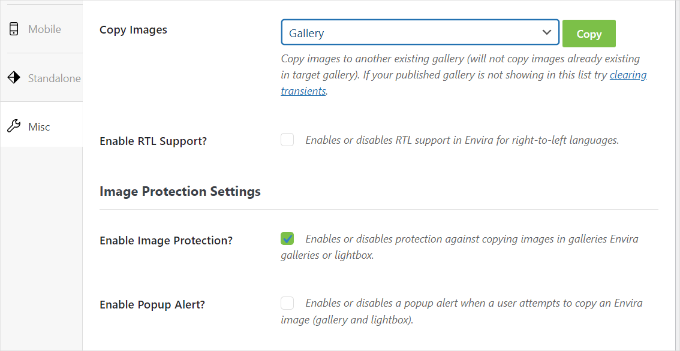
ユーザーが画像をコピーしようとしたときに表示されるポップアップアラートを有効にするオプションもあります。
この画像ギャラリーは、WordPressサイトのどこにでも追加できるようになりました。画像での右クリックが無効になります。
Disable Right Click For WPは、WordPressサイト全体で右クリックを無効にできる無料のWordPressプラグインです。
このプラグインはすぐに機能し、ウェブサイト全体で右クリックを無効にします。設定や変更は必要ありません。
⚠️ 免責事項: このプラグインは最新バージョンのWordPressでテストされておらず、積極的にメンテナンスされていない可能性があります。しかし、私たちは自分のサイトでテストし、問題なく動作しました。詳細については、古いプラグインを使用すべきかどうかに関するガイドをご覧ください。
ユーザーが画像上で右クリックしようとしたときにメッセージを表示するオプションもあります。
WordPressダッシュボードから設定 » Disable Right Click For WPに移動し、「無効なイベントにメッセージを表示する」オプションを有効にするだけです。
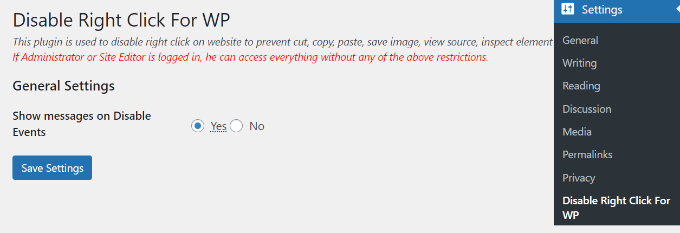
設定が完了したら、「設定の保存」ボタンをクリックすることを忘れないでください。
2. WordPressの画像にウォーターマークを使用する
ウォーターマークは、多くのストック写真ウェブサイトに特に効果的です。明白な欠点は、写真や画像が最高の状態に見えない可能性があることです。
ただし、ウォーターマークを上品に追加することもできます。目標は、画像を盗むことを思いとどまらせながら、画像の美的魅力を維持することです。
💡 プロのヒント: ウォーターマークのない元の写真は、常にコンピューターまたはクラウドストレージにバックアップを取っておきましょう。ウォーターマーク付きのバージョンで元の写真を上書きした場合、後で元に戻すことはできません。
Envira Galleryにはウォーターマークアドオンが付属していますが、このアドオンを使用するには少なくともPlusライセンスが必要です。
Envira Galleryプラグインをインストールして有効化するだけです。詳細については、WordPressプラグインのインストール方法に関するガイドをご覧ください。
有効化したら、WordPressダッシュボードからEnvira Gallery » Addonsにアクセスし、ウォーターマークアドオンを見つけてください。次に、アドオンをインストールして有効化します。
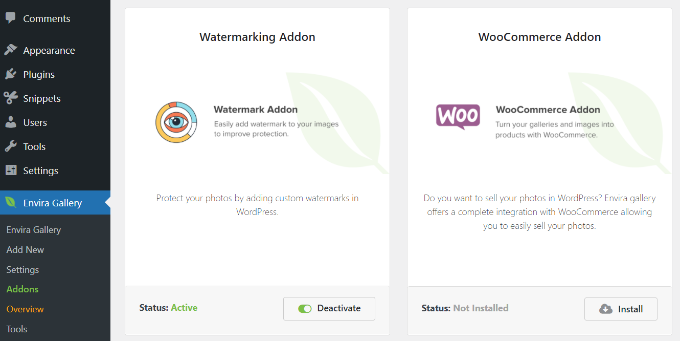
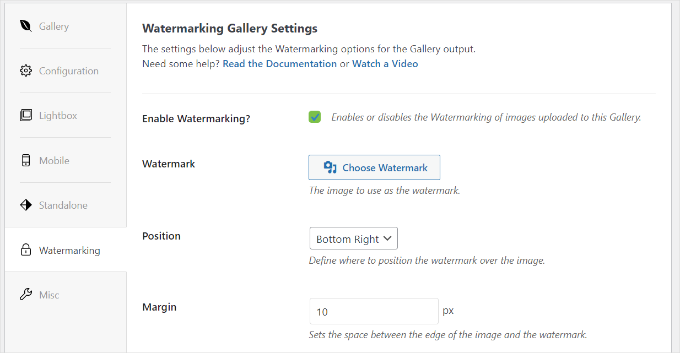
ギャラリーを作成または編集する際に、ギャラリー設定に新しい「ウォーターマーク」タブが表示されます。
「ウォーターマークを有効にする」オプションのチェックボックスをクリックすると、さらにオプションが表示されます。
次に、画像のウォーターマークをアップロードし、位置と余白を選択し、既存の画像にウォーターマークを適用するかどうかを選択します。
Envira Galleryの代替を探している場合は、NextGEN Galleryプラグインを使用して、WordPressの画像にテキストまたは画像のウォーターマークを追加することもできます。
3. WordPressで画像のホットリンクを無効にする
ウェブサイトから画像を盗むもう一つの一般的な方法は、元のソースから直接ホットリンクすることです。これは、画像があなたのサーバーから読み込まれ、あなたの許可なく第三者のウェブサイトに表示されることを意味します。
最悪なのは、これによりサーバーの負荷と帯域幅の使用量が増加することです。
ここで、WordPressサイトからの画像のホットリンクを無効にすることが役立ちます。
これを行うには、WordPressサイトのルートディレクトリにある.htaccessファイルに次のコードを追加する必要があります。このファイルが見つからない場合は、WordPressで.htaccessファイルを見つける方法に関するガイドをご覧ください。
#disable hotlinking of images with forbidden or custom image option
RewriteEngine on
RewriteCond %{HTTP_REFERER} !^$
RewriteCond %{HTTP_REFERER} !^http(s)?://(www\.)?wpbeginner.com [NC]
RewriteCond %{HTTP_REFERER} !^http(s)?://(www\.)?google.com [NC]
RewriteRule \.(jpg|jpeg|png|gif)$ - [NC,F,L]
📝 注: この方法はApacheサーバーで実行されているウェブサイトに有効です。NGINXまたはマネージドWordPressホスティングプロバイダーを使用している場合、.htaccessファイルがない可能性があります。その場合は、ホスティングサポートチームに連絡して支援を受けてください。
「wpbeginner.com」を自分のドメイン名に置き換えるのを忘れないでください。
このコードは、画像をウェブサイトや検索結果で表示できるようにしつつ、ホットリンキングをブロックします。Google画像検索からのトラフィックを失わないように、Googleが画像にアクセスできるようにするための行も含まれています。
WordPressサイトに著作権表示を追加する
ウェブサイトに著作権表示を追加すると、画像が盗まれるのを思いとどまらせることもできます。テーマのフッターファイルに、プレーンテキストまたはHTMLで次のように著作権表示を追加するだけです。
<p>© 2009-2023 WPBeginner.com</p>
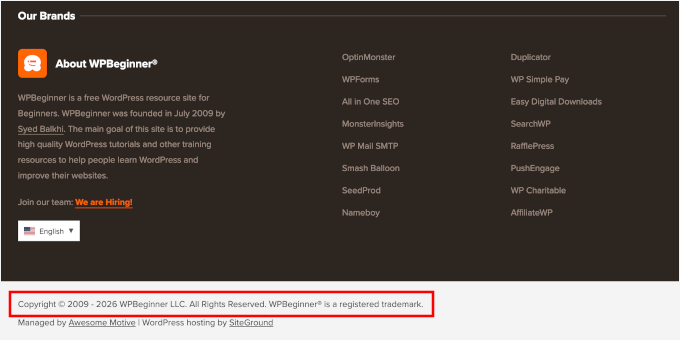
この方法の欠点は、毎年コードを編集する必要があることです。より良いアプローチは、WordPressに動的な著作権表示を追加することです。
多くのチュートリアルでは、テーマのfunctions.phpファイルまたはサイト固有のプラグインにコードを追加することでこれを実行できると説明しています。
ただし、functions.phpファイルを直接編集することは推奨しません。コードのわずかな間違いや文字の欠落は、サイトを破損させ、アクセス不能にする可能性があります。
カスタムコードを追加する最も安全で簡単な方法は、WordPress用の最高のコードスニペットプラグインであるWPCodeを使用することです。保存する前にエラーをチェックするため、サイトを誤って壊してしまう心配はありません。
一部のパートナーブランドは、カスタムコードスニペットを追加および管理するためにWPCodeを使用しており、非常にうまく機能しています。プラグインの詳細については、WPCodeのレビュー全体をご覧ください。

まず、WPCodeプラグインをインストールして有効化する必要があります。ヘルプが必要な場合は、WordPressプラグインのインストール方法に関するガイドを参照してください。
💡 注:このチュートリアルでは、WPCodeの無料版で十分です。ただし、コードの実行スケジュール設定や変更履歴の追跡など、より高度な制御が必要な場合は、WPCode Proにそれらの追加機能が組み込まれています。
アクティベート後、WordPressダッシュボードから コードスニペット » + スニペットを追加 に移動する必要があります。ここから、「カスタムコードを追加(新規スニペット)」オプションを選択するだけです。
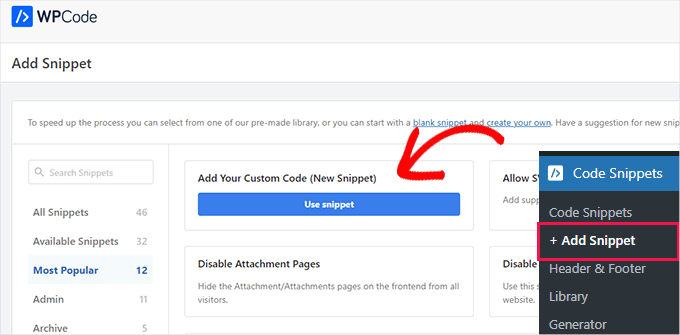
その後、コードスニペットのタイトルを入力し、「コードプレビュー」エリアに以下のコードを入力できます。
function wpb_copyright() {
global $wpdb;
$copyright_dates = $wpdb->get_results("
SELECT
YEAR(min(post_date_gmt)) AS firstdate,
YEAR(max(post_date_gmt)) AS lastdate
FROM
$wpdb->posts
WHERE
post_status = 'publish'
");
$output = '';
if($copyright_dates) {
$copyright = "© " . $copyright_dates[0]->firstdate;
if($copyright_dates[0]->firstdate != $copyright_dates[0]->lastdate) {
$copyright .= '-' . $copyright_dates[0]->lastdate;
}
$output = $copyright;
}
return $output;
}

add_shortcode('copyright','wpb_copyright');
add_filter('widget_text', 'do_shortcode');
また、「コードタイプ」ドロップダウンメニューをクリックする必要があります。
次に、「PHP スニペット」オプションを選択します。
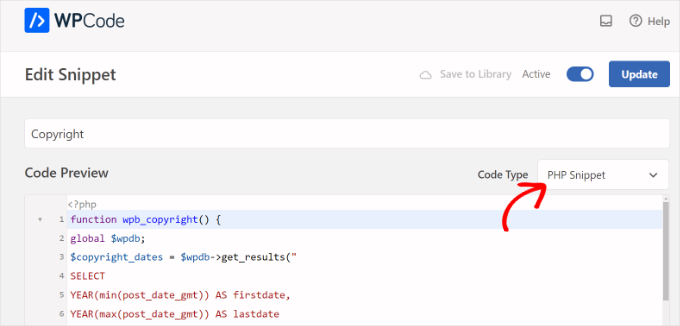
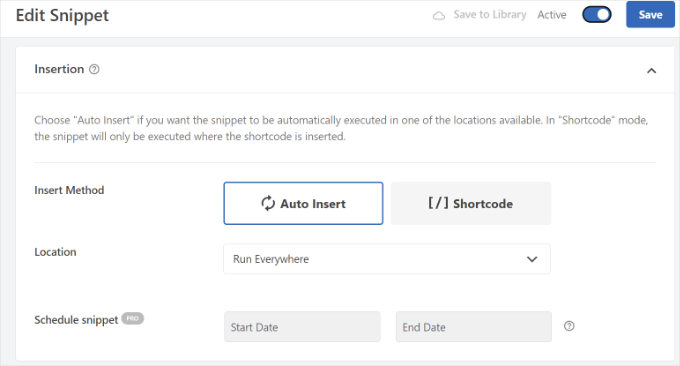
次に、挿入セクションまでスクロールします。デフォルトでは、WPCodeはコードスニペットをウェブサイト全体で実行します。
ただし、場所を変更して、特定のページ、サイト全体のヘッダーまたはフッター、段落の前などでコードを実行できます。カスタムコード用のショートコードを作成するオプションもあります。これにより、ショートコードを手動で入力してコードを実行できます。
このチュートリアルでは、デフォルトの挿入方法を使用し、サイト全体でコードを実行します。コードをアクティブにするために一番上のトグルをクリックし、「保存」ボタンをクリックするのを忘れないでください。
コードの追加にヘルプが必要な場合は、WordPressでカスタムコードを簡単に追加する方法に関するステップバイステップガイドに従ってください。
このコードは、最初に公開された投稿の日付と、最後に公開された投稿の日付を見つけ、動的な著作権表示を出力します。
著作権表示を表示するには、サイトの投稿、ページ、またはテキストウィジェットにショートコード[copyright]を追加する必要があります。
ウィジェットでブロックエディターを使用している場合は、ショートコードブロックを追加して、その中に[copyright]を貼り付けるだけです。
このコードをテーマのフッターテンプレートに直接使用することもできます。
<?php echo wpb_copyright(); ?>
ボーナスヒント:写真が盗まれたかどうかを確認する方法
画像が盗用されているかどうかを確認する最も簡単な方法は、Google画像検索(またはGoogleレンズ)を使用することです。他にも多くの有料ツールがありますが、Googleは無料で、他の誰かがあなたの画像を使用しているかどうかをすぐに示します。
開始するには、Google画像検索にアクセスし、カメラアイコンをクリックしてください。

その後、Googleは画像検索のための2つのオプションを提供します。
画像をアップロードするか、画像URLをGoogle画像検索に貼り付けることができます。
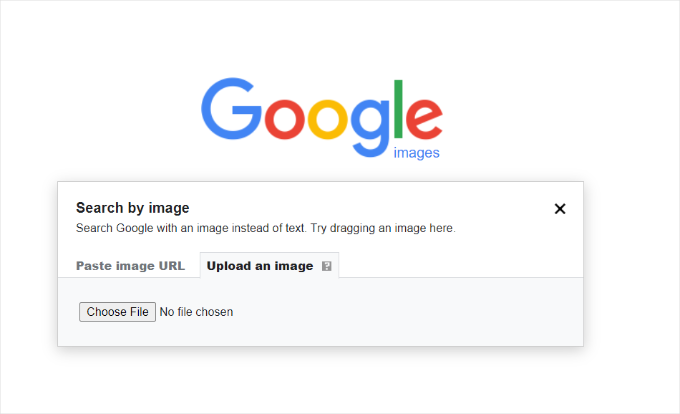
Googleは現在、画像の詳細、可能性のある関連検索、および視覚的に類似した画像を表示します。
下にスクロールすると、「一致する画像を含むページ」セクションが表示されます。ここでは、同意なしにあなたの写真を使用している可能性のあるウェブサイトを確認できます。
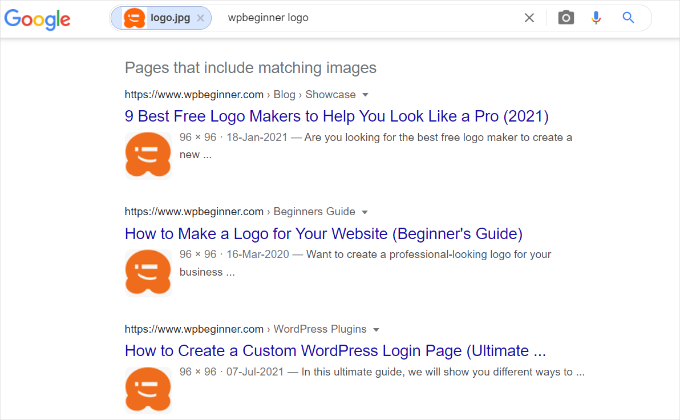
画像が盗まれた人物を特定したら、その人物に連絡して、画像を削除するか、あなたの作品に適切なクレジットを与えるように要求できます。Googleに直接連絡して、削除通知を送信することもできます。
よくある質問:WordPressで画像の盗用を防ぐ方法
オンラインで画像を安全に保つことについて、まだ質問がありますか? WordPressユーザーがビジュアルを保護する際に抱える一般的な懸念事項と、それらに対処する方法をいくつか紹介します。
他のウェブサイトから画像をコピーすることは合法ですか?
通常、いいえ。許可なく画像を使用することは、著作権法の違反です。安全策をとるために、常にロイヤリティフリーの画像を使用するか、サイトにアップロードする画像に適切なライセンスがあることを確認してください。
WordPressサイトで画像盗難を完全に防ぐことはできますか?
残念ながら、100%万能な方法はありません。しかし、右クリックの無効化、ウォーターマークの追加、ホットリンクのブロック、その他の保護ツールの使用により、他人が画像を盗むのをはるかに困難にすることができます。
これらの方法は私のサイトのパフォーマンスやユーザーエクスペリエンスに影響しますか?
右クリックの無効化やホットリンクの防止などの一部のテクニックは、わずかな影響を与える可能性があります。しかし、ほとんどの場合、その影響は最小限であり、追加の保護のためにそれだけの価値があります。単にユーザーエクスペリエンスとセキュリティのバランスをとるようにしてください。
透かしは画像の盗難を防ぐのにどれくらい効果がありますか?
透かしは決意のある泥棒を止めることはできませんが、強力な視覚的抑止力として機能し、ブランディングが目に見えるようにします。画像にブランドまたは著作権情報が明確にマークされている場合、多くのユーザーはあなたの画像を再利用する可能性が低くなります。
無断で画像が使用されているのを見つけた場合、どうすればよいですか?
まず、サイトの所有者に連絡を取り、画像を削除するか、適切にクレジットを記載するように丁寧に依頼することができます。それでもうまくいかない場合は、ホスティングプロバイダーに削除通知を送信するか、Googleに検索結果から画像を削除するように依頼できます。
WordPressの画像最適化のヒントをもっと探す
この記事が、WordPressで画像を保護し、画像盗難を防ぐのに役立ったことを願っています。この記事がお役に立った場合は、以下のガイドもご覧ください。
- 品質を損なわずにWebパフォーマンスのために画像を最適化する方法
- WordPressで画像とメディアファイルを簡単に置き換える方法
- WordPressで画像を簡単に遅延読み込みする方法
- WordPressで最も一般的な画像の問題を修正する方法
- WordPressスライダープラグインのベストセレクション – パフォーマンス + 品質
この記事が気に入った場合は、WordPressのビデオチュートリアルのために、YouTubeチャンネルを購読してください。また、TwitterやFacebookでも私たちを見つけることができます。




モイヌディン・ワヒード
画像盗難を防ぐ最善の方法の1つは、透かしを使用することです。
これはブランディングに役立つだけでなく、あらゆる種類の使用や誤用を防ぐのにも役立ちます。
画像盗難を防ぐために使用できるすべての方法を説明していただきありがとうございます。
イジー・ヴァネック
あなたの意見に完全に同意します。この状況を防ぐために、CloudFlareのホットリンクシールドの使用を含む、考えられるすべての方法を試しましたが、残念ながら、webp画像とCDNを使用しており、webpの保護がまだ利用できないため、あまりうまくいきませんでした。したがって、透かしを追加するというあなたの提案は、画像盗難を解決する最善の方法かもしれません。誰かが画像を盗んだとしても、ソースはまだ表示されます。それが最善の防御策のように思えます。
モイヌディン・ワヒード
ウォーターマークの利点は、ビジネスのブランディングです。
ブランディングは、盗難からの防御メカニズムであるだけでなく、ブランド認知度の向上にも役立ちます。
このため、画像盗難防止策としてより実行可能な解決策のように思えます。
デニス・ムトミ
3番目のポイントは私が知らなかったことです。今、私はそれを考慮に入れています。このガイドをありがとう、WPBeginner。
クリス・オサゼ・エリアマトエ
Google Chromeで画像をプレビューすると、画像をローカルドライブにダウンロードするオプションも表示されます。
WPBeginnerサポート
Googleが画像をインデックスした場合、Googleが表示するものに対してできることはあまりありませんが、画像の盗用を完全に防ぐ方法はありません。
管理者
イジー・ヴァネック
基本的に、誰かが画像を盗みたいと思えば、ウェブ上でスクリーンショットを撮るだけで簡単に手に入れることができます。この機能を使えば、自分でコピーを作成できます。したがって、最善の方法はおそらく透かし(ウォーターマーク)でしょう。画像は多少損なわれますが、泥棒にとっては最も難しい方法です。その後、PhotoshopやAIを使用する必要があるでしょう。そして、誰もそんなことはしません。すべては画像泥棒の手間次第です。泥棒にとって複雑であるほど、諦めて立ち去る可能性が高くなります。
イジー・ヴァネック
記事をありがとうございます。バックリンクから多くのソースが私のウェブサイトや画像にリンクしていることがわかり、長期的にはサーバーに負担がかかる可能性があるため、少なくとも元のURLを表示するために透かしを入れることを検討しています。これは、著作権を保護する最善の方法の1つだと考えます。なぜなら、多くの人が透かしを削除するために外部プログラムを使用する手間を惜しまないかもしれないからです。
WPBeginnerサポート
私たちの透かしの推奨事項がお役に立てば幸いです!
管理者
結び目の多い
#disable hotlinking of images with forbidden or custom image option
RewriteEngine on
RewriteCond %{HTTP_REFERER} !^$
RewriteCond %{HTTP_REFERER} !^http(s)?://(www\.)?wpbeginner.com [NC]
RewriteCond %{HTTP_REFERER} !^http(s)?://(www\.)?google.com [NC]
RewriteRule \.(jpg|jpeg|png|gif)$ – [NC,F,L]
このコードは動作しません
WPBeginnerサポート
コードが正しく機能するには、wpbeginner.comをあなたのドメイン名に変更する必要があります。
管理者
トッド
私が見た画像盗用の別の方法として、スクリーンショットを撮ってから、好みに合わせて画像をトリミングするというものがあります。
この問題へのご対応、誠にありがとうございます。
WPBeginnerサポート
どういたしまして、ガイドがお役に立てて嬉しいです!
管理者
アーロン
「右クリック」を無効にしても、何も知らない人しか止められません。画像をスクレイピングする人は、引き続き画像を収集できます。
これをテストするには、ブラウザを開き、「F12」キーを押してから任意のサイトを読み込みます。ネットワークタブに、ページを表示するためにブラウザがダウンロードしたすべての画像とコンテンツが表示されます。そこから好きなものを保存できます。
WPBeginnerサポート
あなたは正しいです。この記事で、画像を盗むことを完全に止める方法はないと述べていますが、これらはある程度の防止策を追加しようとしている人々のための選択肢です。
管理者
クリスタル
こんにちは、もし誰かがブラウザに入力した場合、wp-content/uploadsのURLがすべての写真、mp3などのリストを表示しないようにする方法はありますか?
ありがとうございます!
WPBeginnerサポート
お尋ねの件については、こちらの記事をご覧ください。https://www.wpbeginner.com/wp-tutorials/disable-directory-browsing-wordpress/
管理者
Mungurul Alam
この投稿は、私の別のウェブサイトからの画像盗難を止めるのに役立ちました。ありがとうございます。
WPBeginnerサポート
Glad our article could help
管理者
ウスマン
どういうわけか、すべてを実行し、.htaccessファイルを編集した後でも、画像はホットリンクされる可能性があります:s なぜかわかりません
Helios Wislan
WP Beginnerが大好きです!どれだけ助けられたかわかりません。素晴らしい、そしてファンタスティックな仕事をしてくれたチームに感謝します。
WPBeginnerサポート
Heliosさん、
温かいお言葉、ありがとうございます。大変感謝しております。
管理者
Vikas Gupta
貴重な情報をありがとうございます。
アディティア
ご協力いただき、誠にありがとうございます
KarthikP
本当にありがとうございます。inmotion hostingで提供されたコードさえ間違っていました。彼らは私をこのページにリダイレクトしました。wpbeginnerさん、本当にありがとうございます。
ヤシュワント
こんにちは、サイトのモバイルバージョンで有効にする方法を知りたいです。PCサイトビューでは右クリックを無効にできますが、モバイルではダウンロードできてしまいます。
Matus
多くの大企業(AppleやWPBeginnerのような)は、画像ホットリンク保護を使用していません。
この方法はSEOに悪いですか?
また、.htaccessコードではgoogle.comのみを許可していますが、Googleには多くの拡張子を持つウェブサイトがあります。それらをすべて含めるにはどうすればよいですか?
サガー・パティル
こんにちは。
私の画像を検索エンジンにクロールされたくありません。しかし、他のウェブサイトにホットリンクされたくはありません。
.htaccessを使用してホットリンクを無効にした場合、検索エンジンは私の画像をクロールしますか、それともしませんか?
Erez
全体的に、良い記事です。
直接URLを使用しても、制限付きの画像にアクセスできます。
example.com/wp-content/uploads/2017/01/ImageName.jpg
制限する方法について何か考えはありますか?
レナ
素晴らしいヒントです。コードと手順を含めていただきありがとうございます。
Semih
SVGファイルを盗難から保護することは可能ですか?
ブラウザでSVGが見やすい
Ctrl+Shift+C
ボビー
私の記憶が正しければ、誰かが任意のページを保存するだけで、ブラウザの機能からそのページにあるすべての画像がフォルダにダウンロードされるのではないでしょうか。
何か考えはありますか?
ジュリエット
こんにちは、素晴らしい記事をありがとうございます!
リライトルールについて質問があります。
!^http(s)?://(www\.)?wpbeginner.com [NC]
上記の行について、現在MAMP/localhostで作業しており、後でライブサーバーに切り替える予定の場合、1つのベースパスを指定できますか?
ありがとうございます!
キャロル・ヘンリクス
アップロード領域へのアクセスを防ぐ方法をまだ探しています。Enviraでライトボックスをオフにすると、画像をクリックすると直接画像ファイルに移動し、保護がありません。
WPBeginnerサポート
Enviraサポートチームがそちらのチケットに返信したようです。さらにヘルプが必要な場合はお知らせください。
管理者
ステフ
記事をありがとうございます。「右クリック禁止」をインストールしましたが、これはラップトップ/デスクトップを使用している場合には問題ありませんが、スマートフォンで写真を長押しして「画像を保存」するのを防ぐことはできないようです。
何か考えはありますか?またはヒントは?
キャサリン
アドバイスありがとうございます。
著作権の著作者を選択する方法はありますか?一部の写真は私のもので、他はストックです。投稿の最後にクレジットを入れるようにしていますが、関連記事を読むのをやめたり、コメントしたりするようなものなので、好きではありません。
写真に著作権を設定してくれるツールがあれば嬉しいです。透かしのようなものではなく、テキストの追加として。
そのようなものはありますか?
PS:「コメントを追加+通知を受け取る…コメントなしで購読する」というプラグインは何ですか?
ピート
動画にも同じ方法が適用されると仮定して正しいですか?私のサイトには多くの動画があり、ブランド化されていますが、サイトの速度低下につながる「盗難」よりも帯域幅の「盗難」を心配しています。
実際、私のコンテンツが共有されるのは嬉しいのですが、動画はそもそも開始に多くのリソースを必要とするため、サイトが遅くなる結果は望んでいません。
ありがとうございます!
WPBeginnerサポート
こちらをご覧ください。WordPressに動画をアップロードしてはいけない理由。
管理者
Rennie Joy
初心者にとって素晴らしいヒントです。ありがとうございます!
Olli
何か忘れていますよ:CCライセンスを使用して、あなたの写真をパブリックに寄付してください。
誰にも迷惑をかけませんし、「盗難」(「コピー」と言う人もいるかもしれません)と呼ばれるものを心配する必要もありません。
スーザン・スミス
これもスクレイパーを防ぐことができますか?
WPBeginnerサポート
コンテンツのスクレイピングを抑止しますが、完全に防ぐことはできません。
管理者
フランク・ウメアディ
私は常に No 3(画像のホットリンキング)の犠牲者でした。最近、多くのテックブロガーが私の投稿をコピーし始め、画像は私のサーバーからロードされています。これにより、読み込みが遅くなり、使用帯域幅が増加しました。
このガイドを本当にありがとう!私はすぐに番号3を実装します。
iostar
Jetpack Photon をウェブサイトで有効にしている場合はどうなりますか? 画像の盗難を禁止できますか?
ピート
この質問の答えを知りたいです。どなたかご存知ですか?
bmoney
BUMP..
wp-content-copy-protection をしばらく使用していますが、サイトに大混乱を引き起こし始めています。
Kate_H
素晴らしい記事です。
熱心なアマチュア写真家として、オンラインで写真を公開することには常に気を配っていますが、この記事はいくつかアイデアを与えてくれたので、http://enviragallery.com/を必ずチェックします。
よろしくお願いいたします