


WordPressで煩わしい点に遭遇し、それを修正する方法を探していますか?
人生のほとんどのことと同様に、WordPress にも不満な点は少なくありません。適切なシステムとプロセスがあれば、これらの不満に対処するのは非常に簡単です。
この記事では、WordPressに関する最も迷惑な15のこととその対処法を紹介します。
WordPressとは何ですか?
WordPressはオープンソースのウェブサイトビルダーおよびコンテンツ管理システム(CMS)です。2003年にマット・マレンウェッグとマイク・リトルによって作成されました。
インターネット上のウェブサイトの43%以上がWordPressで構築されています。WordPressを使えば、あらゆる種類のウェブサイトを作成できます。例えば、ブログを作成したり、オンラインストアを始めたり、会員制コミュニティを構築したり、オンラインコースを販売したり、中小企業向けのウェブサイトを作成したりできます。
WordPress.orgとWordPress.comには違いがあることに注意してください。後者はウェブサイトとブログのホスティングプラットフォームですが、WordPress.orgは(WPBeginnerを含む)何百万人もの人々が使用しているオープンソースソフトウェアです。
WordPressウェブサイトを始めるには、ドメイン名とウェブホスティングが必要です。ドメイン名は家の住所のようなもので、ウェブホスティングはウェブサイトが置かれる場所、建物のようなものです。
詳細については、WordPressウェブサイトの作成方法に関するガイドをご覧ください。
WordPressはその人気にもかかわらず完璧ではありません。ユーザーをイライラさせる可能性のあるいくつかの癖や欠点があります。
それでは、WordPressで最も厄介な問題のいくつかとその簡単な解決策を見ていきましょう。以下のリンクをクリックすると、各セクションにジャンプできます。
1. WordPressバックアップの設定
WordPressには組み込みのバックアップシステムがありません。WordPressホスティング会社に依存するのではなく、自分でバックアップを作成する必要があります。
定期的なバックアップがあれば、ウェブサイトに何か問題が発生した場合のフラストレーションを回避できます。何か障害が発生したり、セキュリティ侵害が発生したりした場合でも、バックアップから簡単にウェブサイトを復元できます。
WordPressサイトのバックアップ方法はいくつかあります。最も簡単な方法はプラグインを使用することです。WordPressには無料および有料のバックアップソリューションが多数用意されています。私たちのWordPressバックアッププラグイン7選の比較をご覧ください。
例えば、Duplicatorを使用して、サイトの重要なファイル、データベース、フォルダなどの完全なバックアップを作成できます。このプラグインは非常に使いやすく、定期的なウェブサイトのバックアップをスケジュールすることもできます。
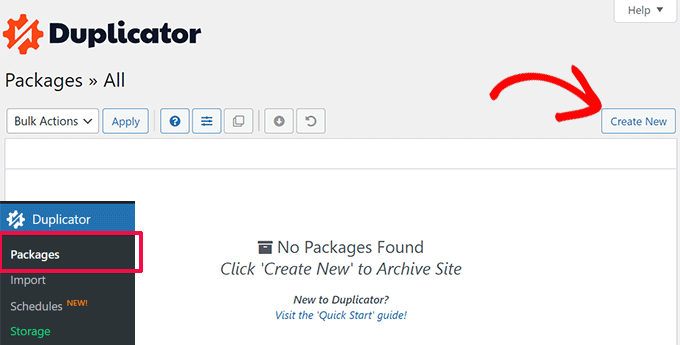
それに加えて、ウェブホスティングプロバイダーのcPanelを使用したり、データベースやウェブサイトのその他のコンテンツを手動でバックアップしたりすることもできます。
何をバックアップすべきかわからない場合は、どのファイルをバックアップすべきかに関するガイドをご覧ください。
2. 未分類カテゴリの削除
WordPressには2つの組み込み分類法が用意されており、これらはカテゴリーとタグと呼ばれます。デフォルトでは、作成する新しい投稿はすべて「未分類」というタイトルの組み込みカテゴリーに分類されます。
投稿をカテゴリに割り当てるのを忘れると、「未分類」に分類されます。これはプロフェッショナルに見えませんが、簡単に修正できます。
まず、WordPressではウェブサイト上のカテゴリ名を変更できます。WordPressダッシュボードから投稿カテゴリに移動し、「未分類」カテゴリの下にある「編集」リンクをクリックします。
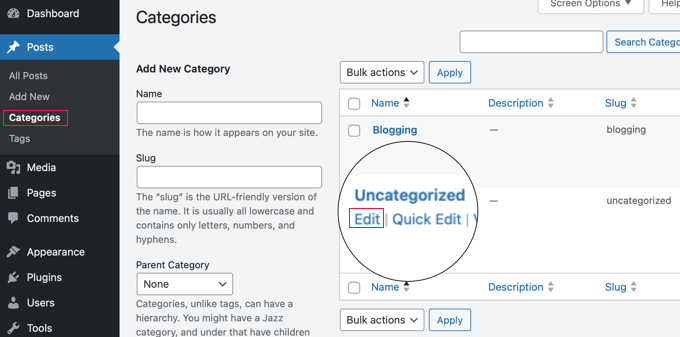
ここから、カテゴリ名を好きなように変更できます。
ウェブサイトに他のカテゴリを作成している場合、WordPressではデフォルト設定を変更して別のカテゴリを使用できます。
WordPress管理パネルから設定 » 投稿設定 に移動し、「デフォルトの投稿カテゴリ」ドロップダウンメニューをクリックするだけです。次に、未分類から他の任意のカテゴリに変更できます。

詳細については、WordPressでデフォルトの「未分類」カテゴリーを変更する方法に関するガイドをご覧ください。
3. ユーザー名の変更
WordPressのインストール中またはユーザー作成時に、アカウントのユーザー名を選択できます。
しかし、問題は、ユーザー名が作成された後に簡単に変更する方法がないことです。これは非常に迷惑な場合があります。

これを修正する方法の1つは、ユーザーを削除して更新されたユーザー名で新しいユーザーを作成することです。これを解決するもう1つの方法は、WordPressプラグインを使用するか、WordPressデータベースからユーザー名を手動で更新することです。
詳細については、WordPressのユーザー名を変更する方法に関するガイドをご覧ください。
4. コンテンツエディターに書式設定オプションを追加する
Gutenbergまたはブロックエディターが登場する前は、WordPressの書式設定オプションは限られていました。ブログの投稿やページの表示を編集するには、HTMLやCSSを操作する必要がありました。
ただし、WordPressのコンテンツエディタは現在、多くのカスタマイズオプションを提供しています。コンテンツをより簡単にフォーマットでき、コーディングに頼る必要はありません。
WordPressの新しいバージョンごとに新機能が導入されますが、多くのユーザーはフォーマットオプションが見つからないと不満を感じるかもしれません。
例えば、コンテンツに特定のフォントを使用したいが、WordPressで見つからない場合があります。これを解決するには、さまざまなプラグインを使用してカスタムフォントを追加できます。
詳細については、WordPressコンテンツエディターをマスターするための16のヒントに関するガイドをご覧ください。
5. ホワイトスクリーンの死
WordPressで直面する可能性のあるもう一つの厄介なことは、ホワイトスクリーンの死です。このエラーの最悪の部分は、メッセージがなく、WordPressにロックアウトされることです。
ほとんどの場合、サイトのスクリプトがメモリ制限を超過したことが原因でエラーが発生します。応答しないスクリプトがWordPressホスティングサーバーによって強制終了されたり、タイムアウトしたりすると、このエラーが表示されます。

ホワイトスクリーンのデスエラーを修正するには、さまざまな方法があります。たとえば、他のウェブサイトでも問題が発生しているかどうかを確認できます。また、メモリ制限を増やしたり、すべてのプラグインを無効にしたり、キャッシュをクリアしたりすることもできます。
この問題を解決するための段階的なアプローチについては、WordPressのホワイトスクリーンオブデスを修正する方法に関するガイドに従ってください。
6. WordPressへのアクセスをブロックされる
場合によっては、WordPress管理エリアから自分自身をロックアウトしてしまうことがあります。パスワードを忘れて回復できなかったか、コードやプラグインを追加しているときに何かが壊れたかのいずれかです。
または、データベース間の接続確立にエラーが発生した、内部サーバーエラーが発生した、またはサイトがハッキングされた。
この問題を解決するために、WordPress管理エリアからロックアウトされた場合の対処方法に関する便利なガイドを作成しました。さまざまなシナリオでこれを修正する方法を学ぶのに役立ちます。
7. 管理者アクセスなしでWordPressプラグインをすべて無効にする
WordPressサイトで問題のトラブルシューティングを行う際に、すべてのWordPressプラグインを無効にするように指示されることがあります。プラグインページに移動して、すべてのプラグインを無効にすることができます。

しかし、WordPressの管理エリアにアクセスできない場合はどうでしょうか?
FTPクライアントを使用してプラグインを無効化できます。単に /wp-content/ フォルダにアクセスしてすべてのプラグインを表示し、無効化してください。
ウェブホスティングサービスのcPanelにアクセスできる場合は、phpMyAdminの設定からプラグインを無効化することもできます。
wp-adminにアクセスできない場合にすべてのWordPressプラグインを無効にする方法に関するガイドをご覧ください。
8. よくあるWordPressのエラーの修正
WordPressには多少の学習曲線があり、進めながら学んでいくことになります。他のことよりも学びやすいこともあります。初心者にとって最もフラストレーションがたまり、イライラする点は、遭遇する可能性のある一般的なWordPressエラーの数です。
例えば、構文エラーが表示されたり、投稿が404エラーを返したり、画像をアップロードする際に問題が発生したりするなど、さまざまなことがあります。
そのため、WordPressでよくあるエラーとその対処法のリストをまとめました。
9. WordPressプラグインの自動更新設定
すべての優れたWordPressプラグインは定期的に更新されます。ウェブサイトで最高のWordPressプラグインを使用している場合、かなりの頻度でアップデートをインストールすることになるでしょう。
アップデートのインストールは数秒で完了しますが、ログインして新しいアップデートを見つけるのは気が散る可能性があります。
これを解決するには、WordPressダッシュボードからプラグイン » インストール済みプラグインに移動し、重要なプラグインの「自動更新を有効にする」をクリックするだけです。
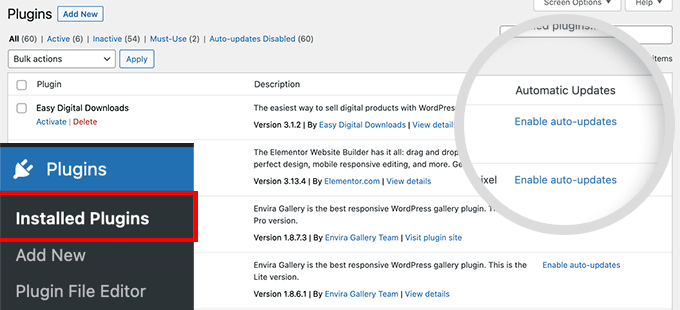
WordPressプラグインのアップデートを自動インストールする方法については、こちらのガイドをご覧ください。
10. より良い画像ギャラリーの作成
デフォルトのWordPressインストールでギャラリーを作成することはできますが、アルバム、タグ付け、ライトボックスなどの機能が不足しているため、あまり便利ではありません。
幸いなことに、Envira Galleryのようなプラグインがあり、速度を犠牲にすることなくWordPressで美しい画像ギャラリーを作成できます。アルバム、透かしの追加、写真の販売などが可能です。
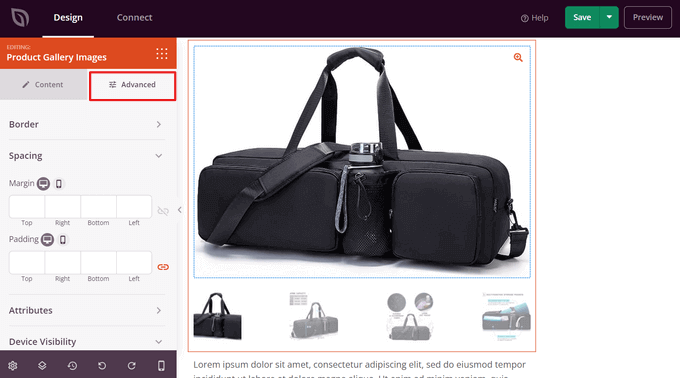
SeedProdのような多くのWordPressランディングページおよびテーマビルダーも、ウェブサイトに画像ギャラリーを追加するオプションを提供しています。
11. WordPressプラグイン同士の競合
WordPressプラグインは、ウェブサイトに機能や特徴を追加するのに役立ちます。
ただし、一部のプラグインは互いに競合し、深刻な問題を引き起こす可能性があります。たとえば、意図したとおりに正しく機能しなかったり、サイトが破損したりする可能性があります。
プラグインが多すぎると競合が発生する可能性もあります。使用していないプラグインは無効化して削除する必要があります。これにより、競合の解決、WordPressのセキュリティの強化、およびページ読み込み時間の短縮に役立ちます。
12. WordPress抜粋のカスタマイズ
デフォルトでは、WordPressはホームページ、アーカイブ、カテゴリページに完全な投稿を表示します。
これは、サイトに重複コンテンツを作成するだけでなく、ナビゲーションをより困難にし、ユーザーが完全な投稿を表示してコメントを残すのを思いとどまらせます。
これらのページで抜粋を表示することで、ページビューとユーザーエンゲージメントを増やすことができます。短い要約が表示され、ユーザーにコンテンツの内容が伝わります。
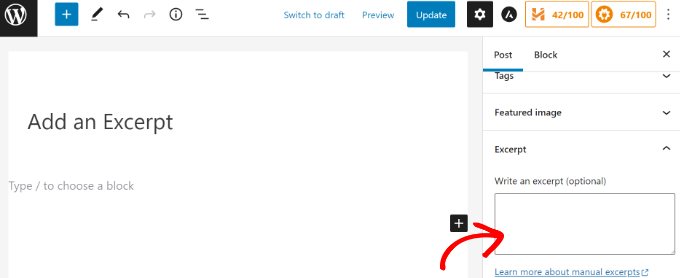
詳細については、コーディングなしでWordPressの抜粋をカスタマイズする方法に関するガイドをご覧ください。
13. RSSフィードに抜粋を表示する
WordPressはRSSフィードにも完全な記事を表示します。これは、フィードリーダーで投稿を読んでいるユーザーがあなたのウェブサイトを訪問する理由がないことを意味します。
これはWordPress管理画面から簡単に変更できます。設定 » 表示設定ページに移動し、「フィード内の各記事に含める」オプションまでスクロールして「抜粋」を選択します。
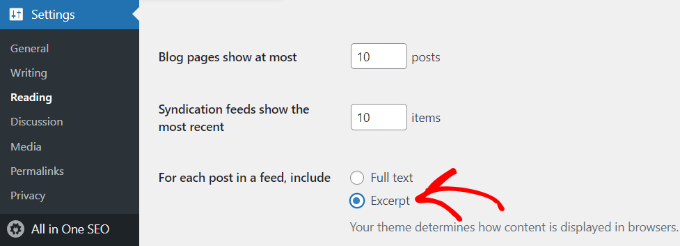
次に、設定を保存するために「変更を保存」ボタンをクリックします。
14. コメントスパムへの対処
スパムコメントはインターネット上で最も迷惑なものの1つです。WordPressには、スパムコメントに対処するための組み込みのコメントモデレーション機能が付属しています。しかし、コメントスパムは急速に増加する可能性があり、気づかないうちにコメントのモデレーションに多くの時間を費やすことになります。
まず最初に行うべきことは、Akismetの使用を開始することです。これにより、ほとんどのスパムコメントがキャッチされ、モデレーションキューから除外されます。
また、WordPressでコメントスパムと戦うための12以上の重要なヒントとツールも確認することをお勧めします。
15. WordPress検索の改善
WordPressには検索機能が組み込まれていますが、あまり優れていません。検索がウェブサイトにとって重要である場合は、標準の検索機能をより優れたものに置き換える必要があります。
WordPressの検索を改善するために、SearchWPのようなプラグインを使用できます。これにより、検索アルゴリズムをカスタマイズし、テーブル、カスタムフィールド、ドキュメント、タクソノミーなどを検索プロセスに含めることができます。

詳細については、WordPressの検索を改善する方法に関するガイドに従ってください。
この記事が、WordPressに関する最も迷惑な問題のいくつかを解決するのに役立ったことを願っています。また、オンラインでお金を稼ぐための実績のある方法や最高のEメールマーケティングソフトウェアに関するガイドもご覧ください。
この記事が気に入った場合は、WordPressのビデオチュートリアルのために、YouTubeチャンネルを購読してください。また、TwitterやFacebookでも私たちを見つけることができます。




イジー・ヴァネック
WordPressを十分に使い続ければ、ここに記載されているほとんどすべての問題に遭遇するでしょう。私を最も怖がらせるのは、常にホワイトスクリーンのデス(白画面エラー)です。なぜなら、修正が非常に複雑になる可能性があり、バックアップからの復元やエラーログの調査に頼らざるを得ないことがよくあるからです。さらに、ユーザー名の変更やコメントスパムへの対処など、より厄介なこともあります。幸いなことに、これらの問題には常に解決策があり、それは素晴らしいことですが、時には不必要に時間がかかることもあります。
オヤトグン・オルワセウン・サミュエル
WordPressを扱っている中で、インストール後のユーザー名の変更、空白画面など、これらの厄介な問題のいくつかに遭遇しました。ここにリストアップされ、その解決策を見ることができて良かったです。最もストレスを感じたのは、競合のために一方のプラグインを無効にしてもう一方を有効にしなければならなかった時です。まだ経験していないことはたくさんありますが、それらと解決策について知っておくことは、将来経験したときにどうすればよいかを知るのに役立ちます。この有用な情報に感謝します。
WPBeginnerサポート
You’re welcome
管理者
モハデセ・エスマーイーリ
WordPressの投稿には「リビジョン」セクションがあり、編集されたすべてのバージョンの記事を確認して復元できます。この機能と並んで、以前のリビジョンを削除するボタンがあれば素晴らしいでしょう。このセクションは便利ですが、リビジョンが蓄積すると面倒になることがあります。
WPBeginnerサポート
それは確かに役立つ可能性があります。現時点では、リビジョンの管理に役立つ以下のガイドの方法を使用することをお勧めします。
https://www.wpbeginner.com/beginners-guide/complete-guide-to-wordpress-post-revisions/#limitrevisions
管理者
Mrteesurez
この投稿ありがとうございます。WordPressの最も煩わしい点のいくつかを解決してくれますが、まだ他にもあります。いくつかだけ挙げます:
1) 管理画面のダッシュボードのニュースと通知。多くのプラグインがニュース、広告、通知などでこの場所を乱用しています。
2) メール配信の問題:これを適切に設定するには、手動でプラグインをインストールする必要があります。
3) クリティカルエラーメッセージ:
フロントエンドの訪問者に次のようなクリティカルメッセージが表示されます:
「WordPressのトラブルシューティング方法を学ぶ」
これにより、すべてのウェブサイト訪問者があなたがWordPressでサイトを構築したことを知ることになります。
WordPressは素晴らしいですし、私にとっては最高のCMSですが、まだ改善の余地があります。
将来的にはWordPressコアに貢献したいと思っています。
モハデセ・エスマーイーリ
同意します。ニュースと告知セクションは非常に自由度が高く、特にそのソースがWordPressリポジトリだけでなく、他のウェブサイトにもなり得るからです。私の意見では、画像アップロードに関する警告は、特に数分後に自動的に解決する場合、イライラする可能性があります。
イジー・ヴァネック
Mrteesurez様、 2点目についてですが、メール配信の問題はWordPress自体の欠陥というよりは、サーバーやメール機能の設定不備に起因するものです。デフォルトでは、WordPressはPHPのメール機能を使用してメールを送信します。しかし、Gmailのような多くの主要プロバイダーは最近、ドメインのセキュリティDNSレコードの検証を開始しました。これには、DKIM、DMARC、SPFレコードなどが含まれ、ドメインから正当に送信されたとみなされるメールを明確に定義します。多くのWebサーバーが誤設定されているか、ドメイン所有者がWebサーバーに関連してこれらのレコードを正しく設定していないため、メール配信エラーが発生します。これはWordPressの直接的な問題ではなく、おっしゃるようにSMTPプラグインをインストールしてメールを送信することで、通常は簡単に解決できます。一方で、この問題は多くのユーザーにメール機能の使用を中止させ、代わりにメール送信にSMTPサーバーとプロトコルを使用することを奨励しています。結局のところ、塞翁が馬です。最終的にはセキュリティが向上するため、当初は多くの人に手間がかかるものの、良いことです。
ダン・ポック
アカウントからロックアウトされる頻度はどれくらいですか?初心者には恐ろしい響きですね。
WPBeginnerサポート
コードを直接編集している場合や、ユーザー名とメールアドレスを忘れた場合を除き、頻繁ではありません。
管理者
キャサリン・ハダッド
地球儀を表示し、ウェブサイトをクリックした世界中の人々を示すウィジェットを追加したいと考えています。HTMLコードがあり、テキストウィジェットに挿入するように指示されています。しかし、私のウェブページにはコードが表示されるだけで、マップは表示されません。
ショーン
キャサリン、
ウィジェットが表示されているウェブページと、コードを取得したウェブページを共有していただけますか?
マイク・ラカーシュティーン
投稿の段落間の行間を削除し、その後段落のインデントを維持する簡単な方法はありますか?
エム・フェアリー
マイク、私の知る限り、両方とも手動で行う必要があり、繰り返し作業になります。最初の行のインデントを追加するには、行の先頭にカーソルを置いて、希望する回数だけスペースキーを押します。その後、すべての段落で繰り返します。
行間を削除するには、最初の段落の最後の行のピリオドの後にカーソルを置き、次の単語が同じ行に来るまでdeleteキーを押します。次に、SHIFTキーとRETURNキーを同時に押して次の行に移動します。その後、すべての後続の段落で繰り返します。
お役に立てば幸いです
キャロル・パークス
まだ解決できていないのは、投稿の下に表示されるカテゴリのリストが増え続けていることです。これをどうすれば修正できますか?
ロッド・サルム
良いリストですが、Hello Dollyに関する軽蔑的なコメントは除いてください。それはあなたの心を温め、私たちはもっとそれを必要としています。
Ada
それでも、非常に忙しいときは、あなたの記事を読む時間がありません。素晴らしい仕事です!
Sharique
WP Beginnerさん、ありがとうございます。投稿は非常に有益でした。個人的には、
5. WordPressウィジェットでショートコードを有効にする が私にとって非常に役立つと感じました。
再度ありがとうございます!良い仕事を続けてください。
よろしくお願いいたします。
Sharique
WPBeginnerサポート
Glad you found it helpful.
管理者
Roman
こんにちは!この投稿ありがとうございます!WordPressについて、もっとイライラする点がいくつかあると思います:
1. 標準でのセキュリティの欠如
2. プラグインやテーマによっては動作が遅くなる可能性がある
3. 標準でのキャッシュオプションの欠如
マーシー・ヨン
これまで書かれた中で最高の記事です!WordPressを3年間使用しており、これらの修正の半分は知っていましたが、これで気になるすべての問題を修正できます。ありがとうございます!
WPBeginnerサポート
お役に立てて嬉しいです。
管理者
チケ
ご自身のホストするWordPressブログからFacebookやTwitterへ投稿を自動的に共有する最良の方法は何ですか?
WPBeginnerサポート
Bufferを使用してWordPressの投稿をソーシャルメディアにスケジュールする方法については、こちらのガイドをご覧ください。
管理者
メゴマ・ダミロラ
WordPressにチャットを追加するにはどうすればよいですか?
WPBeginnerサポート
あなたのWordPressサイト向けの7つの最高のライブチャットサポートソフトウェアのリストをご覧ください。
管理者
ゲイリー・ステンゼル
ありがとうございます!とても参考になります。
WPBeginnerサポート
Glad you find them helpful
管理者