


Sapevi che puoi usare Google AdSense anche per mostrare post correlati in WordPress? Matched Content è una funzionalità di Google AdSense che ti permette di mostrare post correlati in WordPress guadagnando anche mostrando annunci pubblicitari accanto. In questo articolo, ti mostreremo come usare facilmente Google Matched Content per mostrare post correlati in WordPress.
Cos'è Google AdSense Matched Content?
Google AdSense Matched Content è un'unità pubblicitaria nativa che ti permette di mostrare post correlati dal tuo sito web. Hai anche la possibilità di monetizzare questa unità con annunci pertinenti che vengono mostrati accanto ai tuoi post correlati.
Ecco come appare l'unità Matched Content:

Puoi personalizzare l'aspetto del widget per adattarlo al layout del tuo sito web, ed è reattivo al 100% (compatibile con i dispositivi mobili).
Ti starai chiedendo quali siano i pro e i contro dell'utilizzo dell'unità Google Matched Content?
Pro:
- Meno Risorse del Server – Per impostazione predefinita, i plugin per post correlati di WordPress sono intensivi in termini di risorse. Utilizzando il widget Matched Content di Google, scarichi il carico del server su di loro.
- Algoritmo Migliore per Post Correlati – L'algoritmo sofisticato di Google mostra un post più pertinente alla persona che lo visualizza.
- Monetizzazione – Questo è un altro modo per te di guadagnare dal tuo blog.
Contro:
- Alimentato da Logo – Google visualizza un link "powered by" nell'unità Matched Content che alcuni potrebbero trovare poco attraente.
Ora che sai cos'è Google Matched Content, diamo un'occhiata a come aggiungerlo al tuo sito WordPress.
Iniziare con Google Matched Content
La prima cosa che dovrai fare è iscriverti al programma Google AdSense, se non l'hai già fatto.
Google AdSense ti consente di guadagnare online dal tuo blog WordPress. Puoi consultare la nostra guida su come aggiungere Google AdSense in WordPress per istruzioni dettagliate.
La funzionalità Google Contenuti Corrispondenti è disponibile per i siti web che soddisfano determinati requisiti di traffico.
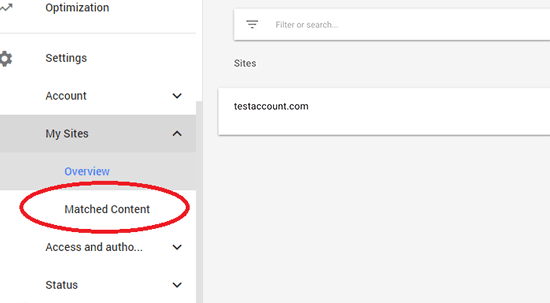
Per verificare se il tuo sito web soddisfa i requisiti, devi visitare la tua dashboard di Google AdSense e fare clic su Impostazioni » I miei siti dal menu di sinistra.
Se vedi l'opzione 'Contenuti Corrispondenti' lì, allora sei a posto. Altrimenti, il tuo sito o i tuoi siti non soddisfano i requisiti per i contenuti corrispondenti.
Detto questo, vediamo come aggiungere facilmente Google Contenuti Corrispondenti per mostrare post correlati in WordPress.
Aggiungere Google Contenuti Corrispondenti in WordPress
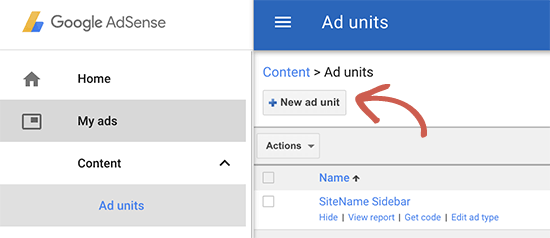
Innanzitutto, devi accedere al tuo account Google AdSense, fare clic su I miei annunci dal menu di sinistra, quindi fare clic sul pulsante 'Nuovo annuncio'.
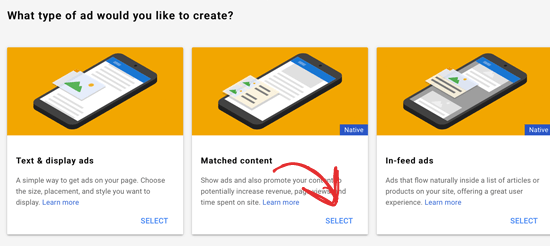
Successivamente, devi selezionare 'Contenuti Corrispondenti' come tipo di annuncio.
Nella schermata successiva, vedrai un'anteprima della tua casella Contenuti Corrispondenti con le impostazioni dell'annuncio. Sul lato destro, vedrai l'opzione per personalizzare le impostazioni dell'unità.
Vedrai anche l'opzione per monetizzare l'unità di contenuti corrispondenti con annunci, in modo da poter guadagnare. Naturalmente, puoi scegliere di non mostrare annunci e utilizzare solo Contenuti Corrispondenti per i post correlati.
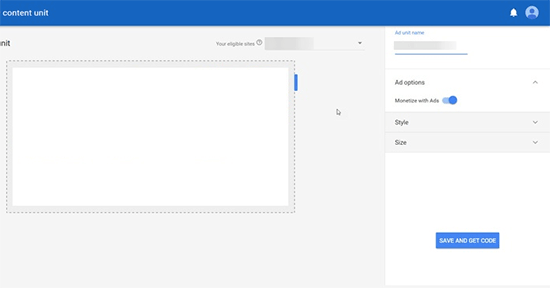
Una volta terminate le impostazioni, fai semplicemente clic sul pulsante 'Salva e ottieni codice'.
Devi copiare il codice dell'annuncio e incollarlo in un editor di testo semplice come Blocco note o TextEdit perché ti servirà nel passaggio successivo.
Visualizzare post correlati con Contenuti Corrispondenti in WordPress
Il posto più efficace per visualizzare i post correlati è sotto i tuoi post individuali. Molti temi WordPress sono già dotati di un'area widget o di una barra laterale che appare sotto il contenuto del post e prima dell'area dei commenti.
Tuttavia, se il tuo tema non dispone di un'area widget sotto il contenuto del singolo post, puoi aggiungerne una seguendo la nostra guida su come aggiungere facilmente l'area widget dopo il post in qualsiasi tema WordPress.
Successivamente, devi visitare la pagina Aspetto » Widget e trascinare il widget 'HTML personalizzato' nell'area widget dopo il post. All'interno del widget, devi incollare il codice dell'annuncio Contenuti Corrispondenti che hai copiato nel passaggio precedente.
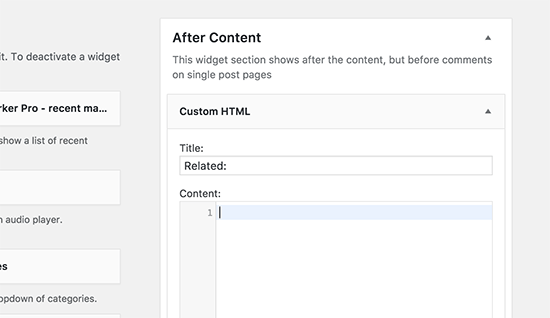
Non dimenticare di fare clic sul pulsante Salva per memorizzare le impostazioni del tuo widget. Ora puoi visitare il tuo sito web per vedere i post correlati di Contenuti Corrispondenti in azione.
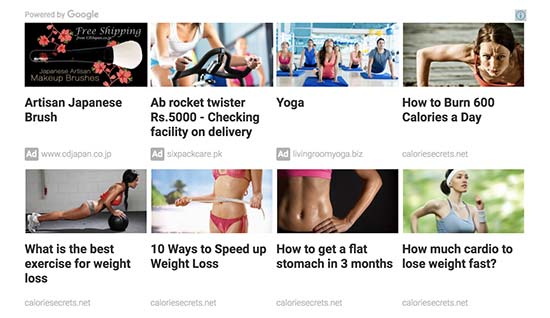
Ora puoi visitare il tuo sito web per vedere la casella Contenuti Corrispondenti in azione.
Speriamo che questo articolo ti abbia aiutato a imparare come aggiungere facilmente post correlati di Google Matched Content in WordPress. Se stai cercando un'opzione diversa per i post correlati di WordPress, potresti voler consultare il nostro elenco dei migliori plugin per post correlati per WordPress.
Se ti è piaciuto questo articolo, iscriviti al nostro Canale YouTube per tutorial video su WordPress. Puoi anche trovarci su Twitter e Facebook.





Jiří Vaněk
Grazie per le istruzioni dettagliate. Sto iniziando con Google AdSense e lo uso da poco tempo (circa due mesi). Non l'ho mai usato prima. Questi tutorial mi sono molto preziosi.
David Anozie
Grazie per le informazioni
Supporto WPBeginner
You’re welcome
Amministratore
Subodh Gupta
L'annuncio di contenuti corrispondenti è ora rimosso, forse. Cosa fare?
Eniola Dada
Non riuscivo a trovare i contenuti corrispondenti. Non c'è nessun altro modo?
Akpene Jacob
Grazie mille, con l'aiuto del tuo tutorial ho appena aggiunto i contenuti corrispondenti sul mio blog... prima trovavo difficoltà.
Oluwatosin Michael
Grazie per aver condiviso questo. Con questo, sono appena riuscito a integrare l'annuncio di contenuti corrispondenti sul mio sito.
Supporto WPBeginner
Ciao Oluwatosin Michael,
Siamo lieti che tu l'abbia trovato utile. Potresti anche voler iscriverti al nostro Canale YouTube per tutorial video su WordPress.
Amministratore
Akshay
Signore, nel mio account AdSense non vengono mostrati contenuti corrispondenti, vengono mostrati annunci in-feed.
Supporto WPBeginner
Ciao Akshay,
I contenuti corrispondenti sono disponibili solo per i siti web che soddisfano determinati requisiti di traffico. Se non vedi i contenuti corrispondenti nel tuo account AdSense, significa che i tuoi siti non soddisfano ancora tali requisiti.
Amministratore
Uzair
Perché l'opzione contenuti corrispondenti non viene visualizzata nel mio AdSense?