


Potresti aver notato che la funzione di posta PHP predefinita di WordPress è inaffidabile e spesso invia le tue e-mail importanti direttamente nella cartella spam, o addirittura non le invia affatto.
Noi di WPBeginner utilizziamo un server SMTP per assicurarci che le nostre e-mail vengano consegnate ogni volta. Ma molti principianti ci dicono che trovano complicato configurare un server di posta.
Questo articolo fornisce una guida passo passo per configurare un server SMTP gratuito per il tuo sito WordPress per migliorare la consegna delle tue e-mail. Il Metodo 1 è il più semplice.
Perché usare un server SMTP per inviare e-mail da WordPress?
Spesso i proprietari di siti web si lamentano del problema di WordPress che non invia email.
Per impostazione predefinita, WordPress invia le email tramite la funzione mail di PHP. Sfortunatamente, non tutti i server di hosting WordPress sono configurati correttamente per utilizzare la posta PHP.
Anche quando le e-mail vengono inviate correttamente, potrebbero essere identificate erroneamente come spam. Ciò significa che potrebbero essere eliminate automaticamente senza essere mai viste.
Il modo migliore per garantire la recapitabilità delle tue email WordPress è utilizzare un server SMTP. È il protocollo standard per inviare email su Internet.
I server SMTP utilizzano un'autenticazione adeguata per garantire che l'e-mail sia inviata da un mittente autorizzato. Ciò migliora la consegna e le tue e-mail arrivano in modo sicuro nelle caselle di posta degli utenti.
Ora, hai bisogno di un plugin per connettere il tuo sito WordPress al tuo server SMTP. Utilizzeremo il plugin WP Mail SMTP, che è il miglior plugin SMTP per WordPress.
Fortunatamente, esiste anche una versione gratuita di WP Mail SMTP.
Detto questo, diamo un'occhiata a come configurare WP Mail SMTP e poi a come connetterlo ai popolari server SMTP gratuiti.
Installazione del Plugin WP Mail SMTP per WordPress
Il primo passo è installare e attivare il plugin WP Mail SMTP. Per maggiori dettagli, consulta la nostra guida passo passo su come installare un plugin WordPress.
Dopo l'attivazione, vedrai la procedura guidata di configurazione di WP Mail SMTP. Puoi saltare la procedura guidata perché ti mostreremo come configurare il plugin manualmente.
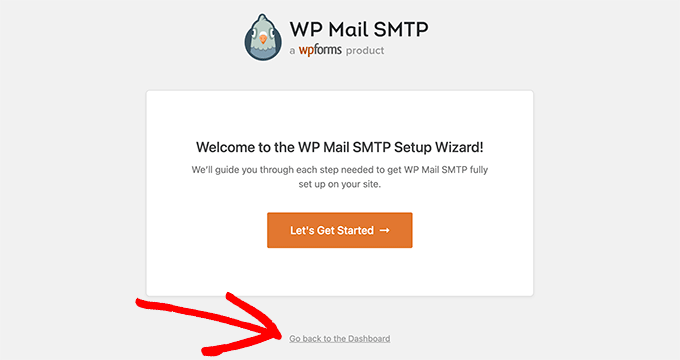
Fai semplicemente clic sul link 'Torna alla Bacheca' in fondo.
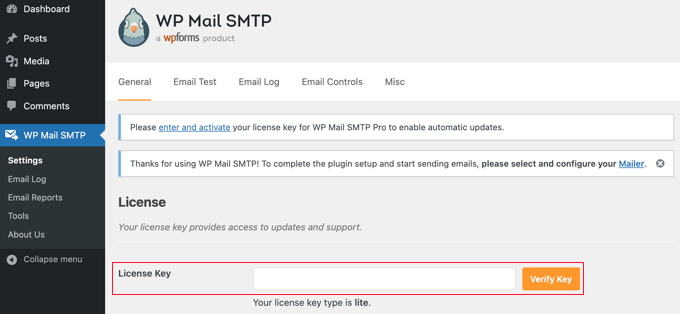
Ora dovresti vedere la pagina WP Mail SMTP » Impostazioni, dove puoi configurare il plugin.
Se hai acquistato una licenza Pro, dovrai incollare la chiave di licenza e fare clic sul pulsante 'Verifica chiave'. Puoi trovare la chiave di licenza nella tua area account sul sito web di WP Mail SMTP.
Devi iniziare inserendo la tua Email Mittente e il Nome Mittente. Le email di WordPress verranno inviate da questo indirizzo email e nome.
Dovresti lasciare selezionata la casella 'Forza Email Mittente'. Questo assicura che tutte le email dal tuo sito WordPress vengano inviate da quell'indirizzo email tramite il tuo server SMTP.
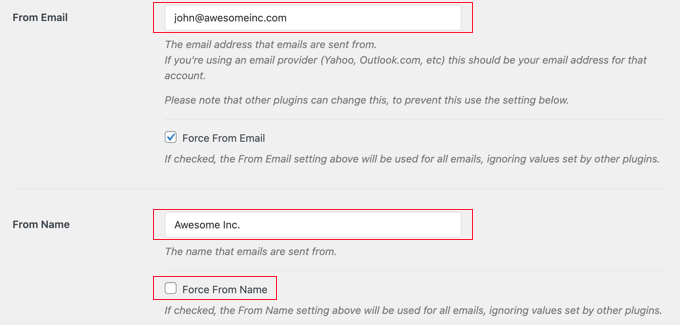
Suggerimento: Assicurati di selezionare l'opzione 'Forza nome mittente' in modo che tutte le email provengano dallo stesso nome, indipendentemente dalle impostazioni in plugin come WPForms.
Successivamente, dovresti scorrere fino alla sezione Mailer, dove puoi scegliere un servizio di posta SMTP. Fai semplicemente clic su quello che desideri utilizzare.
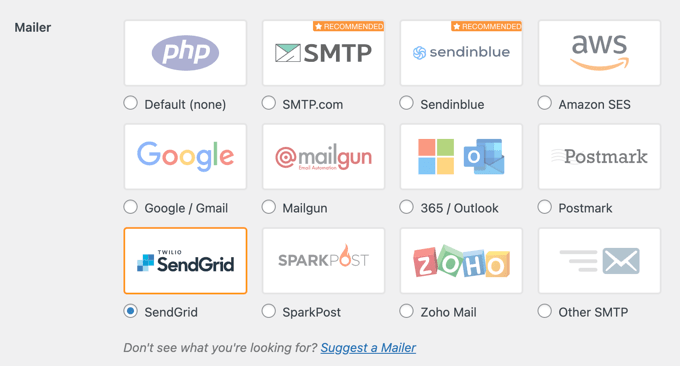
I passaggi successivi dipendono dal servizio scelto.
Tratteremo come configurare una serie di server SMTP gratuiti passo dopo passo. Devi mantenere aperta la scheda delle impostazioni di WP Mail SMTP e quindi seguire le istruzioni per il tuo server SMTP scelto:
Nota: Se non ti senti molto sicuro con le cose tecniche, ti consigliamo di passare all'account Elite di WP Mail SMTP. Hanno un fantastico servizio di configurazione White Glove che ti aiuterà nel processo di configurazione.
1. Invio di email da WordPress tramite server SMTP di Gmail
Puoi utilizzare un account Gmail gratuito per inviare email SMTP. Se non hai già un account Gmail, devi crearne uno prima di seguire il resto di queste istruzioni.
Con un account Gmail gratuito, puoi inviare fino a 500 email al giorno. Tuttavia, se hai accesso a un account Google Workspace a pagamento, quel limite viene aumentato a 2000 email al giorno.
Innanzitutto, accedi all'amministrazione di WordPress, dove dovresti già aver installato WP Mail SMTP. Nella pagina WP Mail SMTP » Impostazioni, devi selezionare 'Google / Gmail' come provider di posta.
Ora, collegare i plugin di WordPress a Gmail e ad altri servizi Google può richiedere molto lavoro. La buona notizia è che la versione Pro di WP Mail SMTP offre una configurazione con un clic che è rapida e semplice. Lo raccomandiamo vivamente.
Per iniziare, attiva semplicemente l'opzione 'Configurazione con un clic' sulla posizione attiva.
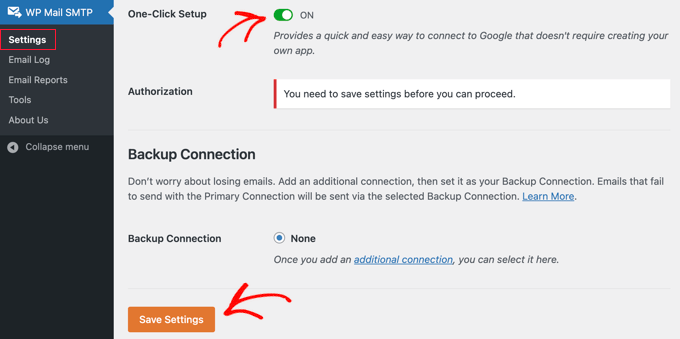
Vedrai un avviso che indica che devi salvare le impostazioni prima di poter procedere, quindi assicurati di fare clic sul pulsante 'Salva impostazioni' in fondo alla pagina.
Scorrendo nuovamente la pagina verso il basso, vedrai che ora c'è un pulsante 'Accedi con Google'. Devi fare clic su quel pulsante per autorizzare il plugin.
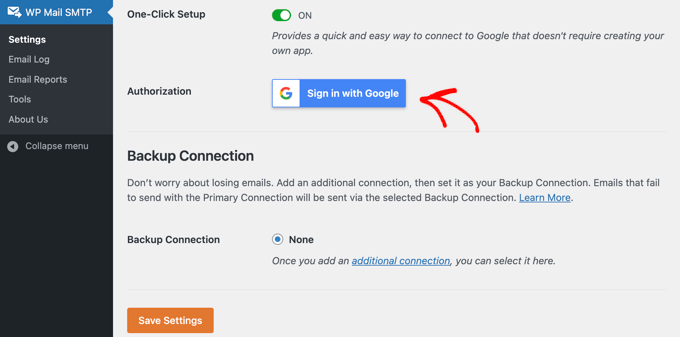
Ti verrà chiesto di selezionare un account Google, accettare i termini di servizio e fare clic su un pulsante 'Consenti' per permettere a WP Mail SMTP di inviare email.
Congratulazioni, hai collegato correttamente il sito corrente a Google. Puoi iniziare a inviare email tramite Gmail.
Ma prima, dovresti procedere e verificare che la tua email funzioni.
2. Invio di email da WordPress utilizzando il server SMTP di Brevo (Sendinblue)
Brevo (precedentemente Sendinblue) ti consente di inviare fino a 300 email gratuite al giorno dal tuo sito web.
Per utilizzare Brevo, assicurati di selezionare 'Sendinblue' nella pagina WP Mail SMTP » Impostazioni nello screenshot sopra.
Successivamente, devi creare un account sul sito web di Brevo. Dopo aver confermato il tuo indirizzo email, ti verrà chiesto di inserire alcune informazioni sulla tua attività. Riceverai anche un messaggio di testo con un codice di conferma da inserire.
Successivamente, ti verrà chiesto di scegliere un piano tariffario di Brevo.
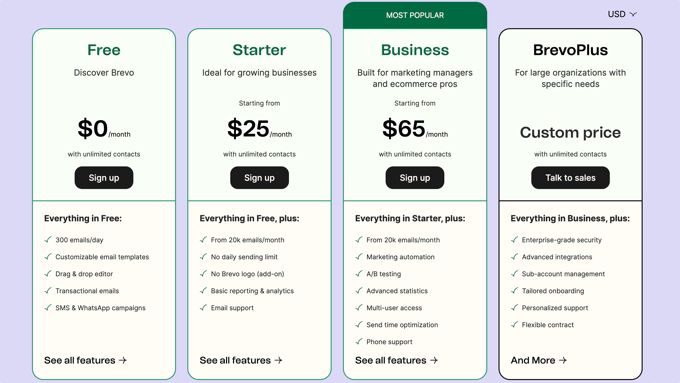
Fai semplicemente clic sul pulsante 'Continua con un piano gratuito'.
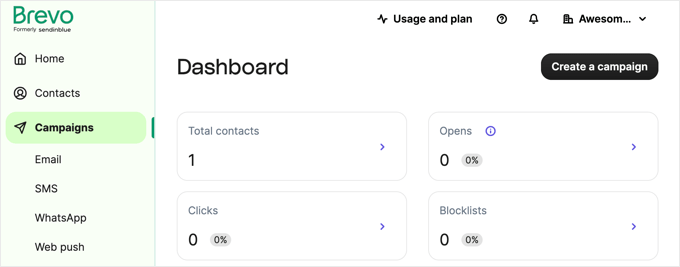
Ora vedrai la tua dashboard di Brevo.
Creazione di un nuovo sottodominio per la tua email
Prima di proseguire, devi creare un sottodominio sul tuo sito web, ad esempio mail1.tuodominio.com.
Per fare ciò, accedi al tuo account di web hosting o registrar del dominio, quindi segui le loro istruzioni per aggiungere un sottodominio.
Se stai usando Bluehost, devi fare clic sulla scheda Hosting a sinistra. Puoi aprire il pannello di controllo facendo clic sul pulsante 'cPanel' in fondo alla pagina.

Questo avvierà il dashboard cPanel per il tuo sito web.
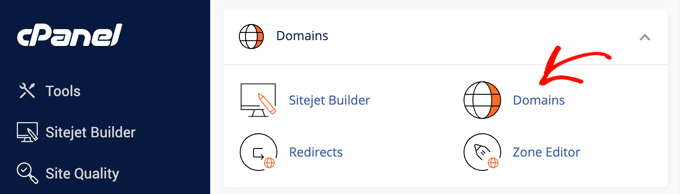
Puoi scorrere verso il basso fino alla sezione Domini e quindi fare clic sull'opzione 'Domini'.
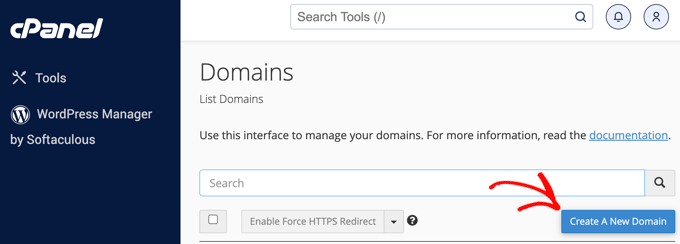
Ora vedrai una pagina che elenca i tuoi domini e sottodomini esistenti.
Per creare un nuovo sottodominio, dovrai fare clic sul pulsante 'Crea un nuovo dominio'.
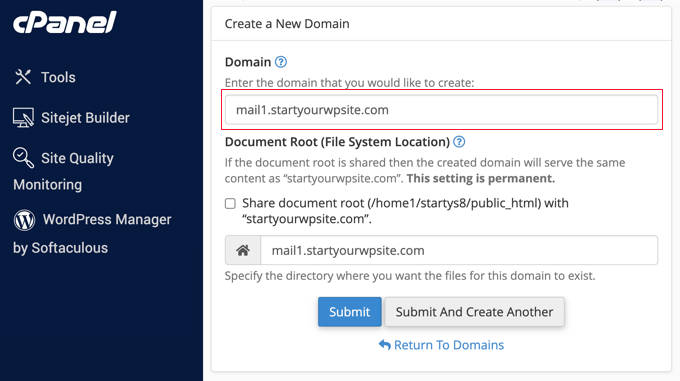
Nella pagina successiva, dovrai inserire il sottodominio che desideri creare seguito dal nome del tuo dominio, ad esempio 'mail1.startawpsite.com'.
Successivamente, devi fare clic sul pulsante 'Invia' per continuare. Bluehost aggiungerà il sottodominio al tuo hosting.
Dopo aver creato il sottodominio, devi aggiungerlo al tuo account Brevo.
Aggiungere il tuo sottodominio a Brevo
Nel tuo account Brevo, devi andare alla pagina Impostazioni. In questa pagina, scorri fino alla sezione ‘I tuoi mittenti e domini’ e fai clic sul pulsante ‘Configura’ sottostante.
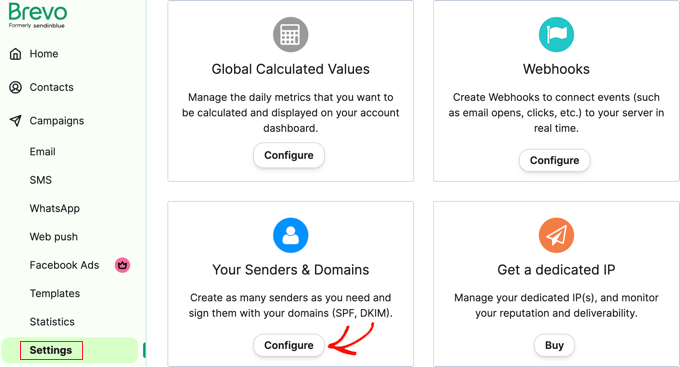
Successivamente, devi fare clic su ‘Domini’ dal menu visualizzato, quindi fare clic sul pulsante ‘Aggiungi un dominio’.
Procedi e inserisci il tuo intero sottodominio, come ad esempio mail1.tuosito.com. Devi anche scegliere il tuo provider di dominio email dal menu a discesa. Se il tuo provider non è nell'elenco, scegli semplicemente 'Altro'.
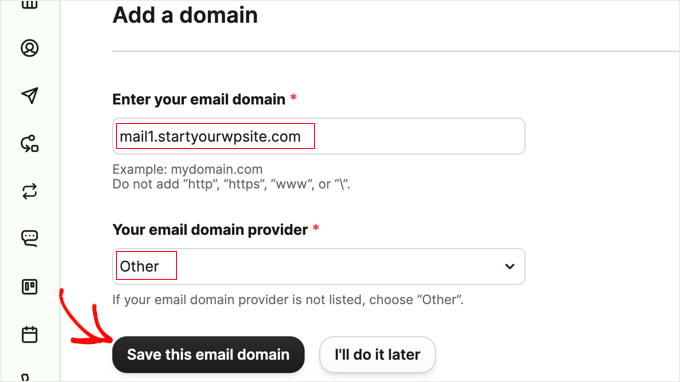
Assicurati di fare clic sul pulsante ‘Salva questo dominio email’ al termine.
Una volta salvato il dominio email, dovrai verificare che ti appartenga. Dovrai aggiungere 2 codici alle tue impostazioni DNS. Il primo verificherà che possiedi il dominio, il secondo migliorerà la recapitabilità delle email.
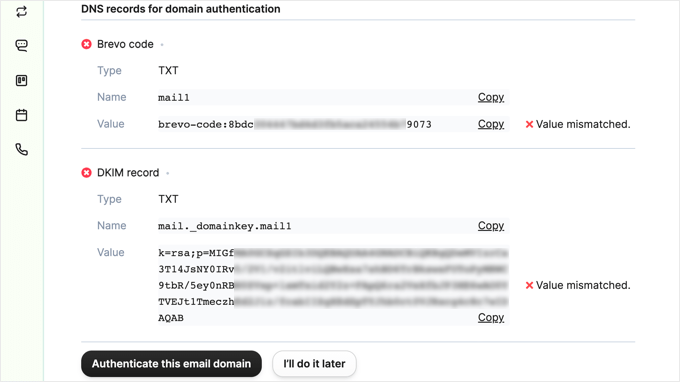
Suggerimento: Non preoccuparti se chiudi questo popup per errore. Puoi riaprirlo facendo clic sul link ‘Verifica questo dominio’ accanto al tuo sottodominio.
Successivamente, devi aprire le impostazioni DNS del tuo dominio nel tuo account di web hosting. Il tuo web host dovrebbe avere istruzioni per questo. Assicurati di lasciare aperta la scheda con il sito web di Brevo in modo da poter copiare le impostazioni.
Ad esempio, in Bluehost, devi andare alla scheda Domini e fare clic sul pulsante 'Impostazioni' accanto al nome di dominio del tuo sito web.

Dopodiché, vedrai diverse impostazioni di dominio in Bluehost.
Scorri semplicemente verso il basso e fai clic sull'opzione ‘Strumenti avanzati’.

Qui, Bluehost mostrerà i nameserver per il tuo dominio e altri record.
Per gestire i record DNS, puoi fare clic sul pulsante ‘Gestisci’ accanto a Record DNS avanzati.

Successivamente, Bluehost visualizzerà un messaggio di avviso che solo gli utenti esperti dovrebbero modificare i record DNS perché, con impostazioni errate, potresti perdere l'accesso alla tua email e al tuo sito web.
Puoi semplicemente fare clic sul pulsante ‘Continua’.

Questo ti porterà a una schermata in cui puoi gestire i record DNS del tuo sito WordPress.
Devi fare clic sul pulsante ‘Aggiungi record’ e quindi aggiungere il record del codice Brevo utilizzando le informazioni sul sito web di Brevo. Quindi, dovresti fare lo stesso per aggiungere il record DKIM.
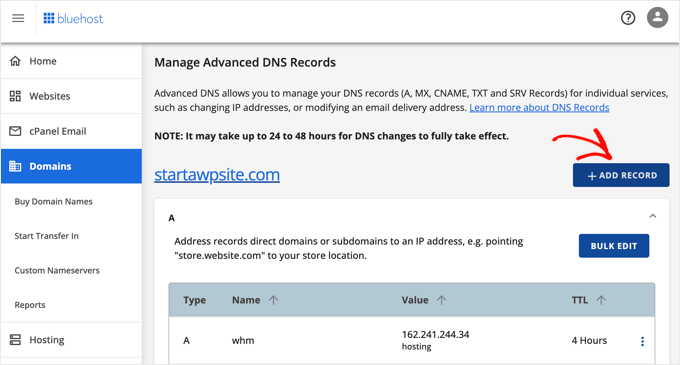
Una volta aggiunti entrambi i record TXT alle impostazioni DNS del tuo dominio, devi tornare al sito web di Brevo.
Da qui, devi fare clic sul pulsante etichettato ‘Autentica questo dominio email’. Dovresti essere portato a una nuova pagina, dove puoi vedere un messaggio di successo che indica che è autenticato.
Suggerimento: le modifiche DNS possono richiedere fino a 24-48 ore per propagarsi su Internet. Se la verifica fallisce, riprova tra qualche ora.
Abilitazione di Brevo in WP Mail SMTP
Ora, devi solo finire di abilitare Brevo sul tuo sito WordPress. Torna semplicemente alla pagina delle impostazioni di WP Mail SMTP che hai aperto in precedenza e trova la casella della chiave API.
Quindi, fai clic sul link ‘Ottieni chiave API v3’.
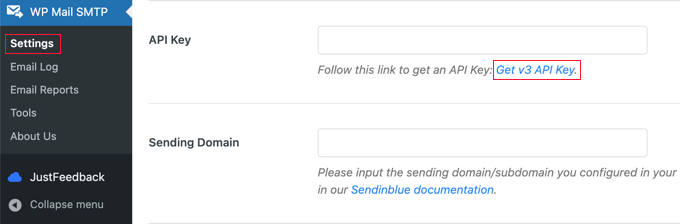
Questo link aprirà la pagina corretta del tuo account Brevo in una nuova scheda.
Qui, devi solo copiare il valore della chiave SMTP.
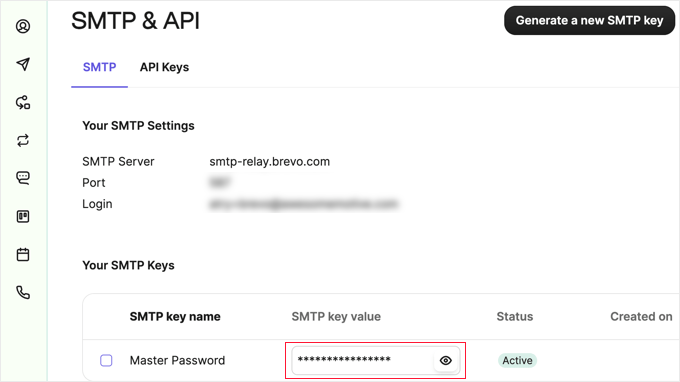
Una volta copiato, torna a WP Mail SMTP e incolla la chiave API.
Dovrai anche compilare il dominio di invio che hai inserito in precedenza in Brevo, come mail1.tuosito.com.
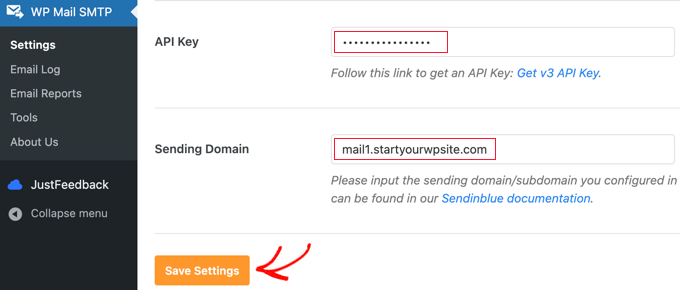
Assicurati di fare clic sul pulsante ‘Salva impostazioni’ dopo averlo fatto.
Congratulazioni, hai configurato correttamente Brevo. Devi solo aspettare che attivino il tuo account.
Ora è il momento di procedere e verificare che la tua email funzioni.
3. Invio di email da WordPress utilizzando il server SMTP di SendGrid
SendGrid offre un piano gratuito che ti consente di inviare fino a 100 email gratuite al giorno.
Per prima cosa, devi visitare il sito web di SendGrid e fare clic sul pulsante 'Inizia gratuitamente' per creare il tuo account gratuito.
Dopo aver creato il tuo account, verrà attivato un processo di verifica. Il tuo account verrà temporaneamente sospeso mentre ti pongono alcune domande via email. Lo fanno per assicurarsi che utilizzerai il servizio in un modo che sia in linea con le loro politiche e i loro valori.
Una volta approvata la tua richiesta, puoi accedere alla tua dashboard SendGrid.
Creazione di un'identità del mittente
Il tuo primo passo è creare un'identità del mittente, che è l'indirizzo 'da' utilizzato per le tue email. Per fare ciò, devi fare clic su 'Autenticazione mittente' nella sezione Impostazioni in fondo al menu della dashboard.
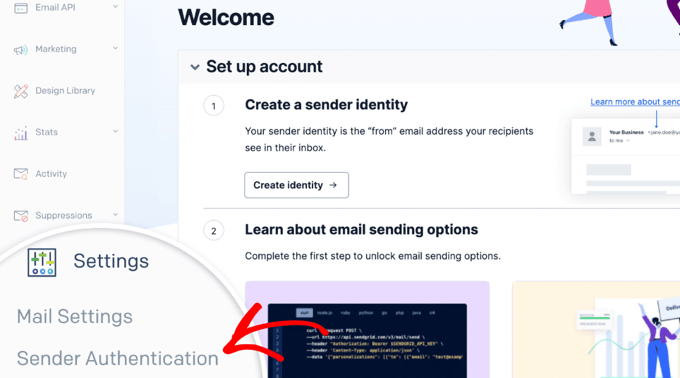
Questo ti porterà alla pagina di autenticazione del mittente di SendGrid.
Dovresti scorrere fino alla sezione Verifica mittente singolo e quindi fare clic sul pulsante 'Inizia' sotto 'Verifica un indirizzo'.
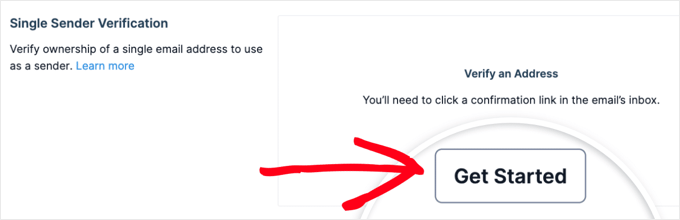
Verrà visualizzato un modulo in cui puoi creare un mittente.
Quindi, inserisci semplicemente il nome, l'indirizzo email e l'indirizzo postale che desideri utilizzare per le tue email. Al termine, puoi fare clic sul pulsante 'Crea' per salvare i dettagli del mittente.
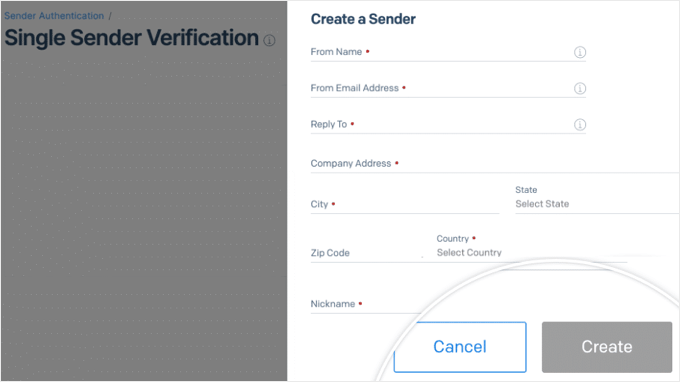
Importante: questo indirizzo email 'Rispondi a' deve essere lo stesso di quello che hai inserito come indirizzo 'Da' nelle impostazioni di WP Mail SMTP.
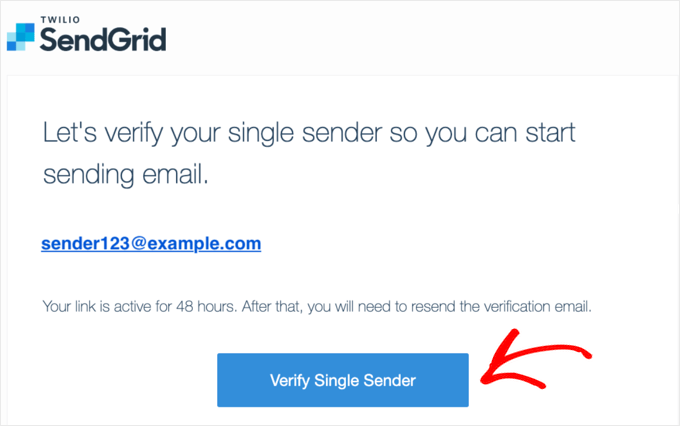
Riceverai un'email di conferma nella tua casella di posta per verificare questo indirizzo email aziendale.
Assicurati di fare clic sul link nel messaggio per completare la configurazione dell'identità del mittente singolo.
Una volta verificato il tuo indirizzo email, torna alla tua dashboard SendGrid facendo clic sul link Dashboard nella barra laterale.
Generazione di una chiave API
Il passaggio successivo consiste nel generare una chiave API in modo da poter collegare il tuo sito web al tuo account SendGrid e iniziare a inviare email.
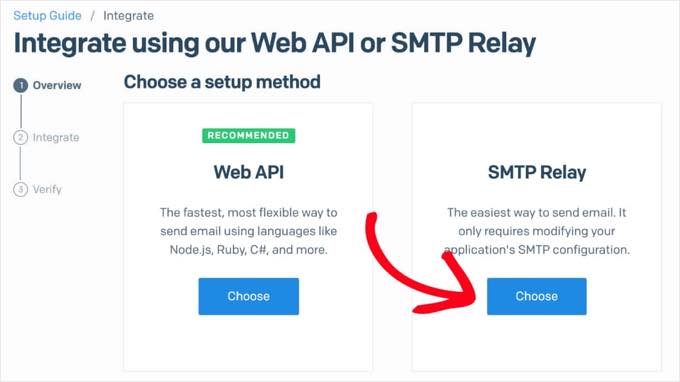
Utilizzando il menu della dashboard di SendGrid, devi trovare la sezione Email API e fare clic su 'Guida all'integrazione'.
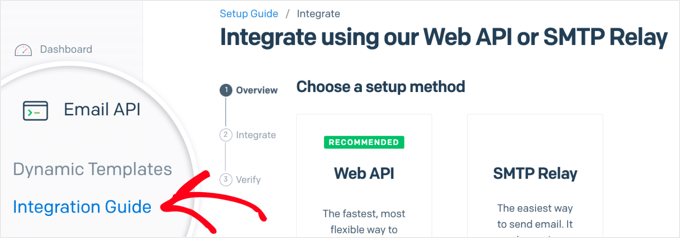
Nella pagina successiva, ti verrà chiesto di scegliere un metodo di integrazione.
All'interno della casella SMTP Relay, fai clic sul pulsante 'Scegli'.
Devi assegnare un nome alla chiave API che ti ricorderà a cosa la stai utilizzando in futuro.
In questo esempio, l'abbiamo chiamata 'WP Mail SMTP'.
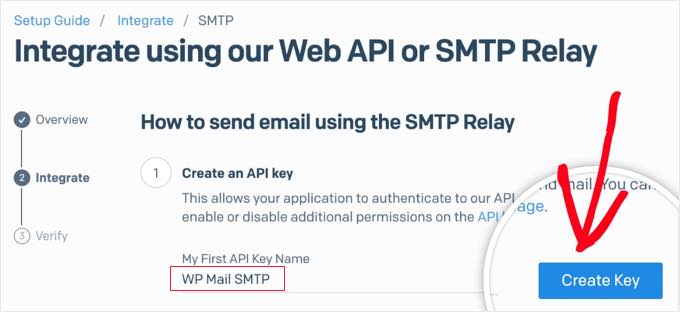
Ora puoi fare clic sul pulsante 'Crea chiave' per generare la chiave API.
Dovresti vedere un messaggio che conferma che è stata creata correttamente e la chiave API verrà visualizzata sotto.
Avrai bisogno di questa chiave nella sezione successiva, quindi lascia la scheda SendGrid aperta nel tuo browser.
Collegamento di WP Mail SMTP al tuo account SendGrid
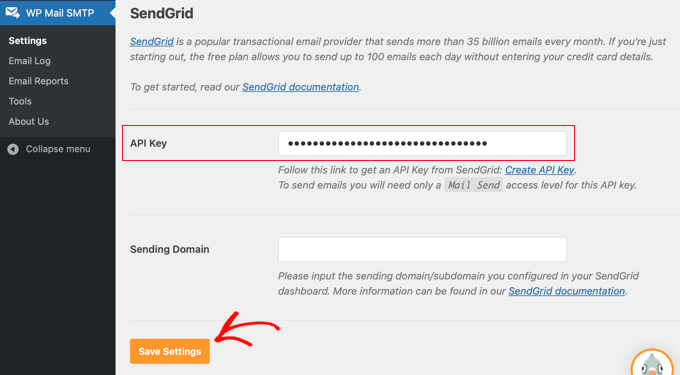
Successivamente, torna alla scheda del browser di amministrazione di WordPress e vai su WP Mail SMTP » Impostazioni. Dovresti aver già selezionato SendGrid per il tuo mailer. In caso contrario, selezionalo ora.
In fondo alla schermata, vedrai una casella per inserire la tua chiave API SendGrid. Copiala e incollala qui, quindi fai clic sul pulsante 'Salva impostazioni'.
Successivamente, devi verificare che la tua integrazione funzioni.
Per prima cosa, vai alla scheda Test email nelle impostazioni di WP Mail SMTP. Quindi, inserisci il tuo indirizzo email e fai clic sul pulsante 'Invia email'.

Dovresti vedere un messaggio che indica che l'email di prova è stata inviata correttamente. Puoi confermarlo andando nella tua casella di posta e verificando che l'email sia presente.
Ora che la tua email di prova è stata inviata correttamente, torna alla scheda con la tua pagina API di SendGrid. Devi procedere e selezionare la casella 'Ho aggiornato le mie impostazioni'. Quindi, fai clic sul pulsante 'Avanti: Verifica integrazione'.
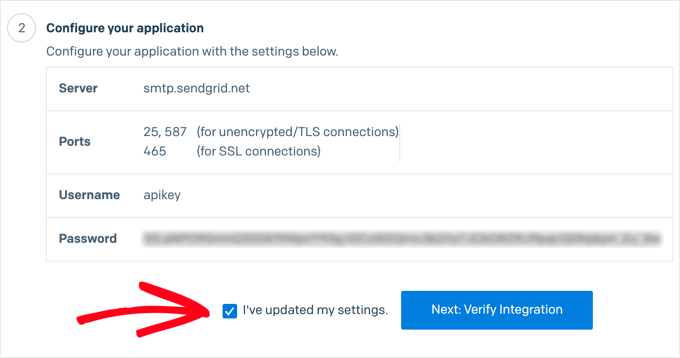
Nella schermata successiva, devi fare clic sul pulsante 'Verifica integrazione'.
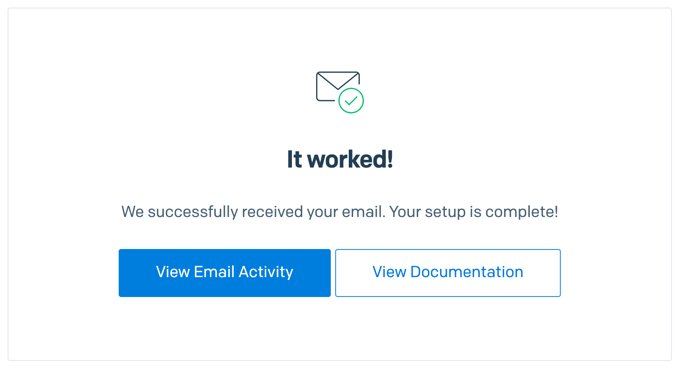
Dovresti quindi vedere un messaggio che conferma che SendGrid ha ricevuto la tua email e che la tua configurazione è completa.
Autenticazione di un sottodominio in SendGrid
Per completare la configurazione di SendGrid, dovresti creare e autenticare un sottodominio per migliorare la recapitalità delle tue email.
Suggerimento: Se non sei in grado di creare e autenticare il tuo sottodominio, le email dal tuo sito web verranno comunque inviate. Tuttavia, c'è la possibilità che alcune email non vengano recapitate ai destinatari.
Ora, devi creare un sottodominio sul tuo sito web, ad esempio sg.tuodominio.com. Puoi farlo accedendo al tuo account di web hosting e seguendo le loro istruzioni per aggiungere un sottodominio.
Se stai usando Bluehost, devi accedere al tuo account di web hosting e fare clic sulla scheda Hosting sulla sinistra. Puoi aprire il pannello di controllo facendo clic sul pulsante 'cPanel' in fondo alla pagina.
Questo avvierà il dashboard cPanel per il tuo sito web.
Puoi scorrere verso il basso fino alla sezione Domini e quindi fare clic sull'opzione 'Domini'.
Ora vedrai una pagina che elenca i tuoi domini e sottodomini esistenti.
Per creare un nuovo sottodominio, dovrai fare clic sul pulsante 'Crea un nuovo dominio'.
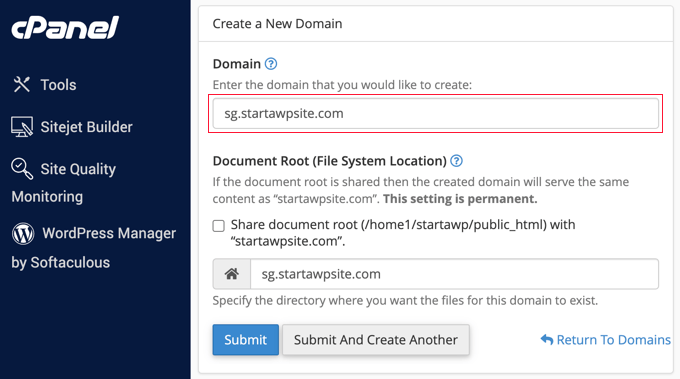
Nella pagina successiva, devi inserire il sottodominio che desideri creare.
Ti suggeriamo di utilizzare sg.tuodominio.com per il tuo sottodominio. Assicurati di fare clic sul pulsante 'Invia' per salvare il tuo nuovo sottodominio.
Dopo aver creato il sottodominio, devi aggiungerlo al tuo account SendGrid.
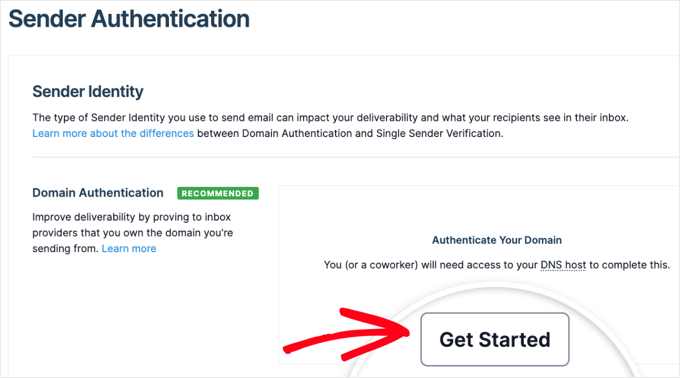
Per fare ciò, devi tornare alla pagina Impostazioni » Autenticazione mittente nel tuo account SendGrid. Sotto 'Autenticazione dominio' devi fare clic sul pulsante 'Inizia'.
Ora dovresti selezionare il tuo host DNS. Questo è il tuo host del sito web, come Bluehost o SiteGround, a meno che il tuo nome di dominio non sia registrato presso un'altra società.
Nel secondo passaggio, seleziona l'opzione 'Sì' per 'Vuoi anche personalizzare i link per questo dominio?'. Ciò significa che le tue email verranno mostrate come provenienti dal tuo dominio, non da SendGrid.
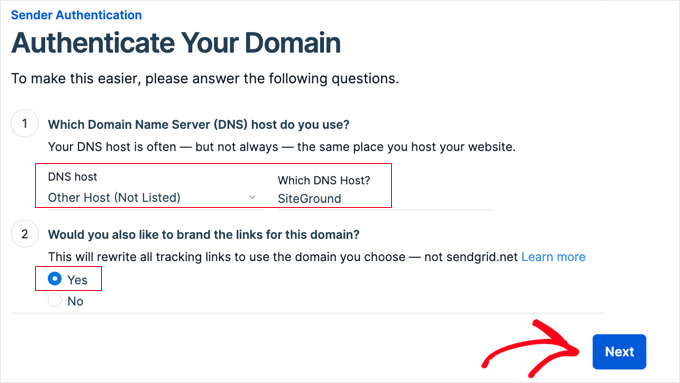
Quindi, fai semplicemente clic sul pulsante ‘Next’.
Ora, devi inserire il tuo dominio nella casella 'Dominio da cui inviare'. Sotto questa casella, fai clic sul link 'Impostazioni avanzate' per aprire alcune opzioni aggiuntive.
Da qui, puoi deselezionare la casella 'Usa sicurezza automatica' e selezionare la casella 'Usa percorso di ritorno personalizzato'. Quindi, digita la prima parte del tuo sottodominio per il 'Percorso di ritorno'.
Ad esempio, se il tuo sottodominio è sg.example.com, digita sg.
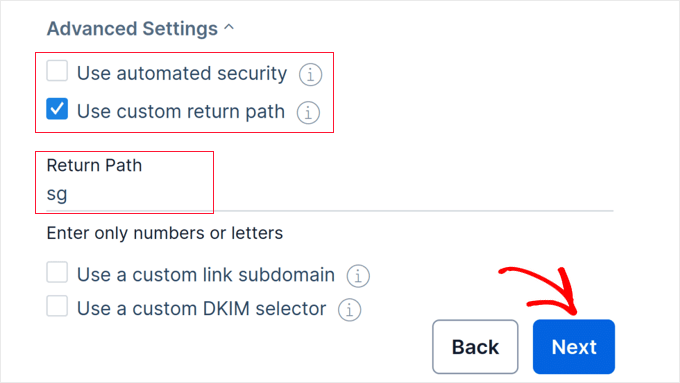
Una volta fatto ciò, devi fare clic sul pulsante 'Avanti'.
Successivamente, vedrai alcuni record DNS che devi aggiungere al tuo dominio. Puoi consultare la documentazione del tuo web host o fare riferimento al nostro metodo Brevo per assistenza.
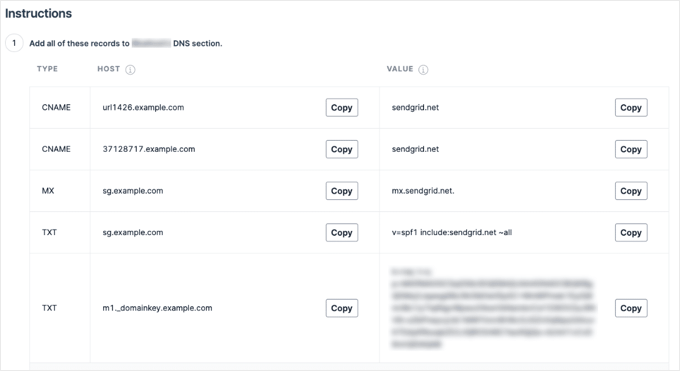
Dopo aver aggiunto i record, procedi e fai clic sul pulsante 'Verifica' in fondo alla schermata. Dovresti quindi vedere un messaggio di successo.
Infine, testa nuovamente la tua email SMTP per assicurarti che le email vengano inviate correttamente.
Verifica che la tua posta SMTP funzioni
L'ultimo passaggio per tutti questi metodi è inviare un'email di prova per assicurarsi che tutto funzioni come dovrebbe.
Innanzitutto, vai alla scheda 'Test Email' nelle impostazioni di WP Mail SMTP. Quindi, inserisci l'indirizzo email a cui desideri inviare l'email di prova, se è diverso da quello predefinito.
Fai semplicemente clic sul pulsante 'Invia email' e la tua email verrà inviata.
Dovresti vedere un messaggio che ti informa che l'email è stata inviata con successo.
Successivamente, controlla la tua casella di posta per assicurarti che l'email di prova sia arrivata.

Altre opzioni di Mailer SMTP gratuite
Ci sono altre opzioni di mailer SMTP gratuite che potresti utilizzare invece di quelle che abbiamo trattato:
- Outlook: questo comporta un processo di configurazione più lungo rispetto ad altri metodi, ma il vantaggio è che puoi inviare molte email (fino a 5.000 al giorno).
- Amazon SES: questo servizio è consigliato solo se hai dimestichezza con la tecnologia, poiché la configurazione è piuttosto complessa. È gratuito per il primo anno.
- SMTP.com: questa è un'opzione robusta e affidabile. Lo svantaggio è che è gratuito solo per i primi 30 giorni, dopodiché dovrai pagare per utilizzarlo.
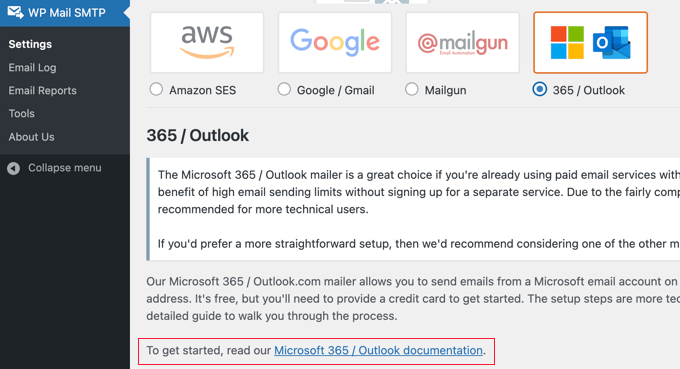
Per tutti questi, puoi ottenere istruzioni selezionando il mailer nella tua pagina delle impostazioni di WP Mail SMTP e quindi facendo clic sul link della documentazione. Questo aprirà le istruzioni in una nuova scheda.
Speriamo che questo articolo ti abbia aiutato a imparare come utilizzare un server SMTP gratuito per inviare email da WordPress. Potresti anche voler consultare i nostri articoli sui migliori servizi di email marketing e il nostro confronto delle migliori app per numeri di telefono aziendali virtuali (con opzioni gratuite).
Se ti è piaciuto questo articolo, iscriviti al nostro Canale YouTube per tutorial video su WordPress. Puoi trovarci anche su Twitter e Facebook.




Kevin
Se hai il tuo dominio e hosting, inclusa la posta elettronica, perché non selezionare "altro" e utilizzare il tuo login smtp finché i volumi di posta elettronica rientrano nei limiti del provider di hosting?
Supporto WPBeginner
Ci sono alcuni motivi diversi, due comuni sono che alcuni provider di hosting hanno un limite molto rigoroso e i servizi per l'invio delle tue email sono impostati per aiutare specificamente le tue email a raggiungere le caselle di posta, mentre l'invio dal tuo hosting significherebbe che i provider di posta elettronica dovrebbero costruire fiducia per le tue email.
Amministratore
Jiří Vaněk
Vorrei chiedere. La connessione SMTP di Gmail funzionerà anche quando ho l'autenticazione a due fattori attiva, o devo usare prima la loro API per connettermi?
Commenti WPBeginner
La connessione non utilizza l'accesso all'account stesso, quindi l'utilizzo dell'autenticazione a due fattori va bene.
Jiří Vaněk
Grazie per la risposta. Ho provato Gmail come hai suggerito e funziona perfettamente. Ha risolto molti problemi con la maledetta funzione PHP mail () che WordPress utilizza nativamente.
Mrteesurez
Ciò significa che si può usare Gmail per inviare email in WordPress con questo plugin. La maggior parte dei blogger principianti non ha un account email personalizzato, si affidano ancora a Gmail. Posso usare la versione gratuita del plugin per ottenere questo risultato o è richiesto il piano elite o lo usi solo sull'esempio del piano elite?
Commenti WPBeginner
Un certo numero di servizi email può essere utilizzato con la versione gratuita di WP Mail SMTP, incluso Gmail.
boris
Ottimo aiuto, grazie! Se il tuo host non fornisce servizi email e usi questo metodo, quali sono le opzioni per usare un alias in modo che le email inviate abbiano il dominio invece di "gmail.com", per esempio.
Supporto WPBeginner
Dipenderebbe da con chi hai registrato il tuo dominio e la nostra guida qui sotto può aiutarti a capire le tue opzioni:
https://www.wpbeginner.com/beginners-guide/how-to-create-a-free-business-email-address-in-5-minutes-step-by-step/
Amministratore
Jeffin Grey
Fantastico, sta andando al livello successivo articolo Modo molto facile da seguire istruzioni
Grazie per aver condiviso
Supporto WPBeginner
Siamo contenti che il nostro articolo sia stato utile!
Amministratore
Michael Prosser
Ottime istruzioni, facili da seguire per configurare Gmail SMTP. Grazie!
Supporto WPBeginner
You’re welcome, glad our guide was helpful
Amministratore
Tony
Sono riuscito a configurare l'API di Gmail e funziona perfettamente. Ma quello che vorrei sapere è quanti email/newsletter posso inviare al giorno utilizzando l'API di Gmail. Grazie
Supporto WPBeginner
Dovresti controllare la documentazione attuale di Google per i limiti al momento
Amministratore