


Vuoi visualizzare il conteggio dei tuoi iscritti a MailChimp? Recentemente uno dei nostri utenti ci ha chiesto come mostrare il proprio conteggio di iscritti a MailChimp in WordPress. La visualizzazione della prova sociale incoraggia altri utenti a iscriversi alla tua newsletter. In questo articolo, ti mostreremo come visualizzare il tuo conteggio di iscritti a MailChimp in WordPress.
MailChimp è uno dei provider di servizi di email marketing più adatti ai principianti. Se non stai già utilizzando MailChimp, consulta la nostra guida su come usare MailChimp con WordPress.
Ti mostreremo due metodi diversi per visualizzare il conteggio degli iscritti a MailChimp. Il primo metodo è più semplice e richiede l'installazione di un plugin per WordPress. Il secondo metodo è più avanzato e richiederà la creazione di un plugin basato su diversi file sorgente. Se non ti senti a tuo agio con la modifica di snippet di codice, ti consigliamo di utilizzare il primo metodo.
Metodo 1: Utilizzo del plugin MailChimp Subscriber Chiclet
La prima cosa da fare è installare e attivare il plugin MailChimp Subscriber Chiclet. Dopo l'attivazione, visita Impostazioni » MailChimp Subscriber Chiclet per configurare il plugin.
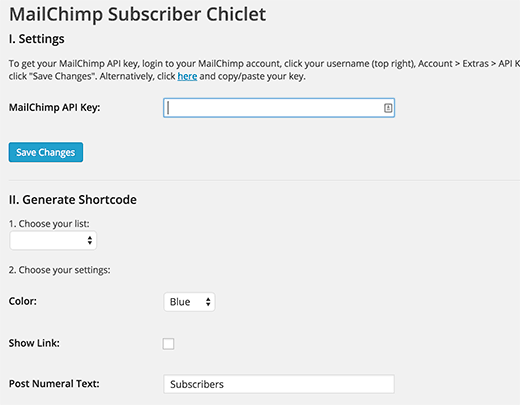
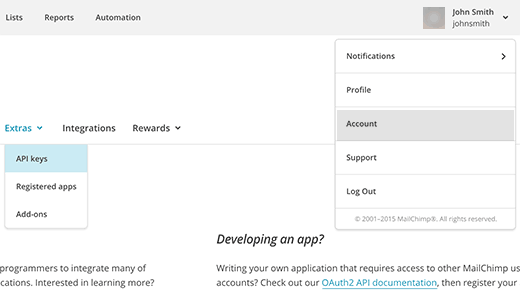
Innanzitutto dovrai inserire la tua chiave API di MailChimp. Se non ne hai ancora creata una, puoi accedere alla dashboard del tuo account MailChimp e ottenerne una.
Dopo aver inserito la tua chiave API, fai clic sul pulsante Salva modifiche. Il plugin caricherà quindi la tua lista email dal tuo account MailChimp. Seleziona la tua lista email e configura le impostazioni del plugin.
Una volta terminato, copia semplicemente lo shortcode dal fondo del plugin e aggiungilo a qualsiasi post, pagina o widget di testo in cui desideri mostrare il conteggio dei tuoi iscritti.
Metodo 2: Ottenere il conteggio degli iscritti tramite l'API di MailChimp
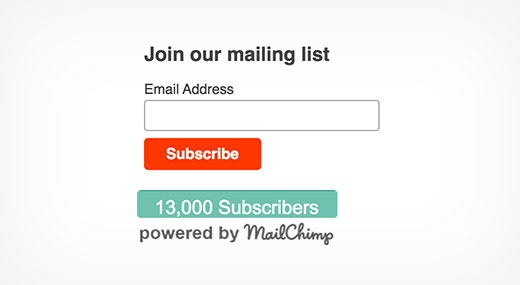
Come noterai, utilizzando il metodo del plugin ottieni il conteggio dei tuoi iscritti con un logo "powered by MailChimp". Molti utenti vorranno solo ottenere il numero in modo da poterlo utilizzare con i propri moduli di iscrizione email.
In questo metodo creeremo un plugin. Questo plugin utilizzerà l'API di MailChimp per ottenere il conteggio degli iscritti. Sarai in grado di visualizzare il conteggio degli iscritti ovunque desideri utilizzando uno shortcode.
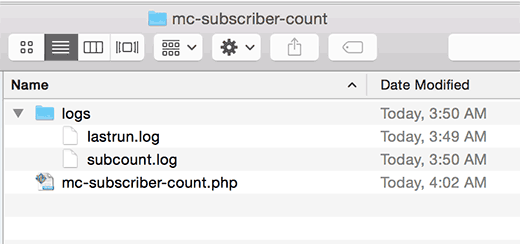
Passaggio 1: La prima cosa da fare è creare una cartella sul tuo desktop e chiamarla mc-subscriber-count.
Passaggio 2 All'interno della cartella crea un nuovo file e chiamalo mc-subscriber-count.php e incolla questo codice al suo interno.
Importante: Non dimenticare di sostituire Your_MailChimp_API_Key con la tua vera chiave API di MailChimp.
<?php
/*
Plugin Name: MailChimp Subscriber Count
Plugin URI:  https://www.wpbeginner.com
Description: Retrieves MailChimp subscriber count and displays it as a text
Version:     1.0
Author:      WPBeginner
Author URI:  https://www.wpbeginner.com
 */

function wpb_mc_sub_count() {
include "Mailchimp.php";
$lastRunLog = 'logs/lastrun.log';
$subfile = 'logs/subcount.log';
$lastRun = file_get_contents($lastRunLog);

if (time() - $lastRun >= 86400) {

$MailChimp = new MailChimp('Your_MailChimp_API_Key');
$mc = $MailChimp->call('lists/list');
$subscriber_count .= $mc[data][0][stats][member_count];
file_put_contents($lastRunLog, time());
file_put_contents($subfile, $subscriber_count);

} else {

$subscriber_count .= file_get_contents($subfile);

}

return number_format($subscriber_count);

 }

add_shortcode('mc-subscribers', 'wpb_mc_sub_count');
add_filter('widget_text', 'do_shortcode');

 ?>
Passaggio 3: All'interno della cartella mc-subscriber-count crea un'altra cartella e chiamala logs. All'interno della cartella logs crea due file vuoti utilizzando un editor di testo semplice come Blocco note. Chiama un file lastrun.log e l'altro subcount.log.
Passaggio 4: Scarica il codice sorgente del wrapper PHP di MailChimp dal repository di MailChimp. Il link per il download si trova in basso nella colonna di destra.
Dopo aver scaricato, devi estrarre il file zip. All'interno della cartella estratta, vedrai una cartella src contenente il file Mailchimp.php e la cartella Mailchimp.
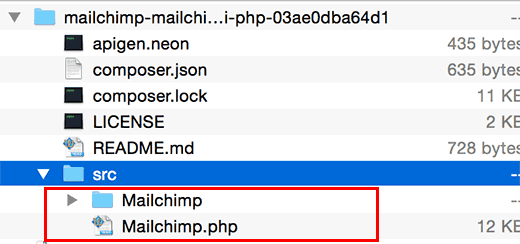
Passaggio 5: Copia e incolla il file Mailchimp.php e la cartella Mailchimp nella cartella del tuo plugin.
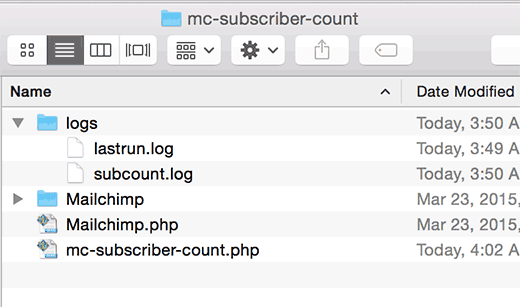
Passaggio 6: Carica la cartella mc-subscriber-count nella cartella /wp-content/plugins/ del tuo sito web utilizzando un client FTP.
Passaggio 7: Visita la pagina Plugin nella tua area di amministrazione di WordPress e attiva il plugin MailChimp Subscriber Count.
Passaggio 8: Usa lo shortcode [mc-subscribers] per visualizzare il conteggio degli iscritti di MailChimp in qualsiasi post, pagina o widget di testo in WordPress.
Speriamo che questo articolo ti abbia aiutato a mostrare il conteggio degli iscritti di MailChimp come testo sul tuo sito WordPress.
Se ti è piaciuto questo articolo, iscriviti al nostro Canale YouTube per tutorial video su WordPress. Puoi anche trovarci su Twitter e Facebook.




Jiří Vaněk
Grazie per la guida. Utilizzo il piano gratuito di Mailchimp e l'ho integrato con il mio sito web tramite Optin Monster. Seguendo le tue istruzioni, proverò a incorporare la visualizzazione degli iscritti nelle informazioni sull'iscrizione alla newsletter. Questo potrebbe sicuramente influenzare le decisioni delle persone quando vedono che la lista email è già relativamente grande e che altri utenti hanno riposto la loro fiducia nel mio sito web e nelle sue informazioni. È un altro piccolo passo per rendere l'iscrizione più attraente per i miei utenti.
Arnaud
Ciao,
Il metodo 2 del plugin non funziona.
Supporto WPBeginner
Grazie per averci fatto sapere che i metodi non funzionano per te, ci daremo sicuramente un'occhiata.
Amministratore
Albert
È possibile mostrare il numero di membri di un gruppo? Quello che ho provato non ha funzionato.
Bernd
Metodo 1: il plugin è obsoleto.
Metodo 2: causa un "errore fatale" durante l'attivazione del plugin
Suggerimenti? Grazie.
Josh
Seriamente, come sopra. Continuo a ricevere errori fatali. E sembra che nessuno si preoccupi di rispondere qui. Abbastanza sfortunato.
Benny
Questo NON funziona.
Non preoccuparti nemmeno di seguire i suoi metodi.
Il Metodo #1 è obsoleto e non supportato.
Il Metodo #2 ti ritroverai circondato da
"Errore fatale: impossibile dichiarare nuovamente la classe whatever alla riga whatever
Mel Reiff Hill
Grazie per il codice, ma il plugin fai-da-te sembra non funzionare più (mostro 0 iscritti dopo aver seguito le istruzioni...) Pensavo potesse valere la pena un aggiornamento!
Dave
Grazie per l'ottimo tutorial. Potresti gentilmente spiegare come specificare quale lista contare, nel caso di avere più liste Mailchimp?
In fondo a lists.php, ho provato ad aggiungere il mio list_id all'array $filters, così:
public function getList($filters=array(‘list_id’ => ‘abc123’),…
(con abc123 corrispondente al mio effettivo list_id)
Ma questo non sembrava funzionare. O dovrei aspettarmi un lungo ritardo prima che inizi a funzionare?
Grazie,
Dave
Roman Rybalchenko
Stessa domanda di cui sopra.
Fabio
Ciao,
c'è un modo per mostrare il contatore solo con una funzione php senza uno shortcode?
Patricia Reszetylo
Puoi farlo per GetResponse?
Chris
Il plugin è orribile: usa un'immagine come sfondo!
Per coloro che amano usarlo E liberarsi del logo, del brutto carattere e del cattivo stile, ecco il CSS per rimuoverlo; inseriscilo nel file custom.css del tuo tema:
.mailchimp-subscriber-chiclet-for-wordpress .mailchimp-subscriber-chiclet-for-wordpress-wrapper .mainButton {
background-color: #B09AAB;
background-image: none !important;
color: #FFFFFF;
font-family: inherit;
font-size: 14px;
height: 30px;
text-align: center;
width: auto;
padding-top: 3px;
}
Con questo sembra carino con il mio tema:
Kim
Come fanno le persone che si iscrivono in questo modo a ricevere un'email ogni volta che il tuo blog pubblica un nuovo post?
Supporto WPBeginner
Si prega di consultare la nostra guida MailChimp per utenti WordPress. Puoi anche saperne di più nel nostro tutorial su come creare una newsletter via email giornaliera o settimanale.
Amministratore
Alex
Ciao,
non puoi fare qualcosa di simile usando la barra laterale di optinmonster, ma senza un conteggio in tempo reale?
Grazie.
Alex
Supporto WPBeginner
sì, puoi assolutamente farlo con la barra laterale di OM
Amministratore