


Google Hangout è la migliore soluzione gratuita per ospitare trasmissioni in diretta. Ti consente di trasmettere in streaming, registrare, invitare ospiti ed eseguire sessioni di domande e risposte con il pubblico dal vivo. Il problema principale è che tutto questo avviene su Google+ e non sul tuo sito. In questo articolo, ti mostreremo come incorporare una sessione live di Google Hangout in WordPress.
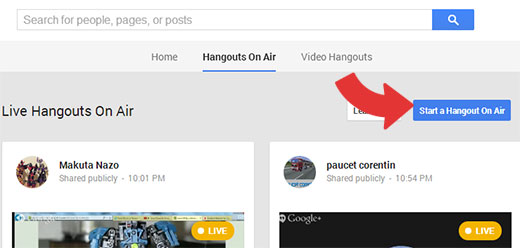
La prima cosa da fare è andare sul sito di Google+ Hangouts On Air e fare clic sul pulsante Avvia un Hangout On Air.
Apparirà una nuova finestra popup che ti chiederà i dettagli del tuo Hangout On Air. Devi dare un nome al tuo hangout e aggiungere una breve descrizione di cosa tratta questo hangout. Sotto il nome e la descrizione, vedrai una sezione etichettata Inizia. Devi fare clic su Più tardi e quindi scegliere una data e un'ora per il tuo hangout.
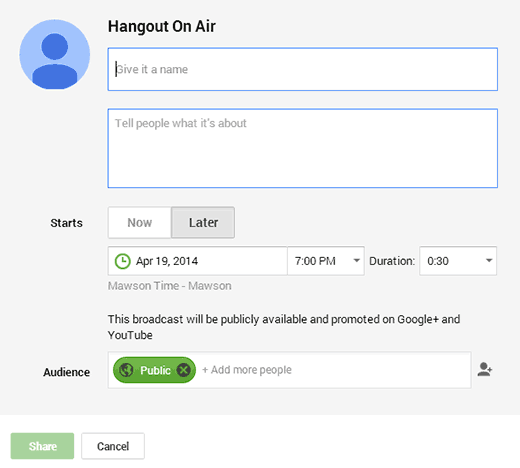
Per impostazione predefinita, il tuo Hangout on Air è disponibile pubblicamente, il che significa che chiunque può vederlo. Se non vuoi renderlo pubblico o vuoi che sia disponibile a persone selezionate, devi taggare quelle persone o scegliere un cerchio.
Ai fini di questo tutorial, presumiamo che tu voglia il maggior numero possibile di persone per il tuo pubblico, quindi sarebbe un hangout pubblico.
Una volta terminate le impostazioni, fai clic sul pulsante Condividi. Se non hai ancora verificato il tuo account YouTube, ti verrà chiesto di farlo. Dopo aver verificato il tuo account YouTube, fai nuovamente clic sul pulsante Condividi.
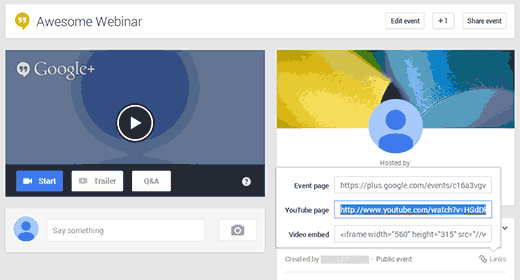
Verrai reindirizzato alla pagina del tuo hangout che conterrà i dettagli del tuo hangout. Sotto la sezione dettagli hangout, troverai un'icona di collegamenti. Fai clic sull'icona dei collegamenti e ti verranno mostrati i collegamenti e il codice di incorporamento dell'hangout.
Devi copiare l'URL della pagina di YouTube.
Ora torna al tuo sito WordPress e crea o modifica un post o una pagina in cui desideri incorporare il tuo Google+ Hangout. Puoi seguire il nostro tutorial su come incorporare un video di YouTube in WordPress. Tutto ciò che devi fare è semplicemente incollare l'URL di YouTube nell'editor della pagina su una riga a sé stante e salvare le modifiche.
Ora, se visualizzi in anteprima la tua pagina, sarai in grado di vedere il tuo Google+ Hangout On Air incorporato nella tua pagina WordPress.
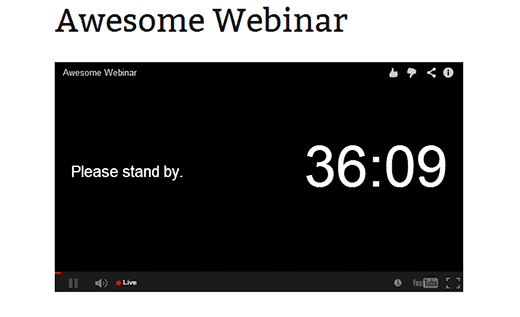
Tutto qui, il tuo sito WordPress è ora pronto per ospitare la tua sessione Live di Google+ Hangout.
Se ti è piaciuto questo articolo, iscriviti al nostro Canale YouTube per altri tutorial video su WordPress. Puoi anche trovarci su Twitter e Google+.





Jasmine
Cosa succede se voglio invitare solo persone specifiche all'hangout e non hanno un account Google Plus o Gmail?
fpaillie
Come gestisci le domande e risposte?
come fanno le persone a fare domande sul tuo WordPress dove incorpori l'hangout?
Paul Coman
Puoi cambiare la miniatura del video incorporato?
Staff di WPBeginner
Probabilmente te lo sei perso, proprio sotto lo screenshot lo troverai.
Krishna De
Ciao, ho appena trovato il tuo tutorial.
FYI non devi andare all'URL di YouTube per trovare il codice di incorporamento.
Nella schermata che hai incluso della tua pagina evento HOA (seconda dal basso nell'articolo) sotto l'area, dove dice "Pagina YouTube", c'è "incorporamento video". Quindi tutto ciò che devi fare è prendere quel codice e aggiungerlo al tuo sito WordPress o blog.
Consiglio vivamente di adottare questo approccio, a meno che ovviamente tu non stia cercando di indirizzare tutti i tuoi spettatori alla tua pagina evento Google Hangout per farli interagire lì.
Stephen Redding
Grazie! Utilizzerò questo URL per incorporare l'aggiornamento automatico ogni volta che avvio un nuovo hangout? So che è possibile avere un player incorporato per gli hangout live e farlo aggiornare all'ultimo hangout ogni volta che ne avvio uno nuovo. Voglio solo essere sicuro che questo lo faccia. GRAZIE MILLE! -Stephen
Staff di WPBeginner
No, questo incorporerà solo l'hangout che volevi incorporare.
Stephen Redding
Okay grazie. Hai un tutorial per quello che voglio fare?
Oppure potresti indirizzarmi da qualche parte che ha quelle informazioni?
Grazie mille!
-Stephen
mkhuda
fantastico.. grazie
Staff di WPBeginner
Dai un'occhiata a Perché siamo passati a Disqus.
Srikar
bel post, posso sapere perché sei passato a disqus?