


Vuoi aumentare i tuoi follower su Snapchat usando il tuo sito WordPress? Recentemente uno dei nostri lettori ci ha chiesto se fosse possibile aggiungere il pulsante di follow di Snapchat sul sito. Snapchat offre gli snapcode che altri utenti di Snapchat possono scansionare per seguirti. In questo articolo, ti mostreremo come aggiungere lo snapcode di Snapchat in WordPress.
Tutorial video
Se non ti piace il video o hai bisogno di ulteriori istruzioni, continua a leggere.
La prima cosa da fare è visitare il sito web Snapchat Snapcodes. Dovrai accedere utilizzando il tuo nome utente e password di Snapchat. Dopo l'accesso, fai clic sul pulsante di download per scaricare i tuoi Snapcode.

Snapchat scaricherà un file zip che dovrai estrarre. All'interno, troverai due file immagine: snapcode.png e snapcode.svg.
Questi file immagine sono codici QR che gli utenti possono scansionare utilizzando Snapchat sui loro telefoni. Consulta la nostra guida su come generare e aggiungere codici QR in WordPress per saperne di più sui codici QR.
Ora che abbiamo il nostro snapcode, il passo successivo è caricarlo sul tuo sito WordPress. Ti mostreremo due metodi per aggiungere lo snapcode al tuo sito WordPress.
Carica e Aggiungi Manualmente lo Snapcode a WordPress
Lo snapcode è solo un file immagine e puoi aggiungerlo al tuo sito WordPress come aggiungeresti qualsiasi altro file immagine.
Puoi semplicemente caricarla visitando la pagina Media » Aggiungi nuovo e quindi aggiungere l'immagine in un widget della barra laterale. Puoi anche utilizzare il plugin Image Widget per farlo.
Consulta il nostro tutorial su come aggiungere un'immagine in un widget della barra laterale di WordPress per istruzioni dettagliate.
Puoi anche aggiungere questo snapcode ai tuoi post o pagine.
Utilizzo del widget Snapchat Snapcode
Se il primo metodo non funziona per te, puoi installare e attivare il plugin Snapchat Snapcode Widget.
Dopo l'attivazione, vai semplicemente alla pagina Aspetto » Widget e individua il widget Snapchat snapcode nell'elenco dei widget disponibili.
Successivamente, devi trascinarlo in una barra laterale o in un'area pronta per i widget.
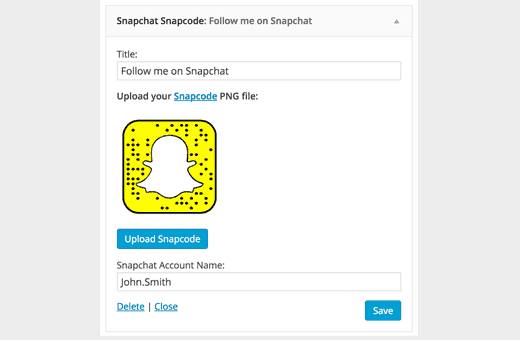
Il widget apparirà ora nella colonna della barra laterale e dovresti essere in grado di vedere le sue impostazioni. Fai semplicemente clic sul pulsante di caricamento dello snapcode per caricare il tuo file snapcode.png. Puoi anche fornire il tuo nome utente Snapchat, se lo desideri. Fai clic sul pulsante Salva per memorizzare le impostazioni del tuo widget.
Tutto qui, ora puoi visualizzare il tuo sito web e vedrai lo snapcode nella barra laterale di WordPress.
Speriamo che questo articolo ti abbia aiutato ad aggiungere lo snapcode di Snapchat nel tuo blog WordPress. Potresti anche voler consultare il nostro elenco dei migliori strumenti di monitoraggio dei social media per gli utenti di WordPress.
Se ti è piaciuto questo articolo, iscriviti al nostro Canale YouTube per tutorial video su WordPress. Puoi anche trovarci su Twitter e Facebook.


Hai una domanda o un suggerimento? Lascia un commento per iniziare la discussione.