


Dopo il nostro articolo che raccomandava agli utenti di smettere di usare Feedburner, molti utenti ci hanno chiesto come ottenere i pulsanti di condivisione social che avevano sui loro feed Feedburner. Mentre la maggior parte dei lettori di feed moderni include funzionalità di condivisione social, in questo articolo ti mostreremo come aggiungere pulsanti social nel feed RSS di WordPress.
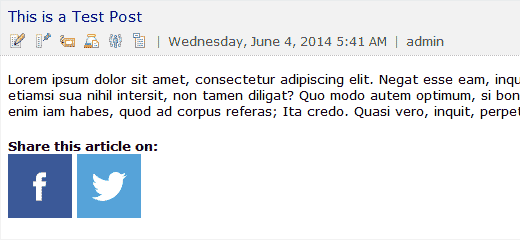
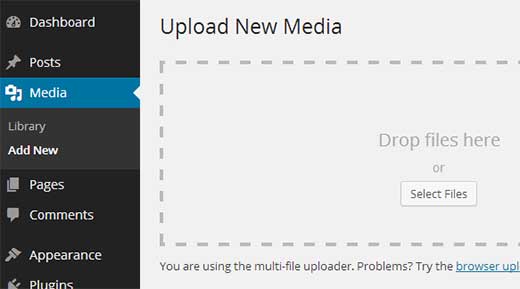
La prima cosa da fare è scaricare i pulsanti social che desideri visualizzare nei tuoi feed. Ci sono diversi set di icone per i social media disponibili gratuitamente. Scegli quello che meglio si adatta alle tue esigenze. Successivamente, devi andare su Media » Aggiungi nuovo e caricare le icone di Facebook e Twitter nella tua libreria multimediale.
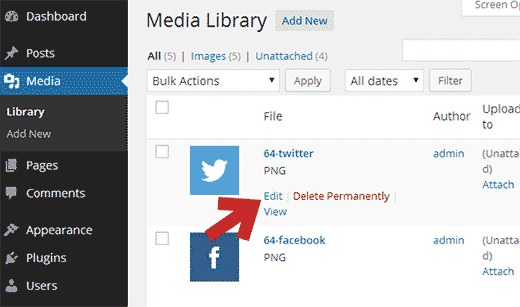
Una volta caricate le icone, devi copiare il loro URL di posizione. Vai semplicemente su Media » Libreria e fai clic sul link Modifica sotto l'icona di Twitter.
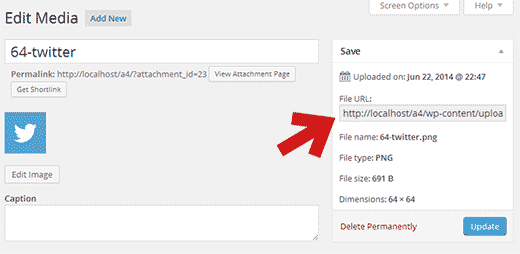
Nella pagina Modifica media, copia l'URL del file e incollalo in un editor di testo. Ripeti il processo anche per l'icona di Twitter. Avremo bisogno di questi URL in seguito.
Utilizzeremo il filtro di contenuto predefinito di WordPress per aggiungere queste icone sotto ogni post nel tuo feed RSS di WordPress.
Devi aggiungere questo codice nel file functions.php del tuo tema o in un plugin specifico per il sito.
// add custom feed content
function wpb_add_feed_content($content) {
// Check if a feed is requested
if(is_feed()) {
// Encoding post link for sharing
$permalink_encoded = urlencode(get_permalink());
// Getting post title for the tweet
$post_title = get_the_title();
// Content you want to display below each post
// This is where we will add our icons
$content .= '<p>
<a href="http://www.facebook.com/sharer/sharer.php?u=' . $permalink_encoded . '" title="Share on Facebook"><img src="Facebook icon file url goes here" title="Share on Facebook" alt="Share on Facebook" width="64px" height="64px" /></a>
<a href="http://www.twitter.com/share?&text='. $post_title . '&url=' . $permalink_encoded . '" title="Share on Twitter"><img src="Facebook icon file url goes here" title="Share on Twitter" alt="Share on Twitter" width="64px" height="64px" /></a>
</p>';
}
return $content;
}
add_filter('the_excerpt_rss', 'wpb_add_feed_content');
add_filter('the_content', 'wpb_add_feed_content');
Questo codice aggiunge semplicemente HTML per visualizzare icone social sotto il contenuto dei post nei tuoi feed RSS di WordPress.
Speriamo che questo articolo ti abbia aiutato ad aggiungere pulsanti social nei tuoi feed RSS di WordPress.
Se ti è piaciuto questo articolo, iscriviti al nostro Canale YouTube per i nostri tutorial video su WordPress. Puoi trovarci anche su Twitter e Google+.





Moeen Ahmed Sultan
Ciao, è un ottimo articolo e l'ho implementato. Vorrei sapere dei pulsanti di condivisione per LinkedIn, WhatsApp, email, stampa, Google+ e altri social network? E vorrei sapere come aggiungere questi pulsanti anche sotto gli articoli.
Cordiali saluti
Supporto WPBeginner
Anche se al momento non li abbiamo, daremo sicuramente un'occhiata ai possibili metodi
Amministratore
Sacha
Un'altra ottima opzione sarebbe semplicemente aggiungerli in SEO > Avanzate > RSS con il plugin Yoast SEO.
Julie Ryan
Non ha funzionato sul tema Genesis / Metro.
Yves
Funziona senza problemi su Genesis.
Hmache Abdou
Non ha funzionato per me! :'(
Geert De Decker
Ho riscontrato questo problema più di una volta. Finalmente ho trovato la soluzione.
Jean Gérard Bousiquot
Ottimo tutorial, come al solito. Grazie per averlo condiviso!
Đỗ Thành Luân
Non funziona con la tesi... :(