


Ho imparato che più facile rendi l'accesso al tuo sito web per gli utenti, più è probabile che diventino membri attivi e interagiscano con i tuoi contenuti.
È qui che entra in gioco l'accesso OAuth: consente alle persone di accedere al tuo sito WordPress con un solo clic utilizzando i loro account social esistenti come Google, Facebook o X.
Ma ecco il punto: sebbene l'accesso OAuth sembri semplice in teoria, impostarlo correttamente può essere complicato. Ho testato vari plugin e metodi su siti WordPress reali per trovare la soluzione più affidabile.
Oggi condividerò il mio metodo collaudato per aggiungere l'accesso OAuth a WordPress. Ti mostrerò come impostarlo correttamente, evitare insidie comuni e farlo funzionare senza intoppi sul tuo sito.
💡Risposta rapida: Per aggiungere il login OAuth a WordPress, installerai un plugin di login social come Nextend Social Login. Quindi, creerai un'app per sviluppatori con un provider come Google per ottenere un ID client e un segreto API.
Infine, inserirai queste chiavi nelle impostazioni del plugin per attivare il login social con un clic sul tuo sito.
I vantaggi dell'aggiunta dell'accesso OAuth a WordPress
L'aggiunta del login OAuth al tuo sito WordPress risolve le comuni frustrazioni degli utenti come password dimenticate e credenziali deboli.
Gli utenti spesso faticano a ricordare i propri dettagli di accesso, il che porta a frequenti e frustranti reimpostazioni della password.
OAuth previene questi problemi utilizzando metodi di autenticazione sicuri da provider principali. Invece di creare nuove password, i visitatori possono accedere con account di cui si fidano già, come Google, Facebook o GitHub.
Molti di questi provider offrono anche l'autenticazione a due fattori, che aggiunge un ulteriore livello di sicurezza.
Questo processo di accesso semplificato porta a un accesso più rapido e a meno registrazioni abbandonate. Gli utenti sono più propensi a completare la registrazione quando è facile.
Aiuta anche a ridurre lo spam e gli account falsi. Poiché gli utenti accedono tramite account di terze parti verificati, diventa più difficile per i bot creare profili falsi.
Nel complesso, aggiungere l'accesso OAuth al tuo sito crea un'esperienza più fluida e sicura per i tuoi utenti.
Ora ti mostrerò come configurarlo in WordPress.
Come aggiungere l'accesso OAuth in WordPress
Configurare l'accesso OAuth in WordPress è più facile di quanto pensi. Con il plugin giusto, puoi consentire agli utenti di accedere con i loro account social esistenti in pochi clic.
Raccomando di utilizzare Nextend Social Login. È un popolare plugin per social media progettato per aggiungere opzioni di login social da provider come Google, Facebook e X direttamente al tuo sito.
Una volta configurato, gli utenti vedranno i pulsanti di accesso social sulle loro pagine di accesso e registrazione. Questo rende semplice per loro accedere al tuo sito senza creare un nuovo account.
Passaggio 1: Installa e attiva il plugin Nextend Social Login
Innanzitutto, devi installare e attivare il plugin Nextend Social Login. Per i dettagli, consulta questo tutorial su come installare un plugin WordPress.
Nota: Nextend Social Login ha anche una versione gratuita che puoi utilizzare per questo tutorial.
Dopo l'attivazione del plugin, vai alla pagina Impostazioni » Nextend Social Login dalla bacheca di WordPress.
Per questo tutorial, ti mostrerò come aggiungere il login OAuth con Google. Nextend Social Login offre anche il login tramite Facebook, X (precedentemente Twitter), Reddit e altro ancora. Il processo potrebbe essere leggermente diverso a seconda del provider scelto.
Passaggio 2: Crea un'app Google
Innanzitutto, fai clic sul pulsante 'Inizia' nella sezione Google del plugin.
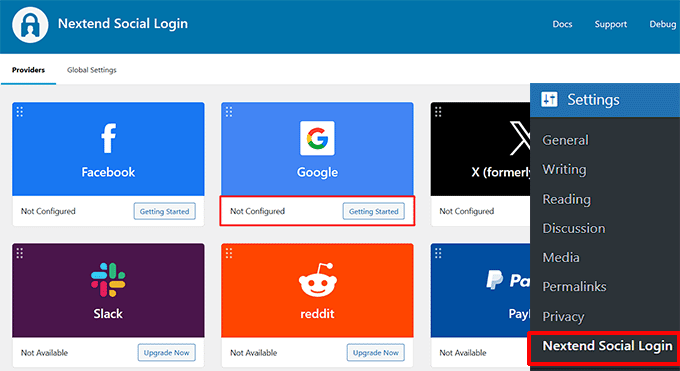
Questo ti porterà a una pagina con istruzioni sullo schermo per creare la tua app Google.
Una volta esaminate le istruzioni, fai clic sul link per andare alla Google Cloud Console.
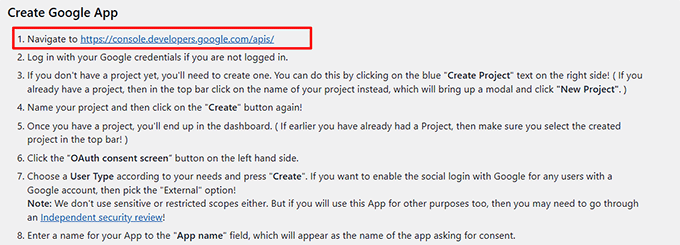
Qui, potrebbe esserti richiesto di accedere con le credenziali del tuo account Google.
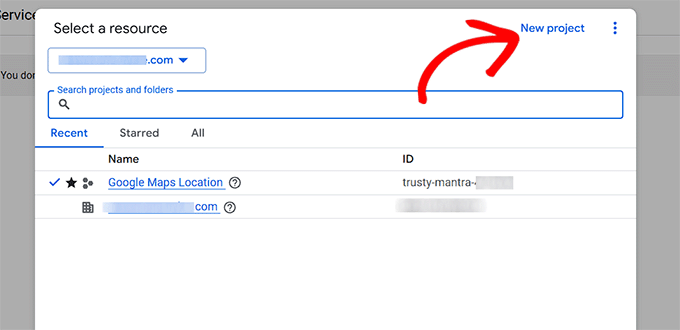
Una volta nella console, fai clic sul pulsante in alto per aprire un popup e seleziona 'Nuovo progetto'.
Successivamente, devi dare un nome al tuo progetto.
Puoi anche aggiungere un'organizzazione e una posizione se lo desideri, quindi fai clic sul pulsante 'Crea'.
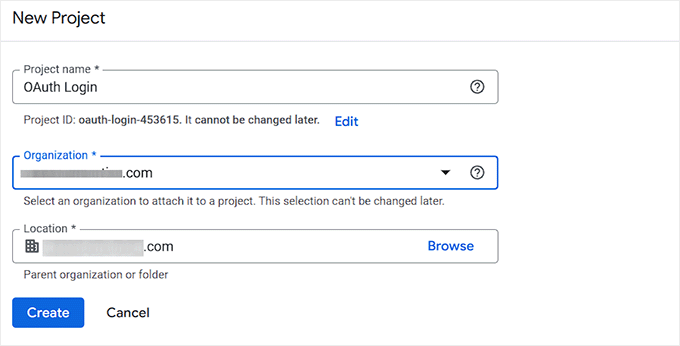
Una volta aggiunto un progetto, tornerai alla dashboard. Da qui, passa alla scheda ‘Schermata di consenso OAuth’ dalla colonna di sinistra.
Continua e fai clic sul pulsante ‘Inizia’.
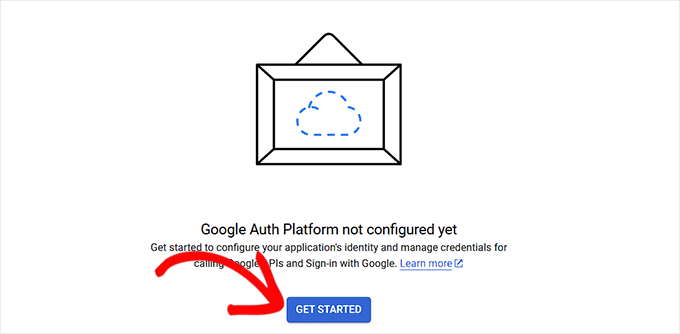
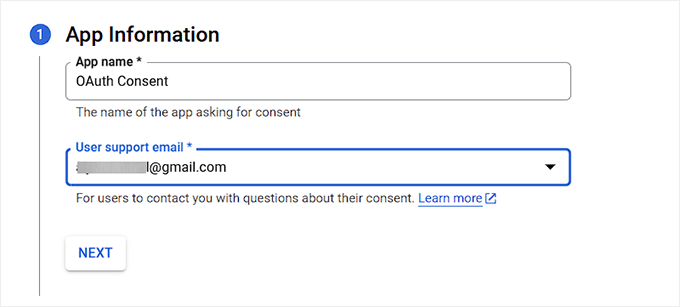
Ora devi aggiungere un nome per la tua app. Questo è il nome che gli utenti vedranno quando verrà chiesto loro il consenso per accedere.
Quindi, inserisci la tua email aziendale nel campo 'Email di supporto utente' in modo che le persone possano contattarti per domande.
Fai clic sul pulsante 'Avanti' per continuare.
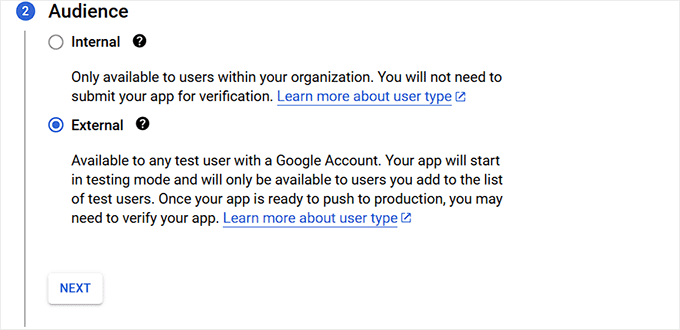
Dopodiché, devi selezionare un pubblico per il tuo accesso OAuth in WordPress.
Puoi scegliere l'opzione 'Interna' se la tua app è destinata all'uso privato all'interno di un'organizzazione Google Workspace (precedentemente G Suite). Ciò significa che solo gli utenti all'interno del dominio della tua azienda potranno accedere.
D'altra parte, l'opzione ‘Esterno’ è la migliore se la tua app o il tuo sito web è destinato all'uso pubblico. Ciò consente a chiunque disponga di un account Google di accedere.
Quando lo configuri per la prima volta, l'app sarà in modalità di test. Ciò significa che solo gli utenti che aggiungi manualmente come utenti di test potranno accedere.
Dopodiché, aggiungi nuovamente il tuo indirizzo email di contatto.
È qui che Google ti notificherà eventuali modifiche al tuo progetto. Puoi anche aggiungere più indirizzi email.
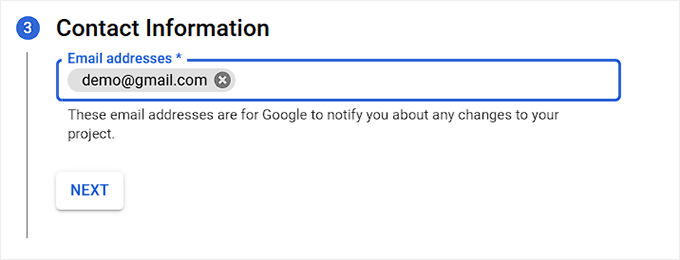
Alla fine, accetta semplicemente la policy dei servizi API di Google.
Infine, fai clic sul pulsante ‘Crea’.
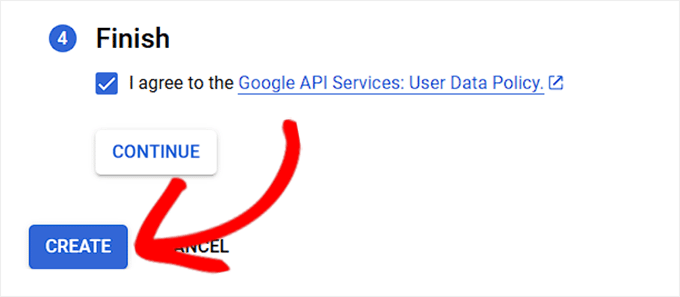
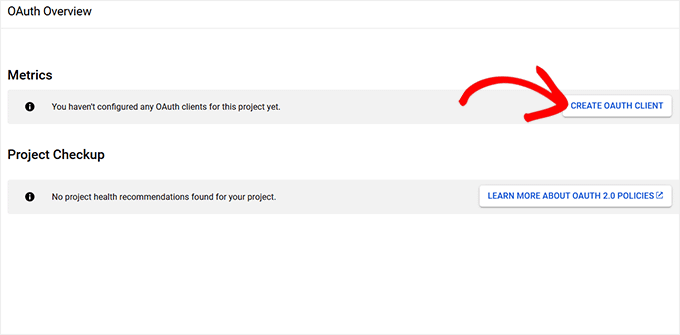
Una volta completato il processo, verrai indirizzato alla pagina ‘Panoramica OAuth’.
Da qui, fai clic sul pulsante ‘Crea client OAuth’.
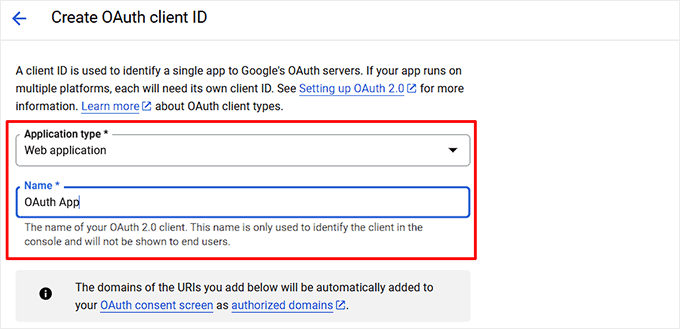
Nella schermata successiva, dovrai creare un ID client OAuth.
Scegli l'opzione ‘Applicazione web’ dal menu a discesa Tipo di applicazione.
Quindi, aggiungi un nome per il tuo ID client.
Ora, scorri verso il basso fino alla sezione ‘Authorized redirect URIs’ e fai clic sul pulsante ‘+ Add URL’.
Qui devi aggiungere l'URL univoco fornito dal plugin Nextend Social Login nella tua bacheca di WordPress.
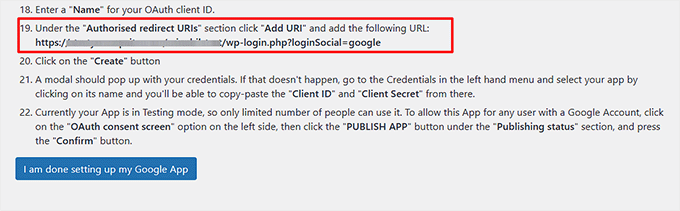
Questo URL indica a Google l'unico indirizzo valido a cui reindirizzare gli utenti dopo l'accesso, un passaggio di sicurezza fondamentale che impedisce il dirottamento.
Una volta aggiunto l'URL, fai clic sul pulsante ‘Create’.
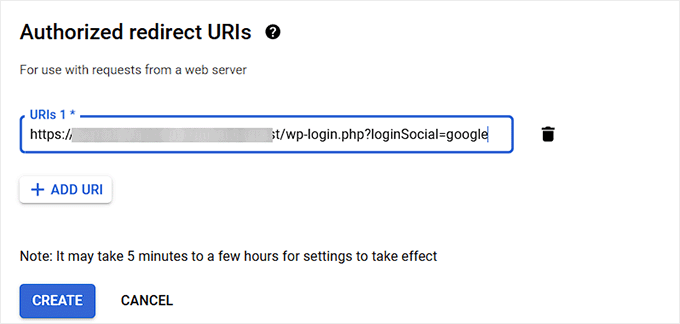
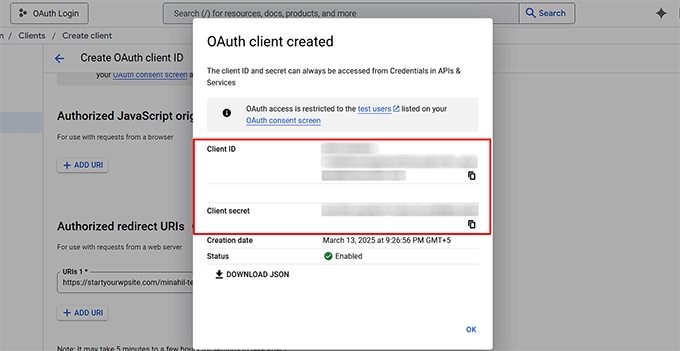
Verrà visualizzata una finestra popup con le tue credenziali.
Copia semplicemente il tuo ID client e il tuo segreto client da qui e conservali in un luogo sicuro.
È fondamentale che tu tratti il Client Secret come una password e non lo condivida mai pubblicamente, poiché protegge la tua app e i dati degli utenti.
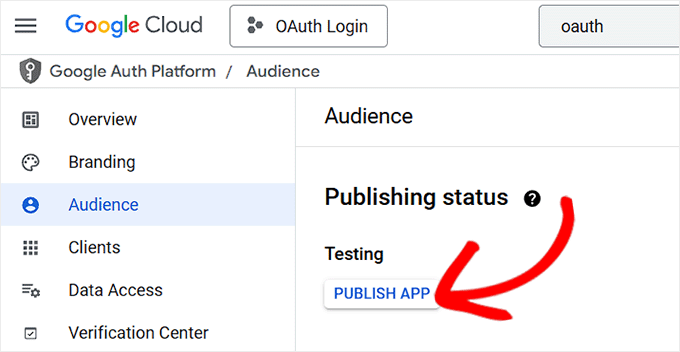
Successivamente, torna alla pagina ‘Schermata consenso OAuth’ dal menu a sinistra.
Trova il pulsante etichettato ‘Pubblica app’ per spostare la tua applicazione dallo stato ‘Test’ a ‘Produzione’.
Questo aprirà una finestra popup, dove potrai fare clic sul pulsante ‘Conferma’.
Si prega di notare che dopo l'invio, il processo ufficiale di verifica e revisione di Google può richiedere diversi giorni per essere completato.
Passaggio 3: Verifica la tua configurazione Google
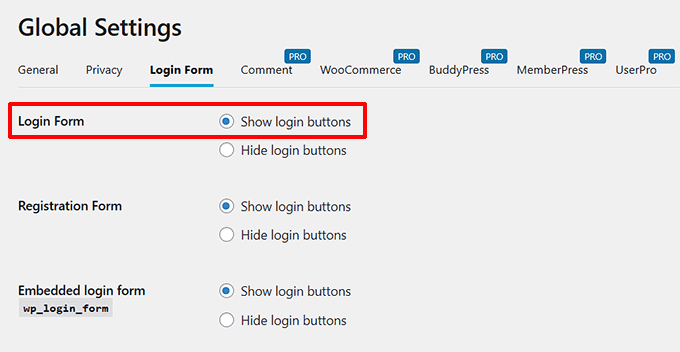
Ora, torna alla tua bacheca di WordPress e passa alla scheda ‘Impostazioni’ per Google dall’alto.
Dopodiché, aggiungi l’ID client e il segreto client che hai copiato in precedenza e fai clic sul pulsante ‘Salva modifiche’.
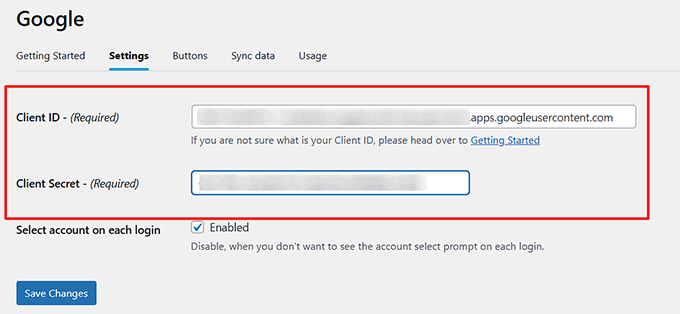
Una volta fatto ciò, Nextend Social Login mostrerà un popup che ti chiederà di verificare la tua configurazione. Procedi e fai clic sul pulsante ‘Verifica impostazioni’.
Tieni presente che se salti questo passaggio, l’opzione di accesso OAuth di Google non apparirà sul tuo schermo.
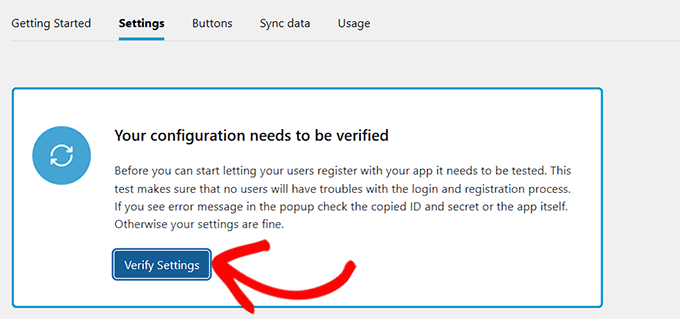
Successivamente, passa alla sezione ‘Pulsanti’ dall’alto.
Qui puoi scegliere uno stile di pulsante per il tuo login OAuth di Google. Puoi anche creare un pulsante personalizzato con codice personalizzato se lo desideri.
Una volta terminato, fai semplicemente clic sul pulsante ‘Salva modifiche’ per memorizzare le tue modifiche.
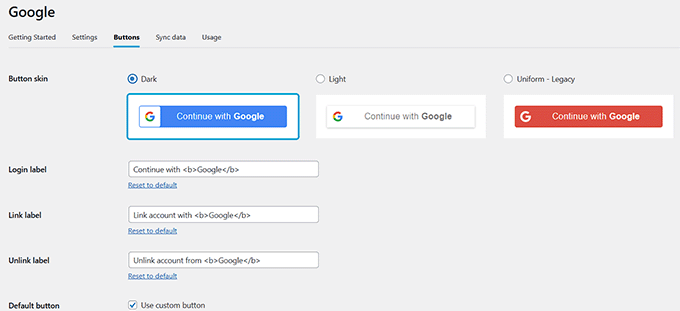
Ora, devi passare alla scheda Impostazioni globali » Modulo di accesso dall’alto.
Qui, seleziona la casella ‘Mostra pulsanti di accesso’ per l’opzione ‘Modulo di accesso’ in modo che gli utenti possano facilmente optare per l’opzione di accesso OAuth da qui.
💡Articolo correlato: Se non vuoi utilizzare il modulo di login predefinito di WordPress, consulta il nostro tutorial su come creare una pagina di login WordPress personalizzata.
Puoi anche configurare le impostazioni rimanenti a tuo piacimento.
Successivamente, fai clic sul pulsante ‘Salva modifiche’.
Quindi, devi tornare alla pagina Impostazioni » Nextend Social Login dalla bacheca di WordPress.
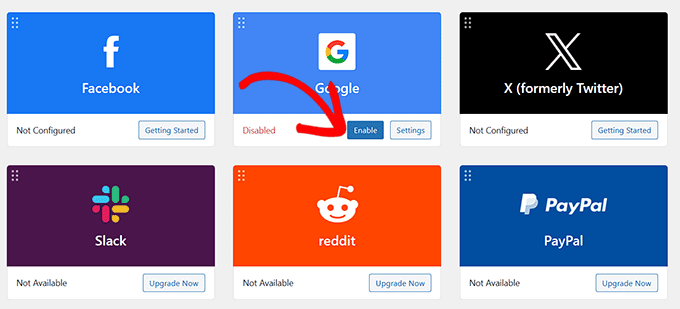
Infine, fai clic sul pulsante ‘Abilita’ sotto l’opzione ‘Google’. Ora puoi ripetere l’intero processo con diverse app di terze parti per aggiungere l’accesso OAuth per loro.
Una volta terminato, visita semplicemente il tuo sito WordPress per vedere l’accesso OAuth in azione.
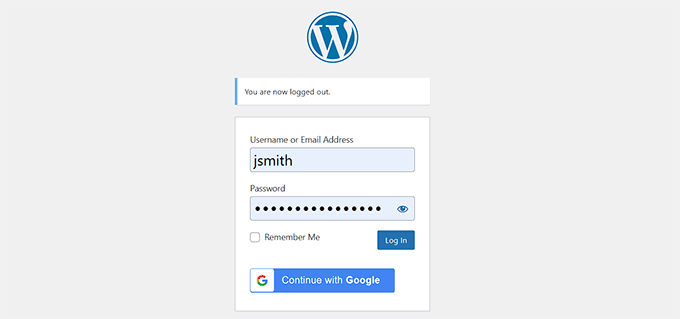
Bonus: Aggiungi il login senza password in WordPress con i link di accesso
Mentre OAuth semplifica l'accesso utilizzando account social esistenti, l'accesso senza password con magic link offre un altro modo per migliorare l'esperienza utente rimuovendo completamente le password.
Questo metodo consente agli utenti di bypassare le credenziali di accesso di WordPress. Semplicemente cliccano su un link sicuro inviato alla loro email per accedere ai loro account.
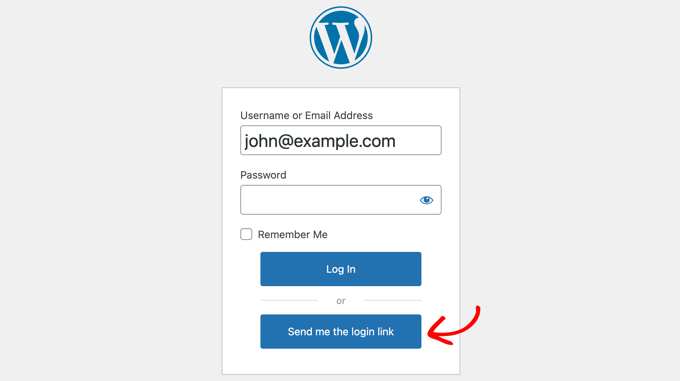
Con un plugin come Magic Login, gli utenti devono solo inserire il loro indirizzo email e un link di accesso monouso viene inviato alla loro casella di posta. Cliccando sul link si ottiene l'accesso istantaneo, senza bisogno di password.
Questo riduce l'attrito nell'accesso mantenendo sicuri gli account. È particolarmente utile per i siti web in cui si desidera ridurre al minimo le barriere all'ingresso.
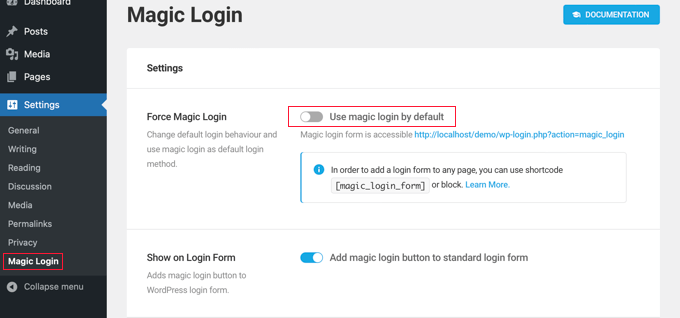
Inoltre, poiché questi link di accesso sono sensibili al tempo e unici, forniscono un ulteriore livello di sicurezza contro gli attacchi brute-force.
Per iniziare, consulta il nostro tutorial su come aggiungere il login senza password in WordPress.
Domande frequenti sull'accesso OAuth
Ecco alcune domande che i nostri lettori pongono prima di aggiungere l'accesso OAuth in WordPress:
Cos'è l'accesso OAuth?
OAuth è un modo sicuro per gli utenti di accedere al tuo sito web utilizzando i loro account esistenti da servizi come Google, Facebook o X. Questo li salva dal dover creare e ricordare un'altra nuova password solo per il tuo sito.
È sicuro aggiungere l'accesso social al mio sito WordPress?
Sì, è molto sicuro. OAuth è un protocollo standard utilizzato dalle principali aziende tecnologiche che si basa su token anziché su password. Il tuo sito web non dovrà mai gestire o archiviare le informazioni di accesso sensibili dei tuoi utenti dai loro account social.
Posso aggiungere altre opzioni di accesso social oltre a Google?
Assolutamente. Il plugin Nextend Social Login supporta molte altre piattaforme. Puoi facilmente aggiungere pulsanti di accesso per Facebook, X (precedentemente Twitter), LinkedIn e altro ancora, a seconda dei servizi che il tuo pubblico utilizza maggiormente.
Costa denaro aggiungere l'accesso OAuth a WordPress?
Puoi iniziare gratuitamente. Il plugin Nextend Social Login ha una versione gratuita che include opzioni popolari come Google e Facebook. Per più provider e funzionalità avanzate, offrono anche una versione pro.
Spero che questo articolo ti abbia aiutato a imparare come aggiungere il login OAuth in WordPress. Potresti anche voler consultare la nostra guida per principianti su come aggiungere il login Google con un clic in WordPress e il nostro tutorial su come aggiungere CAPTCHA nel modulo di login e registrazione di WordPress.
Se ti è piaciuto questo articolo, iscriviti al nostro Canale YouTube per tutorial video su WordPress. Puoi trovarci anche su Twitter e Facebook.



Hai una domanda o un suggerimento? Lascia un commento per iniziare la discussione.