


Recentemente ti abbiamo mostrato come stilizzare il modulo dei commenti di WordPress e abbiamo pensato che sarebbe stato incompleto se non avessimo scritto sullo stile del layout dei commenti di WordPress. In passato, abbiamo discusso che ci sono classi CSS e ID generati di default da WordPress per aiutare i designer di temi a stilizzare i loro template. In questo articolo, utilizzeremo quelle classi di default per mostrarti come stilizzare il layout dei commenti di WordPress e alcune delle cose interessanti che puoi farci.
Ai fini di questo esempio, modificheremo il tema predefinito Twenty Twelve di WordPress in questo articolo. Nota: questo articolo è destinato ai designer di temi principianti e agli utenti fai-da-te che hanno una buona comprensione di HTML e CSS.
Classi CSS predefinite di WordPress per i commenti
Per impostazione predefinita, WordPress genera queste classi per gli elementi nel modello dei commenti:
/*Comment Output*/

.commentlist .reply {}
.commentlist .reply a {}

.commentlist .alt {}
.commentlist .odd {}
.commentlist .even {}
.commentlist .thread-alt {}
.commentlist .thread-odd {}
.commentlist .thread-even {}
.commentlist li ul.children .alt {}
.commentlist li ul.children .odd {}
.commentlist li ul.children .even {}

.commentlist .vcard {}
.commentlist .vcard cite.fn {}
.commentlist .vcard span.says {}
.commentlist .vcard img.photo {}
.commentlist .vcard img.avatar {}
.commentlist .vcard cite.fn a.url {}

.commentlist .comment-meta {}
.commentlist .comment-meta a {}
.commentlist .commentmetadata {}
.commentlist .commentmetadata a {}

.commentlist .parent {}
.commentlist .comment {}
.commentlist .children {}
.commentlist .pingback {}
.commentlist .bypostauthor {}
.commentlist .comment-author {}
.commentlist .comment-author-admin {}

.commentlist {}
.commentlist li {}
.commentlist li p {}
.commentlist li ul {}
.commentlist li ul.children li {}
.commentlist li ul.children li.alt {}
.commentlist li ul.children li.byuser {}
.commentlist li ul.children li.comment {}
.commentlist li ul.children li.depth-{id} {}
.commentlist li ul.children li.bypostauthor {}
.commentlist li ul.children li.comment-author-admin {}

#cancel-comment-reply {}
#cancel-comment-reply a {}
Come trovare quali classi CSS devi modificare
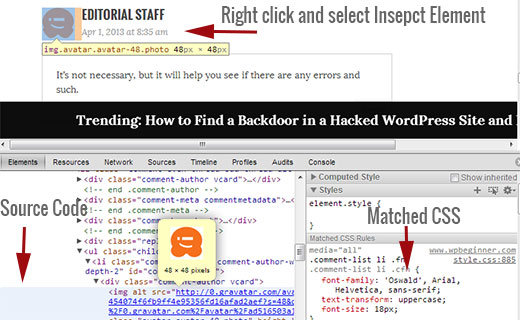
Prima di passare allo stile del layout dei commenti di WordPress, un piccolo consiglio per i nostri nuovi utenti. I browser web Google Chrome e Mozilla Firefox sono dotati di uno strumento utile che puoi usare per migliorare le tue capacità di sviluppo di temi WordPress. Lo strumento si chiama Ispeziona elemento. Basta posizionare il mouse su un elemento di una pagina web, fare clic con il pulsante destro del mouse e scegliere ispeziona elemento. La finestra del browser si dividerà in due righe e nella finestra inferiore vedrai il codice sorgente di quell'elemento. Sempre nella finestra inferiore, potrai vedere gli elementi CSS e come sono stilizzati. Puoi persino modificare il CSS lì per scopi di test. È importante ricordare che tutto ciò che cambi usando Ispeziona elemento è visibile solo a te. Nel momento in cui aggiorni la pagina, tali modifiche scompariranno. Per rendere permanenti le modifiche, devi usare il tuo file style.css o altri file appropriati nei tuoi temi.
Aggiungere colori di sfondo dispari e pari per i commenti
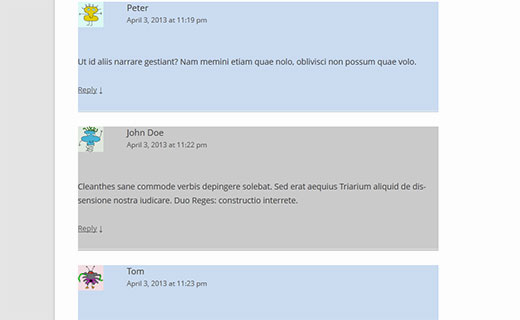
Avere un colore di sfondo diverso per i commenti dispari e pari è una tendenza di design che esiste da alcuni anni. Aiuta la leggibilità, specialmente se hai molti commenti. Inoltre, si abbina molto bene con determinati colori del tema, motivo per cui molti designer vogliono utilizzare questa funzionalità. Per aiutare i designer a raggiungere questo obiettivo, WordPress aggiunge rispettivamente una classe dispari e pari a ciascun commento.
Puoi facilmente aggiungere lo stile dispari/pari per i commenti nel file style.css del tuo tema incollando il seguente codice.
.commentlist .even .comment {
background-color:#ccddf2;
}
.commentlist .odd .comment {
background-color:#CCCCCC;
}
Il risultato dovrebbe apparire più o meno così:
Stile del nome dell'autore del commento e delle informazioni meta
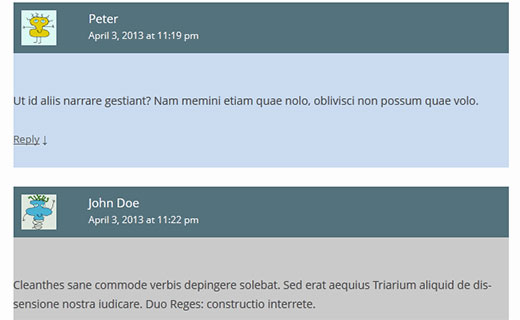
WordPress aggiunge anche classi agli elementi visualizzati nell'intestazione di ciascun commento. Ciò consente ai designer di temi di personalizzare la visualizzazione delle informazioni sull'autore e altri meta commenti come la data e l'ora del commento. Ecco un esempio di codice da incollare nel file style.css del tuo tema per stilizzare questi elementi in modo diverso. In questo esempio abbiamo aggiunto un colore di sfondo ai meta commenti insieme a un po' di spaziatura.
.comments-area article header {
	margin: 0 0 48px;
	overflow: hidden;
	position: relative;
	background-color:#55737D;
	color:#FFFFFF;
	padding: 10px;
}
Dovrebbe apparire così:
Stile diverso per i commenti dell'autore del post
Spesso potresti notare che i commenti dell'autore del post sono evidenziati con un colore di sfondo diverso o con un badge aggiuntivo. WordPress aggiunge una classe predefinita bypostauthor a tutti i commenti fatti dall'autore del post. I designer di temi WordPress possono usare questa classe per stilizzare diversamente i commenti dell'autore del post.
Alcuni temi utilizzano la propria funzione di callback per visualizzare i commenti. Utilizzando la funzione di callback, questi temi possono aggiungere informazioni aggiuntive a un commento dell'autore del post. Ad esempio, Twenty Twelve utilizza la seguente riga nella funzione di callback dei commenti twentytwelve_comment() (situata nel file functions.php del tema).
// If current post author is also comment author, make it known visually.

( $comment->user_id === $post->post_author ) ? '<span> ' . __( 'Post author', 'twentytwelve' ) . '</span>' : '' );
Questo codice aggiunge <span>Post Author</span> alle informazioni meta del commento. A seconda di come il tuo tema WordPress gestisce i commenti dell'autore del post, puoi modificarlo come desideri.
Se stai usando un tema diverso da Twenty Twelve, allora devi scoprire come il tuo tema gestisce i commenti. Apri semplicemente il file comments.php del tuo tema. Se il tuo tema sta usando la propria funzione di callback, allora la vedrai all'interno della funzione wp_list_comments, in questo modo:
<?php wp_list_comments( array( 'callback' => 'twentytwelve_comment', 'style' => 'ol' ) ); ?>
Nell'esempio sopra, puoi vedere che il tema sta usando twentytwelve_comment come funzione di callback. Se viene specificata una funzione di callback, allora la posizione più probabile per trovare questa funzione è nel file functions.php del tuo tema.
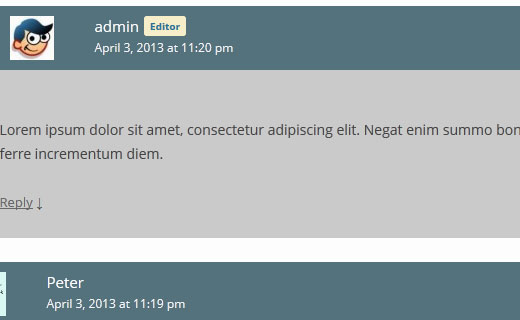
In questo esempio stiamo modificando questa funzione per visualizzare Editor invece di Post Author. Per farlo abbiamo modificato la funzione di callback dei commenti in questo modo:
// If current post author is also comment author, make it known visually.

( $comment->user_id === $post->post_author ) ? '<span> ' . __( 'Editor', 'twentytwelve' ) . '</span>' : '');
Modificheremo anche il suo aspetto aggiungendo quanto segue nel file style.css del nostro tema in questo modo:
li.bypostauthor cite span {
	color: #21759b;
	background-color: #f8f0cb;
	background-image: none;
	border: 1px solid #f8f0cb;
	border-radius: 3px;
	box-shadow: none;
	padding: 3px;
	font-weight:bold;
}
Ecco come apparirebbe:
Stile del link di risposta ai commenti nei commenti di WordPress
La maggior parte dei temi WordPress ha un link di risposta sotto ogni commento. Questa funzionalità viene visualizzata solo se hai abilitato i commenti nidificati. Per abilitare i commenti nidificati, vai alla tua bacheca di WordPress (Impostazioni » Discussione). Cerca la sezione in cui sono indicate le altre impostazioni dei commenti e seleziona la casella per abilitare i commenti nidificati.
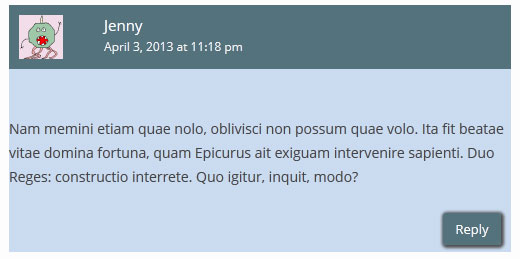
Le classi CSS predefinite generate da WordPress per il link di risposta sono reply e comment-reply-link. Utilizzeremo queste classi per modificare il link di risposta e trasformarlo in un pulsante CSS.
.reply {
	float:right;
	margin:0 10px 10px 0;
	text-align:center;
	background-color: #55737D;
	border:1px solid #55737D;
	border-radius:3px;
	padding:3px;
	width:50px;
	box-shadow: 1px 1px 2px 2px #4f4f4f;
}

.comment article {
	padding-bottom:2.79rem;
}

a.comment-reply-link,
a.comment-edit-link {
	color: #FFFFFF;
	font-size: 13px;
	font-size: 0.928571429rem;
	line-height: 1.846153846;
	text-decoration:none;
}

a.comment-reply-link:hover,
a.comment-edit-link:hover {
	color: #f6e7d7;
}
Ecco come apparirebbe:
Stile del pulsante di modifica del commento
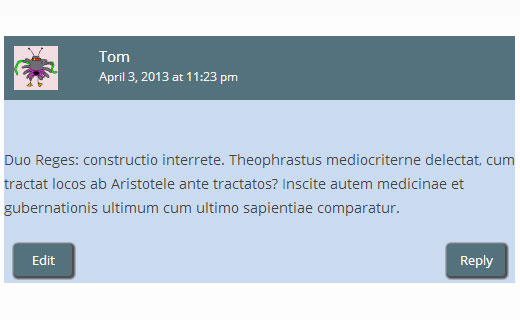
Nella maggior parte dei temi WordPress, gli utenti connessi con la capacità di modificare i commenti possono vedere un link di modifica del commento sotto ogni commento. Ecco un piccolo CSS che utilizza la classe predefinita comment-edit-link per modificare l'aspetto del link.
a.comment-edit-link {
	float:left;
	margin:0 0 10px 10px;
	text-align:center;
	background-color: #55737D;
	border:1px solid #55737D;
	border-radius:3px;
	padding:3px;
	width:50px;
	box-shadow: 1px 1px 2px 2px #4f4f4f;
}
Ecco come apparirebbe:
Stile del link di annullamento della risposta al commento
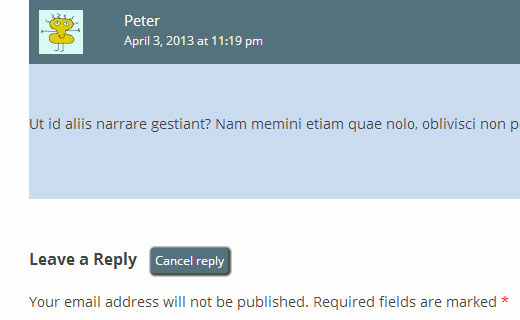
Nella maggior parte dei temi WordPress ben fatti, facendo clic sul link Rispondi si apre il modulo di commento appena sotto il commento a cui stai rispondendo con un link per annullare la risposta al commento. Modifichiamo questo link di annullamento della risposta al commento utilizzando l'ID CSS predefinito cancel-comment-reply.
#cancel-comment-reply-link  {
	text-align:center;
	background-color: #55737D;
	border:1px solid #55737D;
	border-radius:3px;
	padding:3px;
	width:50px;
	color:#FFFFFF;
	box-shadow: 1px 1px 2px 2px #4f4f4f;
	text-decoration:none;
}
Ecco come apparirebbe:
Stile del modulo di commento di WordPress
Moduli di commento utilizzabili, esteticamente gradevoli ed eleganti incoraggiano gli utenti a lasciare un commento sul tuo blog. In precedenza abbiamo scritto un articolo dettagliato su come stilizzare il modulo dei commenti di WordPress. Ti consigliamo vivamente di dargli un'occhiata per vedere come puoi portare il tuo modulo dei commenti di WordPress al livello successivo.
Speriamo che questo articolo ti aiuti a stilizzare il layout dei tuoi commenti di WordPress. Se hai domande o suggerimenti, non esitare a farcelo sapere lasciando un commento qui sotto.


denny
Grazie. Questo post è estremamente utile.
Supporto WPBeginner
Siamo lieti che la nostra guida sia stata utile!
Amministratore
murat
Ciao, ho aggiunto i codici in comments.php con i tag ma non è cambiato nulla. Come posso risolvere?
Supporto WPBeginner
Il codice in questo articolo è codice CSS, dovresti aggiungerlo sotto Aspetto>Personalizza>CSS aggiuntivo affinché il codice influenzi il tuo sito.
Amministratore
Prashant
Ho il mio sito dove le risposte ai commenti appaiono subito sotto in linea retta sotto il commento effettivo... come possiamo mettere un piccolo offset come hai fatto qui per le risposte ai commenti?
Supporto WPBeginner
Dipenderebbe da come il tuo tema stilizza i commenti, ma puoi vedere come abbiamo stilizzato le risposte sul nostro tema usando l'ispezione dell'elemento: https://www.wpbeginner.com/wp-tutorials/basics-of-inspect-element-with-your-wordpress-site/
Amministratore
Will
È il 2018!
È ancora questo il metodo più semplice per stilizzare un commento di WordPress?
Questo articolo è stato scritto 5 anni fa. Una ricerca su Google. Sembra che il sistema di commenti di WordPress NON sia facile da personalizzare per i principianti, e non si sia evoluto molto. Deludente!
Supporto WPBeginner
Ciao Will,
Sì, si applica ancora. Hai ragione sul fatto che il sistema di commenti predefinito di WordPress sia piuttosto basilare. Tuttavia, puoi estenderlo facilmente utilizzando plugin come De:comments che aggiungono molte altre funzionalità ai tuoi commenti e li rendono più coinvolgenti.
Amministratore
Prashant
Sì.. bel consiglio!
Henry
Ottimo tutorial!
Ma come faccio a far apparire i commenti uno accanto all'altro (come un dibattito "a favore" e "contro") per un singolo post. Avrò anche bisogno di due moduli di commento diversi sotto di essi?
Mike
Ciao,
Come posso stilizzare i collegamenti ipertestuali nell'area commenti? Voglio cambiare il colore dei collegamenti nella casella dei commenti.
Grazie.
Mike
Szymon
Ottimo articolo. Grazie mille!
Aaron
Ciao WPBeginner,
Post fantastico! L'ho letto e ho ancora difficoltà a capire cosa devo fare per visualizzare il pulsante "Rispondi" e i Gravatar.
Non sono sicuro se il tema visualizza queste informazioni, ma ho abilitato gli Avatar nella sezione Lettura del pannello di amministrazione.
Pensavo di poter inserire un po' di codice da qualche parte nel file comments.php, ma non vedo dove potrei aggiungere queste modifiche manualmente. La parte del codice che recupera i commenti è simile a questa:
~~~~
Commenti Recenti
‘comment’, ‘callback’ => ‘crawford_comment’)); ?>
~~~~
Sto guardando nel posto sbagliato? Probabilmente sì, ma non sono sicuro dove controllare.
Ecco una pagina con i commenti, come riferimento:
Qualsiasi consiglio è apprezzato!
Supporto WPBeginner
Il template comments.php ti indica di cercare la funzione di callback. Questa callback è definita nel file functions.php del tuo tema. È qui che modificherai il layout dei tuoi commenti.
Amministratore
Imad Daou
Potresti mostrare gli stessi passaggi ma per Genesis 2.0? Ho seguito i passaggi precedenti, ma non sono ancora riuscito a capire come cambiare il colore di sfondo del layout dei commenti. Uso il tema Genesis Sample.
Il mio sito web è in fase di sviluppo e non posso ancora metterlo online, ma i link Dropbox qui sotto ti mostreranno come le caselle dei commenti sono bianche e non sono riuscito a capire, usando tutti i trucchi che hai menzionato sopra, come cambiare il colore di sfondo.
Volevo usare #333333 come sfondo invece del bianco.
Grazie mille per tutto il tuo duro lavoro.
Wakhid
Ciao WPbeginner, sto cercando di creare un modulo commenti personalizzato ma non so davvero come crearlo,
scusa il mio inglese è scarso
Supporto WPBeginner
Consulta la nostra guida su come aggiungere campi personalizzati al modulo dei commenti di WordPress.
Amministratore
Derek
Ho seguito questo tutorial e ho solo una domanda:
Come si fa a far apparire la casella di risposta annidata sotto il post a cui si sta rispondendo?
Arauz
Mi aggiungo a questa domanda. Ho un template ma non riesco a mostrare i commenti annidati dall'amministratore del sito.
Aiutateci per favore.
Sohil Patel
Ottimo post.. Grazie
Nickool
Voglio solo vedere il layout di risposta
Nickool
ok
Hang
Grazie
Charlene
Wow, tutti questi suggerimenti sono stati così utili! Grazie per un ottimo post!
Mi stavo chiedendo come posso aggiungere del testo accanto a tutti i nomi degli amministratori nei commenti, anche se non sono l'autore del post?
Suppongo che sarebbe qui ma non sono sicuro di cosa debba essere cambiato:
‘( $comment->user_id === $post->post_author )’
Grazie!!
Cameron
Se lasci una risposta, viene mostrata come pubblicata anche se non è stata approvata.
petiu
wow, bello!
Geoffrey
Attenzione alla riga 44 delle classi predefinite di commenti di WordPress,
.commentlist li ul.children li.depth-{id} {}
non è un selettore CSS valido.
{id}deve essere sostituito con l'ID appropriato (un numero intero).hellobass
.commentlist .reply {}
.commentlist .reply a {}
Dove sono i "-" nel tuo esempio ('Default WordPress Comments Classes')?
perché è: .comment-list
Supporto WPBeginner
hellobass, in realtà .commentlist o .comment-list non sono generati da WordPress e i temi solitamente li scelgono da soli. Ad esempio, Twenty Twelve usa .commentlist e Twenty Thirteen usa .comment-list. Puoi scoprire quale classe sta usando il tuo tema guardando in comments.php o negli strumenti per sviluppatori di Chrome (Ispeziona elemento).
Amministratore
Shuen
Ottimo tutorial! Mi ha aiutato molto per lo styling dell'area commenti, Grazie!!! ^_^
Avner
Grazie! è stato molto utile!
Come posso applicare lo styling dispari e pari solo all'interno di un thread (per distinguere tra commenti figli)? Vorrei che i lettori potessero distinguere facilmente tra i commenti nello stesso thread e permettere loro di seguirlo facilmente.
Grazie!
Audee
Is there any tips to style very deep levels of nested comments in WordPress?
 I must have been crazy for styling 5 deep levels nested comment.
It will be nice and save up much time to have a set of CSS code which is reusable for different project. But often happened that different layout width might made this reusable styling took longer to configure.
Thank you for sharing this article, bookmarked for further study
Venera
Grazie!
Adam
È così fastidioso, non riesco a far funzionare metà di questo.
I colori dispari e pari si applicano solo ai commenti annidati.
Non mi permette di stilizzare affatto l'autore del commento e le informazioni meta.
Per favore, aiutami a risolvere questo problema.
Staff editoriale
Impossibile capire cosa sta succedendo senza guardare il tuo lavoro.
Amministratore
rolanstein
Ottimo post! Grazie.
Posso chiedere come aggiungi le caselle 'Avvisami dei commenti successivi via e-mail' e 'Iscriviti a...' sotto il tuo modulo di commento?
Saluti
rolanstein
Staff editoriale
Questo articolo dovrebbe aiutarti: https://www.wpbeginner.com/blueprint/comments/
Amministratore
Jannik
Tutorial fantastico!
Come hai fatto a eliminare l'elenco ordinato? Ha sempre numeri davanti ai miei commenti e non mi piace affatto.
Grazie!
Staff editoriale
Devi aggiungere list-style: none; alla classe CSS .comment-list li. L'esempio di CSS sarebbe:
.comment-list li{list-style:none;}1-click Use in WordPress
Amministratore
Alfrex
Grazie. Questo post è estremamente utile.