


Prima di tutto, grazie per esserti iscritto alla nostra newsletter!
Siamo entusiasti di far parte del tuo percorso WordPress. Condivideremo i nostri migliori consigli e tutorial per aiutarti a costruire e migliorare il tuo sito WordPress.
Ma prima di farlo, vogliamo assicurarci che tu possa ricevere tutte le nostre email.
Perché è importante?
Molti provider di posta elettronica e servizi Internet hanno implementato programmi aggressivi e sistemi di filtraggio per bloccare le email indesiderate (note anche come spam).
WPBeginner apprezza la loro intenzione di proteggere tutti noi dallo spam, ma tutti concordano sul fatto che il sistema attuale è tutt'altro che perfetto.
Spesso questi programmi bloccano le email che in realtà desideri ricevere. Ecco come puoi aiutare il sistema a prevenire i "falsi positivi" e unirti alla lotta contro lo spam.
Soluzione: Consenti email da WPBeginner
Una whitelist è un elenco di indirizzi email di persone da cui desideri ricevere email (e il sistema non bloccherà mai quelle).
È un modo per dire al tuo provider di posta elettronica che Syed di WPBeginner è mio amico e voglio davvero imparare da lui.
Quando fai questo, i provider di posta elettronica utilizzano effettivamente la tua lista per apportare modifiche al loro sistema di filtraggio generale, il che a sua volta aiuta il mondo intero!
Ecco come puoi consentire le nostre email prima che la consegna venga interrotta
Naturalmente, ogni sistema di posta elettronica è diverso. Di seguito sono riportate le istruzioni per alcuni dei più diffusi. Se il tuo non è qui, contatta il servizio clienti del tuo ISP per le loro istruzioni.
Inoltre, se ci inoltri la loro risposta, la aggiungeremo a questa pagina per gli altri.
Gmail:
1. Nella tua casella di posta, trova un'email da support@wpbeginner.com (ad esempio, la tua email di benvenuto)
2. Trascina questa email nella scheda "principale" della tua casella di posta.
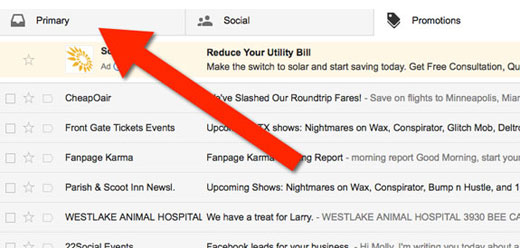
3. Aggiungici ai tuoi contatti, così potremo essere amici.
Semplicemente passa il mouse sopra il logo WPBeginner e fai clic sull'icona aggiungi ai contatti.

4. Vedrai che tutte le nostre email andranno nella tua cartella principale in futuro!
Yahoo! Mail
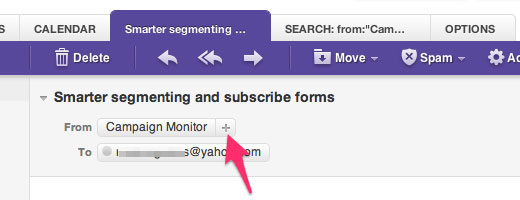
All'apertura di un messaggio email, un simbolo “+” dovrebbe apparire accanto a Da: e al nome del mittente. Seleziona questo e dovrebbe apparire un popup “Aggiungi ai contatti”. Fai clic su Salva, e il gioco è fatto.
Apple Mac Mail
Seleziona “Mail” e “Preferenze” dal menu in alto.
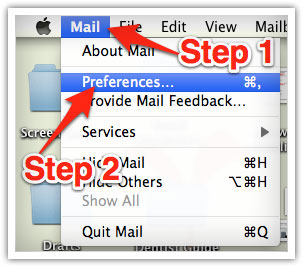
Nella finestra “Preferenze”, fai clic sull'icona “Regole”.
Fai clic sul pulsante “Aggiungi regola”.
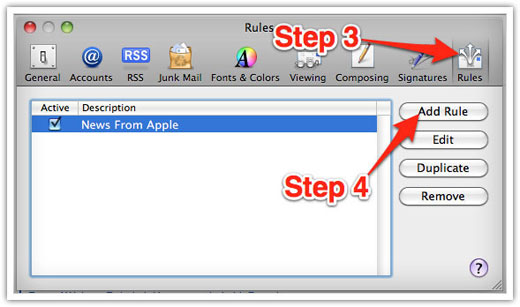
Nella finestra “Regole”, digita un nome per la tua regola nel campo “Descrizione”.
Usa le seguenti impostazioni: “Se una delle seguenti condizioni è soddisfatta: Da Contiene.”
Digita il nostro indirizzo email (support@wpbeginner.com) nel campo di testo accanto a “Contiene”.
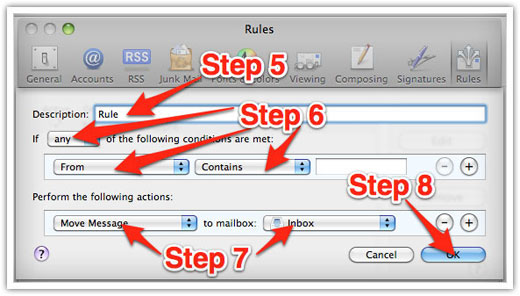
Seleziona “Sposta messaggio” e “Posta in arrivo” dai menu a discesa. Fai clic su “Ok” per salvare la regola.
Outlook 2003 e versioni successive
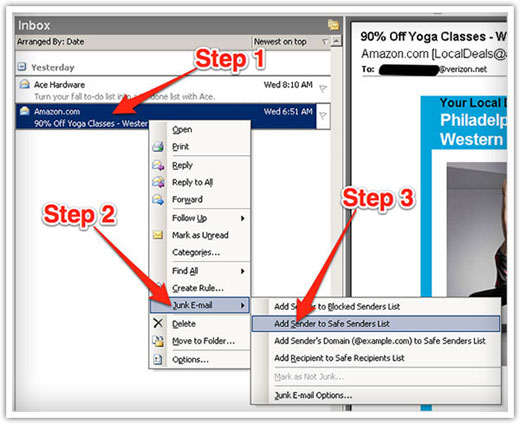
Fai clic con il pulsante destro del mouse sul messaggio nella tua casella di posta in arrivo.
Seleziona “Posta indesiderata” dal menu.
Fai clic su “Aggiungi mittente all'elenco mittenti attendibili”.
Hotmail
1. Fai clic su “Opzioni” nell'angolo in alto a destra.
2. Nella parte superiore della pagina, fai clic sul collegamento “Protezione posta indesiderata”.
3. Successivamente, fai clic su “Elenco attendibili”, che si trova in basso.
4. Copia e incolla support@wpbeginner.com dove dice “Digita un indirizzo o un dominio”.
5. Fai clic sul pulsante “Aggiungi”.