


Anche se noi personalmente non mostriamo i Pin di Pinterest sui nostri siti web, sappiamo che alcuni dei nostri lettori cercano questa opzione.
Condividere la tua attività su Pinterest sul tuo sito web WordPress può renderlo più coinvolgente e aiutare anche a far crescere i tuoi follower sui social media.
Fortunatamente, abbiamo trovato un modo abbastanza semplice per mostrare i Pin di Pinterest in WordPress. Puoi farlo sia con un plugin gratuito che con il blocco Pinterest predefinito.
In questo articolo, ti mostreremo come aggiungere i tuoi ultimi Pin di Pinterest ai widget della barra laterale di WordPress, passo dopo passo.
Perché mostrare i tuoi ultimi Pin di Pinterest nella barra laterale di WordPress?
Pinterest è una delle piattaforme di social media visivi più popolari. Se vuoi far crescere le tue bacheche Pinterest o attirare l'attenzione su un pin specifico, mostrarli sul tuo sito web può aiutarti a generare più visualizzazioni e condivisioni.
Man mano che la tua bacheca Pinterest guadagna popolarità, attirerà più utenti sul tuo sito web e aumenterà ulteriormente il tuo traffico.
Detto questo, ti mostriamo come visualizzare i tuoi ultimi Pin di Pinterest nelle aree widget della barra laterale di WordPress. Usa semplicemente i collegamenti rapidi qui sotto per andare direttamente al metodo che desideri utilizzare:
Metodo 1: Mostra automaticamente gli ultimi Pin di Pinterest nei widget della barra laterale di WordPress
Il modo più semplice per visualizzare i tuoi ultimi pin nelle aree widget della barra laterale di WordPress è utilizzare il plugin GS Pinterest Portfolio.
Questo plugin rende facile aggiungere i tuoi pin Pinterest a qualsiasi area widget del tuo sito web WordPress. Inoltre, mostrerà automaticamente i nuovi pin Pinterest non appena verranno aggiunti alle tue bacheche.
La prima cosa da fare è installare e attivare il plugin GS Pinterest Portfolio. Per maggiori dettagli, consulta la nostra guida passo passo su come installare un plugin di WordPress.
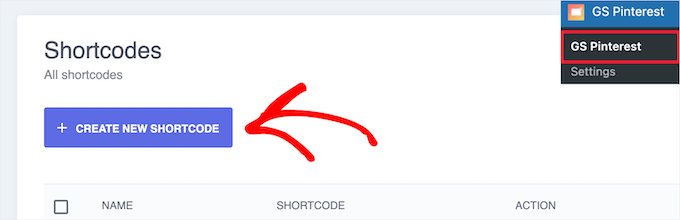
Dopo l'attivazione, devi andare su GS Pinterest » GS Pinterest e quindi fare clic sul pulsante 'Crea nuovo shortcode'.
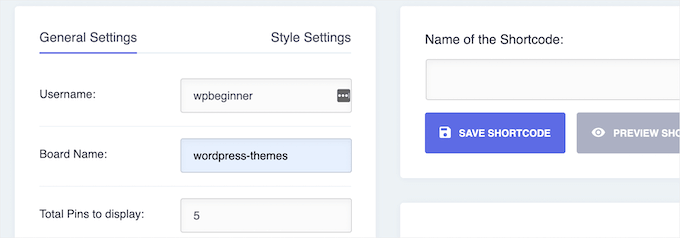
Quindi, devi inserire il tuo nome utente Pinterest nella casella 'Username' e il nome della bacheca Pinterest che desideri visualizzare nella casella 'Board Name'.
Successivamente, scegli il numero di pin che desideri mostrare. Puoi arrivare fino a 25 pin.
Sotto, puoi scegliere se desideri che i link si aprano in una nuova scheda quando vengono cliccati nella casella 'Pins Link Target'. Puoi anche attivare l'opzione per visualizzare il titolo del pin.
Quindi, fai clic sul pulsante 'Salva shortcode'.

Dopodiché, fai clic sull'opzione di menu 'Impostazioni stile' in cima alla pagina.
Questo ti offre alcune opzioni diverse per i layout dei tuoi pin. Puoi personalizzare come verranno visualizzati su desktop, tablet, modalità verticale e dispositivi mobili.
Scegli semplicemente il numero di colonne da ciascun menu a discesa.
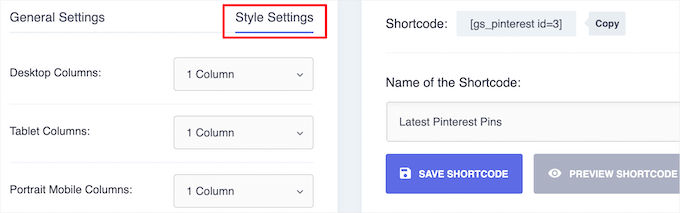
Successivamente, assegna un nome al tuo shortcode nella casella ‘Nome dello Shortcode’ e fai clic sul pulsante ‘Salva Shortcode’.
Il plugin genererà automaticamente un’anteprima in modo da poter apportare modifiche prima di procedere.

Per aggiungere i tuoi pin di Pinterest a un widget della barra laterale, vai semplicemente su Aspetto » Widget e fai clic sull’icona ‘+’ per aggiungere un blocco.
Le tue aree widget disponibili potrebbero essere diverse a seconda del tema WordPress che stai utilizzando.
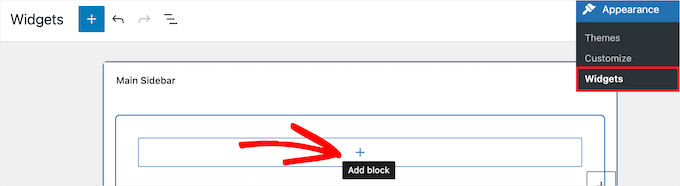
Successivamente, cerca ‘GS Pinterest’.
Quindi, fai clic sul blocco GS Pinterest.
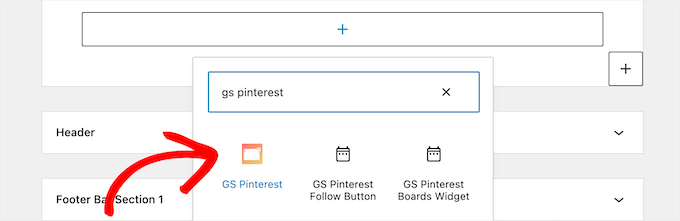
Dopodiché, lo shortcode che hai creato verrà automaticamente elencato.
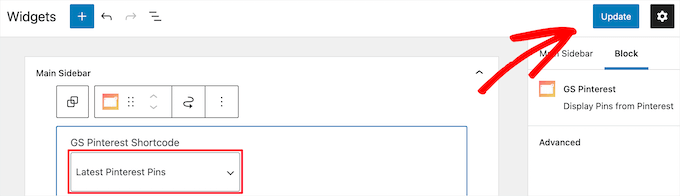
If you created multiple Pinterest pin shortcodes, then select the one you want to use from the ‘GS Pinterest Shortcode’ dropdown.
Quindi, fai clic sul pulsante ‘Aggiorna’ per salvare le modifiche.
Per saperne di più sui widget, consulta la nostra guida su come aggiungere e utilizzare i widget in WordPress.
Nota: Se stai utilizzando un tema a blocchi, dovrai andare su Aspetto » Editor e utilizzare l'editor del sito completo per aggiungere il blocco GS Pinterest alla barra laterale dei modelli di pagina del tuo sito web.
Per maggiori dettagli, consulta la nostra guida completa all'editing completo del sito WordPress.
Now, you can visit your site to see your latest Pinterest pins.

Metodo 2: Mostra manualmente un singolo Pin di Pinterest nei widget della barra laterale di WordPress
This method allows you to show a single Pinterest pin on your site. If you have a popular pin that you want to display and send more traffic to, then this is a good option.
To do this, simply go to Appearance » Widgets and click the ‘+’ add block icon.
Nota: Se stai utilizzando un tema a blocchi, puoi invece andare su Aspetto » Editor e scegliere il modello di pagina che desideri modificare. Quindi, puoi aggiungere blocchi. Per i dettagli, consulta la nostra guida all'editing completo del sito WordPress.
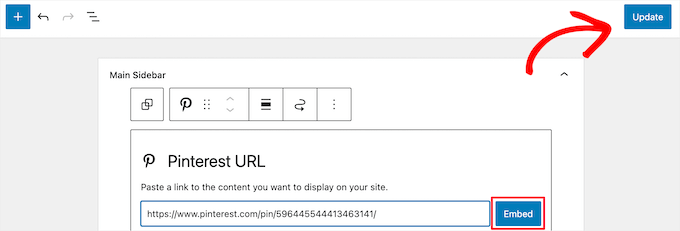
Now, search for ‘Pinterest’ and add the block.
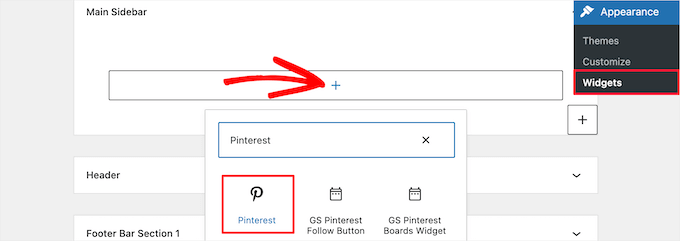
Next, enter the URL for the Pinterest pin or board that you want to display and click the ‘Embed’ button.
Then, click the ‘Update’ button to save your changes.
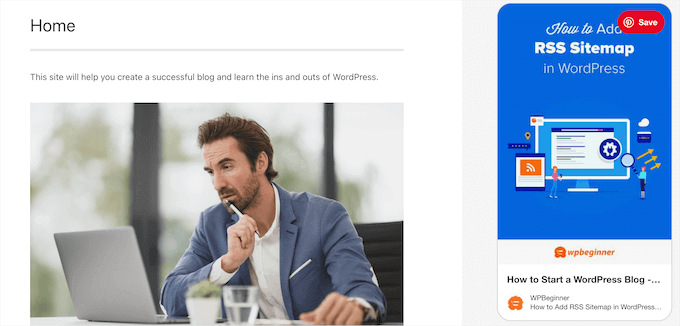
Now, you can visit your WordPress blog to see your Pinterest pin live.
Nota: Questo pin di Pinterest non si aggiornerà automaticamente. Per visualizzare un nuovo pin, dovrai ripetere lo stesso processo sopra.
Speriamo che questo articolo ti abbia aiutato a imparare come mostrare i tuoi ultimi pin Pinterest nei widget della barra laterale di WordPress. Potresti anche voler consultare la nostra guida su come verificare il tuo sito WordPress su Pinterest o come aggiungere un pulsante "Pin It" di Pinterest in WordPress.
Se ti è piaciuto questo articolo, iscriviti al nostro Canale YouTube per tutorial video su WordPress. Puoi trovarci anche su Twitter e Facebook.




Dennis Muthomi
Il plugin GS Pinterest Portfolio è fantastico per i siti di lifestyle e food. È stato di grande aiuto per i miei clienti!
Una cosa IMPORTANTE che vorrei davvero condividere è che quando si aggiungono widget Pinterest alle barre laterali, mettili sotto i moduli di iscrizione via email e le CTA principali. Questo mantiene l'attenzione su ciò che conta davvero: convertire i visitatori.
Ed Seid
Grazie per avermi fatto conoscere questo plugin. Come fotografo di bellissime donne alle Hawaii, uso Pinterest per trarre ispirazione. Uso il widget per condividere le mie idee con il pubblico del mio sito web. Mahalo dalle Hawaii!
Staff editoriale
Certamente. Te l'ho appena inviato.
Amministratore
Bstar0306
L'ho installato ma per qualche motivo c'è un punto elenco accanto a ogni pin! C'è un motivo?
wpbeginner
@Bstar0306 Sì, il motivo per cui c'è un punto elenco accanto è a causa del tuo foglio di stile. Il plugin lo genera nell'elenco. A volte nel foglio di stile potresti avere un #sidebar li generale o qualcosa di simile che ha un list-style-type: square ecc.
bkmacdaddy
@Bstar0306 Ho risposto alla tua domanda quando l'hai posta sul mio blog. Ecco cosa ho scritto:
È un problema con il CSS del tuo tema. Aggiungi semplicemente il seguente codice alla fine del file style.css del tuo tema (puoi farlo nell'amministrazione di WordPress sotto Aspetto > Editor):
.widget-area ul li.pins-feed-item {list-style-type:none;}
Fammi sapere se questo ti è d'aiuto.
bkmacdaddy
Grazie per aver parlato del mio plugin! Spero che tutti si divertano a usarlo. Se qualcuno ha bisogno di assistenza, non esitare a contattarmi tramite la pagina del plugin sul mio blog: http://www.bkmacdaddy.com/pinterest-rss-widget-a-wordpress-plugin-to-display-your-latest-pins/
Adam W. Warner
Stavo giusto cercando un widget utile per Pinterest l'altro giorno, grazie @wpbeginner per averlo pubblicato e anche un ENORME grazie a @bkmacdaddy per aver creato questo plugin e averlo reso disponibile. Bel lavoro nell'approfittare dello slancio di Pinterest ;)