


Inviare email avanti e indietro con potenziali clienti solo per trovare un orario per un appuntamento è una perdita di tempo enorme che spesso porta a vendite perse. Quando sei impegnato a gestire un calendario per tutta la mattina, non puoi concentrarti sul servire effettivamente i tuoi clienti.
Ecco perché consiglio di accettare appuntamenti direttamente sul tuo sito web WordPress. Questo può farti risparmiare ore ogni settimana e impedire che i lead cadano nel vuoto.
Ho testato diversi strumenti di pianificazione e ho scoperto che Sugar Calendar Bookings è il modo migliore per automatizzare le tue prenotazioni. È abbastanza potente da gestire pianificazioni complesse, ma abbastanza semplice da configurare in meno di un'ora.
In questa guida, ti accompagnerò passo dopo passo nella configurazione di un sistema di prenotazione professionale. Alla fine, avrai un sistema a mani libere che accetta appuntamenti e riceve pagamenti mentre dormi.
In sintesi: Consiglio di utilizzare Sugar Calendar Bookings per automatizzare i tuoi appuntamenti e mantenere i clienti sul tuo sito web. La versione gratuita ti permette di impostare i tuoi orari e accettare pagamenti Stripe, mentre la versione Pro aggiunge funzionalità avanzate come la gestione del personale e i tempi di pausa tra un incontro e l'altro.
Ecco gli argomenti che tratterò in questo tutorial:
- Perché la tua attività ha bisogno di un sistema di prenotazione WordPress
- Passaggio 1: Installazione del plugin Sugar Calendar Bookings
- Passaggio 2: Creazione dei tuoi servizi professionali
- Passaggio 3: Impostazione della tua disponibilità e degli orari di lavoro
- Passaggio 4: Collegamento di Stripe per pagamenti automatizzati
- Passaggio 5: Aggiunta del modulo di prenotazione al tuo sito web
- Gestione del tuo programma di prenotazione e crescita
- Domande frequenti sui sistemi di prenotazione WordPress
- Risorse aggiuntive per la gestione degli appuntamenti
Perché la tua attività ha bisogno di un sistema di prenotazione WordPress
Vedo spesso i proprietari di attività raggiungere quello che mi piace chiamare il 'soffitto della prenotazione manuale'. Questo è il punto in cui il lavoro amministrativo, come inseguire i clienti e scambiare email infinite, inizia a richiedere più tempo che gestire effettivamente la tua attività.
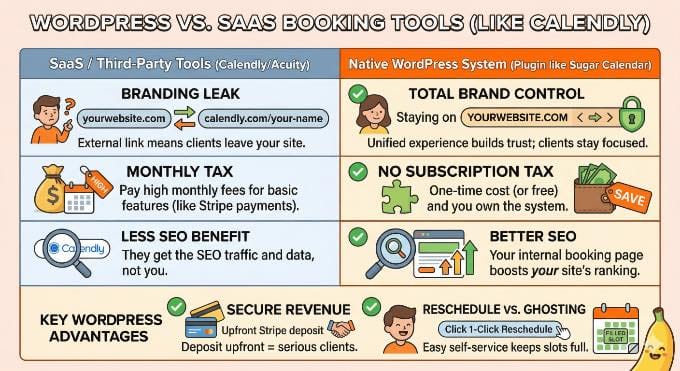
Mentre molte persone iniziano con strumenti di terze parti come Calendly, ho scoperto che ospitare il proprio sistema di prenotazione su WordPress offre enormi vantaggi rispetto all'utilizzo di una piattaforma SaaS separata:
- Controllo totale del marchio: Quando utilizzi un link esterno (come calendly.com/il-tuo-nome), invii i tuoi clienti lontano dal tuo sito web. Questo crea una 'perdita di marchio' in cui perdono la navigazione del tuo sito e potrebbero persino vedere i loghi o i servizi suggeriti della terza parte. Mantenerli sul tuo dominio crea fiducia e mantiene la loro attenzione sulla tua attività.
- Nessuna 'tassa di abbonamento' mensile: La maggior parte degli strumenti di prenotazione SaaS addebita una commissione mensile ricorrente per funzionalità essenziali come i pagamenti Stripe o i promemoria personalizzati. L'utilizzo di un plugin WordPress come Sugar Calendar Bookings ti consente di possedere il sistema e mantenere più delle tue entrate.
- Garantisci le entrate: Plugin come Sugar Calendar ti consentono di richiedere un acconto tramite Stripe in anticipo per assicurarti che i clienti siano impegnati con l'appuntamento. Ho scoperto che questo è il modo più efficace per filtrare le persone che non prendono sul serio il tuo tempo.
- Migliore SEO e Analisi: Quando un cliente visita la tua pagina di prenotazione interna, conta come traffico per il *tuo* sito, aiutando il tuo posizionamento sui motori di ricerca. Se utilizzi uno strumento esterno, il beneficio SEO e i dati dei clienti vanno a loro, non a te.
Quando la tua attività è piccola, puoi cavartela con un'agenda cartacea o un semplice modulo di contatto. Ma man mano che cresci, non puoi permetterti di passare ore a svolgere lavoro amministrativo manuale invece di gestire la tua attività.
Passando a un sistema automatizzato, recuperi il tuo tempo e rimuovi l'attrito che impedisce alla tua attività di scalare al livello successivo.
Suggerimento: Se non hai ancora un sito web, ti consiglio di utilizzare WordPress. È la piattaforma più flessibile per le piccole imprese e puoi consultare la mia guida su come avviare un sito web WordPress per iniziare oggi stesso.
Passaggio 1: Installazione del plugin Sugar Calendar Bookings
Prima di poter iniziare a prenotare clienti, devi installare il plugin. Sugar Calendar Bookings è un plugin WordPress autonomo.
Ci sono due versioni tra cui puoi scegliere:
- Sugar Calendar Bookings Lite: Questa è la versione gratuita, ed è quella che useremo per questo tutorial. Include tutto ciò di cui hai bisogno per iniziare, inclusa l'integrazione gratuita con Stripe per accettare pagamenti.
- Sugar Calendar Bookings Pro: Questo è l'aggiornamento premium. Lo consiglio vivamente man mano che la tua attività cresce e hai bisogno di funzionalità avanzate come la gestione di più membri dello staff, l'assegnazione di orari di lavoro specifici per dipendente e la creazione di modelli di email personalizzati.
Se hai bisogno di aiuto, puoi consultare la nostra guida su come installare un plugin WordPress.
Passaggio 2: Creazione dei tuoi servizi professionali
Una volta attivato il plugin, la prima cosa da fare è definire esattamente cosa stanno prenotando i tuoi clienti.
In Sugar Calendar Bookings, questi sono chiamati 'Servizi'. Puoi crearne quanti ne hai bisogno, come una 'Chiamata di scoperta di 15 minuti' o una 'Consulenza completa di 1 ora'.
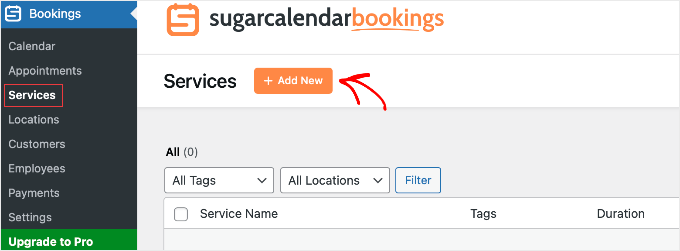
Per iniziare, naviga su Prenotazioni » Servizi nel menu della dashboard di WordPress a sinistra e fai clic sul pulsante 'Aggiungi nuovo'.
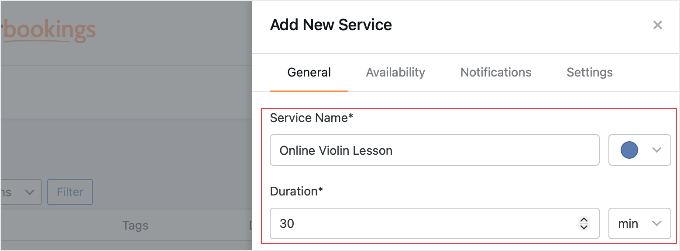
Nella scheda 'Generale' di questa schermata, inizierai inserendo il nome del tuo servizio. Consiglio di scegliere un titolo chiaro e descrittivo che i clienti capiranno immediatamente, come 'Chiamata di scoperta di 30 minuti' o 'Audit completo del sito web'.
Successivamente, imposterai la durata esatta dell'appuntamento in minuti. È importante essere precisi qui in modo che il plugin sappia esattamente quanto tempo bloccare sul tuo calendario per evitare doppie prenotazioni.
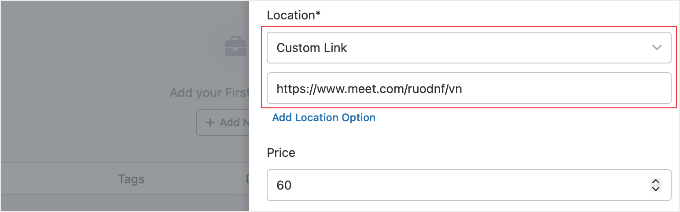
Successivamente, devi impostare la posizione.
Se incontri i clienti virtualmente, puoi fare clic su 'Aggiungi opzione di posizione', selezionare 'Link personalizzato' e incollare qui il tuo URL di Zoom, Google Meet o Microsoft Teams.
Non preoccuparti di fare calcoli sui fusi orari. Il calendario delle prenotazioni visualizzerà automaticamente la tua disponibilità nel fuso orario locale del tuo cliente.
Se hai un ufficio fisico, puoi inserire invece il tuo indirizzo stradale.
Sotto, puoi impostare il Prezzo e aggiungere una Descrizione.
Uso sempre l'area di descrizione per essere molto chiaro sui miei termini di pagamento. Ad esempio, se sto addebitando solo una piccola commissione anticipata, mi assicuro di indicare che si tratta di un 'Deposito non rimborsabile' in modo che non ci siano sorprese per il cliente.
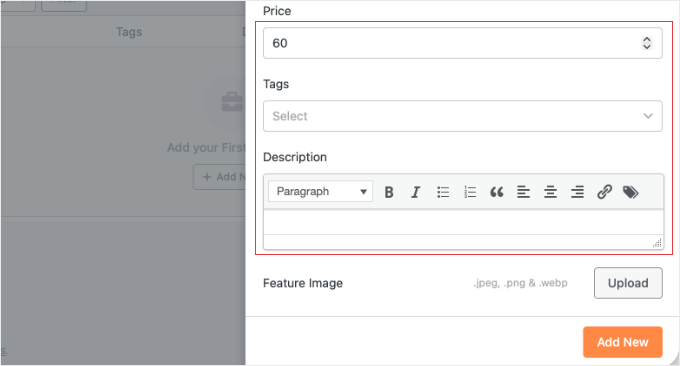
Se stai utilizzando la versione Pro, puoi esplorare le altre schede all'interno dell'editor del Servizio (come Disponibilità specifica del servizio e Notifiche) per assegnare membri dello staff specifici al servizio o impostare modelli di email personalizzati.
Una volta terminato, fai clic sul pulsante 'Aggiungi nuovo' in basso per salvare il tuo servizio.
La maggior parte delle attività offre più di un tipo di appuntamento. Se hai altre offerte, ripeti semplicemente questo processo per aggiungerle al tuo catalogo. Puoi creare tutti i servizi unici di cui hai bisogno per la tua attività.
Passaggio 3: Impostazione della tua disponibilità e degli orari di lavoro
Uno degli errori più grandi che vedo commettere dagli imprenditori è lasciare il calendario completamente aperto. Senza i giusti confini, potresti ritrovarti con clienti che cercano di prenotare una consulenza alle 21:00 di venerdì.
Per evitare ciò e impostare i tuoi orari di lavoro standard, vai su Prenotazioni » Impostazioni e fai clic sulla scheda 'Disponibilità'.
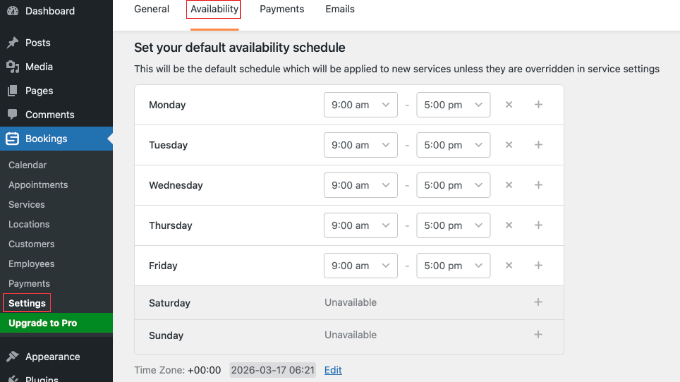
Qui puoi mettere a punto esattamente quando sei disponibile per gli appuntamenti su base giornaliera. Puoi utilizzare i menu a discesa per impostare i tuoi orari di apertura dal lunedì al venerdì (ad esempio, dalle 9:00 alle 17:00) e fare clic sull'interruttore per contrassegnare sabato e domenica come 'Non disponibile'.
Suggerimento Pro: Mentre configuri il tuo programma, scorri verso il basso fino alla sezione 'Esenzioni data'. Consiglio di utilizzare questa funzione subito per contrassegnare le festività imminenti, le vacanze o i giorni personali come non disponibili in modo che nessuno possa prenotarti quando sei fuori ufficio.
Una volta che i tuoi orari sono corretti, non dimenticare di fare clic sul pulsante 'Salva impostazioni' in fondo alla schermata.
Nota: Se la tua attività richiede regole di pianificazione avanzate, dovrai eseguire l'aggiornamento a Sugar Calendar Bookings Pro. La versione Pro sblocca i Tempi di pausa (che aggiungono automaticamente un margine di tempo prima e dopo gli appuntamenti in modo che tu possa prepararti) e i Periodi di preavviso (che impediscono ai clienti di prenotare un incontro a sorpresa poco prima che inizi).
Passaggio 4: Collegamento di Stripe per pagamenti automatizzati
Una volta che i tuoi servizi e orari sono pronti, hai bisogno di un modo per essere pagato. Raccogliere i pagamenti in anticipo è il modo migliore per ridurre i no-show e garantire le tue entrate.
Per configurare questo, vai su Prenotazioni » Impostazioni e fai clic sulla scheda 'Pagamenti'.
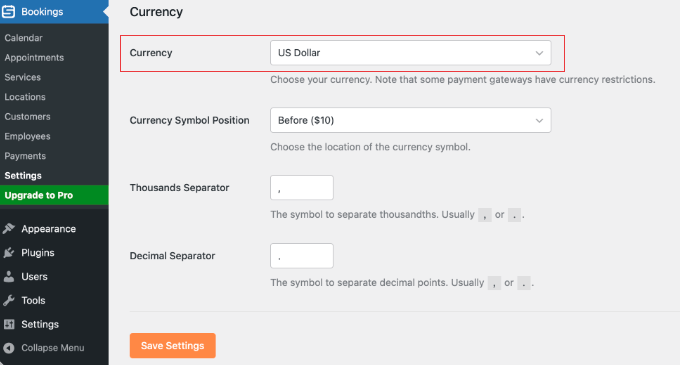
Prima di collegare il tuo conto bancario, consiglio vivamente di scorrere fino in fondo alla sezione 'Valuta'. Scegli la tua valuta locale e fai clic sul pulsante 'Salva impostazioni'. È meglio farlo prima in modo da non perdere le modifiche durante il passaggio successivo.
Successivamente, scorri di nuovo verso l'alto fino alla sezione 'Stripe'.
Noterai che il plugin gratuito utilizza un modello di prezzo pay-as-you-go, che aggiunge una piccola commissione del 3% per transazione. Tieni presente che questo si aggiunge alle commissioni di elaborazione standard di Stripe (solitamente il 2,9% + $0,30 per transazione).
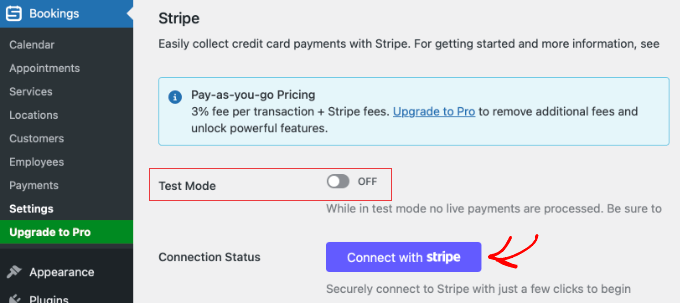
Se la tua attività elabora molti appuntamenti, l'aggiornamento a Sugar Calendar Bookings Pro rimuoverà completamente la commissione del plugin del 3%. Questo ti permette di tenere più soldi in tasca.
Suggerimento esperto: Raccomando di fare un rapido 'controllo dei conti' sul tuo volume di prenotazioni. Se elabori più di qualche migliaio di dollari in prenotazioni all'anno, la commissione del plugin del 3% ti costerà più del prezzo annuale di una licenza Pro. Passare a Pro a quel punto ti fa effettivamente risparmiare denaro ogni mese.
Per collegare il tuo conto bancario, fai semplicemente clic sul pulsante blu 'Connetti con Stripe'. Questo ti reindirizzerà in modo sicuro a Stripe per completare la configurazione.
Passaggio 5: Aggiunta del modulo di prenotazione al tuo sito web
Hai fatto il duro lavoro di definire i tuoi servizi e impostare i tuoi orari. Ora la parte entusiasmante: mettere il calendario sul tuo sito web in modo che i clienti possano effettivamente iniziare a prenotare il tuo tempo.
Per fare ciò, crea una nuova pagina WordPress. Potresti chiamarla qualcosa di accogliente come 'Pianifica un appuntamento' o 'Lavora con me'. All'interno dell'editor a blocchi di WordPress, fai clic sull'icona '+' e cerca il blocco 'Modulo di prenotazione' per aggiungerlo alla tua pagina.
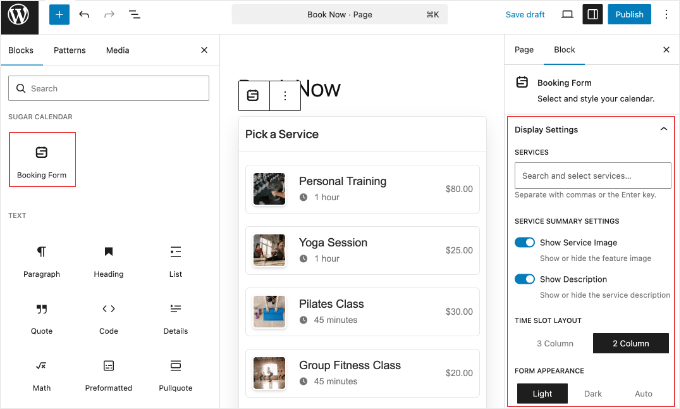
Una volta inserito il blocco, guarda il pannello delle impostazioni sul lato destro dello schermo. Ci sono alcune semplici opzioni per assicurarti che il modulo corrisponda perfettamente al design del tuo sito web:
- Se stai creando una pagina di prenotazione dedicata, il layout della fascia oraria '3 Colonne' ha un aspetto fantastico. Se stai inserendo il calendario in uno spazio più stretto, puoi facilmente passare a '2 Colonne'.
- Hai anche la possibilità di passare tra temi 'Chiaro' e 'Scuro', o filtrare il modulo per mostrare solo un servizio specifico invece del tuo intero catalogo.
Quando sei soddisfatto di come appare, vai avanti e fai clic sul pulsante 'Pubblica'.
Prima di condividere il link con il tuo pubblico, ti consiglio vivamente di aprire la pagina live sul tuo telefono cellulare. Ho scoperto che molti plugin di prenotazione hanno design pesanti che si rompono su schermi piccoli. Tuttavia, la griglia delle fasce orarie di Sugar Calendar è leggera e rimane facile da toccare.
Poiché la maggior parte dei tuoi clienti ti prenoterà dal proprio telefono, vedere questo layout ottimizzato per dispositivi mobili in azione ti darà la massima tranquillità.
Mentre lo stai testando sul tuo telefono, vai avanti e prenota un appuntamento fittizio per vedere esattamente cosa sperimenteranno i tuoi clienti. Una volta confermato che il pagamento di test di Stripe procede senza intoppi, torna semplicemente a Prenotazioni » Impostazioni » Pagamenti e disattiva la 'Modalità di test'.
Congratulazioni! Il tuo sistema di prenotazione WordPress automatizzato è ora ufficialmente attivo e pronto per iniziare ad accettare appuntamenti.
Gestione del tuo programma di prenotazione e crescita
Una volta che il tuo sistema è attivo, puoi gestire le tue operazioni quotidiane dalla schermata Prenotazioni » Calendario.
Trovo che la 'Visualizzazione Agenda' sia il modo migliore per vedere il mio programma giornaliero a colpo d'occhio senza sentirmi sopraffatto da una griglia mensile. Puoi persino fare clic sull'icona dell'ingranaggio nell'angolo in alto a destra per nascondere i giorni in cui non lavori (come i fine settimana) per un aspetto più pulito.
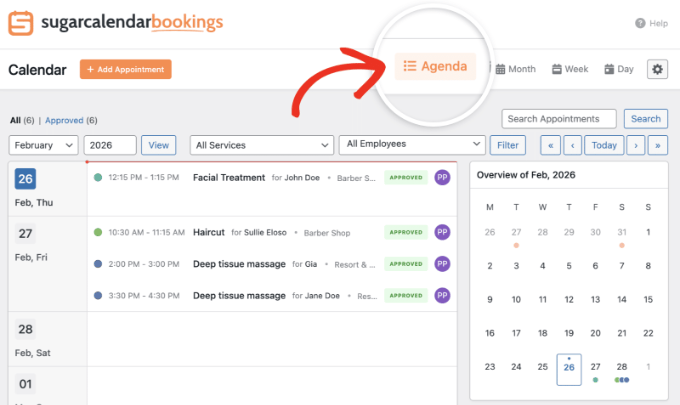
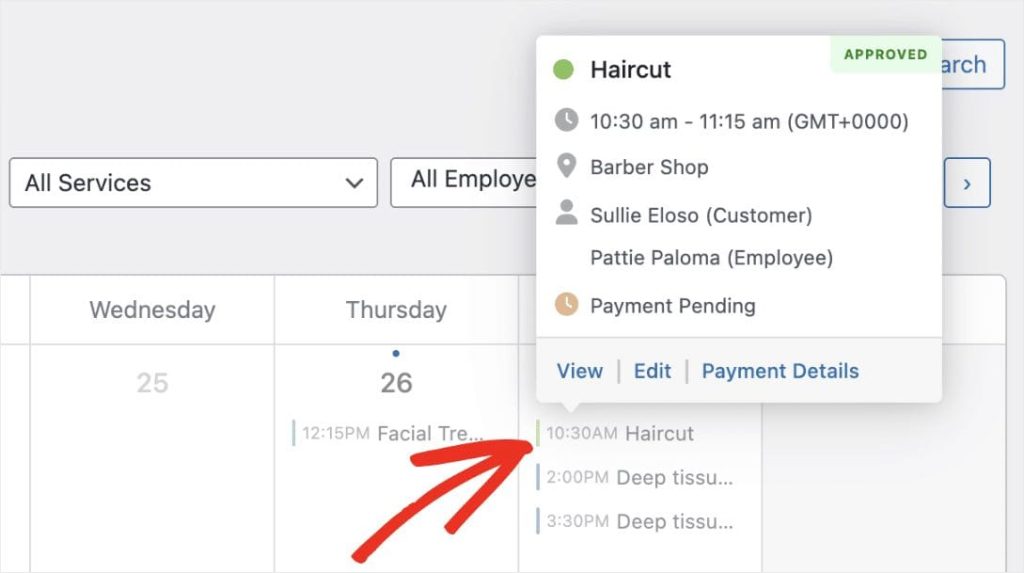
Se hai bisogno di controllare con chi ti stai incontrando, fai semplicemente clic su qualsiasi appuntamento nel calendario.
Apparirà un rapido popup che mostra i dettagli del cliente, il servizio e lo stato del pagamento, risparmiandoti di dover caricare una pagina completamente nuova.
Se un cliente ti chiama o ti invia un'e-mail per prenotare direttamente un appuntamento, puoi aggiungerlo manualmente facendo clic sul pulsante '+ Aggiungi appuntamento' in cima al calendario.
Ho l'abitudine di farlo immediatamente per ogni prenotazione manuale. Assicura che la tua disponibilità rimanga accurata al 100% e previene quelle imbarazzanti situazioni di doppia prenotazione.
Infine, ti consiglio di tenere d'occhio la tua dashboard principale di WordPress.
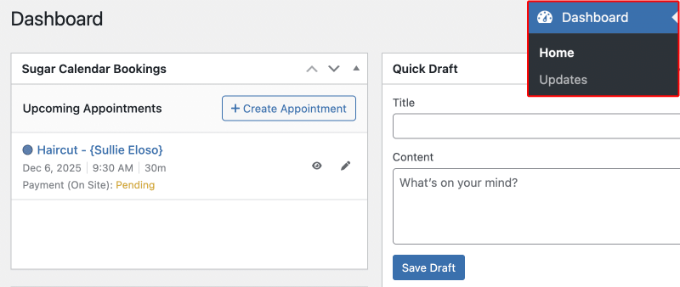
Ho notato che la maggior parte degli utenti smette di fare affidamento sulle notifiche via email una volta che vedono il widget 'Entrate' di Sugar Calendar Bookings. Ti offre una visione chiara dei tuoi prossimi appuntamenti e dei guadagni totali non appena accedi. È un ottimo strumento motivazionale man mano che la tua attività cresce.
Domande frequenti sui sistemi di prenotazione WordPress
So che impostare un calendario automatizzato può sembrare un grande cambiamento per la tua attività. Ecco alcune delle domande più frequenti che ricevo sull'utilizzo dei sistemi di prenotazione WordPress e Sugar Calendar Bookings.
Ho bisogno del plugin principale Sugar Calendar per utilizzare il sistema di prenotazioni?
No. Sugar Calendar Bookings è un plugin WordPress completamente autonomo. Non è necessario installare la versione originale 'Eventi' di Sugar Calendar affinché queste funzionalità di appuntamento funzionino sul tuo sito web.
Posso accettare pagamenti dai clienti per gli appuntamenti WordPress senza utilizzare Stripe?
Sì. Sebbene Stripe sia l'integrazione nativa per le carte di credito in Sugar Calendar Bookings, puoi anche abilitare i pagamenti 'In sede' nelle impostazioni del plugin. Questa è un'ottima opzione se preferisci riscuotere contanti o assegni di persona al momento dell'incontro.
Come posso impedire ai clienti di effettuare prenotazioni all'ultimo minuto?
Per evitare sorprese dell'ultimo minuto, puoi impostare un 'Periodo di preavviso' utilizzando Sugar Calendar Bookings Pro. Richiedendo 24 o 48 ore di preavviso, il sistema di prenotazione ti assicura di non avere mai un appuntamento che appare sul tuo calendario senza tempo sufficiente per prepararti.
Sugar Calendar Bookings è compatibile con il mio tema WordPress?
Sì. I moduli di Sugar Calendar Bookings sono progettati per essere leggeri e utilizzeranno automaticamente i font e i colori del tuo tema WordPress attivo. Il sistema include anche il supporto integrato per i design in modalità scura.
Posso sincronizzare il mio sistema di prenotazione WordPress con Google Calendar o iCal?
Sì. Sugar Calendar Bookings ti consente di sincronizzare i tuoi appuntamenti WordPress con applicazioni di calendario esterne come Google Calendar, iCal e Outlook. Ciò garantisce che tu possa vedere le tue prenotazioni imminenti su tutti i tuoi dispositivi personali.
Qual è il miglior plugin di prenotazione gratuito per WordPress?
Credo che Sugar Calendar Bookings Lite sia il miglior plugin gratuito per la pianificazione degli appuntamenti per WordPress. A differenza di molte alternative gratuite, Sugar Calendar Bookings Lite include l'elaborazione dei pagamenti Stripe integrata, moduli di prenotazione ottimizzati per dispositivi mobili e sovrascritture di date personalizzate senza richiedere un aggiornamento a pagamento.
Come posso testare il sistema di prenotazione prima di andare online?
Raccomando sempre di abilitare prima la 'Modalità di test' nelle impostazioni di Stripe. Questo ti consente di completare l'intero processo di prenotazione e pagamento utilizzando un numero di carta di credito fittizio. È il modo migliore per vedere esattamente cosa vedono i tuoi clienti e assicurarti che le tue email di conferma funzionino prima di iniziare ad accettare pagamenti reali.
Risorse aggiuntive per la gestione degli appuntamenti
Spero che questa guida ti abbia aiutato a imparare come impostare un sistema di prenotazione professionale sul tuo sito WordPress. Automatizzando il tuo calendario, hai compiuto un passo importante per recuperare il tuo tempo e far crescere la tua attività.
Per migliorare ulteriormente il flusso di lavoro professionale del tuo sito, potresti anche voler consultare queste risorse aggiuntive:
- Come inviare messaggi SMS ai tuoi utenti WordPress – Scopri come aggiungere promemoria di testo al tuo sistema di prenotazione per ridurre ulteriormente i no-show.
- Come creare un modulo di contatto in WordPress – Un ottimo modo per gestire richieste generali che non richiedono un appuntamento completo.
- Come configurare WP Mail SMTP – Essenziale per assicurarsi che le email di conferma delle prenotazioni arrivino effettivamente nella casella di posta del tuo cliente.
- I migliori plugin per appuntamenti e prenotazioni WordPress – Una guida comparativa se hai bisogno di vedere come Sugar Calendar Bookings si confronta con altre opzioni.
- Plugin WordPress indispensabili per siti web aziendali – Le mie scelte migliori per gli strumenti di cui ogni attività di servizi professionali ha bisogno.
Se ti è piaciuto questo articolo, iscriviti al nostro Canale YouTube per tutorial video su WordPress. Puoi trovarci anche su Twitter e Facebook.




Hai una domanda o un suggerimento? Lascia un commento per iniziare la discussione.