


Le categorie stanno sabotando segretamente la SEO del tuo sito?
Le categorie sono un ottimo modo per organizzare i tuoi contenuti e aiutare i visitatori a trovare ciò che cercano. Tuttavia, se i tuoi post hanno più categorie, questo potrebbe effettivamente danneggiare il tuo posizionamento sui motori di ricerca senza che tu te ne accorga.
Se sei l'unica persona ad avere accesso alla dashboard di WordPress, puoi controllare facilmente come vengono utilizzate le categorie sul tuo sito, ma cosa succede se condividi la dashboard con altri?
Potresti dire ai tuoi colleghi o ai blogger ospiti di seguire una regola di una categoria per post, ma non c'è garanzia che la seguiranno al 100% delle volte.
In questo articolo, ti mostreremo un modo semplice per applicare la regola di una categoria per post. Ciò significa che puoi lavorare con tutti gli scrittori che desideri senza dover perdere tempo a controllare e monitorare manualmente come utilizzano le categorie sul tuo sito.
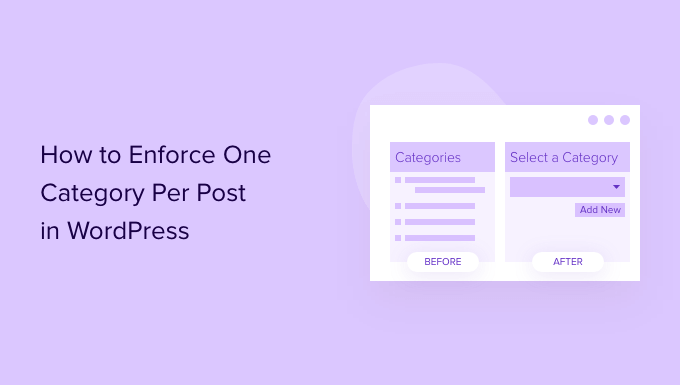
Le categorie di WordPress stanno silenziosamente uccidendo la tua SEO di WordPress?
Come proprietario di un sito web, vorrai fare tutto ciò che è in tuo potere per migliorare il tuo posizionamento sui motori di ricerca e portare più traffico al tuo sito web. Tuttavia, il modo in cui utilizzi le categorie potrebbe minare tutto il tuo duro lavoro.
Per impostazione predefinita, WordPress ti consente di aggiungere pi i categorie a un singolo post.
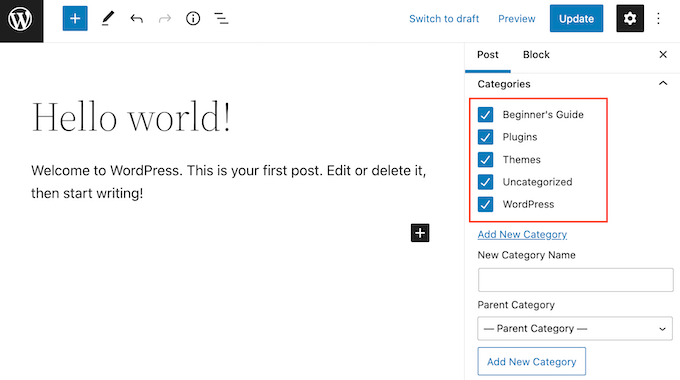
Il problema è che l'utilizzo di più categorie può creare contenuti duplicati e danneggiare il tuo posizionamento SEO. Questo è dovuto al fatto che ogni volta che crei una categoria, WordPress crea automaticamente una pagina per quella categoria. Questa pagina mostra tutti i post assegnati a quella categoria.
Se aggiungi più categorie a un singolo post, il post apparirà su più pagine di categoria, creando contenuti duplicati.
Peggio ancora, alcuni temi mostrano il post completo sulla pagina di categoria anziché visualizzare un estratto del post. Di conseguenza, il tuo sito potrebbe mostrare lo stesso post più volte.
Tutto questo è una cattiva notizia per la tua ottimizzazione per i motori di ricerca.
I motori di ricerca come Google non vogliono mostrare contenuti duplicati nei loro risultati, quindi le tue pagine potrebbero non apparire nelle ricerche pertinenti. Per maggiori informazioni su questo argomento, consulta la nostra guida alle migliori pratiche SEO per l'organizzazione dei tuoi contenuti.
Detto questo, potresti voler imporre una sola categoria per post in WordPress.
Come imporre una categoria per post in WordPress
Se sei l'unica persona che lavora sul tuo blog WordPress, puoi semplicemente limitarti a una singola categoria per post.
Tuttavia, se hai aggiunto altri autori al tuo sito, monitorare come queste persone utilizzano le categorie non i sempre facile, soprattutto perch i probabilmente hai gi i un sacco di altre attivit i da gestire.
Detto questo, ti consigliamo di utilizzare il plugin Select All Categories and Taxonomies per imporre una categoria per post.
Per impostazione predefinita, gli utenti possono aggiungere più categorie a un post semplicemente selezionando la casella della categoria. Questo plugin di WordPress sostituisce le caselle di controllo delle categorie predefinite con pulsanti di opzione.
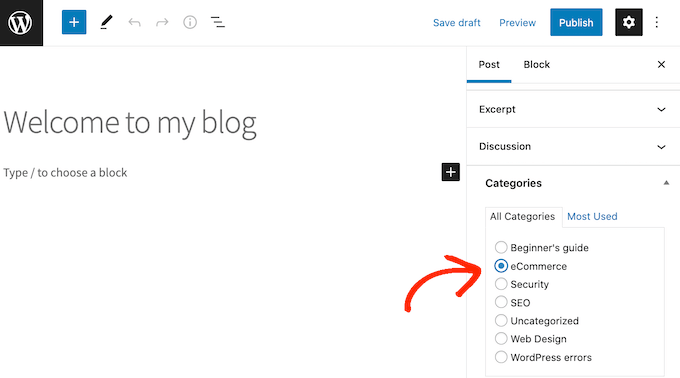
Poiché gli utenti possono selezionare un solo pulsante di opzione alla volta, possono aggiungere una sola categoria a un post di WordPress. Ciò significa che non è necessario controllare manualmente ogni post inviato per assicurarsi che rispetti la regola della singola categoria.
Disclaimer: Il plugin Select All Categories and Taxonomies non viene aggiornato da un po' di tempo, ma lo abbiamo testato di recente e funziona ancora bene. Per i dettagli, puoi consultare la nostra guida su se dovresti usare plugin obsoleti.
Innanzitutto, dovrai installare e attivare il plugin Select All Categories and Taxonomies. Per maggiori dettagli, consulta la nostra guida su come installare un plugin di WordPress.
Dopo l'attivazione, vai su Impostazioni » Pulsanti tassonomia Moove. Puoi quindi aprire il menu a discesa 'Categorie' e fare clic su 'Pulsante di opzione'.
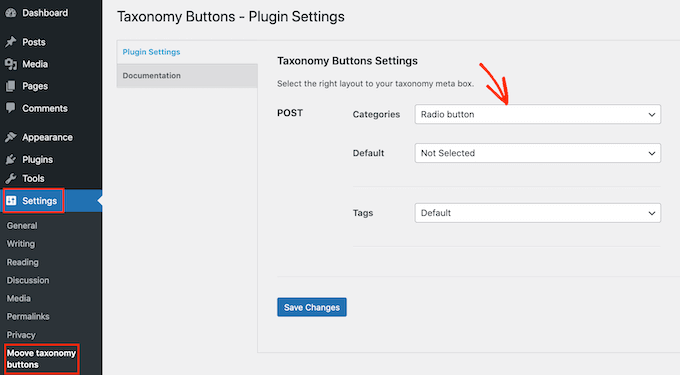
Mentre sei qui, potresti anche voler cambiare la categoria predefinita. Questa è la categoria a cui verranno assegnati tutti i tuoi post, a meno che l'autore del post non selezioni una categoria diversa.
Per impostare una categoria predefinita, fai clic per aprire il menu a discesa 'Predefinita'. Puoi quindi scegliere qualsiasi categoria dal menu a discesa.
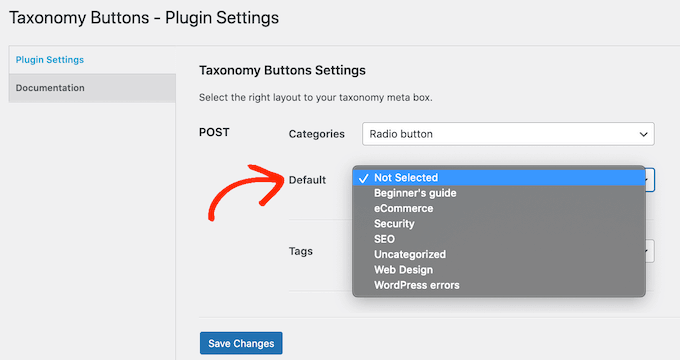
Vuoi anche imporre un tag per post in WordPress? Per farlo, apri semplicemente il menu a discesa 'Tag' e seleziona 'Pulsante di opzione', esattamente come hai fatto con le categorie. Puoi anche selezionare un tag predefinito, in modo che il plugin tagghi automaticamente i tuoi post di WordPress.
Una volta apportate queste modifiche, fai clic sul pulsante 'Salva modifiche'.
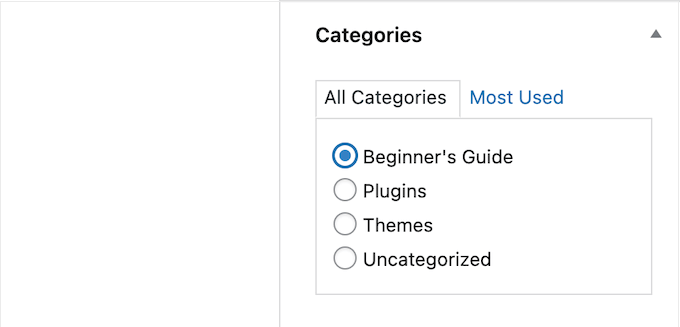
Ora, vai avanti e apri qualsiasi post nell'editor dei contenuti di WordPress, quindi fai clic per espandere la sezione 'Categorie' nel menu a sinistra. Vedrai che tutte le caselle di controllo delle categorie sono ora pulsanti di opzione.
Prova a selezionare alcune categorie diverse nel menu di destra e vedrai che puoi selezionare solo una singola categoria.
Dopo aver apportato questa modifica, potresti voler semplificare ulteriormente come WordPress gestisce le categorie sul tuo sito web. Ad esempio, potresti unire pi i categorie o limitare gli autori a categorie specifiche di WordPress.
Speriamo che questa guida ti abbia aiutato a imparare come imporre una categoria per post in WordPress. Potresti anche voler imparare come impostare un numero massimo di tag per i post di WordPress o consultare il nostro elenco di modi comprovati per guadagnare online con il blogging su WordPress.
Se ti è piaciuto questo articolo, iscriviti al nostro Canale YouTube per tutorial video su WordPress. Puoi trovarci anche su Twitter e Facebook.





Jiří Vaněk
Grazie per l'articolo. La mia solita pratica era quella di aggiungere più categorie a un articolo se il contenuto era pertinente. Non mi era mai venuto in mente che ciò potesse comportare un basso posizionamento nei motori di ricerca, che potrebbero penalizzare tale pratica. È possibile impostare retroattivamente una singola categoria per tutti gli articoli che hanno più categorie in blocco, o questo deve essere fatto manualmente, articolo per articolo?
Commenti WPBeginner
Per le migliori opzioni di modifica in blocco delle categorie, consulta questa guida: https://www.wpbeginner.com/plugins/how-to-merge-and-bulk-edit-categories-and-tags-in-wordpress/
Jiří Vaněk
Fantastico, sono affascinato dal fatto che si possa trovare un articolo per quasi ogni problema sul tuo sito. Lo controllerò subito e cercherò di migliorare la mia SEO grazie a te. Apprezzo il tuo lavoro, il tuo tempo e le tue risposte.
Anh Kiet
Grazie per il tuo ottimo post.
Che ne dici di una rapida modifica nell'elenco dei post? Vedo ancora la casella di controllo per selezionare più categorie.
Staff di WPBeginner
Sì.
Angélica Costa
Sarebbe bello se facesse la stessa cosa anche per i tag. Ne uso solo alcuni e sarebbe utile.
Praveen Prasad
Grazie, mi ha aiutato molto. Ma se qualcuno ha un sito come Mashable che scrive su molti argomenti contemporaneamente come Social, Tech, Business, Salute e molti altri. Questo consiglio è utile per loro?