


Quando gestisci un blog con più autori, la comunicazione tra i membri del team diventa molto importante. Esistono diversi plugin per WordPress che consentono agli amministratori del sito e agli autori di scambiarsi note e feedback all'interno dell'area di amministrazione di WordPress. Tuttavia, queste note e questi feedback potrebbero passare inosservati. In questo articolo, ti mostreremo come consentire agli autori di chattare in WordPress.
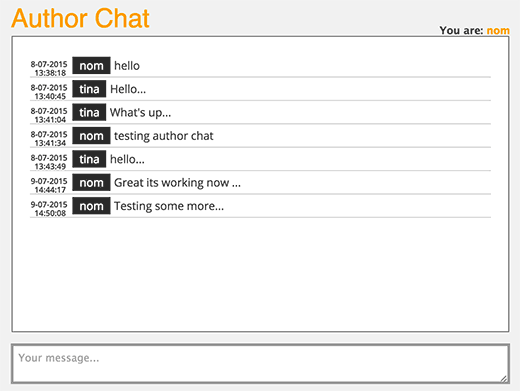
Prima di iniziare, tieni presente che questa è una chat dal vivo per gli autori del tuo sito. Solo gli utenti con accesso all'area di amministrazione possono utilizzare la funzione di chat. Se desideri aggiungere una funzione di chat dal vivo al front-end del tuo sito WordPress, dai un'occhiata al nostro articolo su come aggiungere una chat dal vivo gratuita in WordPress.
Tutorial video
Se non ti piace il video o hai bisogno di ulteriori istruzioni, continua a leggere.
La prima cosa da fare è installare e attivare il plugin Author Chat. Il plugin funziona subito. Puoi semplicemente andare alla schermata Dashboard o Dashboard » Author Chat per vederlo in azione.
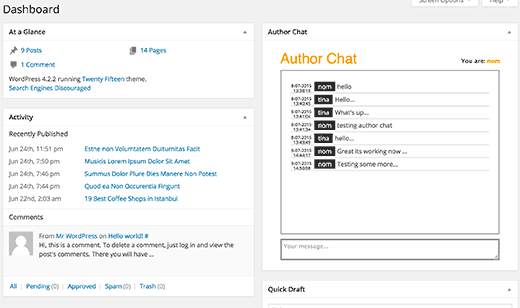
Questo sistema di chat leggero memorizza tutti i messaggi di chat in una tabella separata nel tuo database di WordPress. Assicurati di visitare la pagina delle impostazioni del plugin 'Author Chat Options' per impostare un periodo di scadenza per i log della chat.
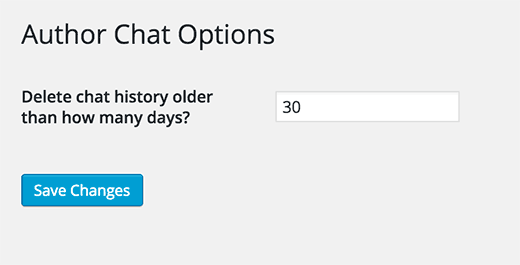
Il periodo di scadenza predefinito è di 30 giorni. Se sei preoccupato che i log della chat aumentino le dimensioni del tuo backup di WordPress, puoi rimuovere completamente la tabella della chat degli autori dai tuoi backup.
Invece di utilizzare una chat dal vivo all'interno di WordPress, utilizziamo Slack per i membri del nostro team. È molto più efficiente e ti consigliamo vivamente di provarlo.
Speriamo che questo articolo ti abbia aiutato ad aggiungere la funzionalità di chat dell'autore al tuo sito WordPress. Potresti anche voler consultare il nostro elenco dei 7 migliori software di supporto live chat per WordPress. Un'altra risorsa che troverai utile è il nostro elenco di 21 ottimi plugin per gestire in modo efficiente blog WordPress multi-autore.
Se ti è piaciuto questo articolo, iscriviti al nostro Canale YouTube per tutorial video su WordPress. Puoi anche trovarci su Twitter e Facebook.




Boris
Bel plugin ma non è proprio uno strumento di chat nel senso di un client di chat in tempo reale come Jabber o Miranda. Chiamarlo micro blog per pannello di amministrazione si adatterebbe meglio. Non puoi creare chat room, non puoi avviare una conversazione con uno o più utenti specifici, non ricevi notifiche sulle nuove voci di chat.
Nessuno che lavora in WP passerà costantemente a questa finestra per controllare se qualcuno ha pubblicato qualcosa di nuovo per lui o meno.
Sto ancora cercando un plugin di integrazione chat per pannello di amministrazione. Ci sono molti plugin di chat realizzati per comunicare con i visitatori del sito (non quello che voglio), il resto deve essere posizionato come widget nella barra laterale della tua pagina di output (non quello che voglio). Se hai un team di amministratori che lavorano su un sito, vuoi che siano in grado di avviare almeno una finestra di chat che si faccia sentire (suono o qualche icona lampeggiante). Finora non sono riuscito a trovare uno strumento del genere.
steve
L'ultimo aggiornamento di WordPress rompe questo plugin. Quali sono alcuni degli altri plugin che hai menzionato che mi permettono di lasciare note o messaggi sulla dashboard per altri amministratori e autori?
Supporto WPBeginner
Vedi la nostra guida su come utilizzare WP Dashboard Notes.
Amministratore
Connor Rickett
Questo è fantastico. Gestire un sito con più autori è come guidare un gregge di gatti. In una fabbrica di erba gatta. La comunicazione in tempo reale all'interno dell'ambiente WP è oro, e tutto ciò che la rende più facile è roba buona.
Jimmy
È esattamente quello che stavo cercando, grazie! Plugin così piccolo ma così utile!