


YouTube fornisce analisi per misurare le prestazioni del tuo canale YouTube. Non sarebbe bello poter ottenere queste analisi per il tuo canale direttamente all'interno di WordPress? In questo articolo, ti mostreremo come aggiungere le statistiche di YouTube alla tua bacheca di WordPress.
La prima cosa da fare è installare e attivare il plugin YouTube Analytics Dashboard. Dopo l'attivazione, vai semplicemente alla Bacheca di WordPress e scorri verso il basso per vedere un nuovo widget YouTube Analytics Dashboard.
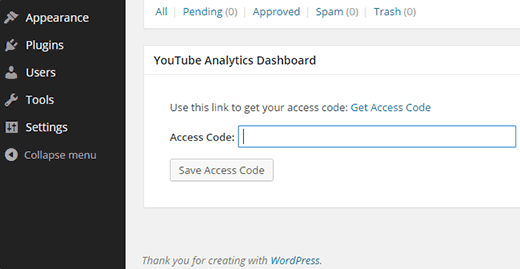
Dovrai concedere al plugin l'autorizzazione per accedere al tuo account YouTube. Per farlo, devi fare clic sul link Ottieni codice di accesso nel widget. Ti porterà al tuo account Google e ti verrà chiesto di concedere le autorizzazioni.
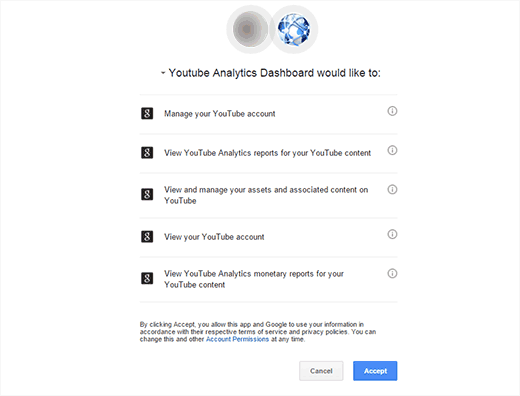
Fai semplicemente clic sul pulsante di accettazione e vedrai il tuo codice di accesso.
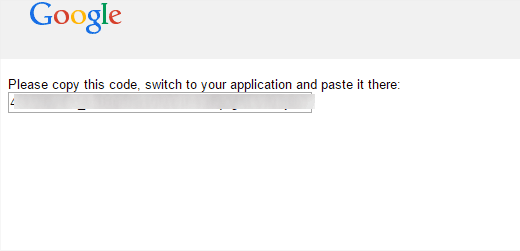
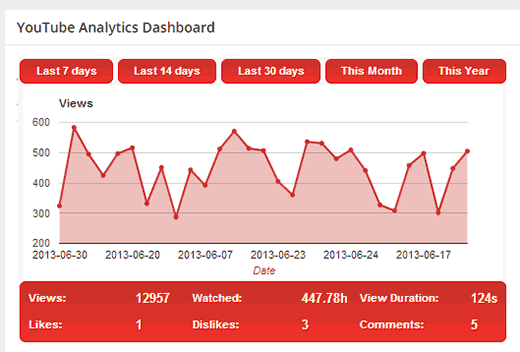
Ora devi copiare e incollare questo codice nel tuo widget della bacheca delle statistiche di YouTube e premere il pulsante Salva codice di accesso. Il plugin otterrà ora i dati delle tue statistiche di YouTube e vedrai le tue statistiche nel widget in questo modo:
Per configurare le impostazioni del plugin devi visitare Impostazioni » Statistiche di YouTube.
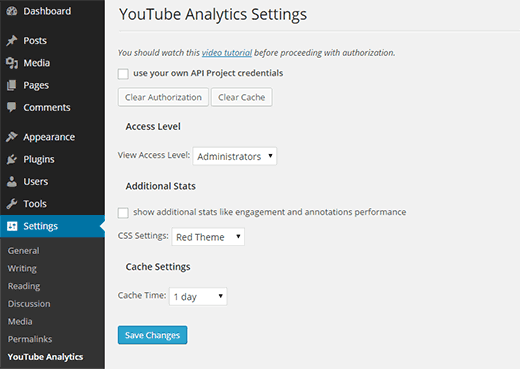
La prima opzione nelle impostazioni del plugin è utilizzare le tue credenziali del progetto API. Sotto ci sono due pulsanti per cancellare l'autorizzazione e cancellare la cache.
Cancella autorizzazione rimuoverà il codice di accesso di YouTube che hai aggiunto in precedenza e la pulizia della cache rimuoverà i dati che il plugin ha scaricato in precedenza.
L'opzione successiva è scegliere i ruoli utente autorizzati a visualizzare le statistiche di YouTube. L'opzione predefinita è amministratori, tuttavia puoi cambiarla se hai bisogno di condividere le analisi del tuo canale con altri utenti del tuo sito.
Per statistiche come l'engagement e le prestazioni delle annotazioni, è necessario selezionare la casella sotto statistiche aggiuntive.
Il plugin ti consente anche di scegliere un tema CSS per il widget delle statistiche e la durata della cache.
Una volta terminate le personalizzazioni, fai clic sul pulsante Salva modifiche per memorizzare le tue impostazioni.
Tutto qui, speriamo che questo articolo ti abbia aiutato ad aggiungere le analisi di YouTube alla tua bacheca di WordPress. Potresti anche voler dare un'occhiata a questi utili suggerimenti di YouTube per ravvivare il tuo sito WordPress con i video.
Se ti è piaciuto questo articolo, iscriviti al nostro canale YouTube per tutorial video su WordPress. Puoi trovarci anche su Twitter e Google+.





Muneeb Ashraf
quando incollo l'api da google nella bacheca di wp, viene visualizzato un errore... perché succede?
Supporto WPBeginner
Dipenderebbe dall'errore, il motivo più comune sarebbe che non hai copiato l'intero codice correttamente
Amministratore
Rich
Questa è una buona funzione da avere, ma non c'è né capo né coda su come il grafico si ordina. Non è per data né per numero di visualizzazioni. Ho contattato lo sviluppatore e mi dice che una soluzione è in lavorazione.
Lee
Bello vedere che funziona senza problemi, non è stato aggiornato per 8 mesi ma funziona con WP 4.3
Omri
Se non sbaglio, Jetpack non fa proprio questo? (almeno la parte del social network)
Don
Quello che troverei MOLTO utile è un programma che notifichi automaticamente agli amici di FB E alle liste di e-mail i nuovi post e le pagine del mio sito... Ce ne sono attualmente di questo tipo? Senza aggiungere due o tre nuovi plugin? È possibile ottenere questo con plugin GRATUITI attualmente disponibili?
Penserei che se entrambe queste funzioni fossero combinate nello stesso plugin, sarebbe MOLTO utile, specialmente se si potessero inviare notifiche anche ad altri tipi di social media come Twitter, LinkedIn, Pinterest... automaticamente con ogni nuovo post...
Grazie
DWA