


Trovi che CAPTCHA sia difficile da usare e fastidioso? E se ti dicessimo che esiste un nuovo metodo altrettanto efficace nel prevenire lo spam, ma significativamente meno fastidioso. In questo articolo, ti mostreremo come aggiungere NoCAPTCHA per bloccare lo spam nei commenti in WordPress.
Tutorial video
Se non ti piace il video o hai bisogno di ulteriori istruzioni, continua a leggere.
Cos'è NoCAPTCHA reCAPTCHA?
Per affrontare la quantità in costante aumento di spam automatizzato sul web, un team di esperti ha sviluppato una tecnologia chiamata CAPTCHA (Completely Automated Public Turing test to tell Computers and Humans Apart). Mostrava semplicemente agli utenti un'immagine contenente del testo, e agli utenti veniva chiesto di digitare correttamente il testo per dimostrare di essere umani.
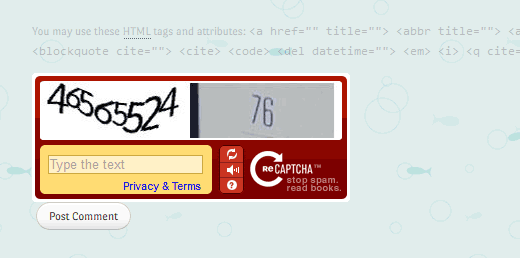
Da allora sono stati fatti sviluppi significativi nel campo della tecnologia dell'intelligenza artificiale. Oggi esistono programmi informatici in grado di risolvere facilmente un CAPTCHA con il 99,8% di accuratezza. Questo ha reso il solito CAPTCHA molto meno efficace.
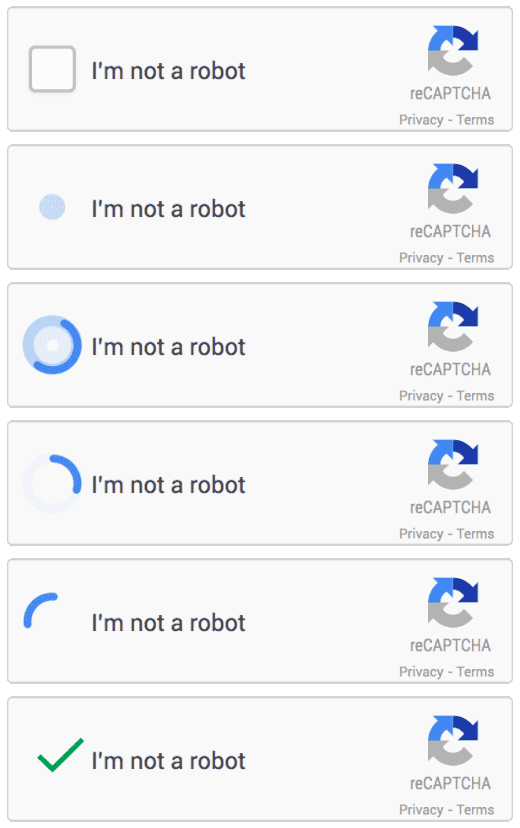
Google ha recentemente annunciato una nuova API per la sua tecnologia reCAPTCHA. La chiamano NoCAPTCHA reCAPTCHA. Invece di mostrare agli utenti del testo, questa nuova tecnologia chiede semplicemente agli utenti di fare clic su una casella per dimostrare di essere umani. Se il motore di intelligenza NoCAPTCHA ritiene che un utente possa essere un bot spam, gli presenterà ulteriori sfide.
Come usare NoCAPTCHA reCAPTCHA in WordPress?
La prima cosa da fare è installare e attivare il plugin No CAPTCHA reCAPTCHA. Dopo l'attivazione, il plugin aggiungerà una nuova voce di menu nella tua area di amministrazione di WordPress.
Fai clic sulla voce di menu dell'amministratore per NoCAPTCHA reCAPTCHA e verrai portato alla pagina delle impostazioni del plugin.
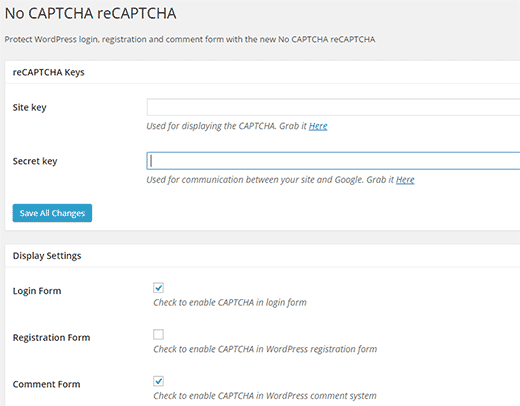
Per utilizzare NoCAPTCHA reCAPTCHA, avrai bisogno delle loro chiavi API. È facile e gratuito ottenere la tua API.
Visita il sito web dell'API reCAPTCHA per generare una chiave API per il tuo sito web. Ti verrà chiesto di accedere utilizzando il tuo account Google. Una volta effettuato l'accesso, ti verrà chiesto di inserire le seguenti informazioni:
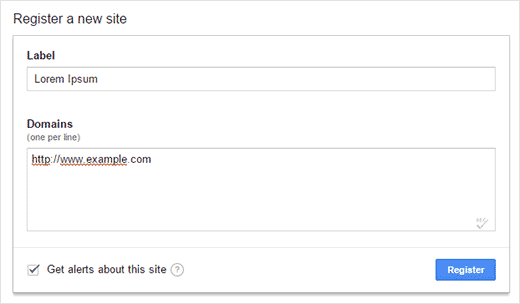
Inserisci semplicemente il nome del tuo sito nel campo etichetta e aggiungi il nome di dominio del tuo sito. Successivamente, seleziona la casella per ricevere avvisi per questo sito e fai clic sul pulsante Registra.
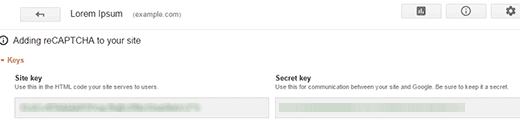
Vedrai le chiavi Sito e Segreto nella schermata successiva. Devi semplicemente copiarle e incollarle nella pagina delle impostazioni del tuo plugin.
L'opzione successiva nella pagina delle impostazioni è scegliere dove vuoi visualizzare NoCAPTCHA reCAPTCHA sul tuo sito. Può visualizzare la verifica NoCAPTCHA sul modulo dei commenti, sulle pagine di accesso e registrazione.
Il plugin ti consente anche di scegliere lo schema di colori, la lingua e il messaggio di errore. Le impostazioni predefinite funzionerebbero sulla maggior parte dei siti, ma puoi cambiarle se lo desideri.
Una volta terminato, salva le tue impostazioni. Tutto qui, ora puoi visitare il tuo sito web per vedere il nuovo NoCAPTCHA reCAPTCHA in azione.
Speriamo che questo articolo ti abbia aiutato ad aggiungere NoCAPTCHA per bloccare lo spam nei commenti sul tuo sito WordPress. Potresti anche voler consultare questi suggerimenti e strumenti essenziali per combattere lo spam nei commenti in WordPress.
Se ti è piaciuto questo articolo, iscriviti al nostro canale YouTube per tutorial video su WordPress. Puoi trovarci anche su Twitter e Google+.




SFowler
“La prossima opzione nella pagina delle impostazioni è scegliere dove vuoi
visualizzare il NoCAPTCHA reCAPTCHA sul tuo sito. Può visualizzare la verifica NoCAPTCHA
sul modulo dei commenti, le pagine di accesso e di registrazione.”
Questa opzione non compare nella mia schermata di Wordpress. Qualche suggerimento?
Kate_H
L'ho appena implementato perché è molto più bello di reCAPCHA e decisamente molto meno fastidioso!
Kishan Bhatt
Alcuni siti lo usano già. È davvero meno fastidioso.
Greg
Ho notato che alcuni siti usano una casella di controllo e mi chiedevo come funzionasse. Ora lo so. Uso il plugin WPmembers, quindi darò un'occhiata per vedere come interagiscono.
Frutke
Trova un modo per integrare questo nel meraviglioso plugin 'Contact Form 7' e avrai un successo strepitoso.
Camille
Hi, Frutke Well, have you found a way to integrate it?